아이폰 텍스트 대치 모음 / 키보드 단축어 설정 - 애플 이모티콘 화살표 별 하트 기호 특수문자 자동 입력
안녕하세요.
디비아이콘으네입니다.
이번 포스팅은 애플 아이폰에서
화살표(→), 별(★), 하트(♥), 원형 숫자(➀),
구분선( | ), 가운데 점( ・ ), 이모지(?) 등
이모티콘과 특수기호를
단축어(대치 단어)로 설정해서
텍스트 입력만으로 빠르게
자동 입력하는 방법에 대해 알아 보겠습니다.
▶︎ ? ◀︎
단축어로 등록할 기호나 이모티콘을
메모장에 정리해 두시면,
빠른 등록이 가능합니다.
댓글창에 자주 사용하는
특수문자와 이모지를 첨부합니다.
복사해서 메모장에 붙여 넣으세요~
'설정' 어플을 켜고
일반 > 키보드 > '텍스트 대치'를 엽니다.
'텍스트 대치'를 처음 열면, 목록이 비어 있습니다.
우측 상단 ( + )를 눌러 기호/이모지를 '추가'하고
좌측 하단 [ 편집 ]에서 ( - ) 버튼을 누르거나
지울 목록을 손가락으로
오른쪽에서 왼쪽으로 슬라이드해서
추가한기호를 목록에서 '삭제'할 수 있습니다.
기호 추가를 위해 목록에서 ( + )을 누릅니다.
1. 문구
[ 문구 ]에는 대치할
이모티콘이나 특수문자를 붙여 넣습니다.
앞에서 정리해 놓은 메모장으로 들어가서
(어플간 이동은
손가락으로 화면 맨 아래 모서리를
왼쪽에서 오른쪽 / 오늘쪽에서 왼쪽으로 쓸어서
어플 전환을 합니다. 아시죠??)
이모티콘/기호 위에 손가락으로 꾸욱 눌러서 뜬
명령어 중 '복사하기'를 누르고
다시 '설정' 어플로 돌아와서
[ 문구 ] 입력란에 붙여넣기를 합니다.
맥OS와 입력 칸이 반대로 되어 있습니다.
2. 단축키
아래 [ 단축키 ]에는 직접 텍스트창에 입력할
단축키(단축어)를 입력합니다.
직접 단축키를 입력하거나
메모장에서 복사해서 붙여넣기해주세요.
단축키는 F1, F2, F3,...,
커맨드키, 옵션키 등 기능키를 제외한
키보드 자판의 글자나 숫자, 특수기호
두 개 이상의 조합으로 만들 수 있습니다.
?
- 예시 -
ㅂ(별), ㅎㅌ(하트), ㄴㅁ(네모),
ㅇㅎ1(원형1), ㅈㄱㅈ(중간점), ㅈㄱㅅ(중간선)
ㄱㅅ(감사합니다.)
ㅈㅇㅎㄹ(좋은 하루 보내세요!)
ㅇㄴ(우는), ㅇㅅㄴ(웃는), ㅅㅎㅌ(손하트)
아이폰에서
자주 쓰는 이모티콘과 특수기호는
댓글에서 가져다 쓰세요~

쉬운 조합으로 해야 잘 외워지겠죠?
단어 첫 자음으로 조합하는 것을 추천합니다!
입력하기
설정 어플에서 단축키를 등록했으면,
빠르게 입력을 해 보겠습니다.
메모장이나 문자 채팅창에
텍스트 문자를 입력하듯이 단축어를 입력합니다.
단축어(ㅂ, ㅈㄱㅈ)를 입력하고 스페이스바를 누르면
대치어(★, ・ )가 빠르게 자동 입력됩니다.
자동 입력 취소?
맥에서는 자동 입력 취소하는 방법이 따로 있는데,
아이폰에서 입력 되돌리기는 불가합니다.
단축어를 입력하고 뜬
미리보기 이미지 옆에 X를 누르면,
입력한 글자가 그대로 입력이 됩니다.
?
- 사용 가능 어플 -
메모, 포스팅 작성시, 문자, 채팅창 등에서
모두 텍스트 대치를 할 수 있습니다.

정~말 편한 기능이니
단축어를 꼭 등록해 사용해 보세요~
또한 아이클라우드iCloud에 기본적으로 동기화가 되어 있어서 맥북/아이맥에서 등록해두면, 아이폰에도 업데이트됩니다.
맥북/아이맥에 추가하는 법은 아래 링크로~
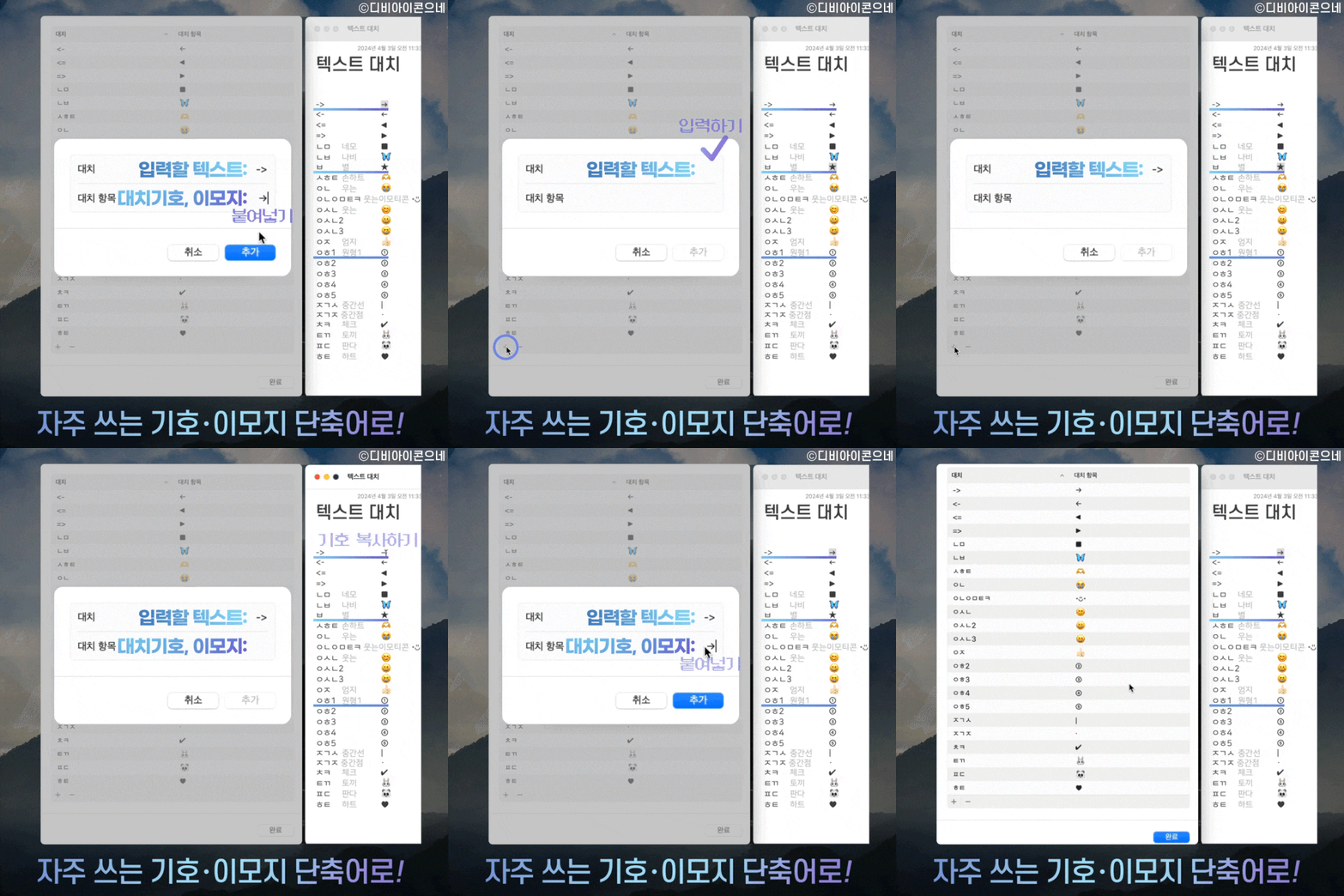
안녕하세요. 디비아이콘 으네입니다. 화살표(→), 가운데점( ・ ), 구분선( | ), 원형숫자(➀), 별(★), 하...
blog.korea-iphone.com
긴 글 읽어 주셔서 감사합니다!
디비아이콘으네의
굿노트, 삼성노트, 인쇄용
달력, 가계부, 필기노트, 각종 플래너 PDF
무료 나눔 템플릿도 구경하러 오세요.
아래 링크 클릭클릭!
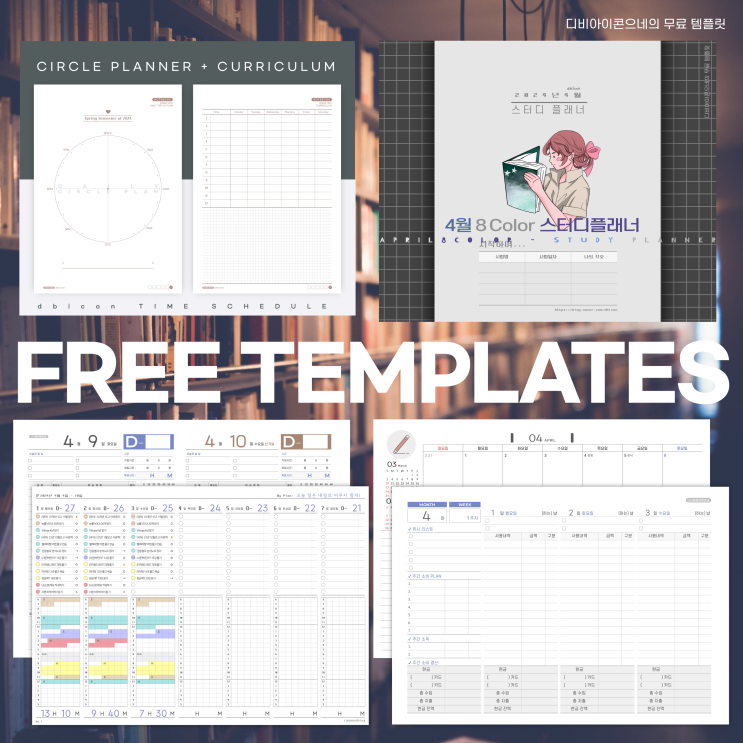
안녕하세요. 디비아이콘으네입니다. 2024년 1월부터 각종 양식 무료 배포한 이후 배포가 예정되어 있던 4월...
blog.korea-iphone.com
본 포스팅의 이미지나 글의 저작권은 본인에게 있습니다.
개인적 사용 이외의 상업적 용도 사용, 2차 가공, 재배포, 무단 도용 및 사용은 금지합니다.
ⓒ 2024. DBICON으네 reserved.
ⓒ 2024. 디비아이콘으네 reserved.