아이폰 기본앱 삭제 복구 재설치 다운로드 방법
안녕하세요. 블로그 분석하는 남자입니다. 오늘은 아이폰 기본앱 삭제 복구 재설치 다운로드 방법에 대하여 알려 드리도록 하겠습니다. iPhone을 처음 사용 시 홈 화면에 다양한 분야와 취미에 맞게 기본 앱이 설치가 되어 있습니다.
하지만 사용 빈도가 낮거나 전혀 사용을 하지 않는 경우가 많이 있는데요. 또한 실수로 잘못 눌러서 지워져 버렸거나 오류로 인해서 정상적으로 작동을 하지 않을 때가 있습니다.
스마트폰 기기 용량이 작은 모델이라면 사진 및 동영상이 보관이 저장이 되어 있다면 공간이 부족할 수 있는데요. 불필요한 앱을 간편하게 삭제하고 저장 공간을 확보하여 홈 화면을 깔끔하게 정리하는 방법은 다음과 같습니다.

기본 앱 삭제
- [jd
- [jd
기본 항목
- [jd
기본 항목
기본 항목
① 페이스타임(Face Time)
② 캘린더 및 카메라
③ 사진, 메일, 시계
④ 지도, 날씨
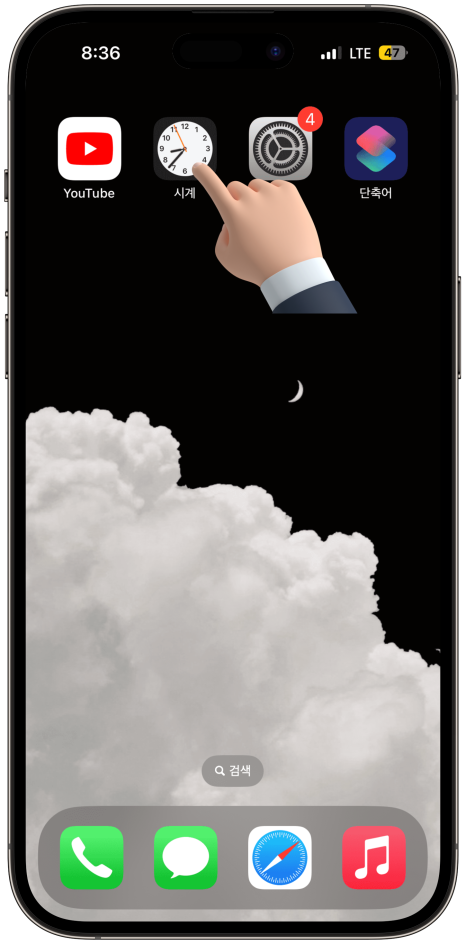
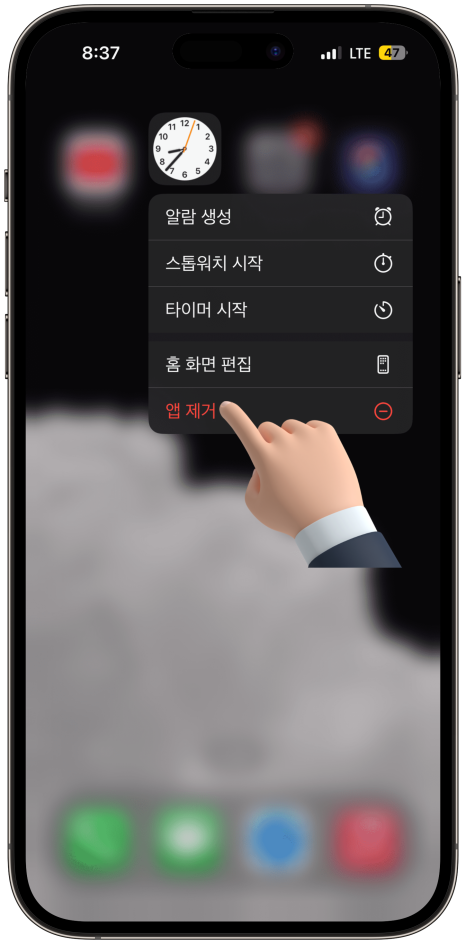
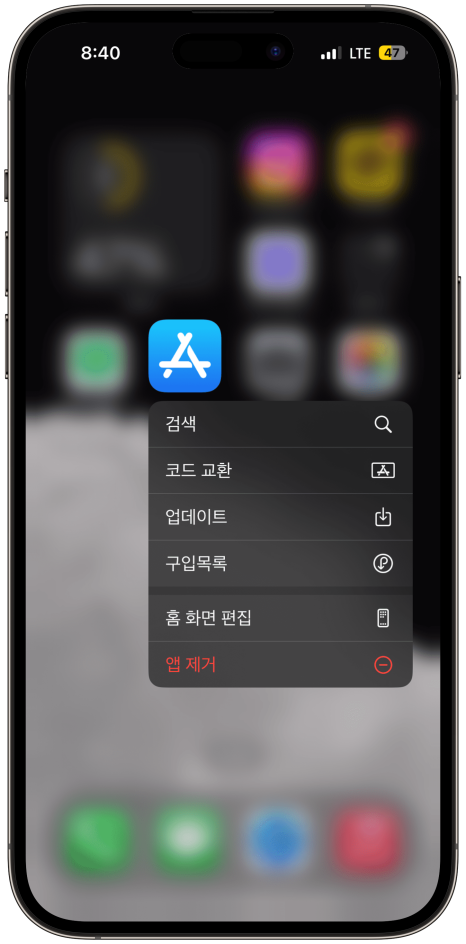
1. 아이폰 기본앱 삭제를 하기 위해서는 해당하는 앱을 1초간 꾹 눌러줍니다. 팝업 메뉴에서 하단에 보이는 '앱 제거'를 탭 해주세요.
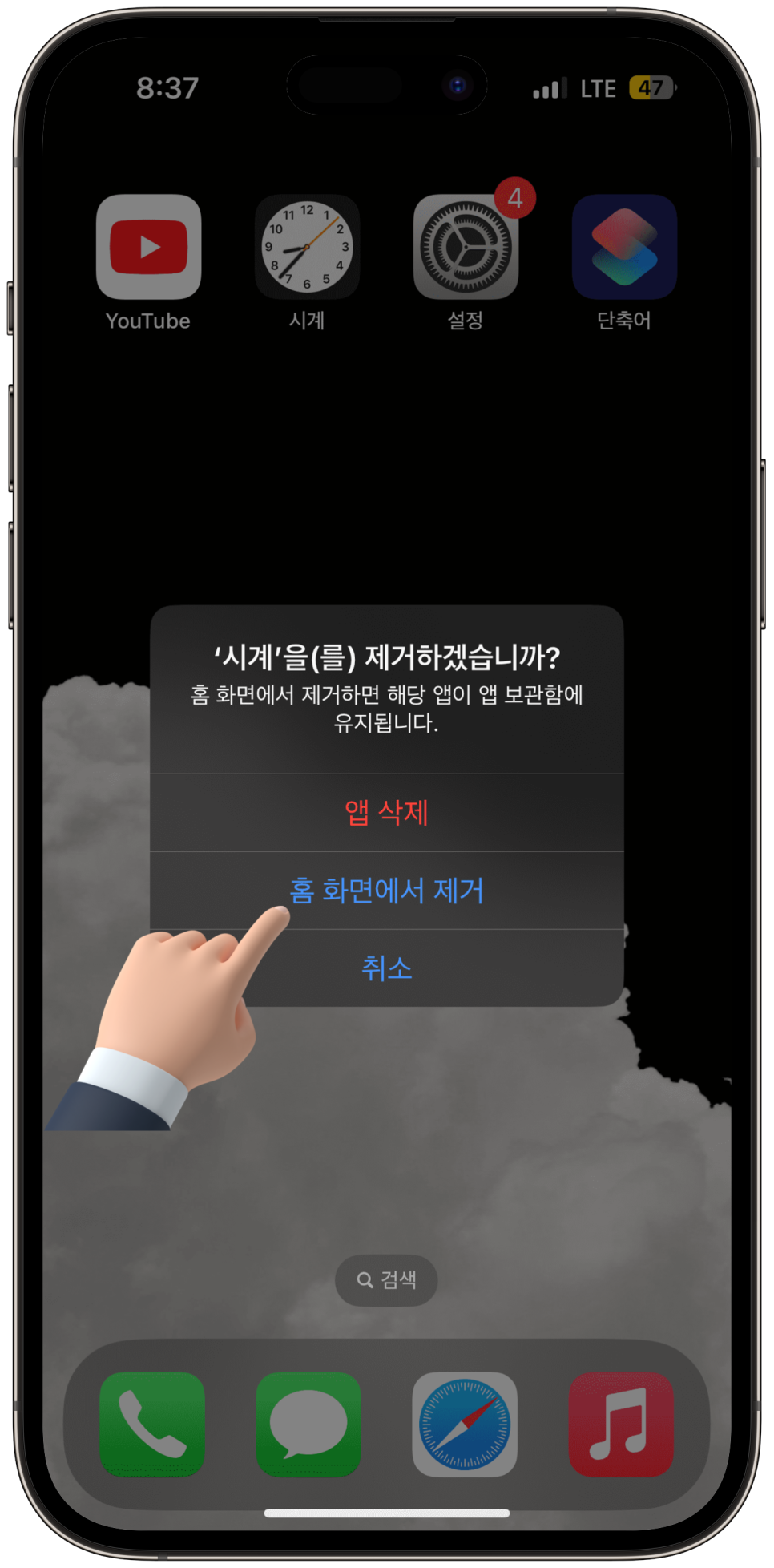
2. 다시 한번 팝업 메뉴가 나타나게 되면 '홈 화면에서 제거'를 클릭을 해주시면 홈 화면을 깔끔하게 정리를 하실 수 있습니다.

복구 방법
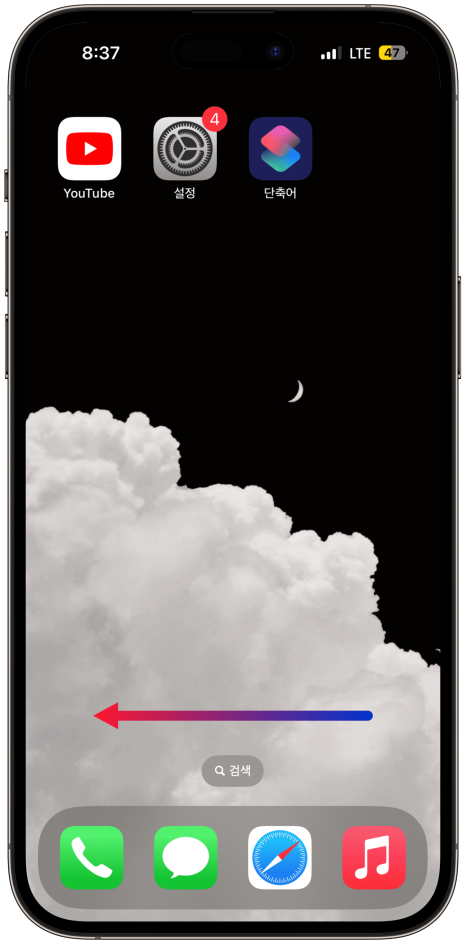
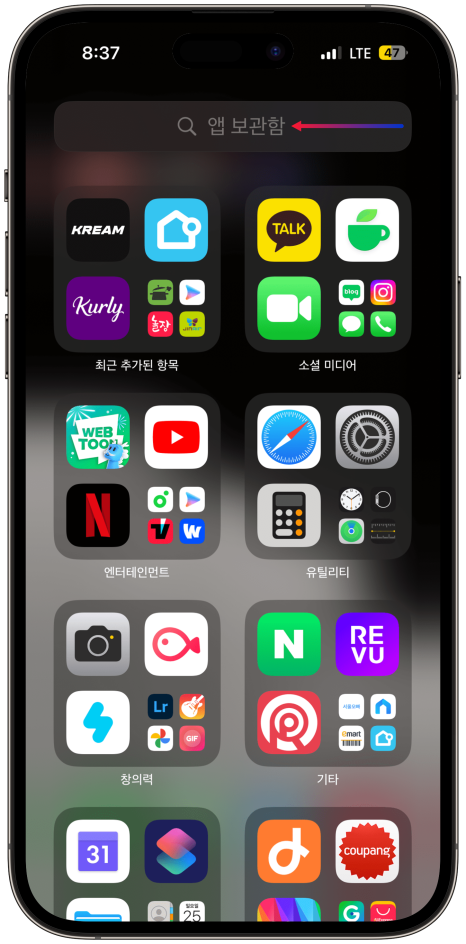
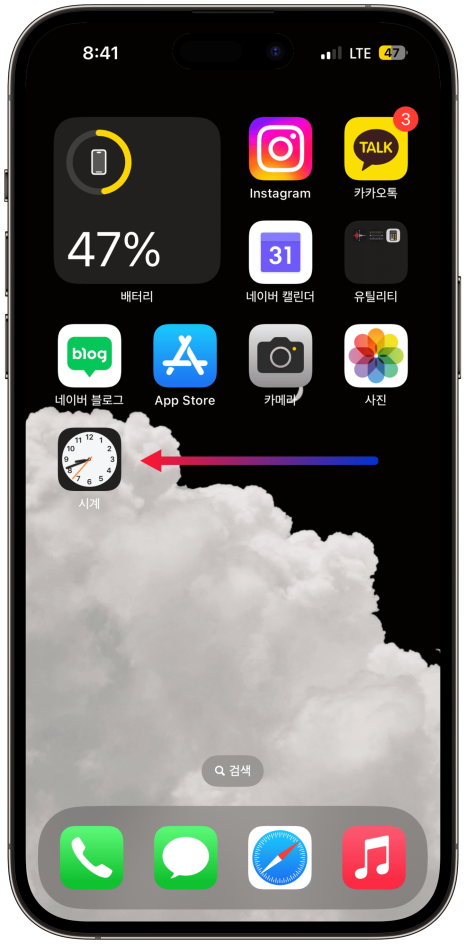
3. 실수로 잘못 눌러서 지워진 경우라면 홈 화면 마지막 페이지에서 오른쪽에서 왼쪽으로 스와이프 합니다. 앱 보관함 상단에 보이는 '검색창'을 눌러주세요.
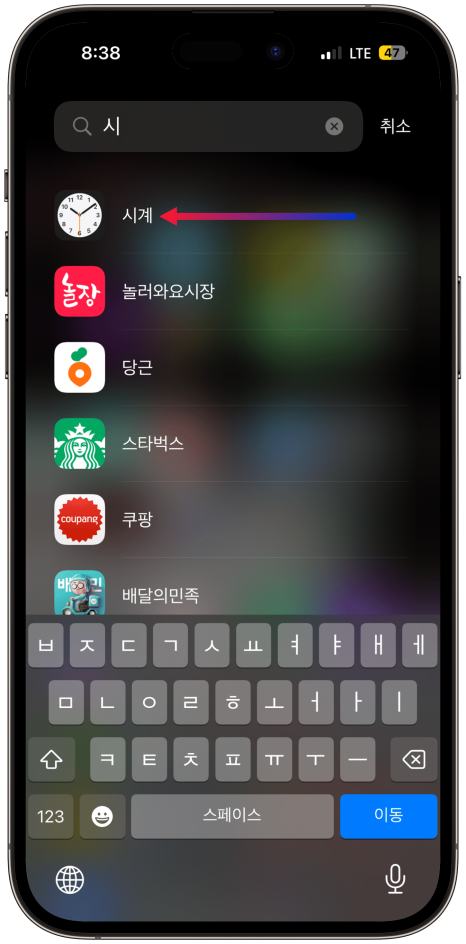

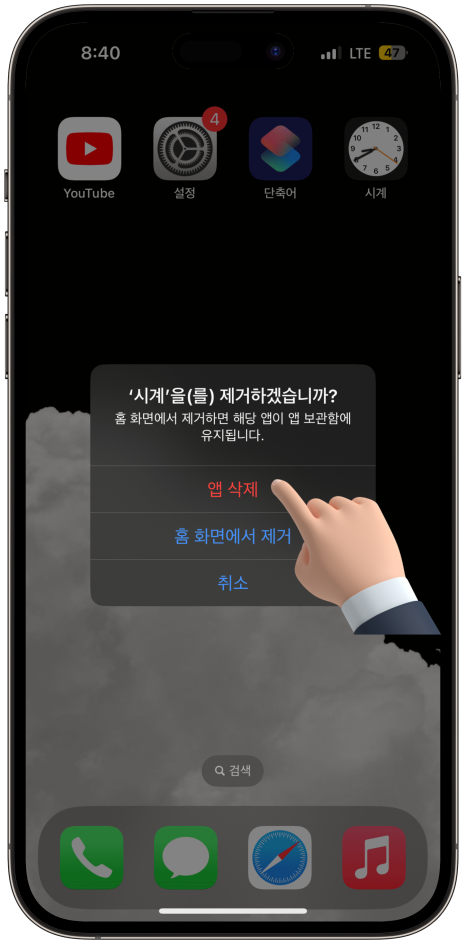
4. 상단에 검색창에 삭제한 앱 이름을 입력을 합니다. 목록에서 해당하는 항목을 꾹 눌러서 드래그해 주시면 홈 화면에 다시 추가가 되는데요. 우측 상단에 '완료' 버튼을 눌러주시면 아이폰 기본앱 복구가 됩니다.
삭제 및 재설치
- [jd
- [jd
TIP
- [jd
TIP
TIP
기본 앱을 삭제를 하셔도 필요한 상황에
다시 다운로드하여 사용이 가능합니다.
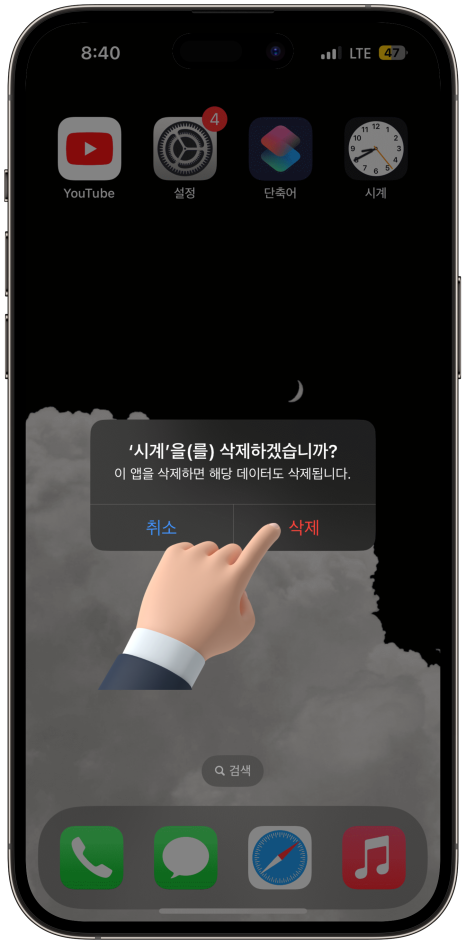
5. 기기에 용량이 부족하여 저장 공간을 늘리고 싶다면 지우고 싶은 항목을 1초간 꾹 눌러주세요. 아까와 동일한 방식으로 '앱 제거'를 먼저 선택 후 팝업 메뉴에서 '앱 삭제'를 클릭 후 다시 한번 삭제를 탭해 주시면 됩니다.
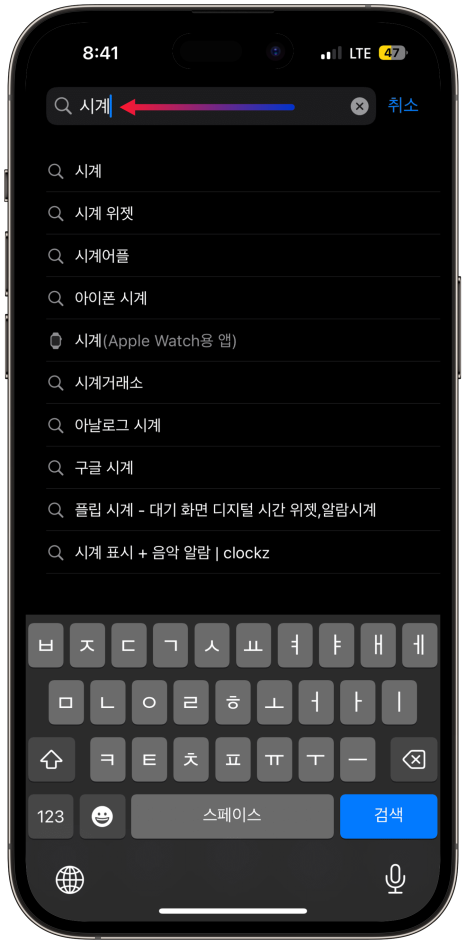
6. 아이폰 기본앱 재설치 다운로드하기 위해서는 '앱 스토어'를 탭 하여 이동합니다. 검색창에 다시 복구할 앱을 입력을 해주세요.
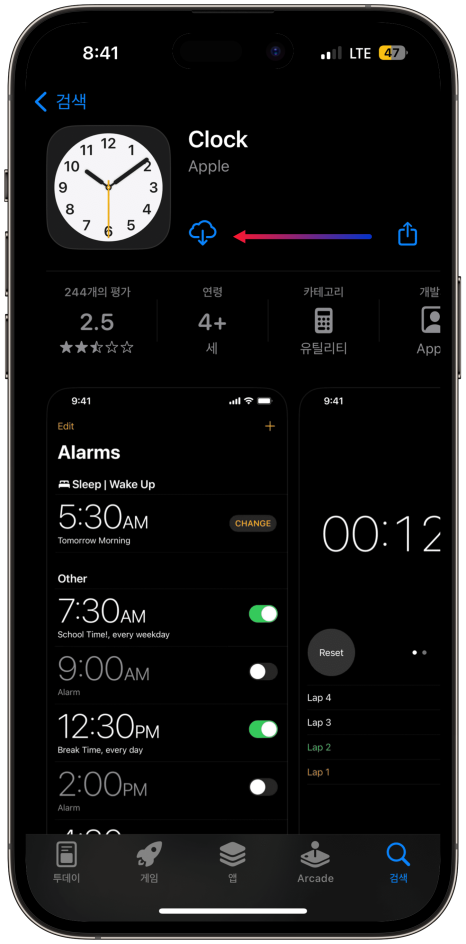

상단에 보이는 '구름 모양'을 다시 눌러 주시면 다운로드가 진행이 됩니다. 다시 홈 화면에 추가되어 다시 사용이 가능한데요. 불필요하거나 사용 이력이 거의 없는 앱들을 간편하게 정리를 하실 수 있으며 아이폰 용량 작은 모델을 이용 시 저장 공간 확보를 쉽게 할 수 있습니다.
↓ 연관된 콘텐츠 이어보기
안녕하세요. 블로그 분석하는 남자입니다. 오늘은 아이폰 앱 정리 보관함 홈 화면 페이지 설정 방법에 대하...
blog.korea-iphone.com

안녕하세요 블로그 분석하는 남자입니다. 오늘은 아이폰 앱 잠금과 어플 단축어 비밀번호 설정 방법에 대하...
blog.korea-iphone.com
- [jd