아이폰 한손모드, 한손키보드 설정 및 조작방법
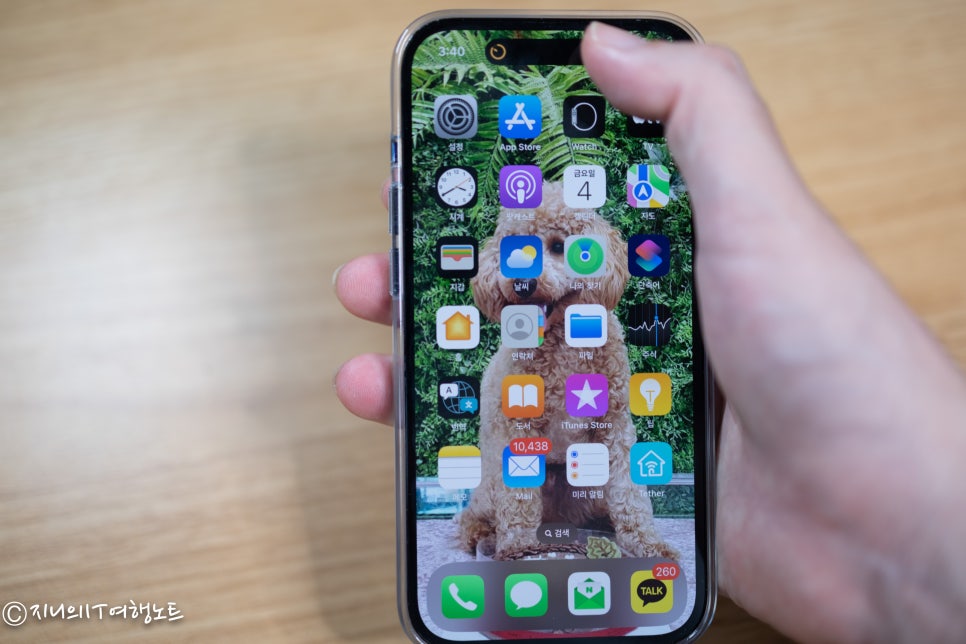
안녕하세요. 투어IT스트 Genie입니다. 스마트폰은 이제 한손으로 조작하기에는 너무 커지고 있습니다. 과거의 아이폰은 한손에 쏘옥 들어와서 키보드도 한손으로 타이핑이 가능했었는데요. 최근 출시 된 아이폰14 시리즈 중 가장 작은 화면이 6.7인치이니 여성분들이라면 더 한 손조작의 어려움이 있을 수 박에 없는데요. 그래서 이번 포스팅에서는 아이폰 한손모드 및 한손키보드 설정방법을 알아보고 조작하는 방법까지 자세하게 살펴보겠습니다.
아이폰 한손모드 설정 및 사용방법
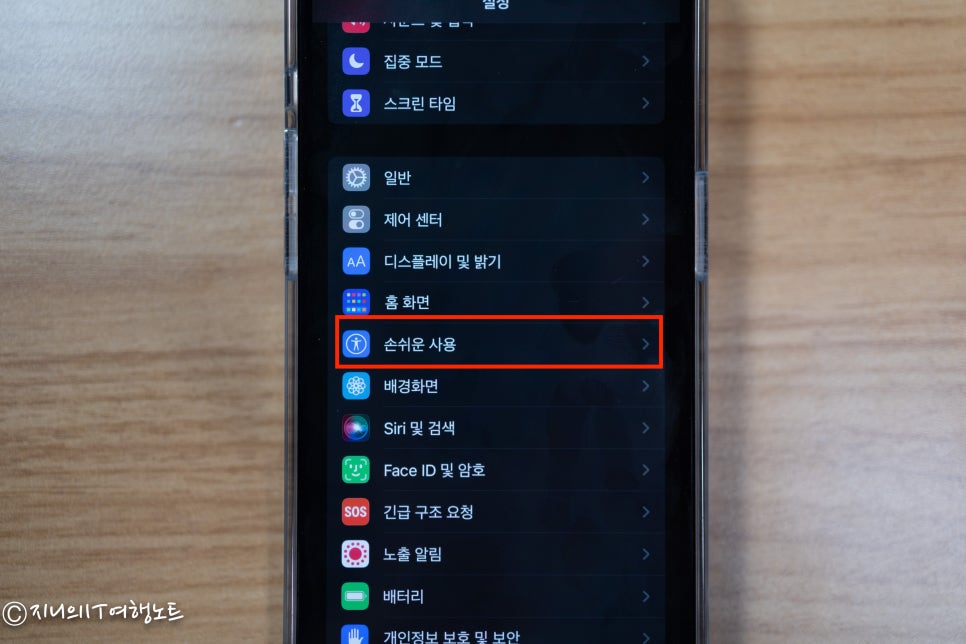
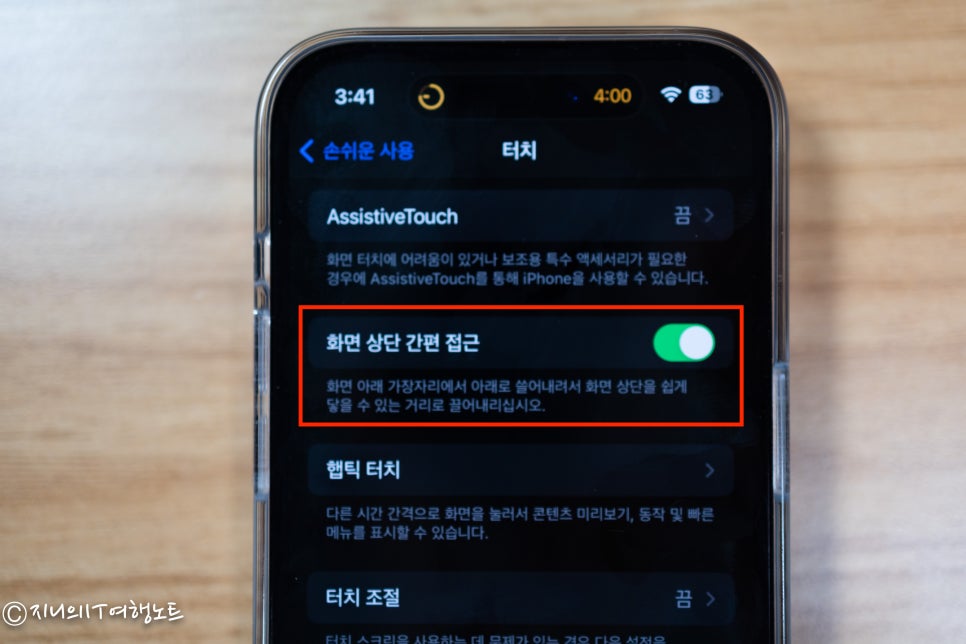
우선 설정방법부터 살펴보겠습니다. [설정] 탭으로 들어간 뒤 하단에 [손 쉬운 사용] 그리고 [터치] 탭으로 들어가면 [화면 상단 간편 접근] 탭이 있는데요. 이를 활성화 시켜주시면 됩니다.
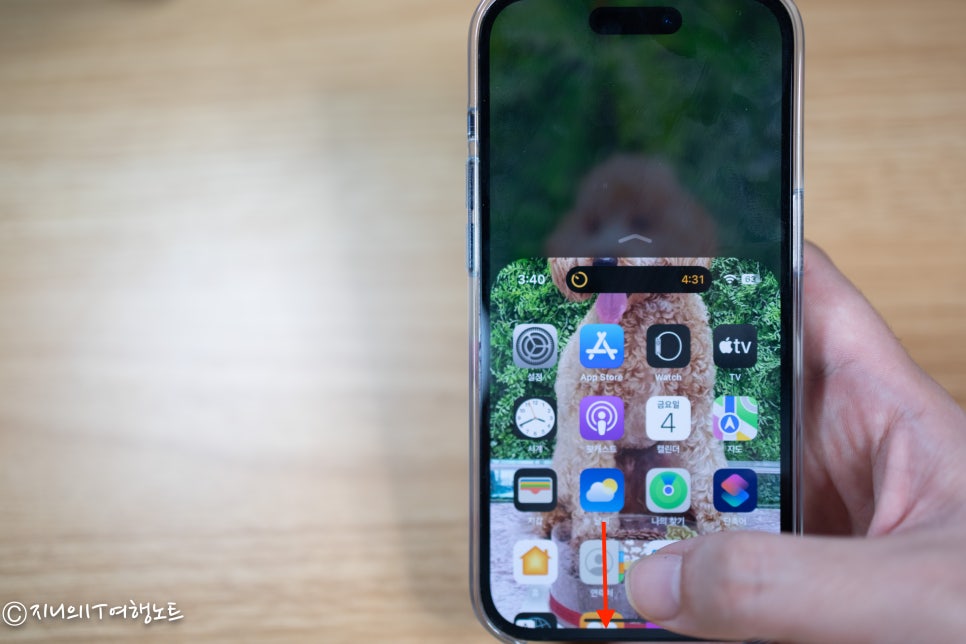
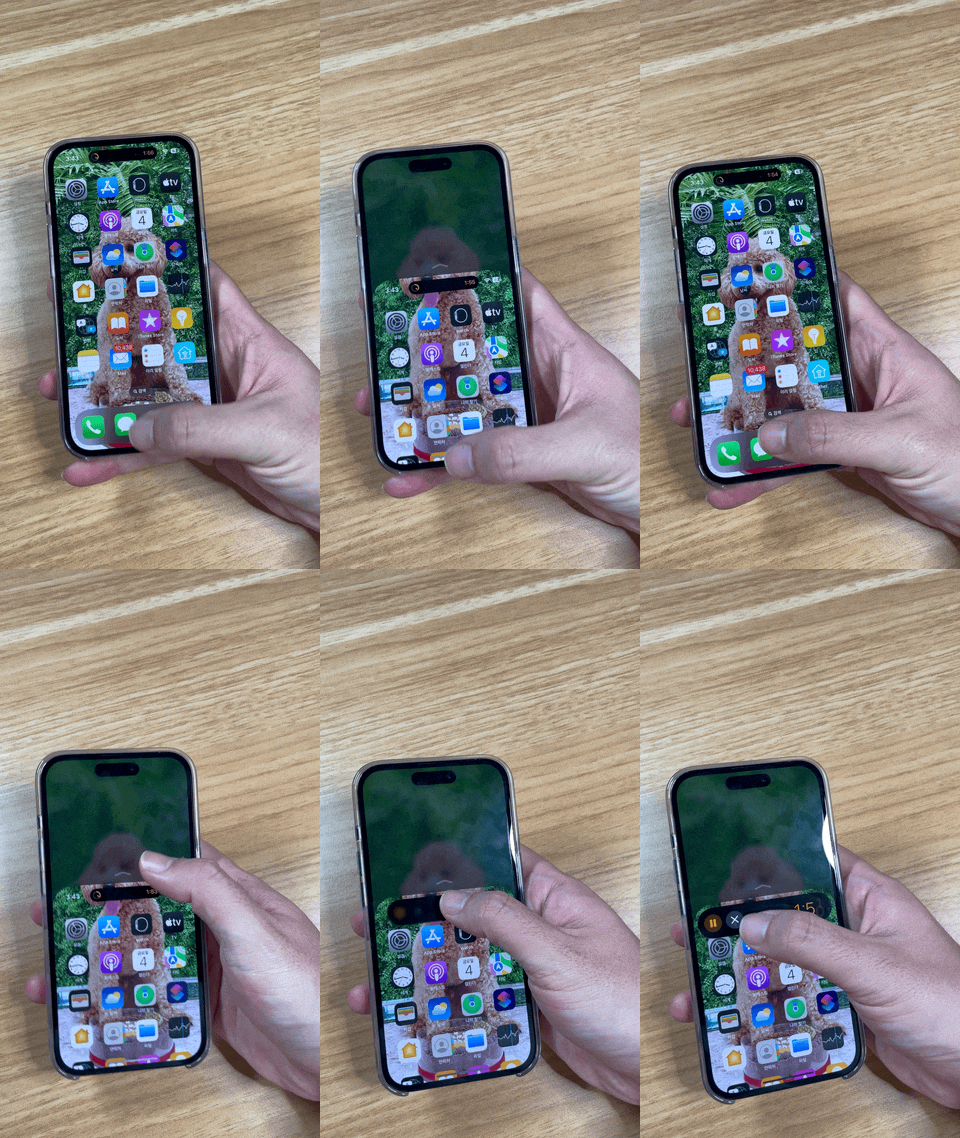
최근 아이폰14 PRO 모델의 경우 다이나믹 아일랜드 기능이 포함되어있기에 해당 기능을 활성화해두면 상당히 유용한데요. 사용방법은 간단합니다. 화면의 하단부위를 아래로 스와이프 해주시면 전체의 화면이 아래로 내려오는걸 보실 수 있는데요. 이를 통해서 앱을 실행하거나 터치를 할 수 있습니다. 만약 터치ID가 적용 된 SE 모델을 사용하고 계신다면 홈 버튼을 두번 빠르게 터치해주시면 작동하니 참고해주세요.
아이폰 한손키보드 설정방법
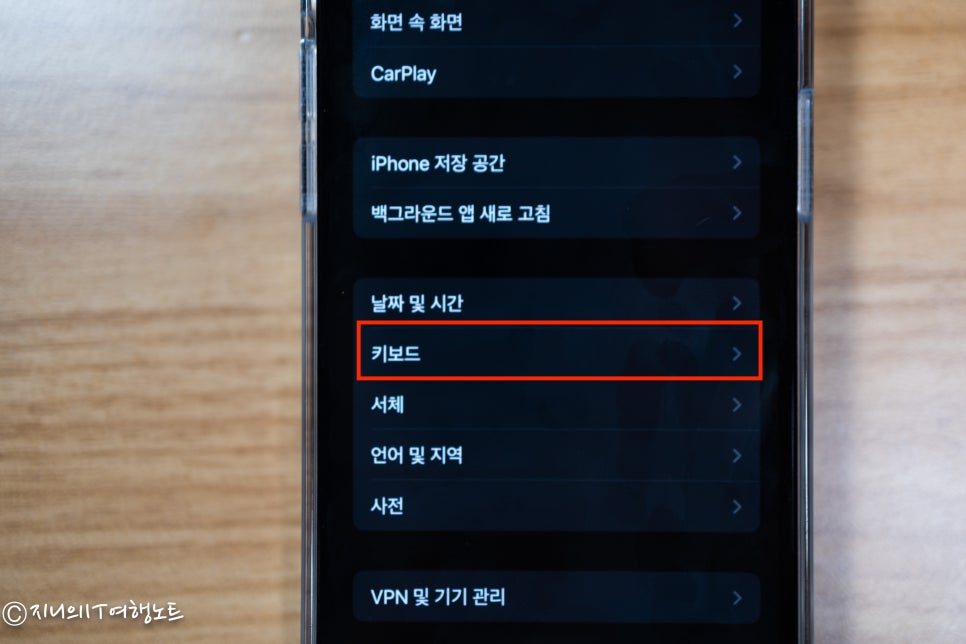
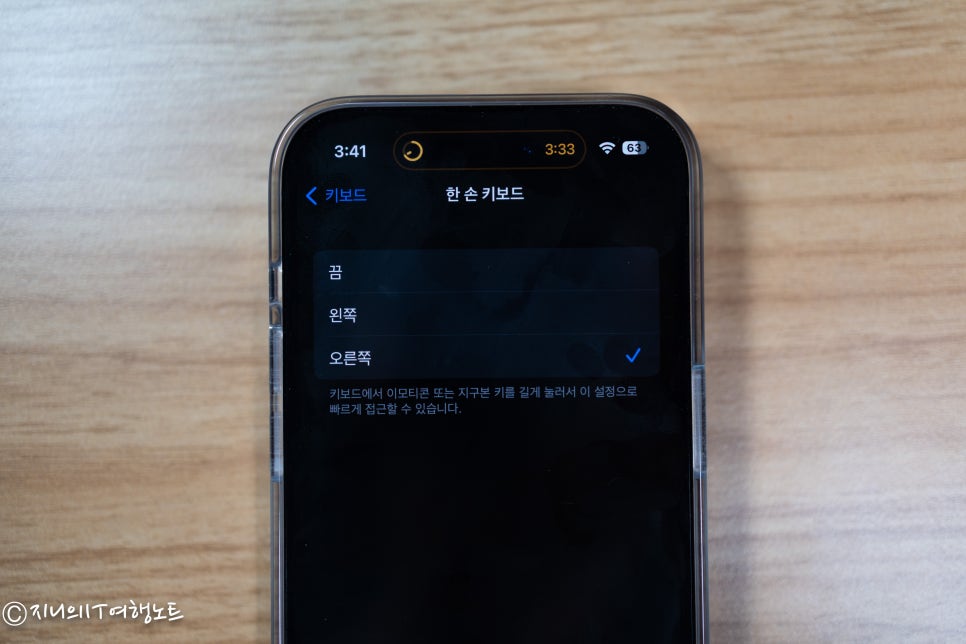
다음은 과거의 아이폰처럼 한손으로도 타이핑을 할 수 있는 한손키보드 설정방법입니다. 해당기능은 필자가 자주 활용하고 있는 기능인데요. [설정] - [키보드] 탭으로 들어가시면 [한 손키보드]가 있습니다. 이를 눌러 왼쪽 / 오른쪽으로 변환시켜주시면 됩니다.
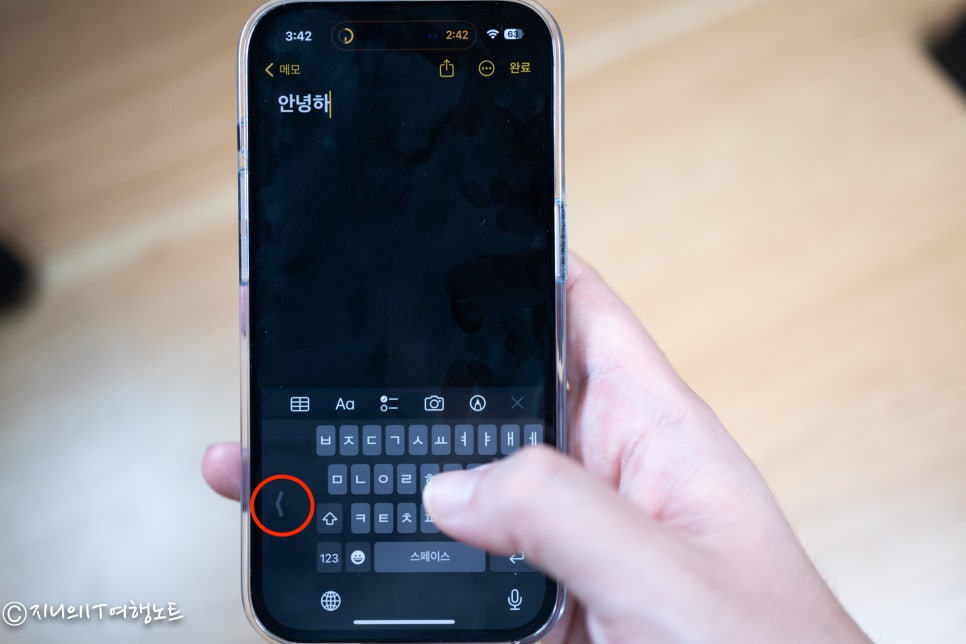
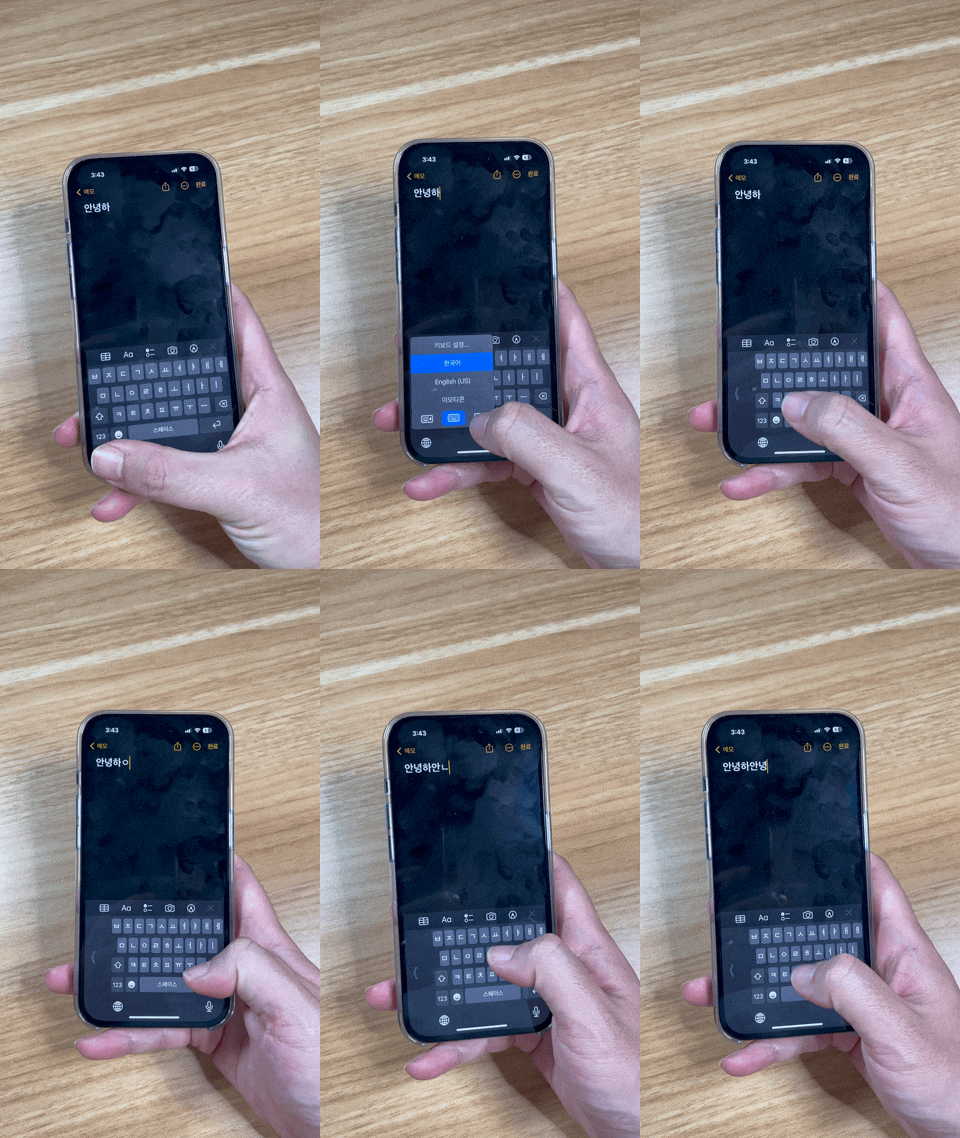
이제 키보드를 눌러보시면 우측으로 키보드 자판이 옮겨진걸 보실 수 있는데요. 다시 전체모드는 왼쪽 화살표버튼을 누르면 본래대로 돌아가게됩니다.
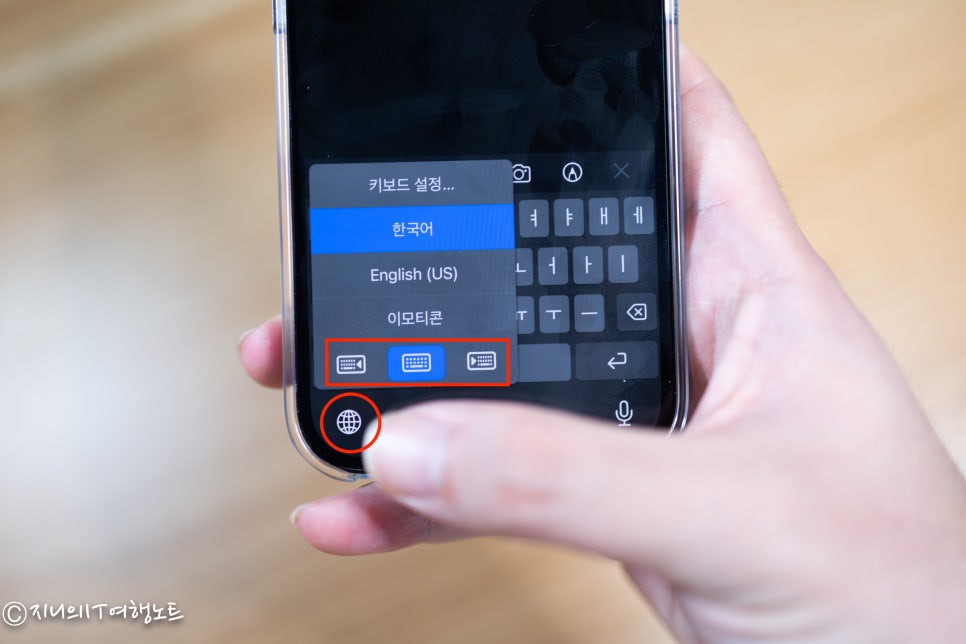
다시 한손모드를 진행하기 위해서는 지구모양을 꾸욱 눌러주시면 하단에 좌판변경이 있는데요. 이를 눌러서 변경할 수 있습니다.

확실히 키보드 부분 한손으로 적용해보면 만족스러웠는데요. 매번 커지고 있는 스마트폰 위 2가지 방법으로 최대한 한손으로 조작해보시길 바랍니다. 감사합니다.