아이폰 무음모드 전화 알람 진동 세기 설정 방법

IT 테크 인플루언서 @프랭키 입니다.
오늘은 다양한 아이폰 무음모드 방법과
전화 알람 진동 세기 설정 하는 법에
대해서 자세하게 알려드리도록 하겠습니다.
1. 아이폰 물리버튼 무음모드 설정

아이폰 무음모드 첫번째 방법이자
가장 간단한 무음 설정 방법은
아이폰 기기 측면에 있는 물리 버튼을
이용하여 무음모드 키는 방법 인데요
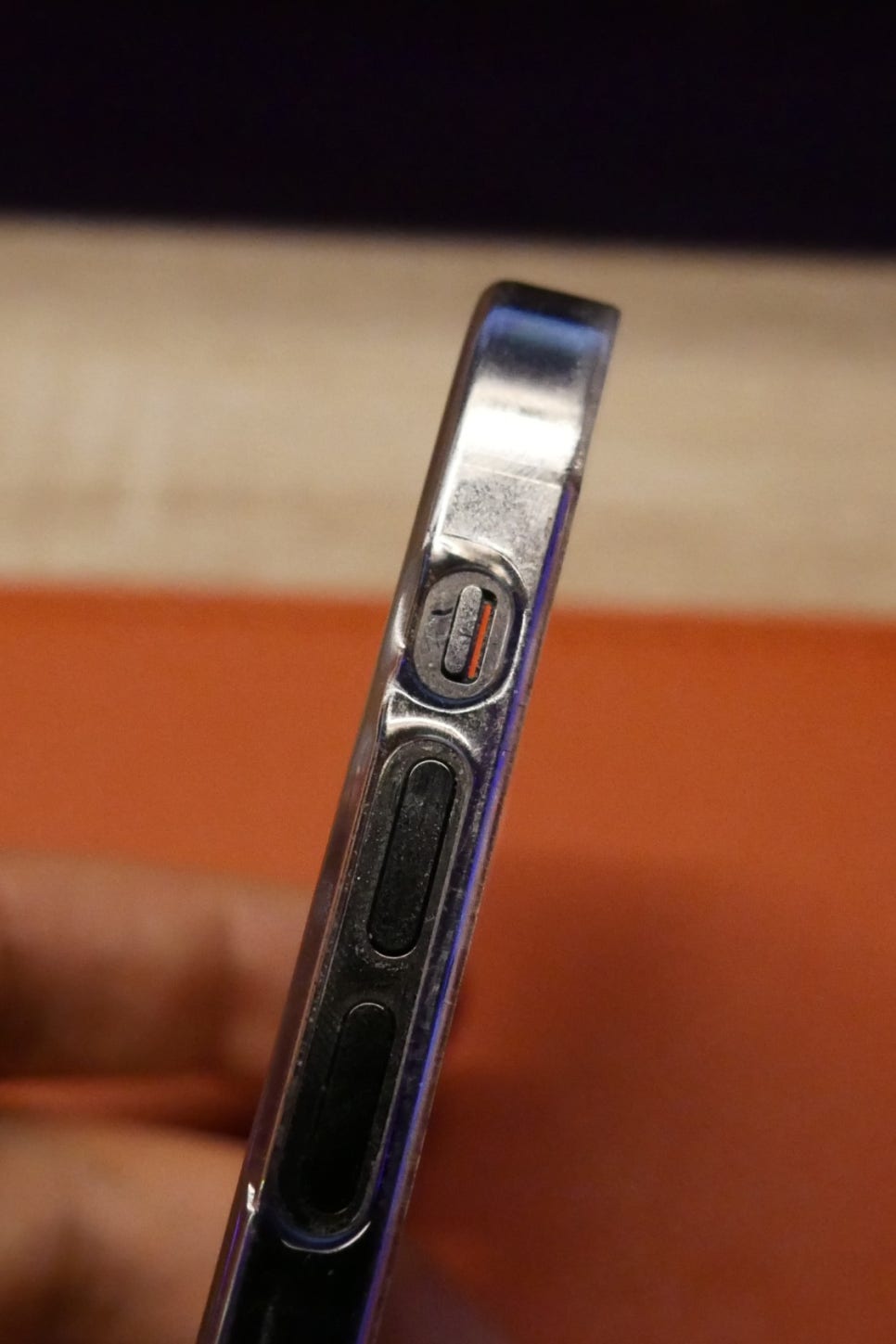
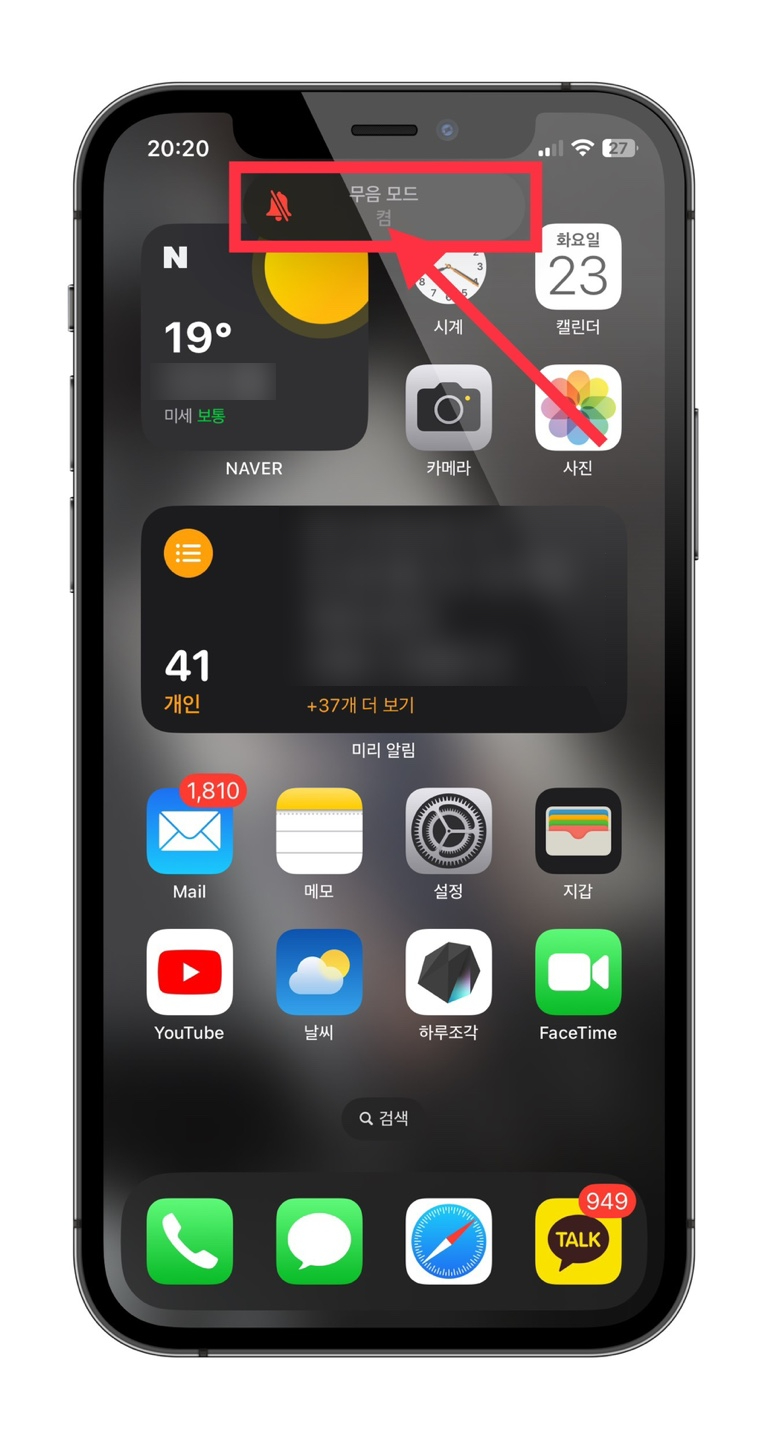
버튼을 눌렀을때 주황색이 보이면
아이폰 무음모드가 설정되어 화면에서도
[무음모드 켬] 이라고 표시되게 됩니다.
하지만, 아이폰 아이패드 일부 모델에서
해당 측면버튼이 없는 경우가 있으니
물리버튼으로 무음모드를 설정하지 못했다면
iOS 설정을 통해서 세팅해주셔야 합니다.
2. 아이폰 제어센터 음소거 모드 설정
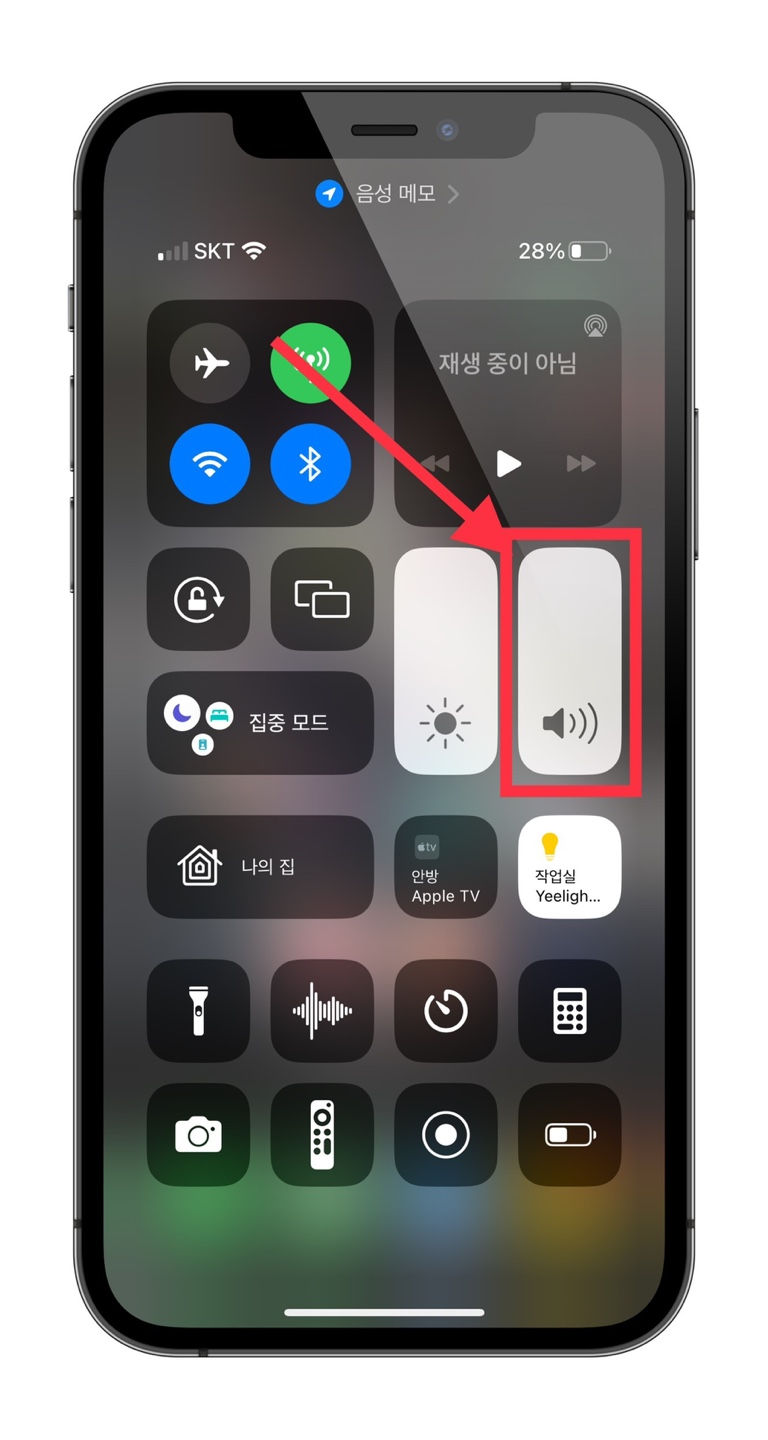
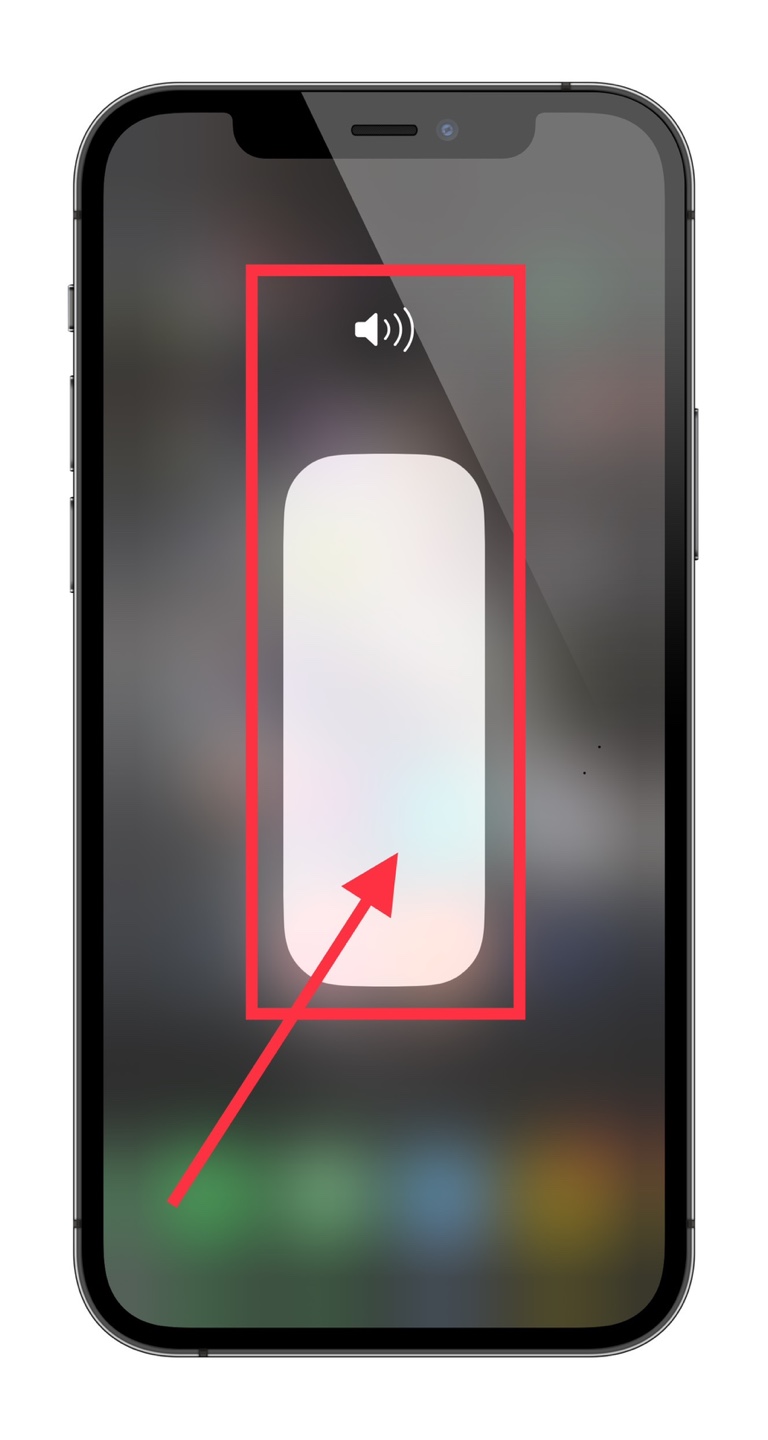
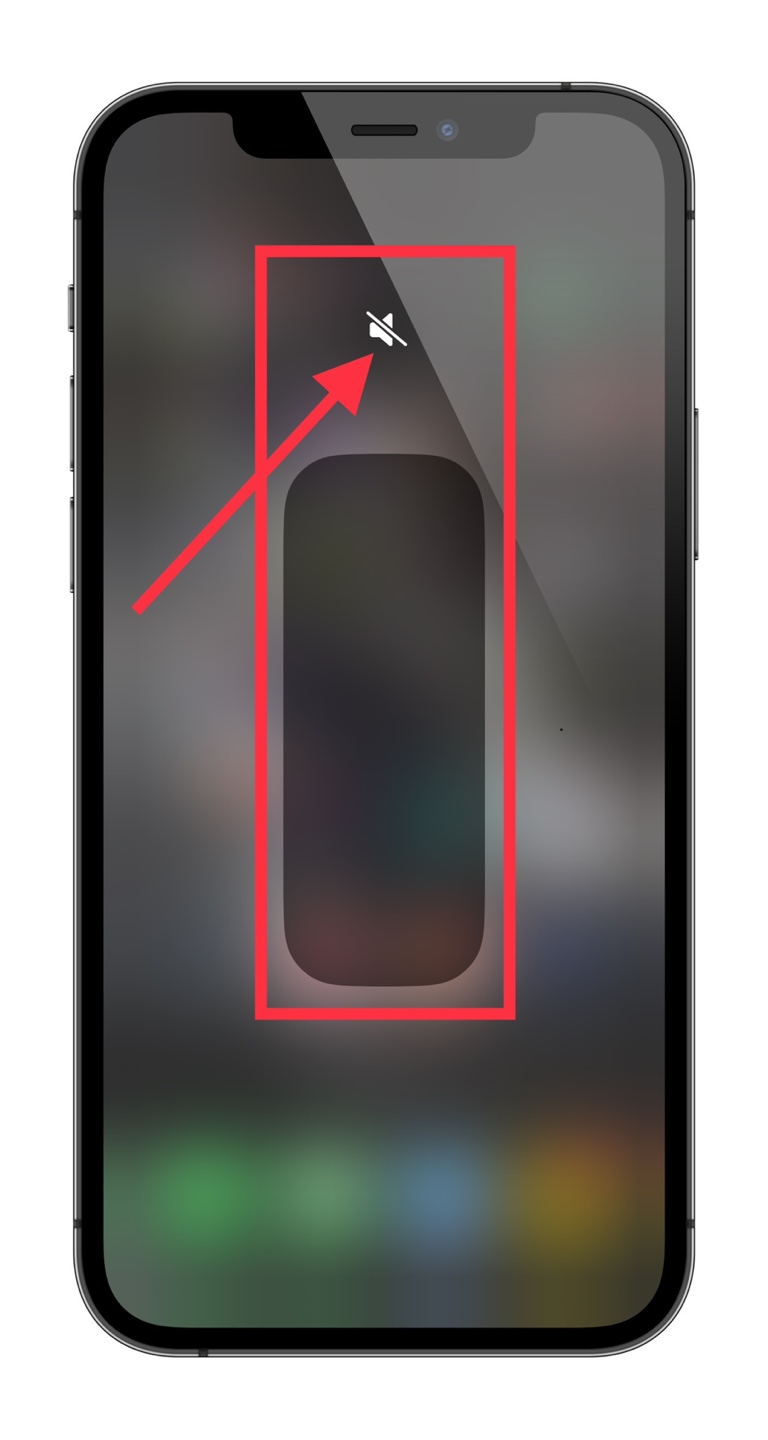
물리버튼으로는 음악이나 영상 컨텐츠를
시청할때 무음모드를 완벽하게 지원하지 않아요
그래서 인위적으로 제어센터 음량 조절 버튼을
통해서 음소거를 해주셔야합니다.
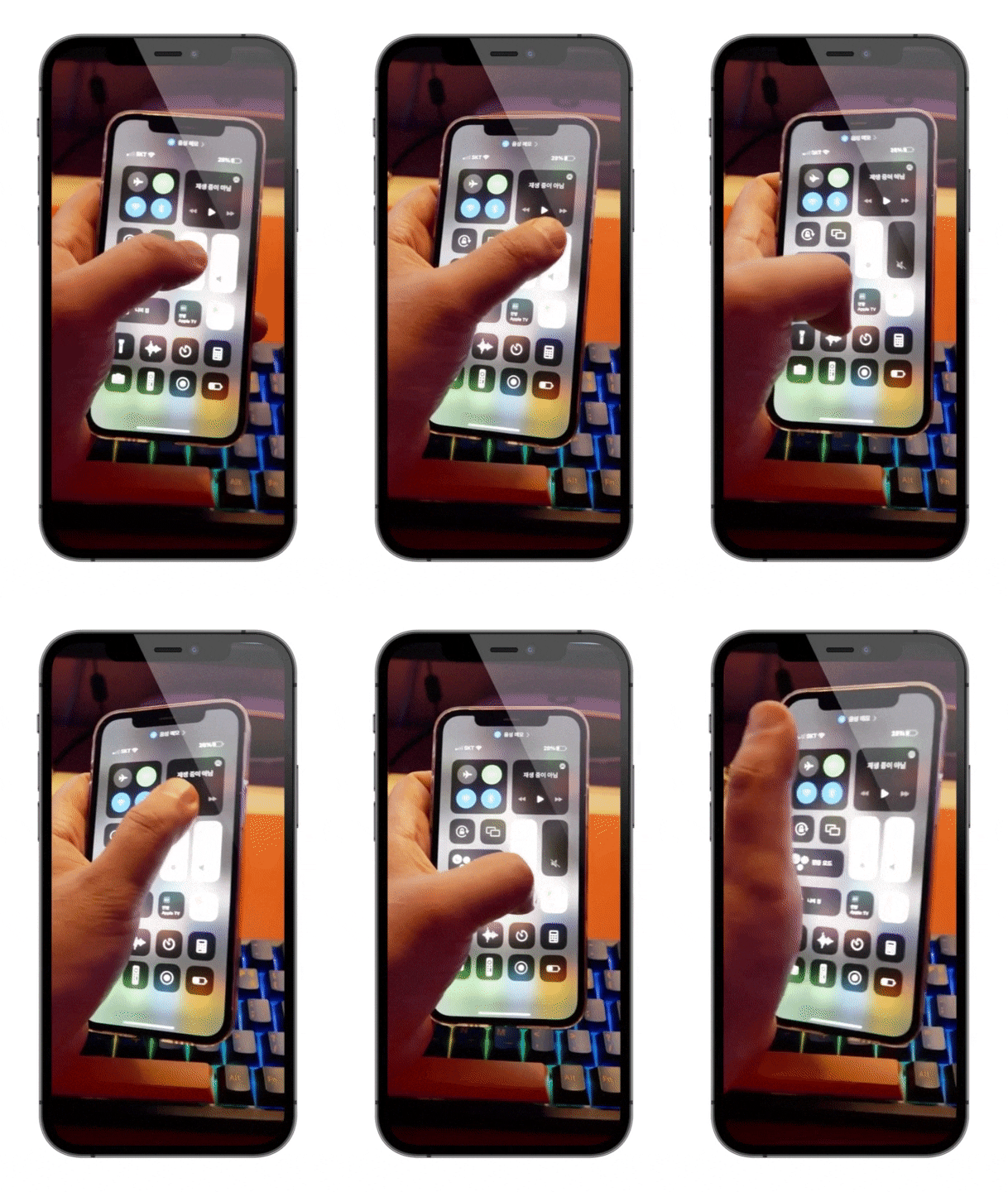
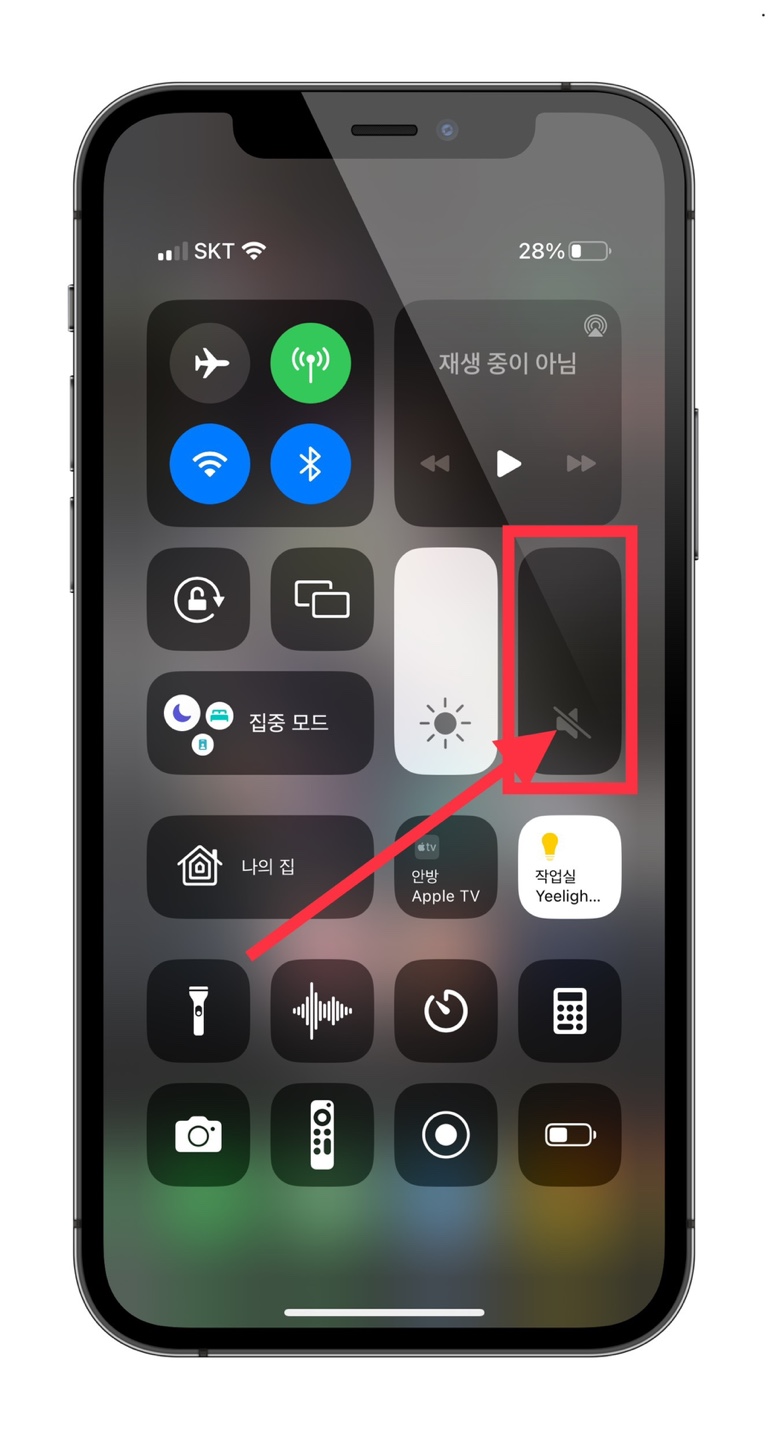
홈화면에서 스와이프를 하여 제어센터를 킨 후
음량 제어 버튼을 위아래로 올리면
음량을 높이고 줄일 수 있습니다.
3. 아이폰 방해금지모드 무음 설정

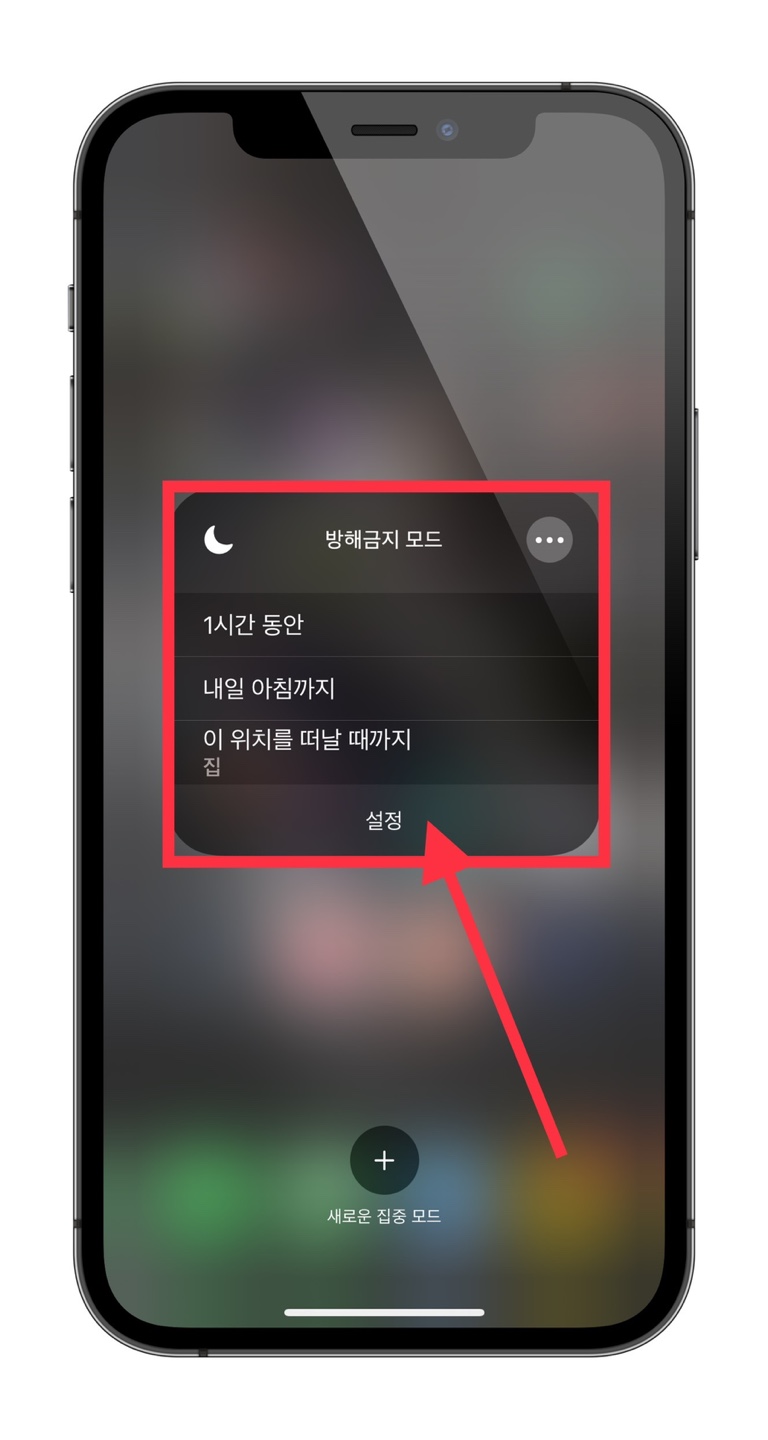
아이폰 방해금지 모드를 사용하여
무음 설정 하실 수 있는데요
이렇게 설정하면 좀 더 내가 원하는 시간과
장소에서 세팅된 모드를 선택하여
1시간동안, 내일아침까지, 이 위치를 떠날때까지 등
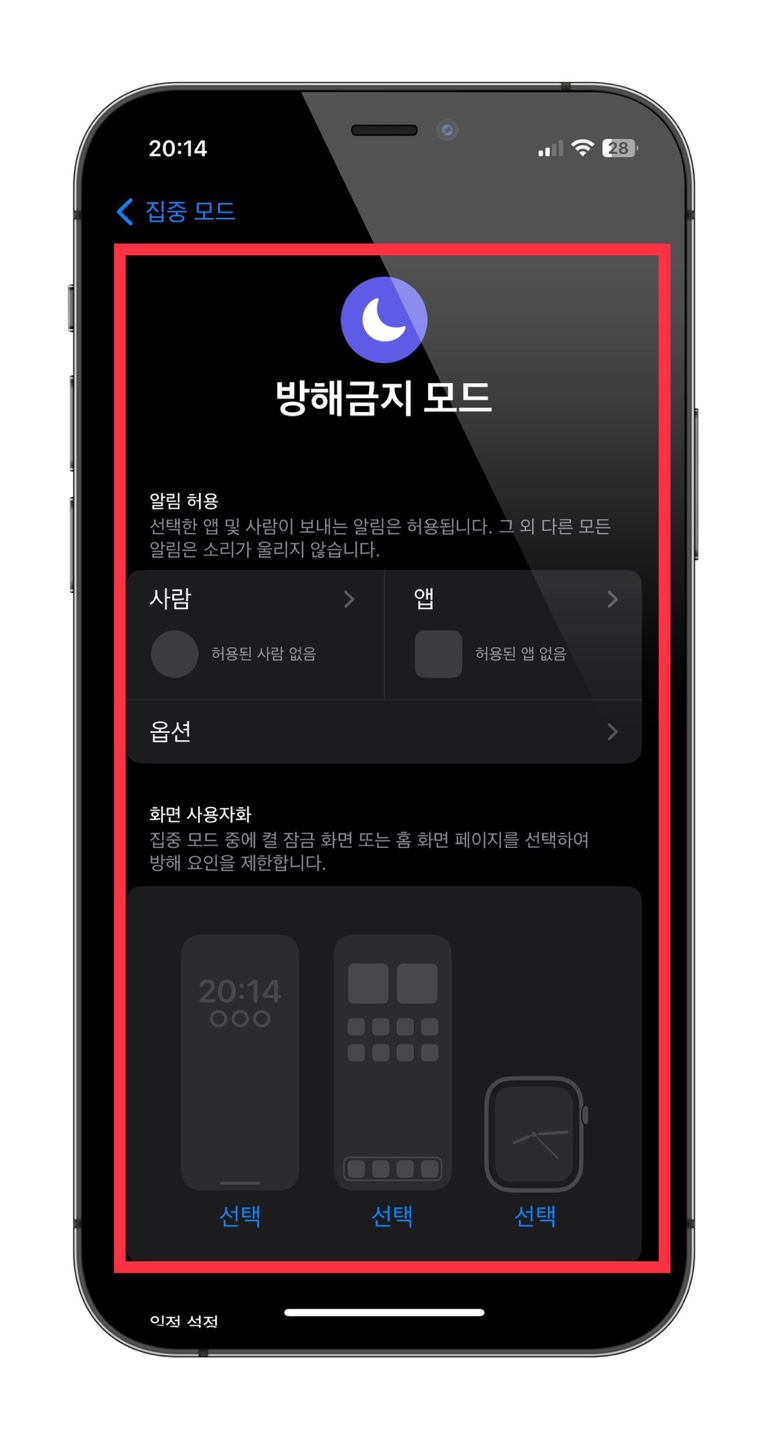
장소와 시간을 미리 세팅하여 빠르게
무음을 설정할 수 있기 때문에
저같은 경우에는 잠자는 시간에 수면 모드로
무음 설정을 하여 전화 벨소리나
메세지 및 알림으로 인한 수면 방해를
최대한 줄일때 많이 사용 중 입니다.
4. 아이폰 무음모드 진동 알람 설정
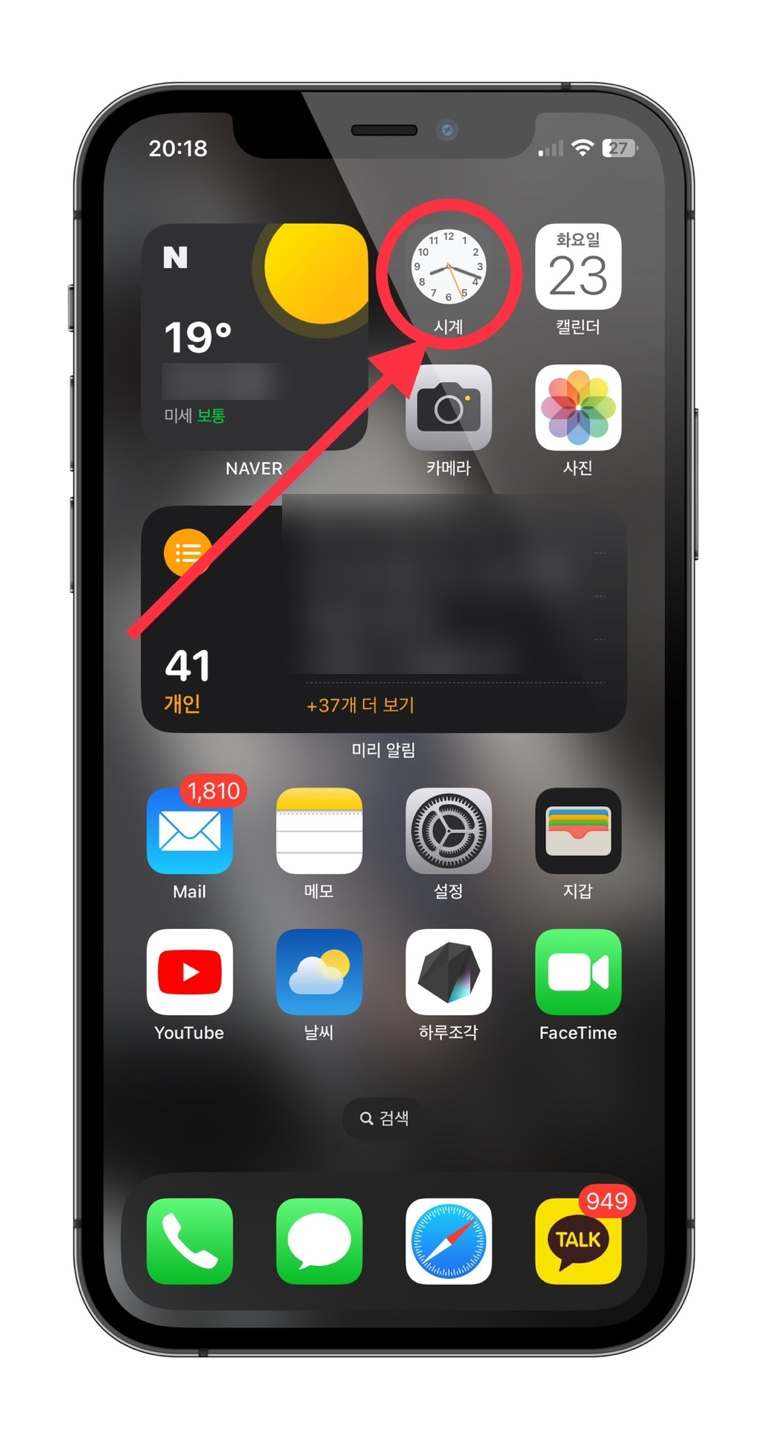
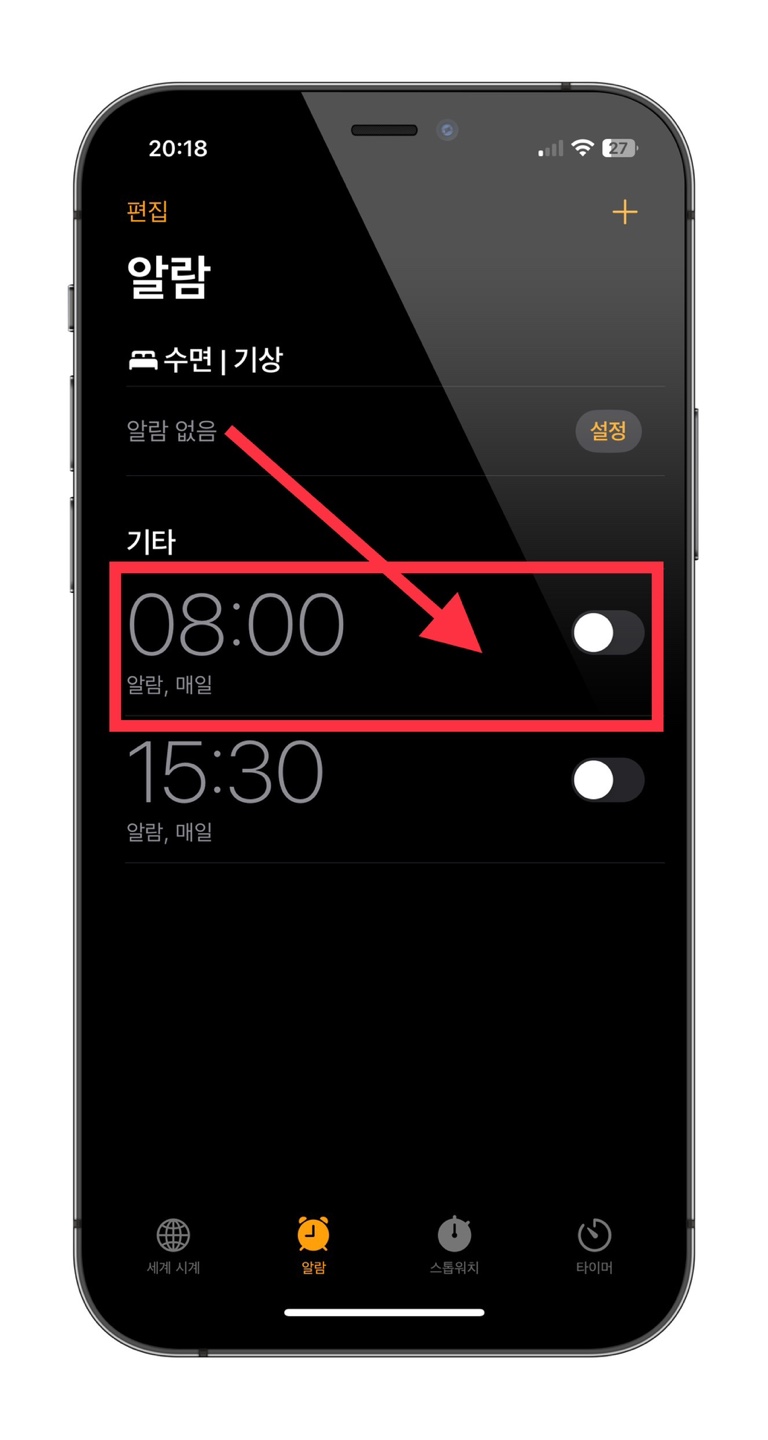
아이폰 알람 무음 모드 설정 방법은
시계 어플에 들어가서 세팅한 알람 시간에
들어가 알람 편집을 해주시면 되는데요
알람 무음모드 세팅을 따로 해주셔야 하는 이유는
물리버튼, 음소거, 무음모드 등
다양한 방법으로 무음 설정을 하였더라도
알람은 모닝콜 역할을 해야하기 때문에
무조건 벨소리로 올리게 되어 있습니다.
따라서, 반드시 알람 설정에 들어가서
따로 아이폰 알람모드 세팅을 해주셔야 합니다.
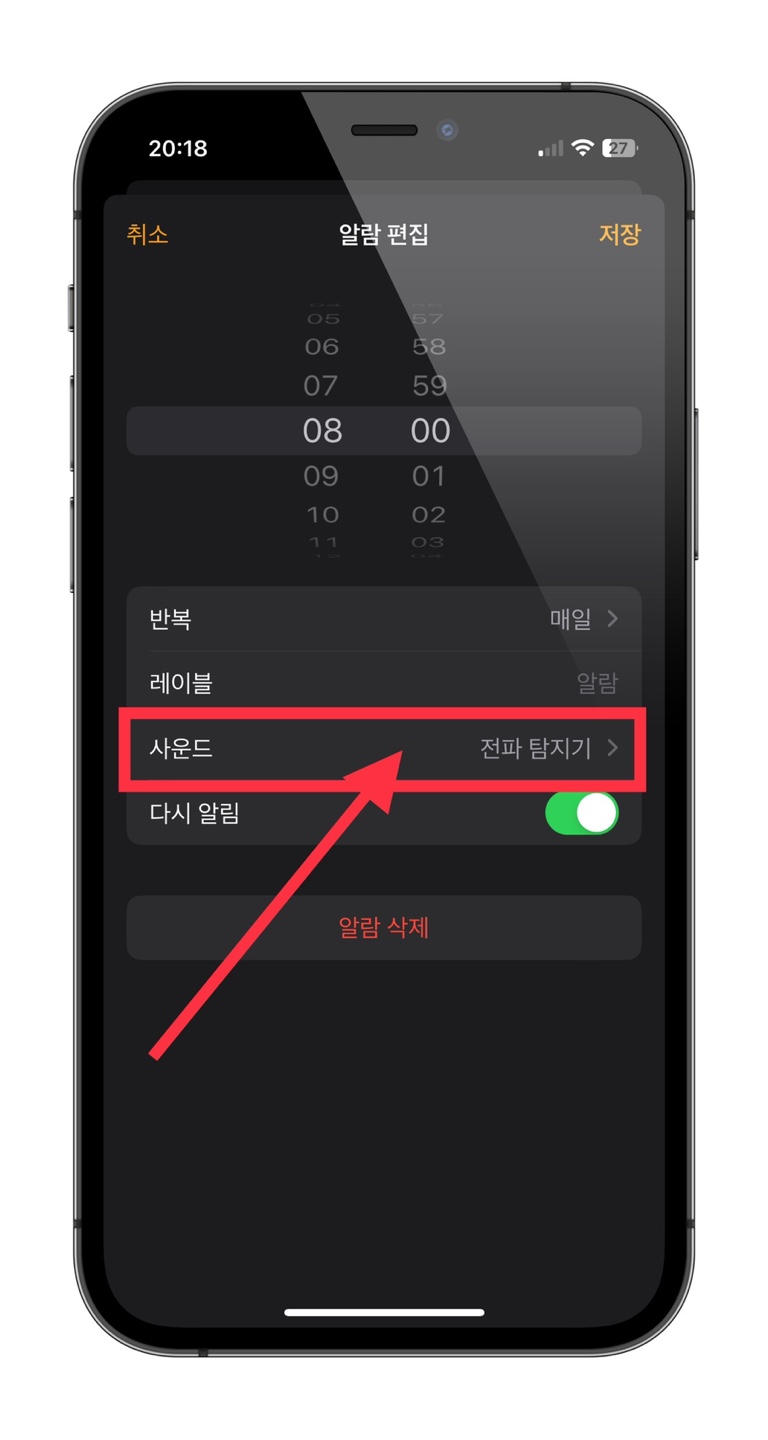
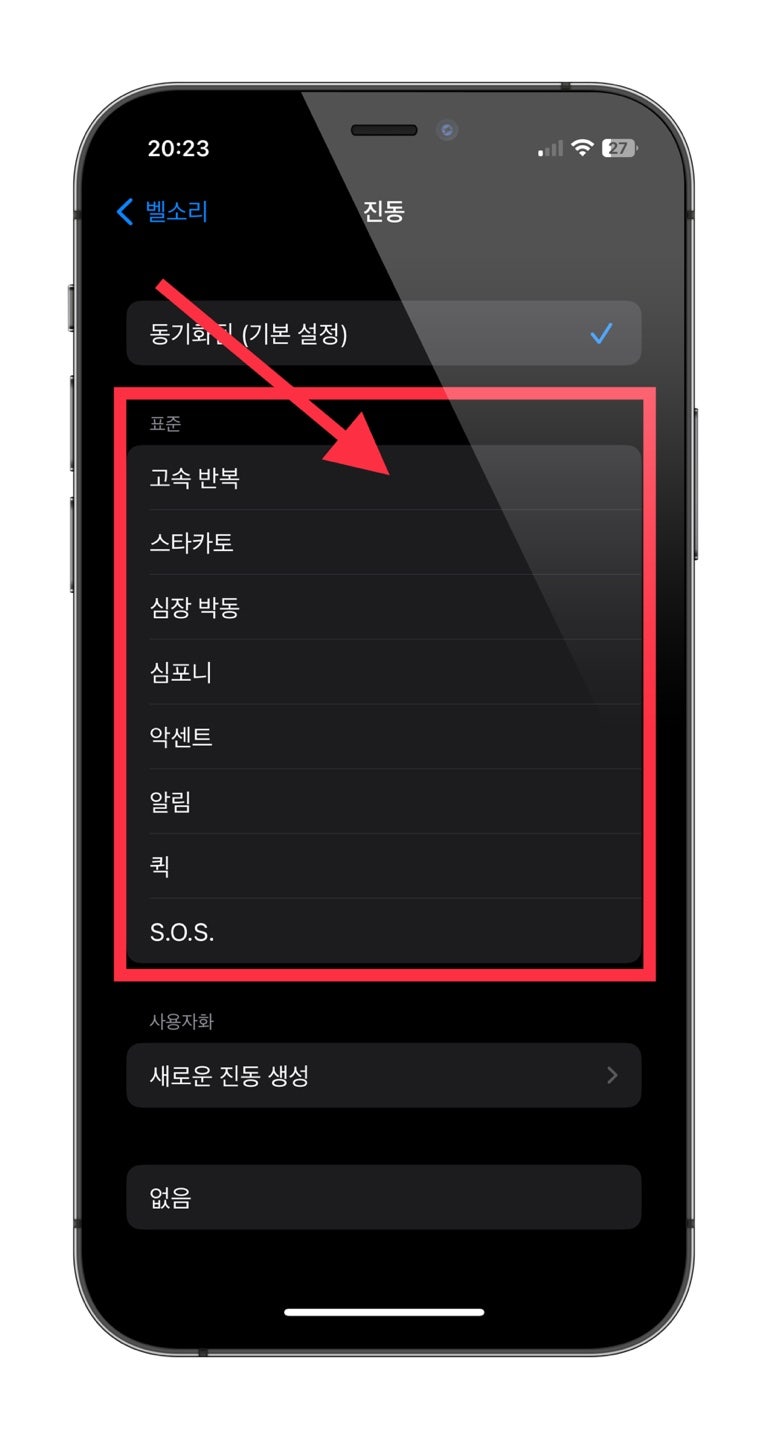
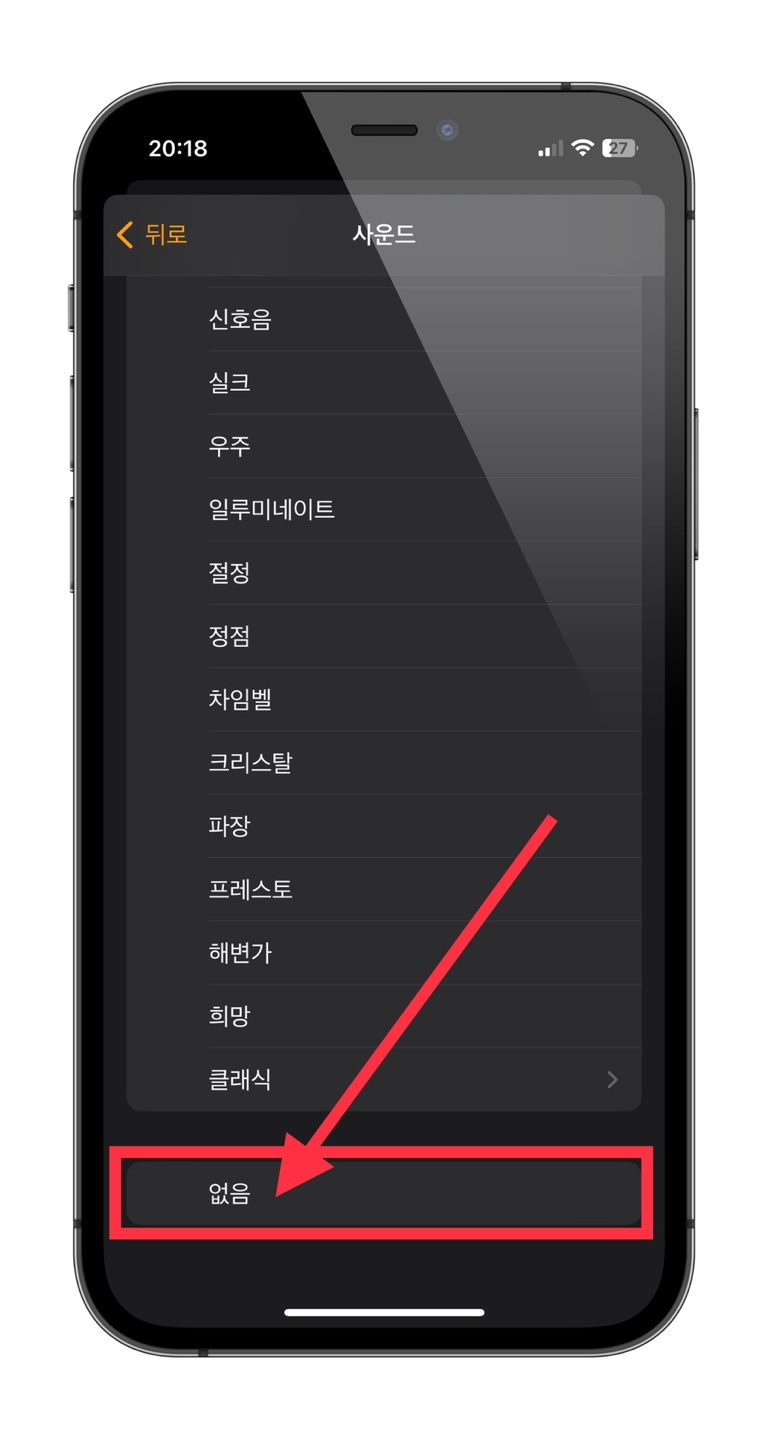
[알람 편집] -> [사운드] -> [진동] 에 들어가
표준에 있는 고속 반복, 심장박동, 스타카토 등
다양한 아이폰 진동 세기 조절을 할 수 있어서
알람이 벨소리가 아닌 진동으로 울리게 됩니다.
모닝콜 알람 진동이 울리는 것도 싫다면
[사운드] -> [없음] 을 눌러주시면
진동도 없이 무음 상태로 알람표시만 뜨게됩니다.
5. 아이폰 전화 벨소리 햅틱 변경 설정
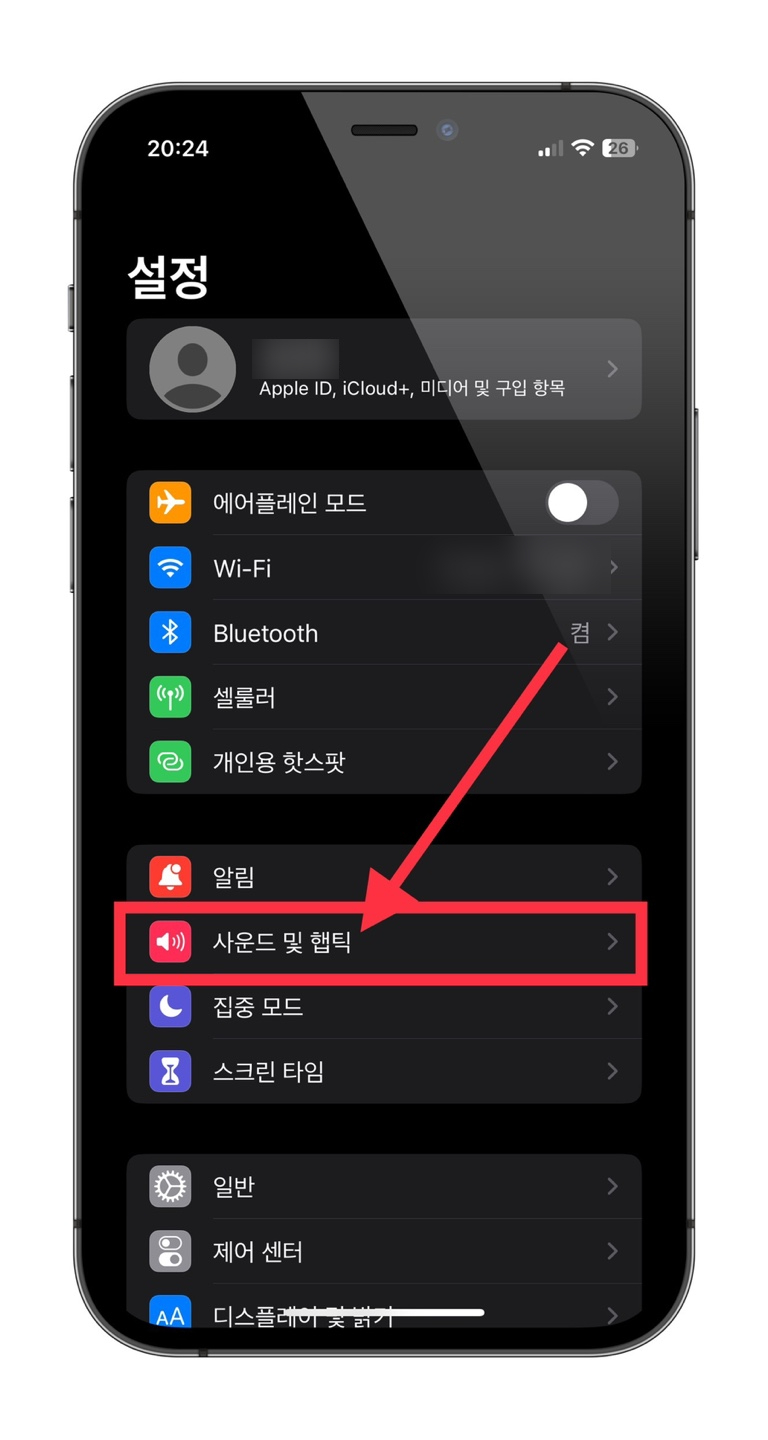
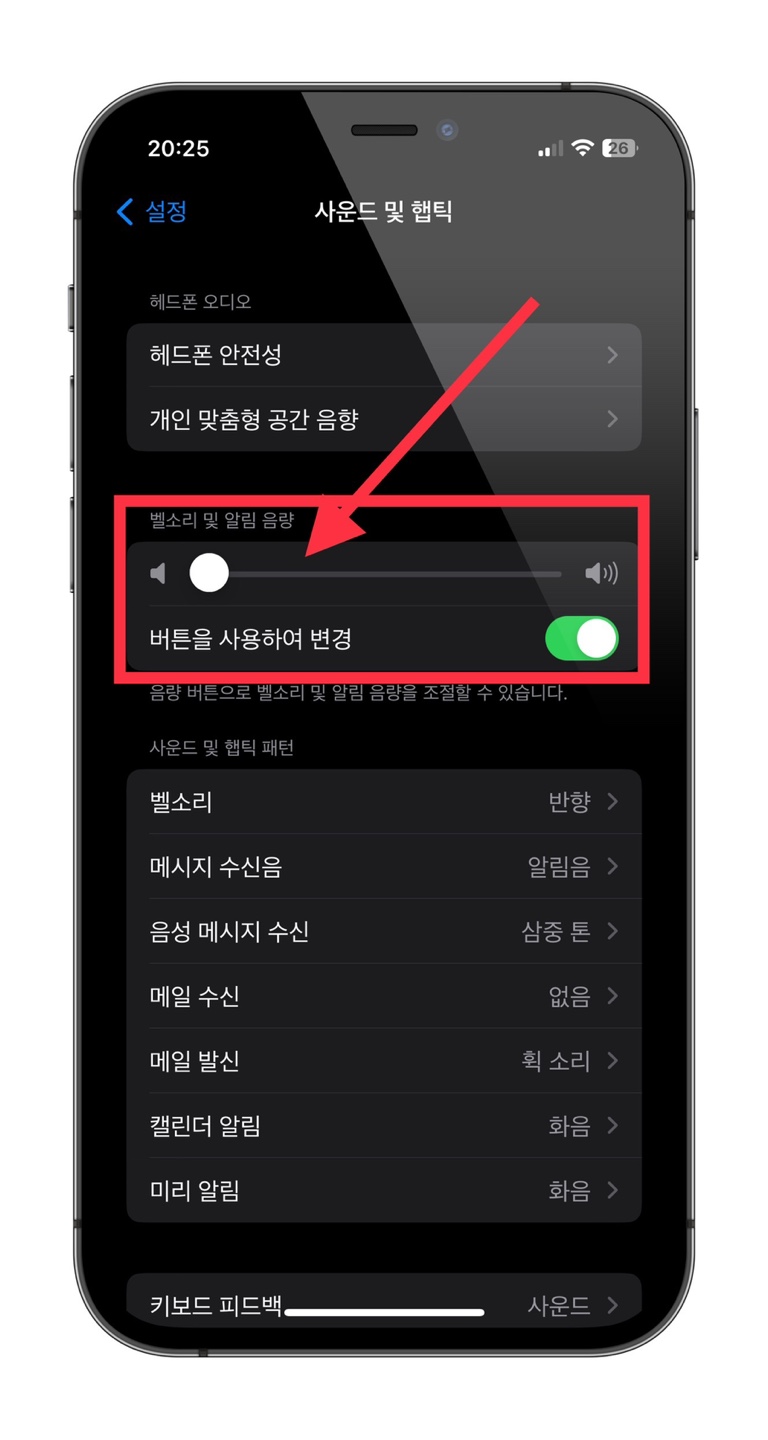
아이폰 전화 벨소리 햅틱 설정 방법은
[벨소리 및 알림 음량] 을 최대로 낮춰 주시고
[버튼을 사용하여 변경] 활성화 해주시면
음량 버튼으로 벨소리 및 알림 음량을
조절 하실 수 있습니다.
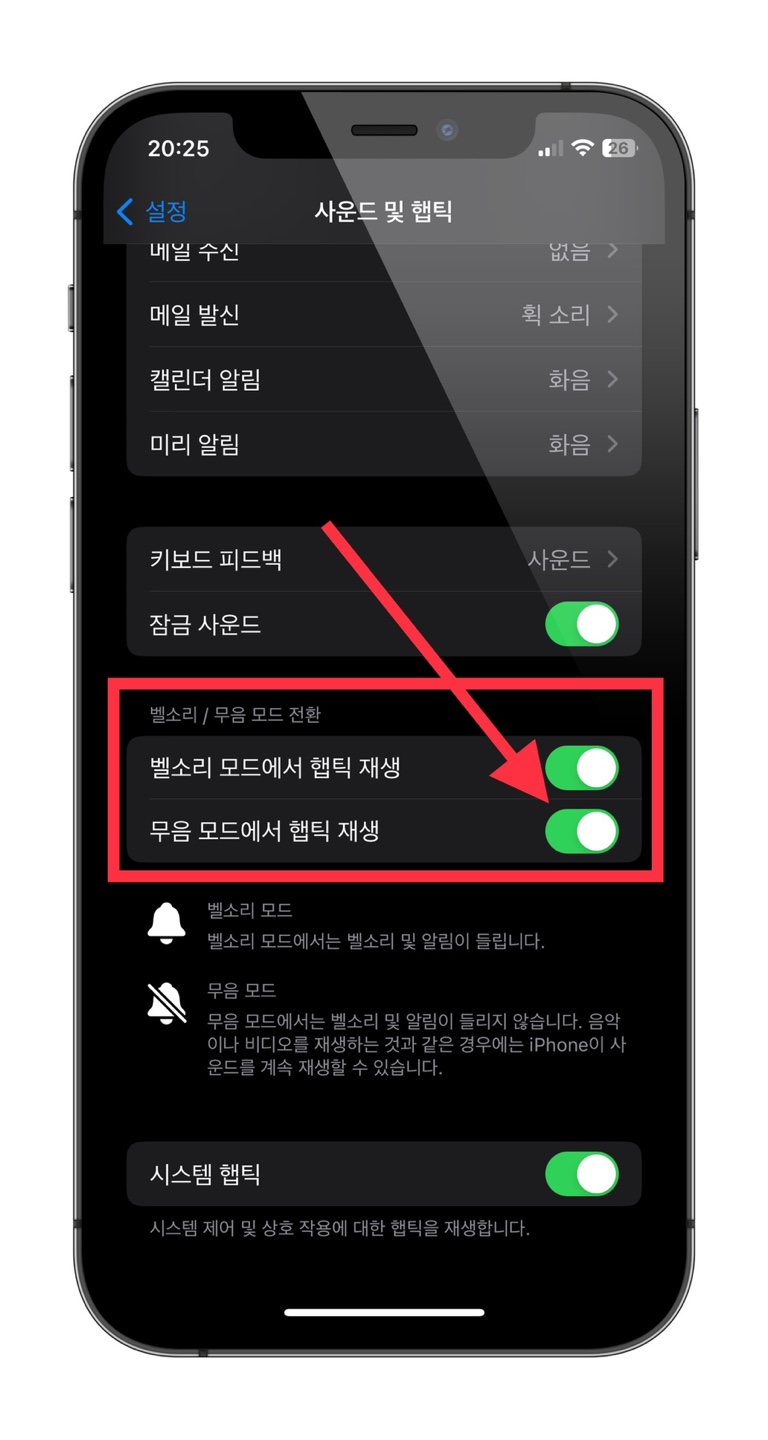
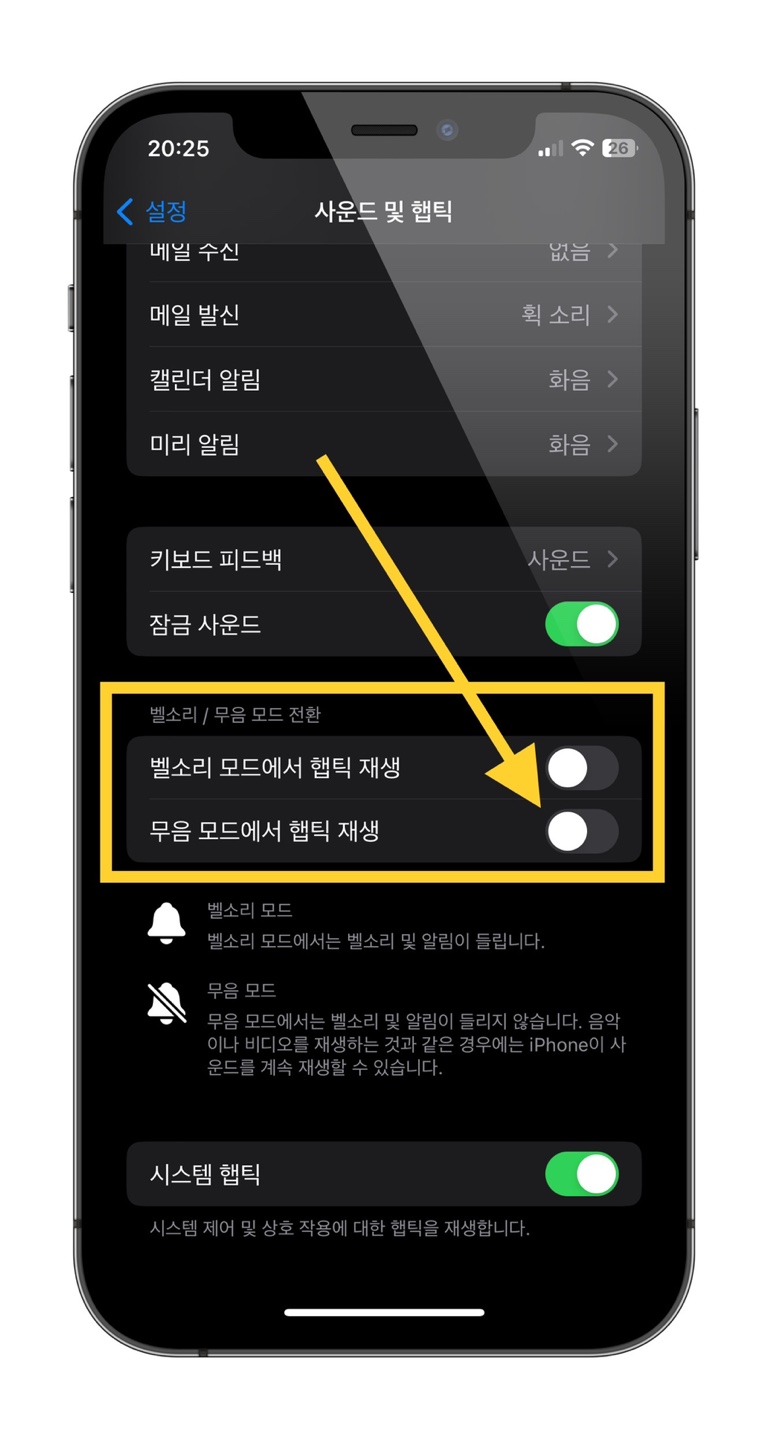
[벨소리 / 무음모드 전환] 에서
[벨소리 모드에서 햅틱 재생] 과
[무음 모드에서 햅틱 재생] 을 꺼주세요
햅틱이란 진동모드를 뜻하는데요
벨소리모드 에서는 벨소리 및 알림이 들리고
무음 모드에서는 벨소리 알림 알림이 들리지 않고
음악이나 영상을 재생하고 있는 상태면
사운드가 계속 재생되게 됩니다.
6. 아이폰 벨소리 진동 무음모드 설정
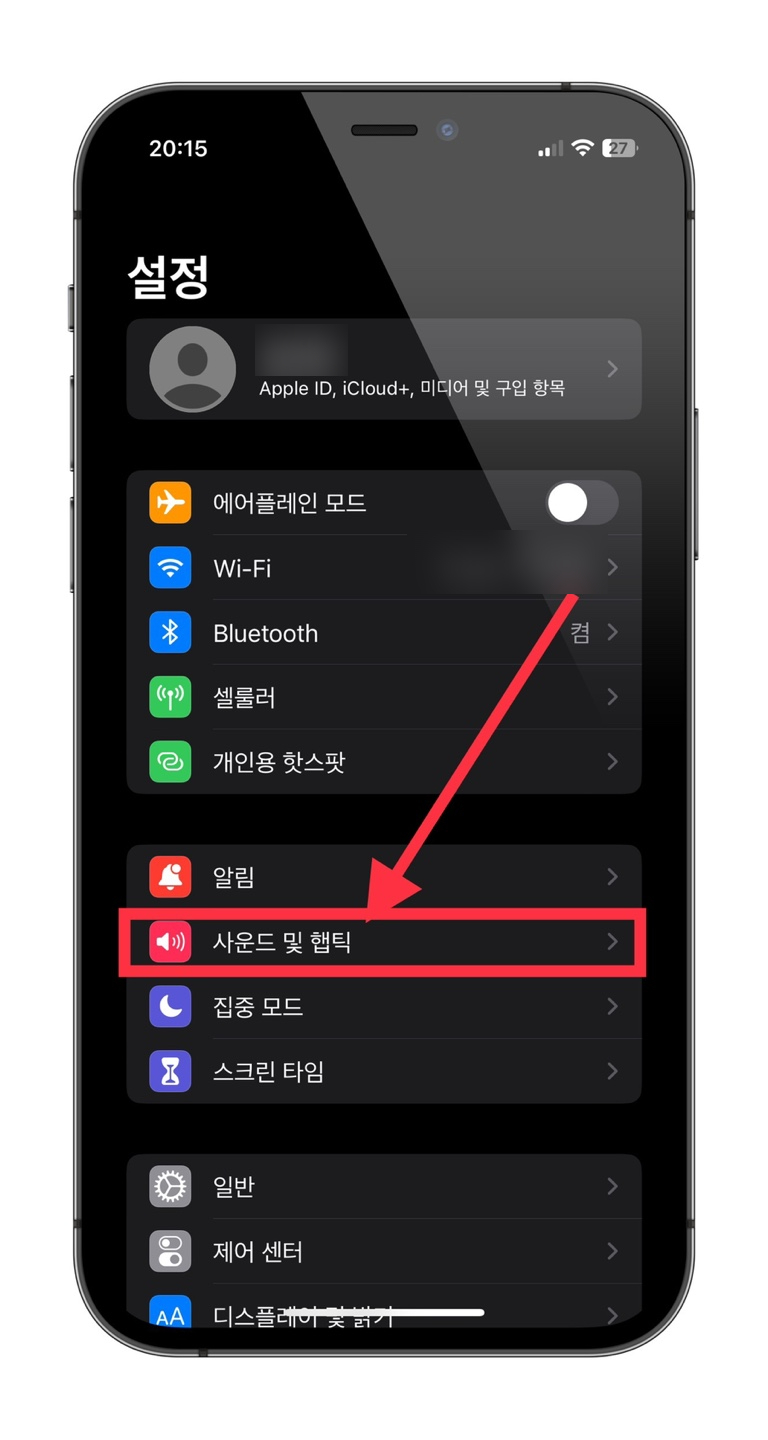
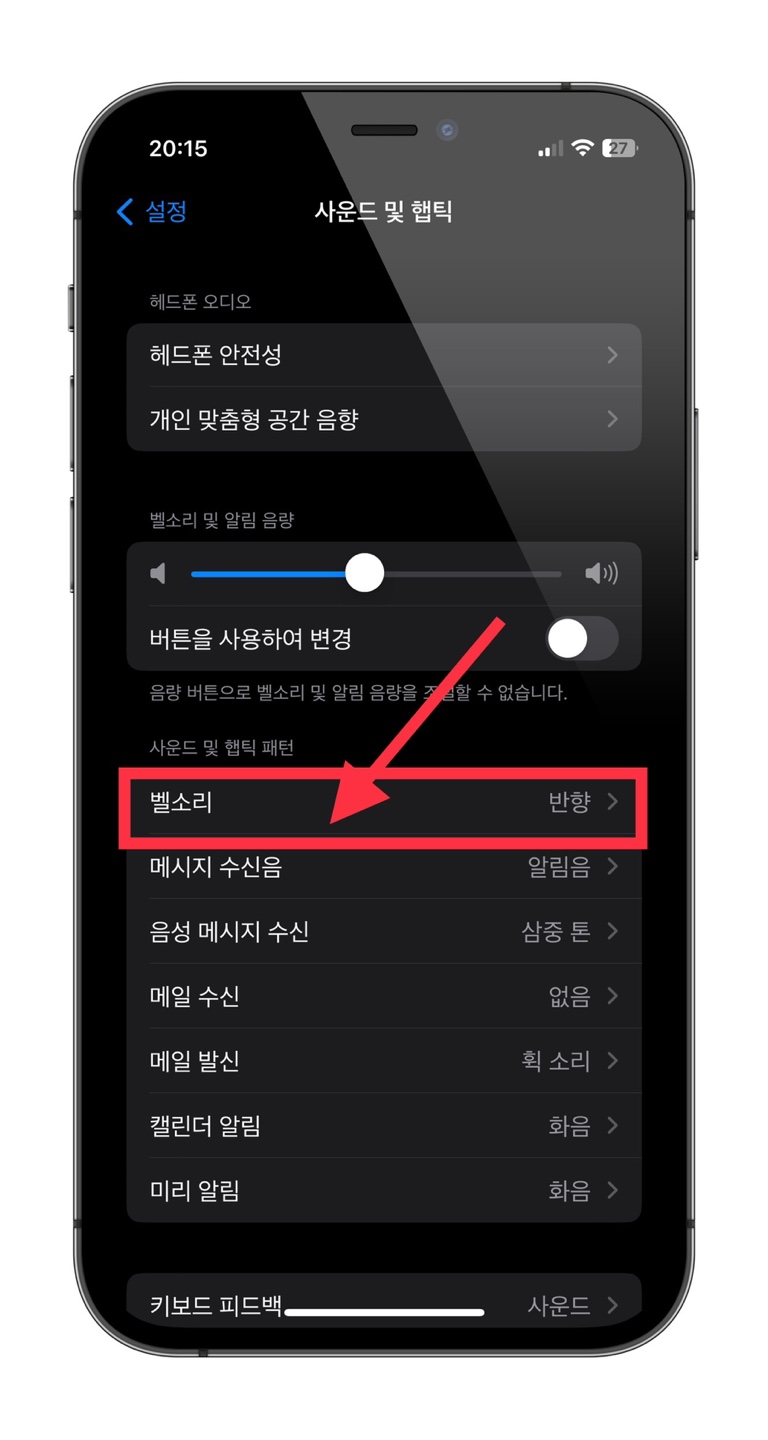
아이폰 무음모드 하였다고 하더라도
전화가 오게 되면 벨소리는 안울리지만
진동은 울리게됩니다.
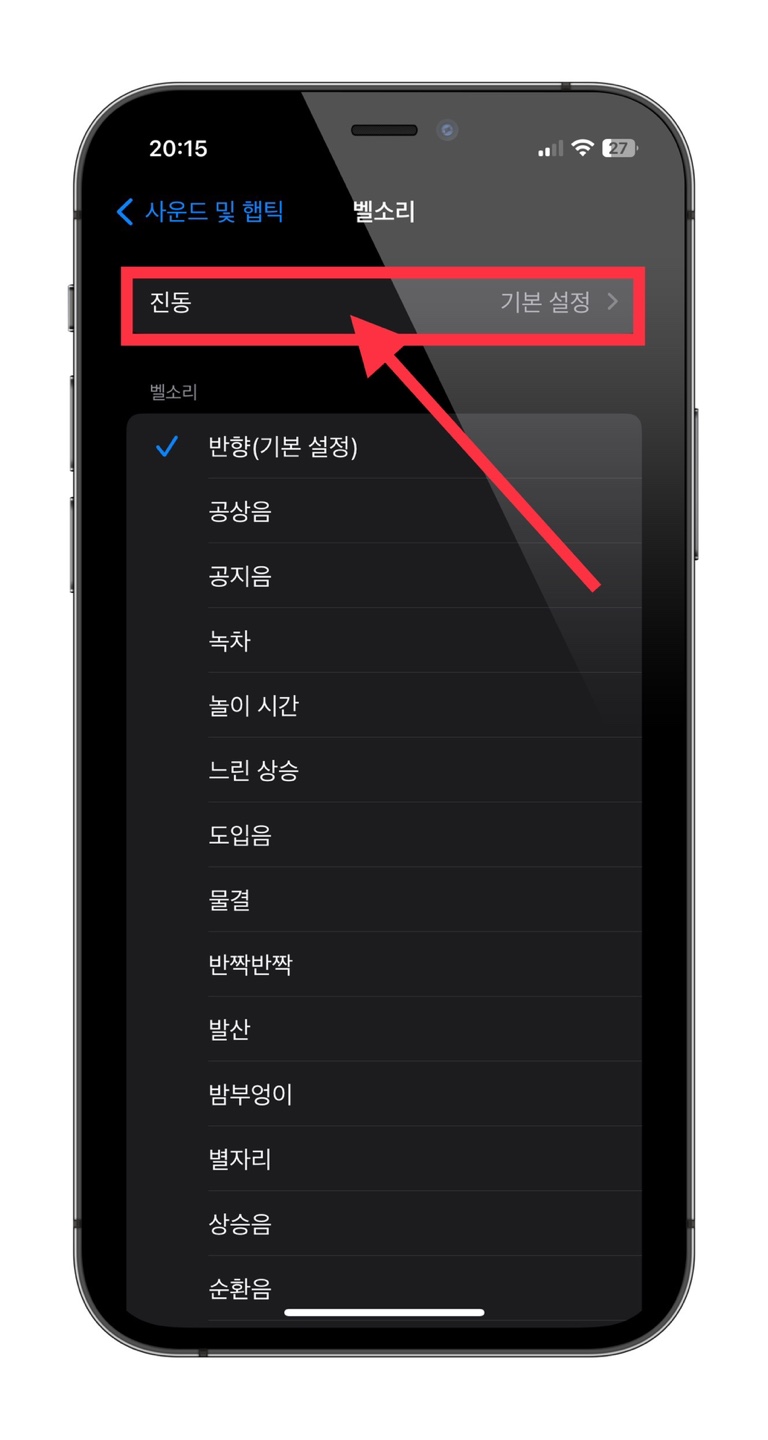
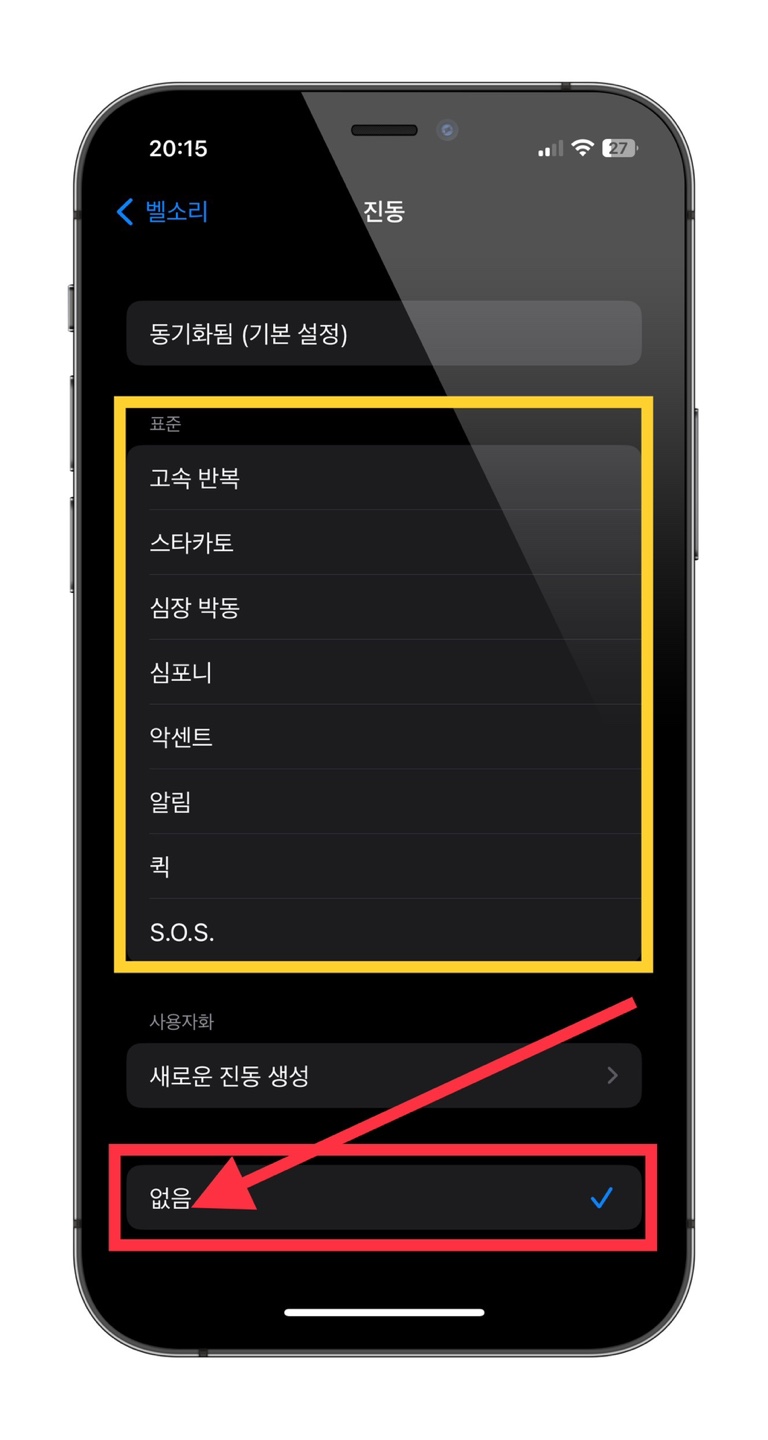
따라서, 완벽하게 전화 무음모드 설정하려면
[벨소리] -> [진동] 에 들어가서
아이폰 진동 세기를 조절 하거나
[없음] 을 눌러 주시면 전화가 오더라도
진동도 울리지 않게됩니다.

아이폰 무음모드 설정은
정말 자주 사용하는 기능이고
다양하게 활용이 가능 하기 때문에
알아 두시면 정말 도움이되는 기능입니다.
오늘 알려드린 아이폰 무음모드 활용법
참고하셔서 중요한 순간에 벨소리로 인해서
노매너 모드 하지 마시길 바랄게요!
그럼 저는 또다른 꿀팁과 정보를 가지고
다음시간에 다시 찾아오도록 하겠습니다. 빠잇!