[블로그 꿀팁] 아이폰으로 5초만에 GIF 움짤 만들기
안녕하세요!
오늘은
아이폰으로 움짤만들기
빠르게 알려드릴게요?
움짤, GIF는
말그대로 움직이는 짤을 뜻하는데요
동영상을 움직이는 사진으로 변환하는것을 말합니다.
블로그 포스팅을 하다보면
사진보단 움짤로 보여주는게
효과적일때가 있어요.
움짤 만드는법은
총 2가지가 있는데
첫번째 방법부터 알려드리겠습니다.
1.블로그앱 이용하기
블로그앱을 설치하셨다는
가정하게 설명할게요!
블로그에 글쓰기를 들어가주세요.
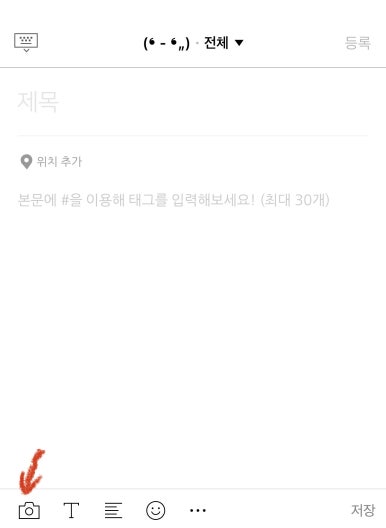
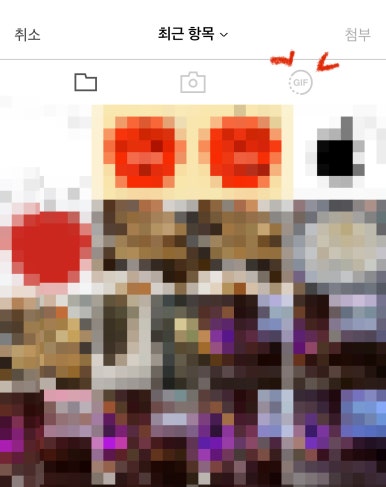
카메라 버튼 클릭
상단의 GIF를 눌러줍니다.
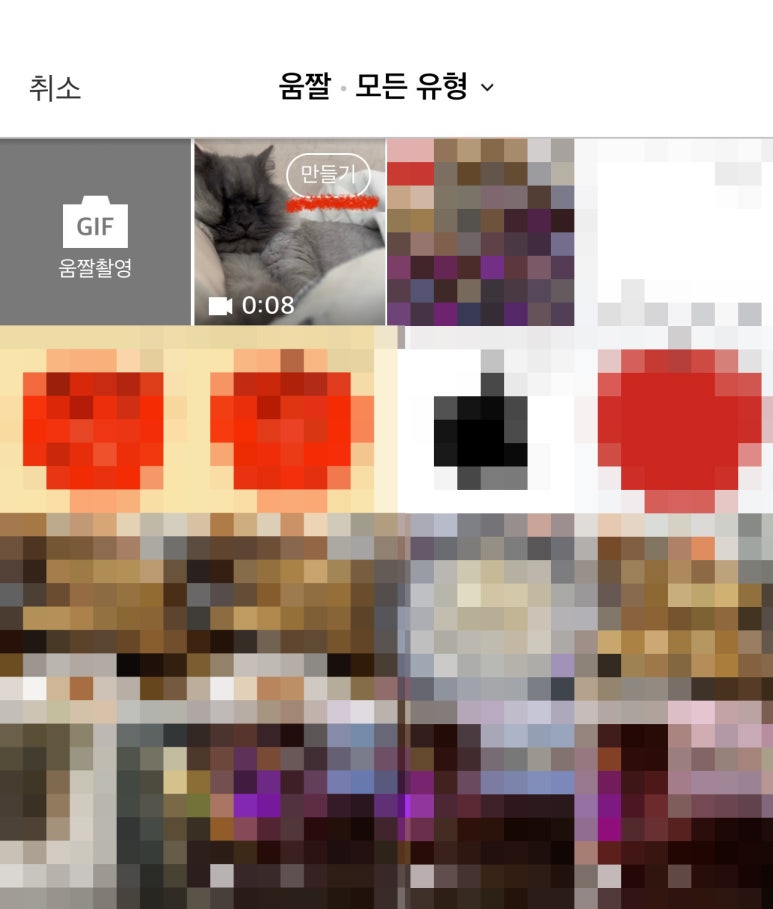
동영상엔 위의 사진처럼
만들기라는 버튼이 생기는데요
만들고싶은 동영상을 클릭해주세요!
저는 우리 귀염둥이 애기를
움짤로 만들어볼게요!
만들기 클릭


위와같이 원하는 구간을 지정하라고 오면
움짤로 만들고싶은 영역을 선택하고
하단의 오른쪽 화살표 모양을 눌러주세요.
오른쪽 사진과같이
'원본비율, 정방향, 1배속'
원하시는대로 변경가능하지만
그러면 화질이 깨져서 추천해드리진 않아요 ㅎㅎ
마지막으로
우측하단의 ✔ 버튼을 눌러주시면

손쉽게 움짤이 만들어집니다.
만들기를 누름과 동시에
앨범에도 저장되니 개인소장도 가능!
2.아이폰 단축어 이용하기
블로그앱을 이용한 방법은
쉽고 편리하게 만들수있지만
간혹가다 화질이 깨지는경우가 많아서
난감할때가 있는데요^^:
아이폰 단축어를 이용해
움짤을 만들면 단점을 보완가능하답니다!
지금부터 과정은 2가지 방법이 있는데
꽤 어려워서 잘 따라와주셔야돼요!
등록 한번만 하면
그뒤론 쉽게 이용할수있으니
포기하지않기~??
1.기본방법
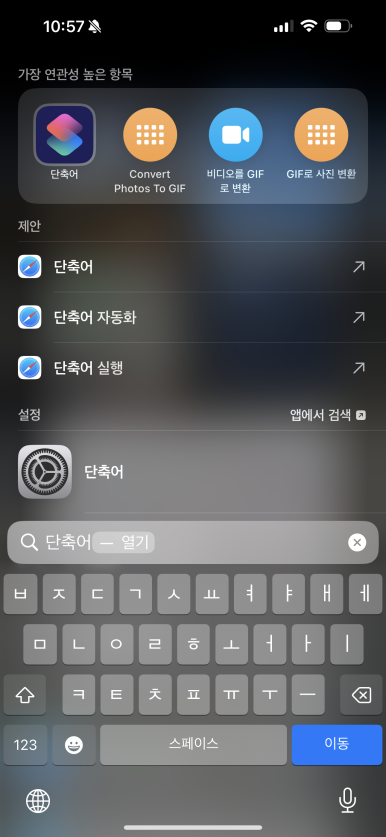
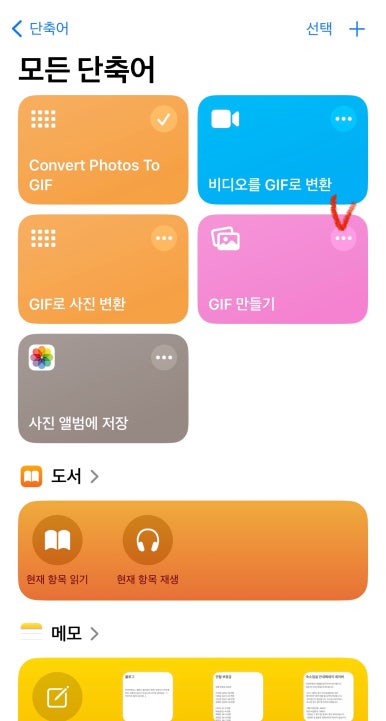
아이폰앱의 단축어를 실행시켜주세요.
우측 사진이 단축어앱 실행시 나오는
첫번째 화면입니다.
기본단축어 GIF 만들기의
화살표친 점세개를 클릭!
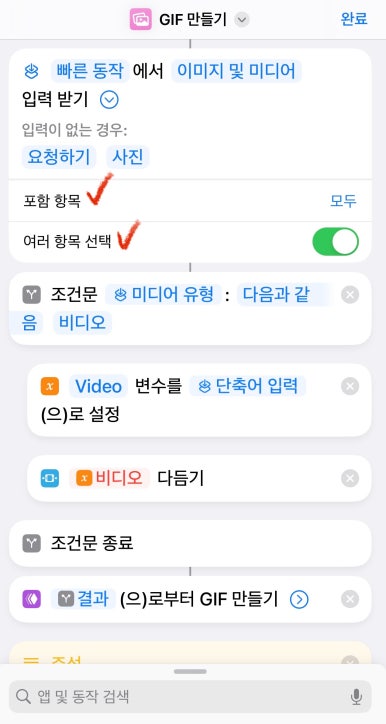
포함항목을 모두로 체크해주시고
(이미지,Live Photo,비디오)
여러 항목 선택 활성화를 해주세요.
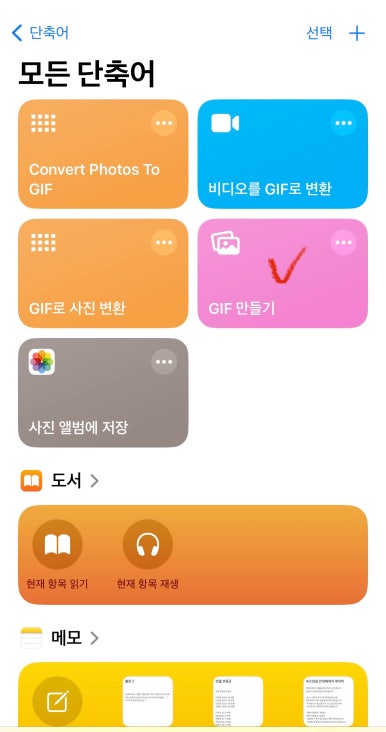
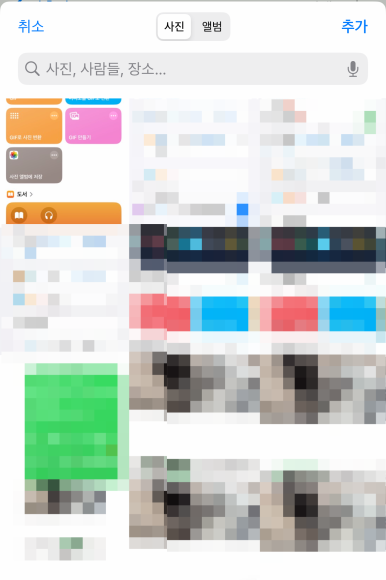
전으로 돌아가 GIF 만들기를 누르시고
원하는 동영상을 추가해주시면
끝!

2.고화질로 만드는 방법
첫번째 방법은 쉽고 간단하지만
화질이 가끔 깨질때가 있어요.
그래서 고화질로 만드는방법 알려드릴게요!
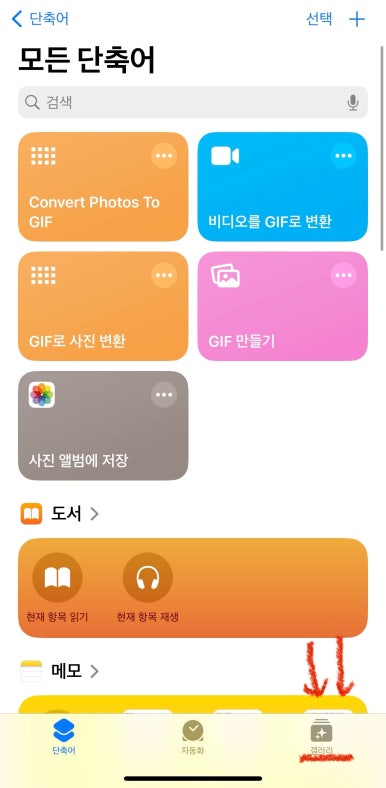
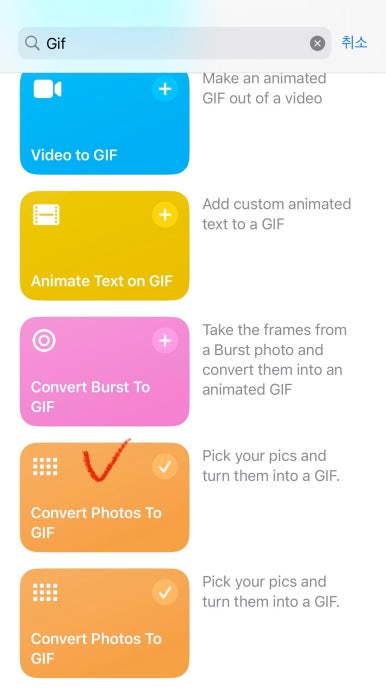
갤러리에 들어가
검색창에 GIF를 검색 후
밑으로 쭉 내려
Convert Photos To GIF을
눌러줍니다
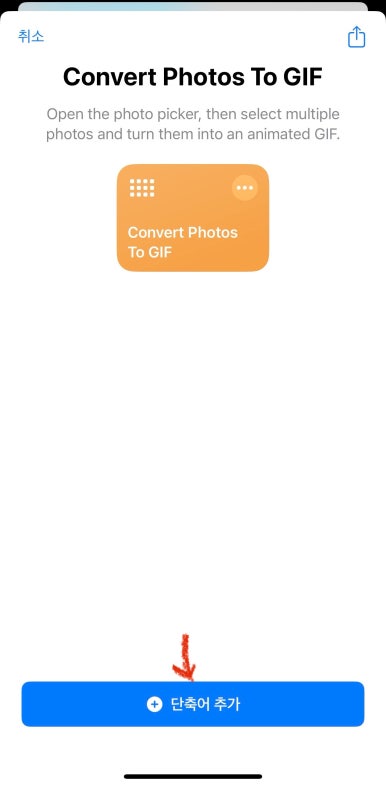
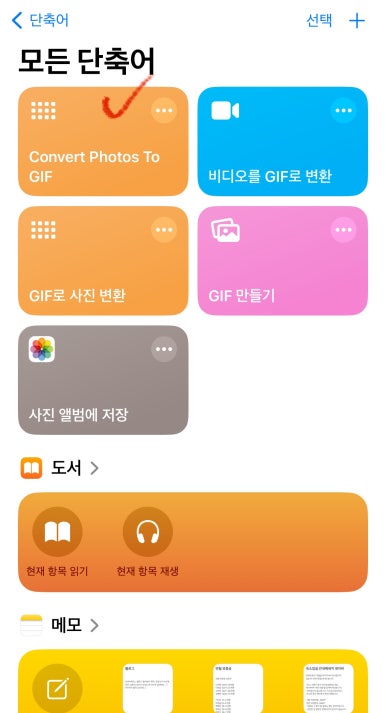
단축어 추가 클릭
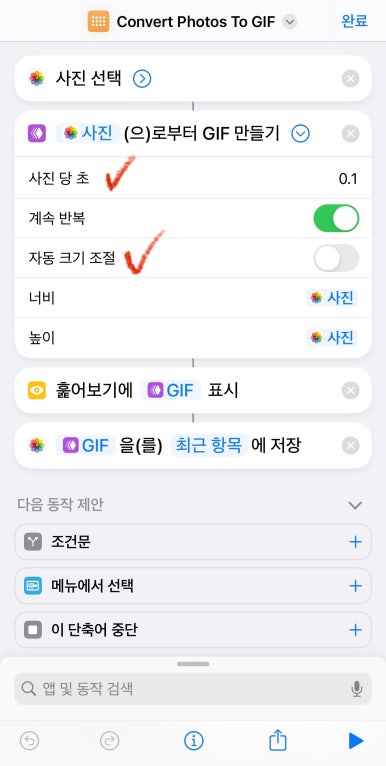
메인화면에 추가된
Convert Photos to GIF 의
점세개 버튼 클릭
① 사진당 초 : 0.1초
② 자동 크기 조절 : 비활성화

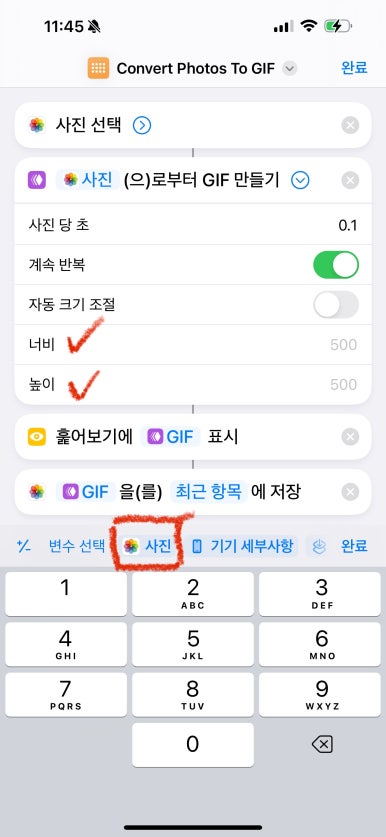
너비,높이를 각각 선택 후
'사진'을 지정해주세요.
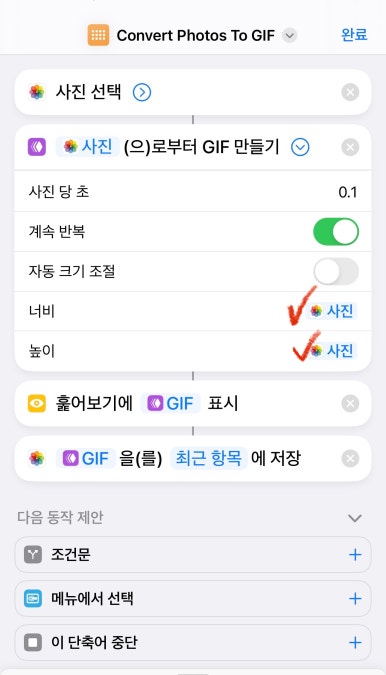
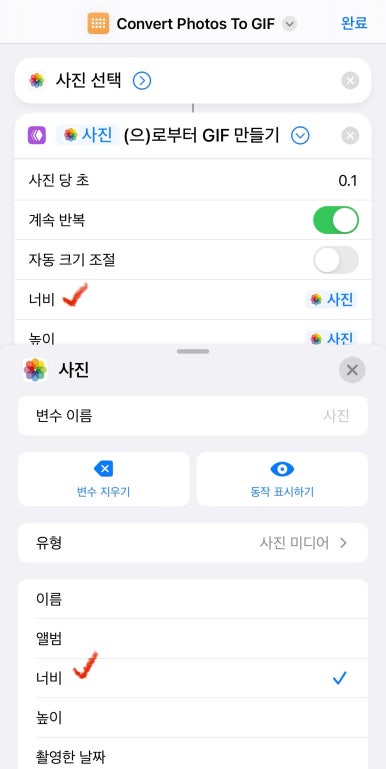
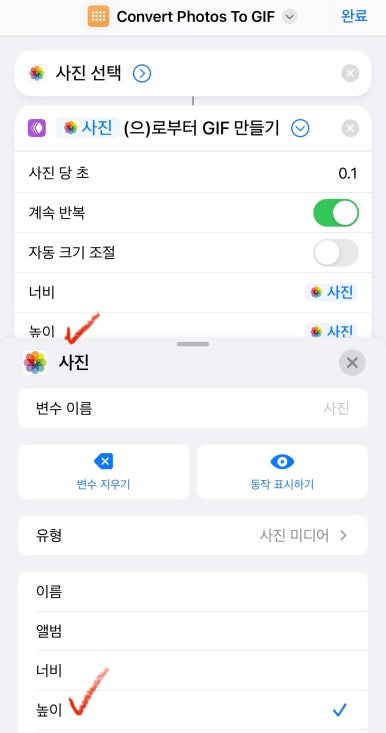
그다음 다시 각각의 '사진'을 누르시고
너비 → 너비
높이 → 높이
동일하게 설정해줍니다.
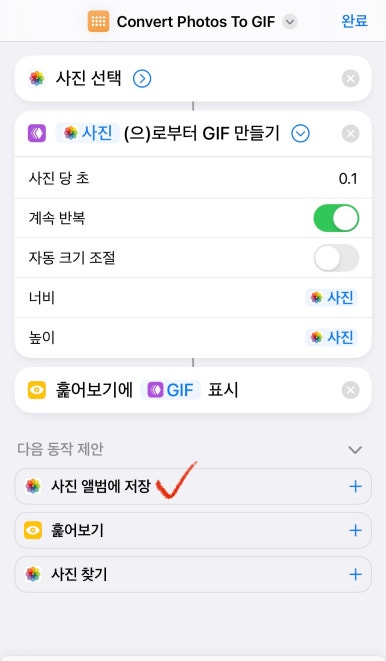
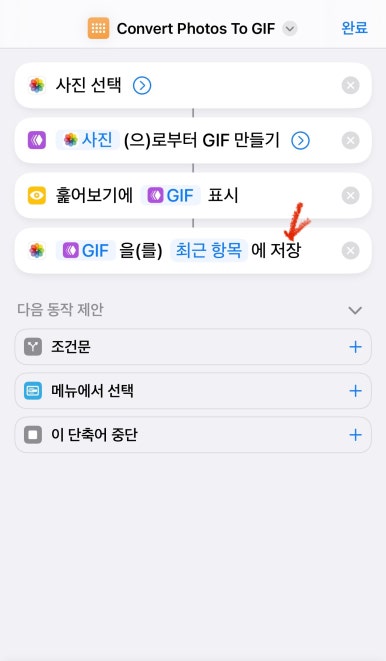
마지막으로 사진 앨범에 저장 추가
우측사진처럼 뜨면 완료를 눌러주세요.
그래야 자동으로 GIF가 사진앨범에 저장됩니다.
좌:GIF만들기 사용 우:Convert Photos To GIF사용
엄청난 차이가 느껴지시죠?
하지만
고화질인만큼 용량도 엄청 커집니다..ㅜ
블로그는 움짤 1개당
20mb 용량 제한이 있기때문에
최대한 짧게 만들어주셔야해요.
그래도 간단한 단축어 사용으로
움짤을 손쉽게 만들 수 있다는점!
많은 도움이 되셨길 바라며