아이폰 다운로드 파일 저장 위치 및 삭제 방법

아이폰 사용자일 경우 한 번쯤은 경험해 보셨을 겁니다.
다운로드한 파일이 어디에 저장되어 있는지
찾지 못해 한참 헤매게 되는 경우인데요.
저장한 파일이 어디에 저장되어 있는지 모르면,
찾기가 어려울 수 있습니다.
아이폰의 파일 저장 위치는 크게 iCloud Drive와 아이폰의
두 가지로 나누어집니다.
이러한 문제를 해결하기 위해 다운로드한 파일 저장 위치를 확인하는 방법과
해당 파일을 삭제할 수 있는 방법까지 같이 알려드리겠습니다.

iCloud Drive
iCloud Drive는 애플이 제공해 주는 클라우드 저장 서비스입니다.
사용하고 있는 아이폰에서 다운로드한 파일이나
다른 기기에서 가져온 파일 등의 문서 등이
iCloud Drive에 저장되는데요.
iCloud Drive에 저장된 파일 같은 경우 아이패드나 아이폰, 맥 등에서
동기화되어 사용할 수 있습니다.
아이폰
사용하고 있는 스마트폰에 직접 저장되는 파일을 의미하며
사진이나 동영상, 음악, 문서, 앱 등으로 폰에 직접 생성하거나
다운로드한 파일은 사용하고 있는 폰에 저장됩니다.
사용하고 있는 폰에 저장된 파일은 iCloud Drive에 저장되지 않습니다.
만약 폰을 분실하거나 초기화할 경우 손실될 수 있으니 주의해야 합니다.
저장한 파일 위치
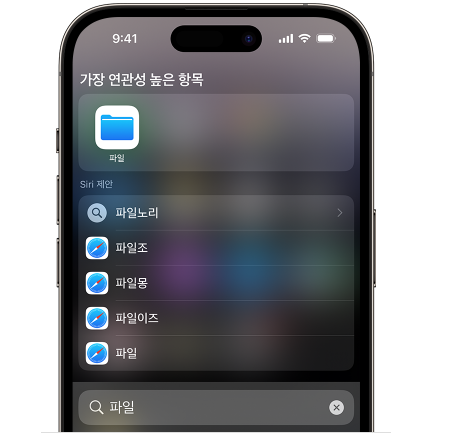
파일 앱을 열어줍니다.
홈 화면에 파란색 파일 앱 아이콘이 보이지 않는 경우
홈 화면 중앙을 쓸어내려 다음 파일 앱을 검색해 줍니다.
그다음 둘러보기 탭을 한 다음
iCloud Drive를 탭 해줍니다.
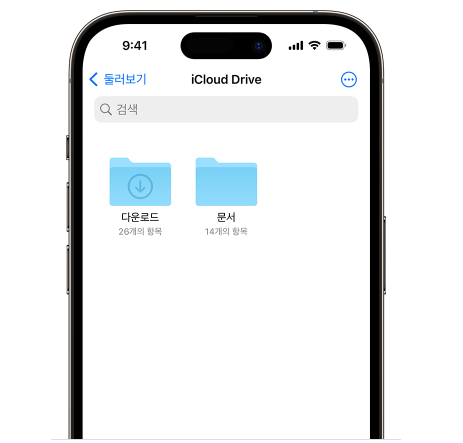
다운로드 폴더를 탭 하여 다운로드한 파일을 확인해 주면 됩니다.
Safari에서 파일을 다운로드한 경우
Safari의 검색 필드 옆에 있는 페이지 설정 버튼인 [가가] 버튼을 탭 해줍니다.

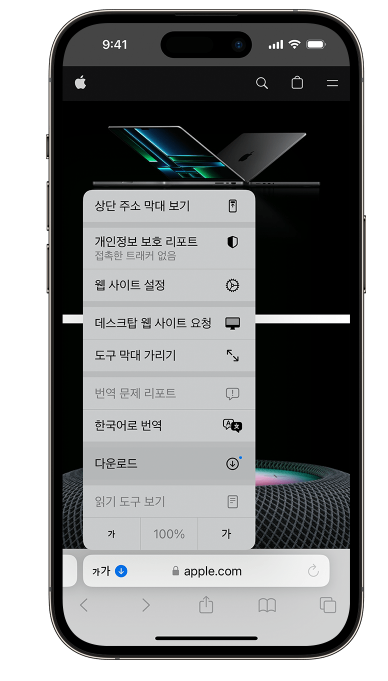
이미지와 같이 여러 항목이 뜨실 겁니다.
그중에서 다운로드 버튼을 탭 해줘서 들어가면
파일을 확인하실 수 있습니다.

삭제 방법
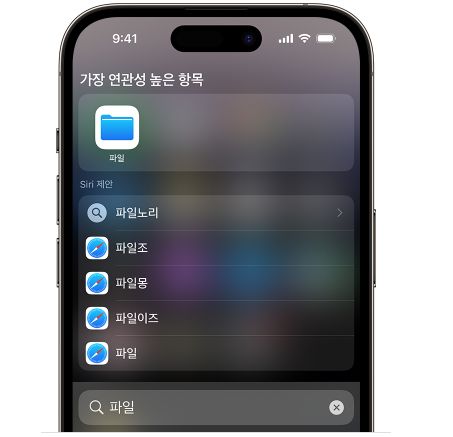
위 방법과 마찬가지로
파일 앱을 열고 검색 탭을 탭 해줍니다.
위치 아래에서 삭제하려는 파일의 위치를 탭 합니다.
그다음 더 보기 버튼 […]을 눌러 선택을 탭 해줍니다.
삭제할 파일을 선택한 후 삭제 버튼인 쓰레기통 아이콘을 눌러줍니다.
하나의 파일을 삭제할 경우에는 해당 파일을 길게 터치한 다음 '삭제'를 탭할 수도 있습니다.
iCloud Drive나 파일 앱의 나의 [기기]에서
파일을 삭제할 경우 해당 파일이 최근 삭제된 항목으로 이동합니다.
30일이 지나면 해당 파일은 영구적으로 삭제됩니다.
최근 삭제된 항목에서 삭제도 된 파일은 즉시 삭제되며 복구할 수 없으니 참고하세요.
파일 저장 위치만 잘 알고 있어도 쉽고 편리하게 관리할 수 있습니다.
본문에서 설명한 방법을 참고하여, 다운로드한 파일 위치를 확인하고,
삭제하여 효율적으로 관리해 보세요.
??
#아이폰다운로드파일저장위치 #아이폰파일저장위치 #아이폰파일삭제방법