아이폰 RAW 파일, 단축어 앱으로 JPG, JPEG로 변환 바꾸는 법
아이폰의 RAW 파일 기능을 활용하면
비트코인 거래를 시작하고 100달러 보너스를 받으세요!사진 퀄리티가 높아지고 색상 보정에 유리해져서
많은 분들이 사용 중인데요.
RAW 파일 형식은 일부 앱이나 플랫폼에서
호환되지 않는 경우가 있어서,
JPG나 JPEG로 변환해 업로드해야 할 때가 많아요.
이번 글에서는 아이폰 RAW 파일을 단축어 앱으로
간편하게 JPG, JPEG 파일로 변환하는
바꾸는 법을 소개해 볼게요!

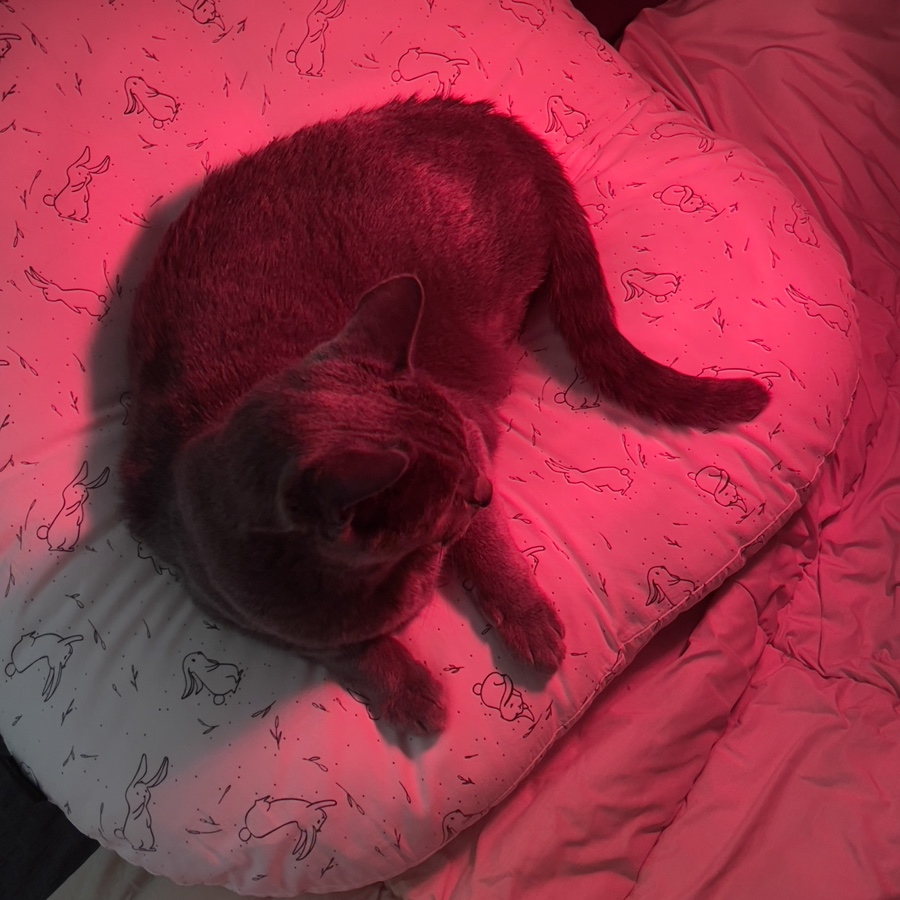
적외선 찜질을 하고 있는 제 고양이 몽구에요 ?
일상 블챌에 이것저것 쓰다가 적외선 조사기를
쬐고 있는 몽구 사진도 한 장 찍어봤는데요
막상 블로그에 올리려고 하니,
첨부할 수 없는 형식의 파일이라 업로드가
안되더라고요..
이럴 때는 아이폰 단축어 앱으로
사진을 변환해 주면 돼요!
단축어 앱 실행
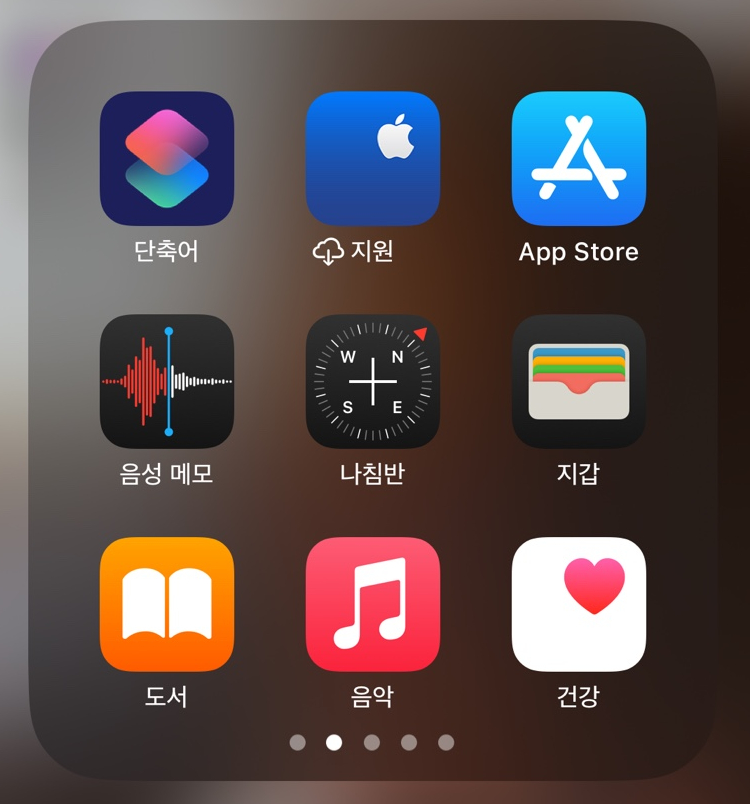
먼저, 아이폰에서 단축어 앱을 실행해 주세요.
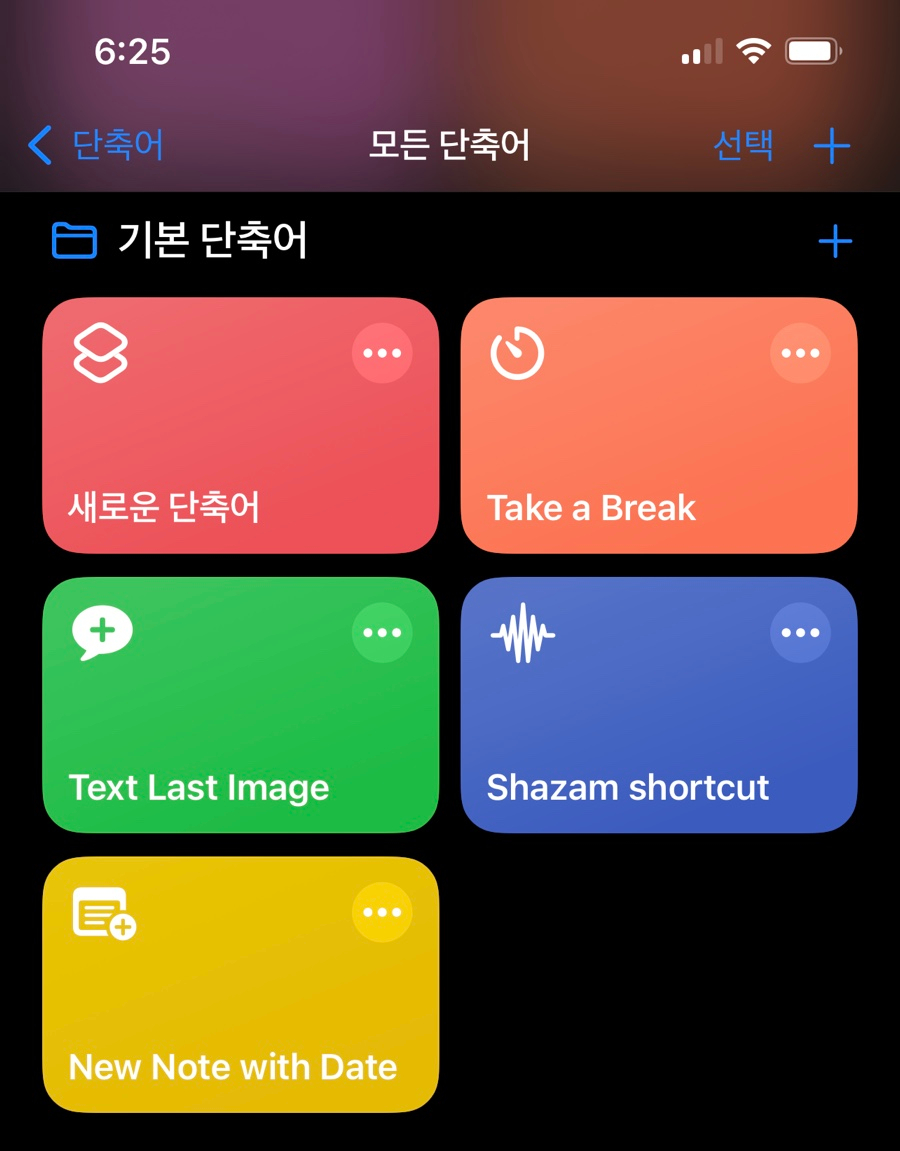
모든 단축어 오른쪽에 플러스(+) 버튼을 눌러
새로운 단축어를 만들어볼게요!
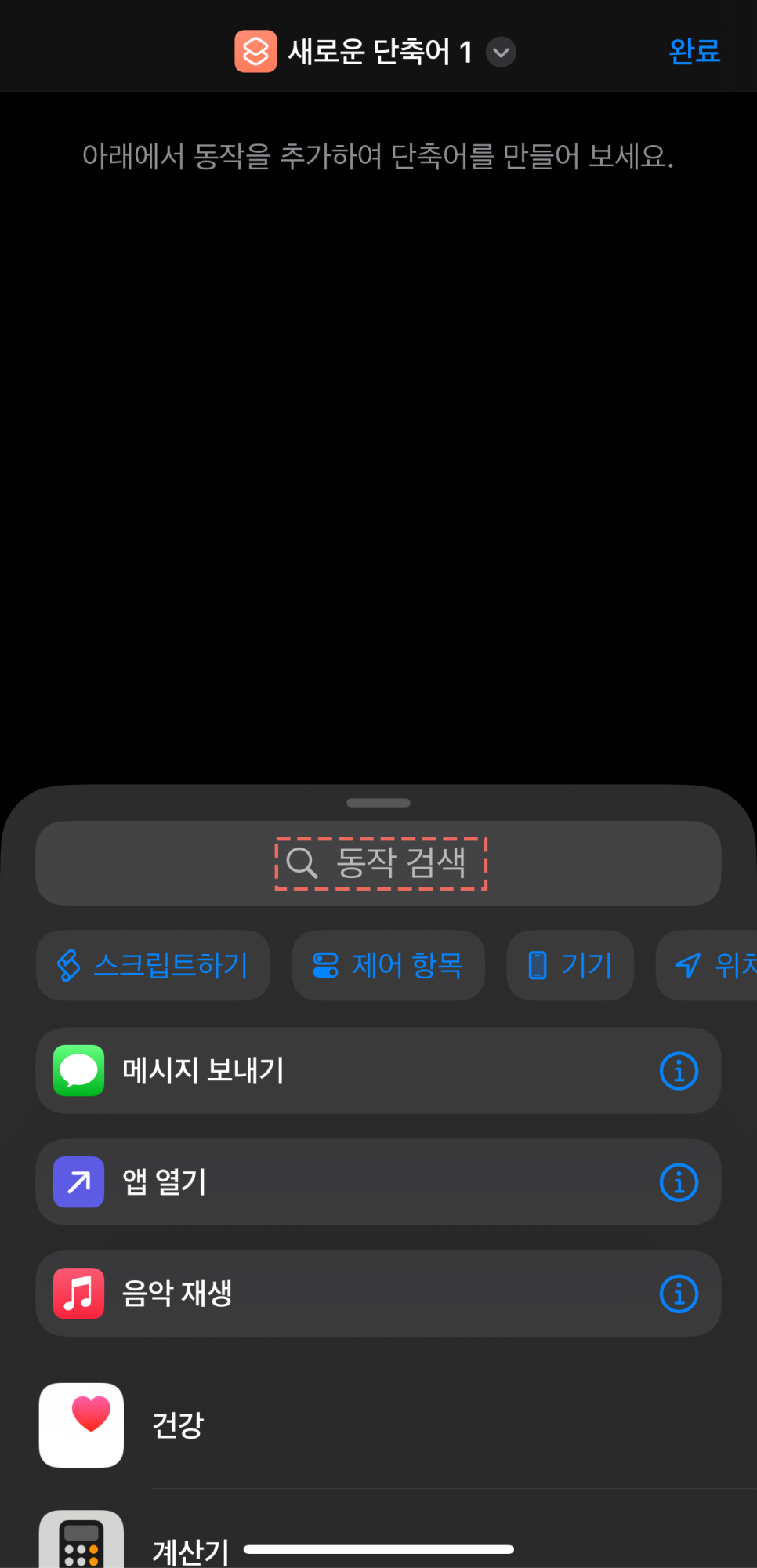
아래 동작검색을 클릭해서
'입력에서' 까지를 써주세요
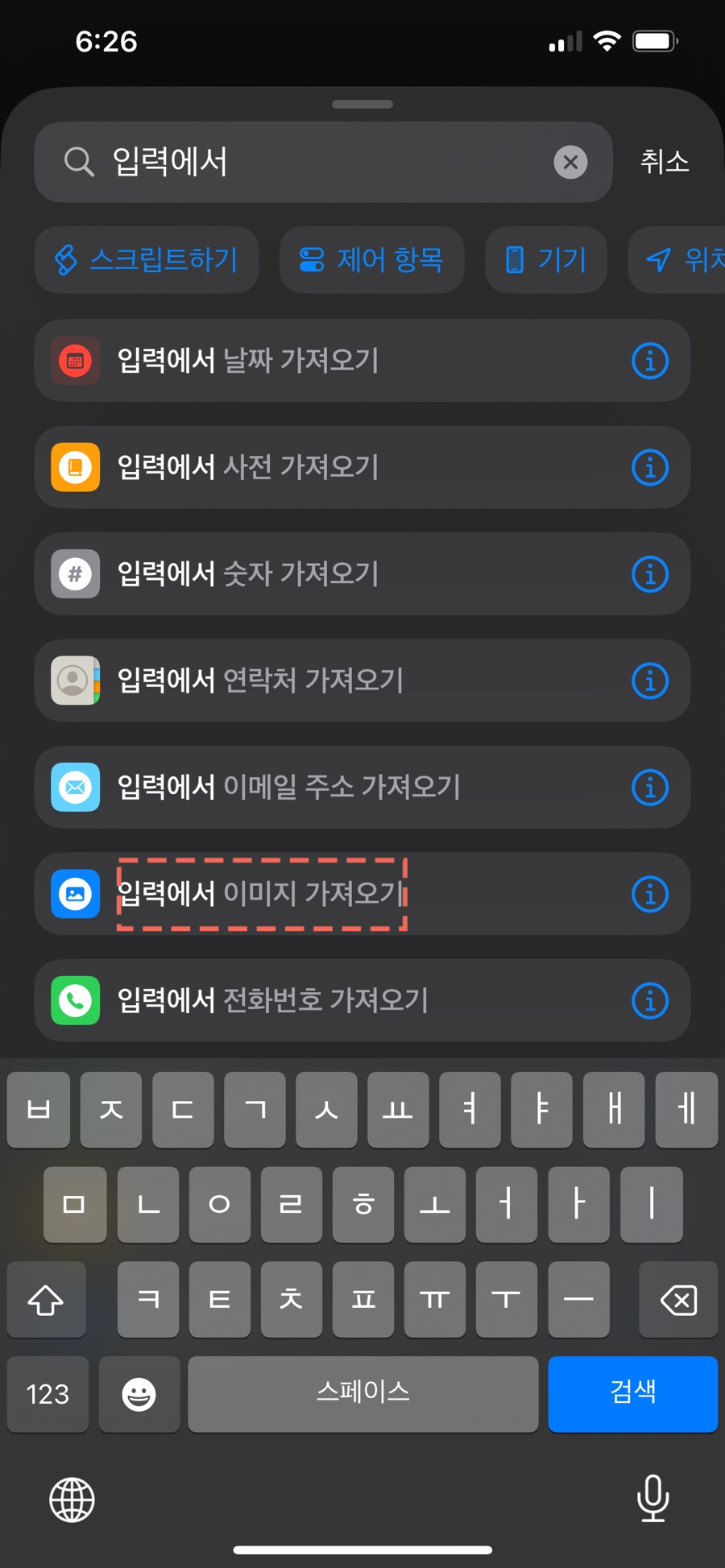
입력에서 이미지 가져오기 클릭
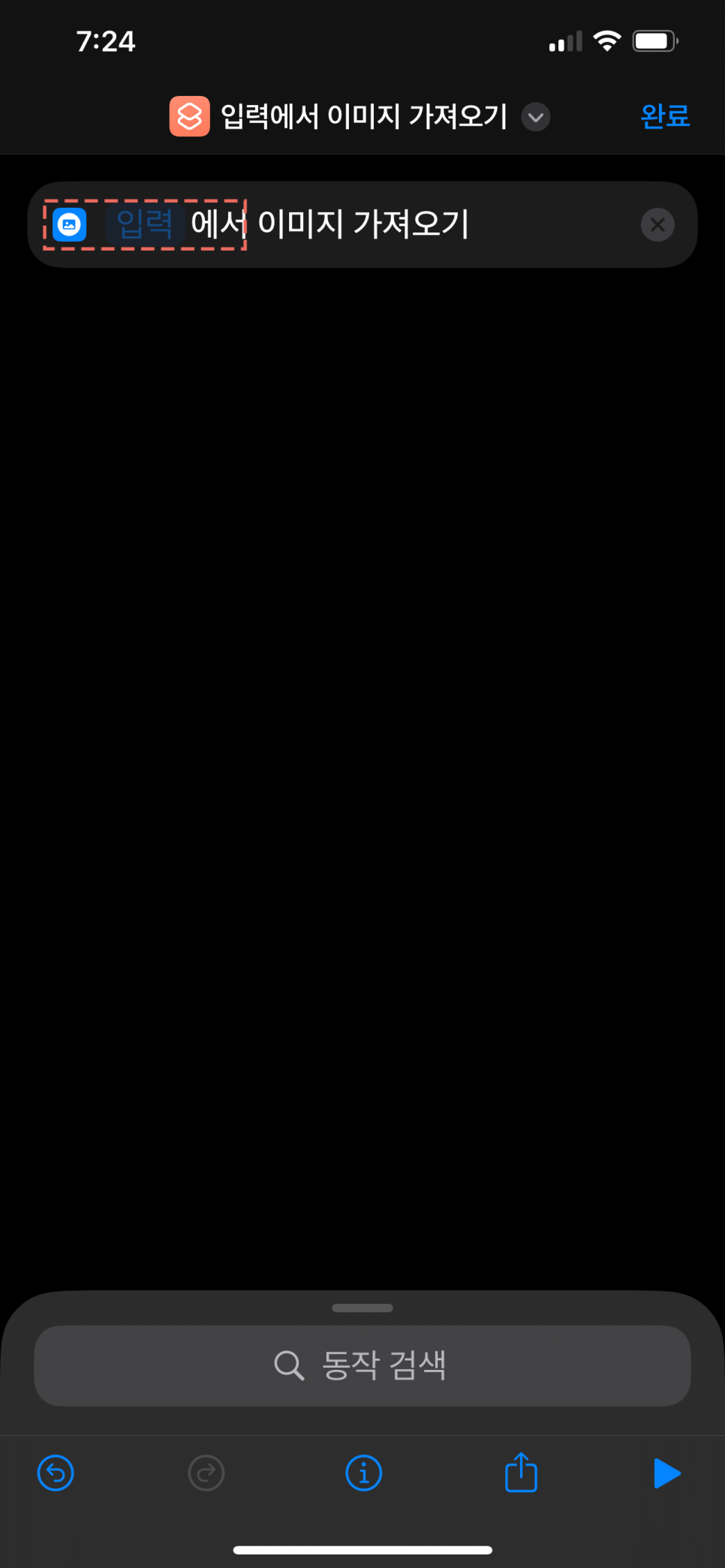
입력이라는 파란색 글씨를 눌러주세요.
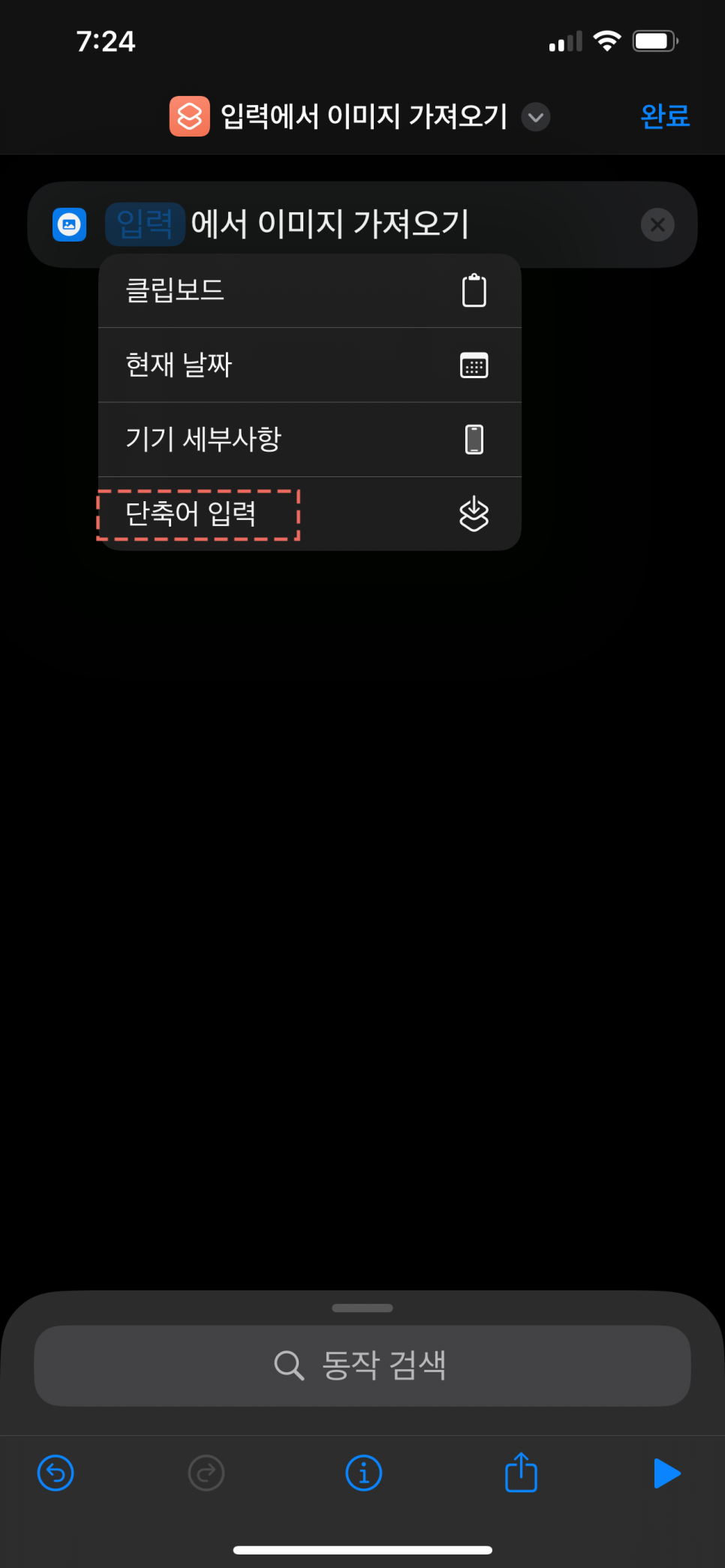
단축어 입력 선택
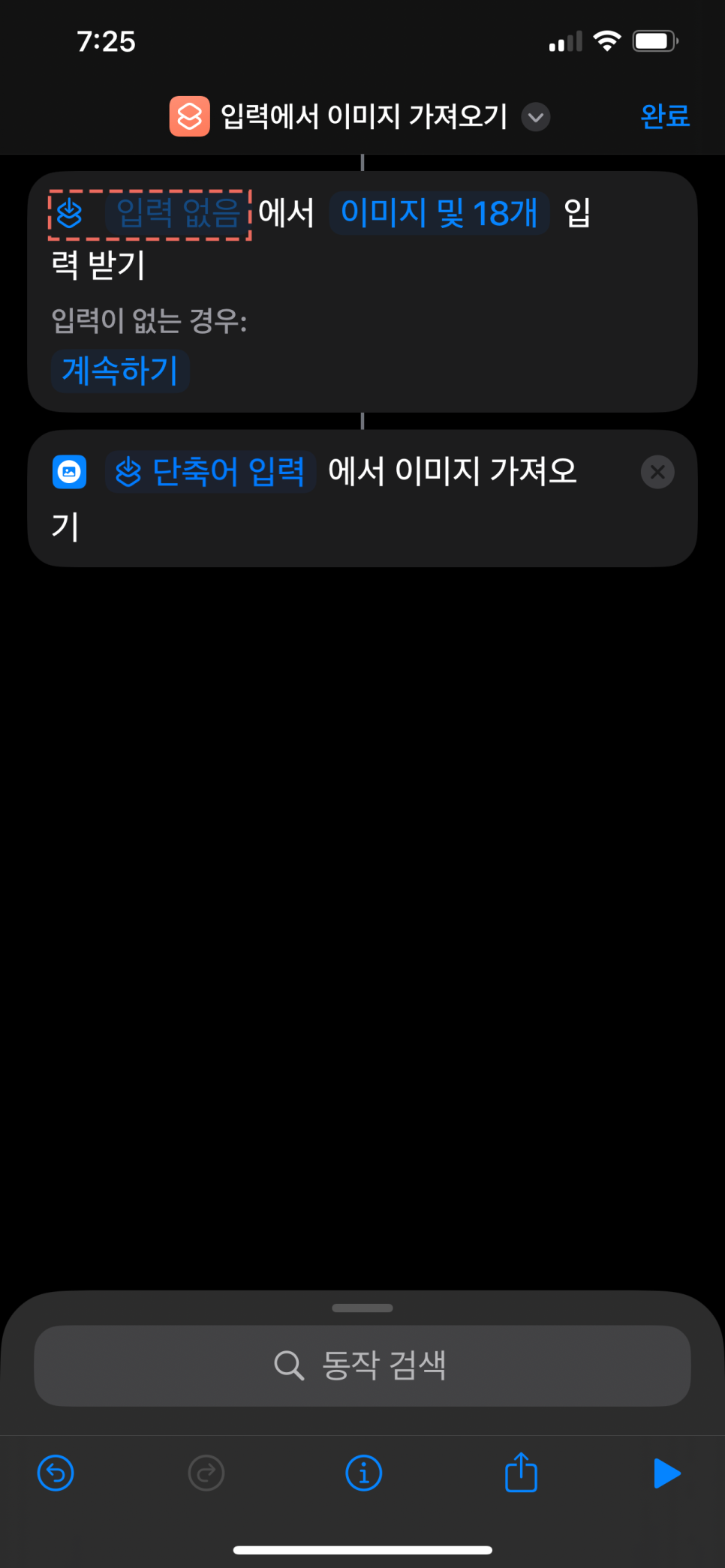
입력 없음이라는 파란색 글씨를 선택해 주세요.
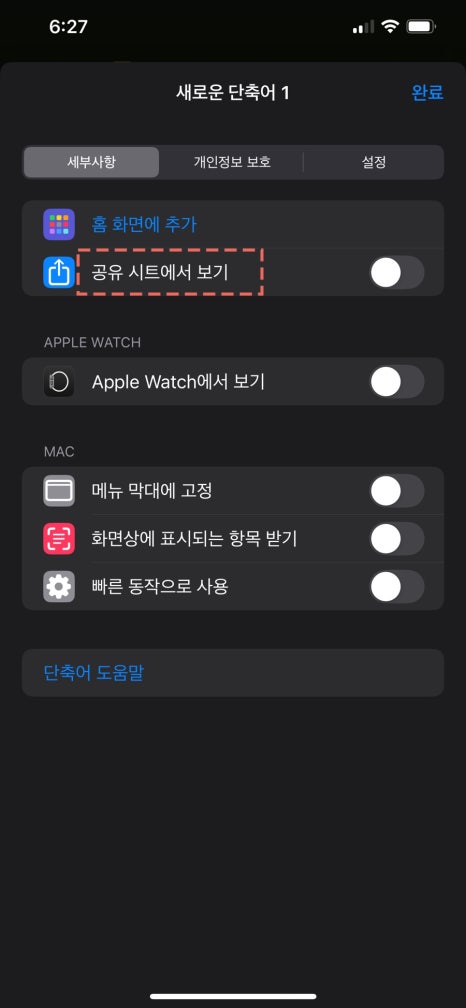
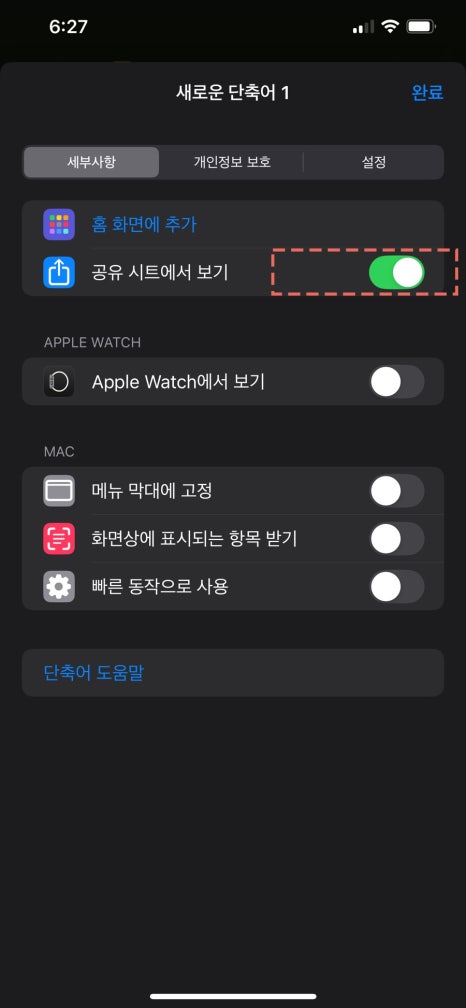
공유 시트에서 보기를 켜주세요
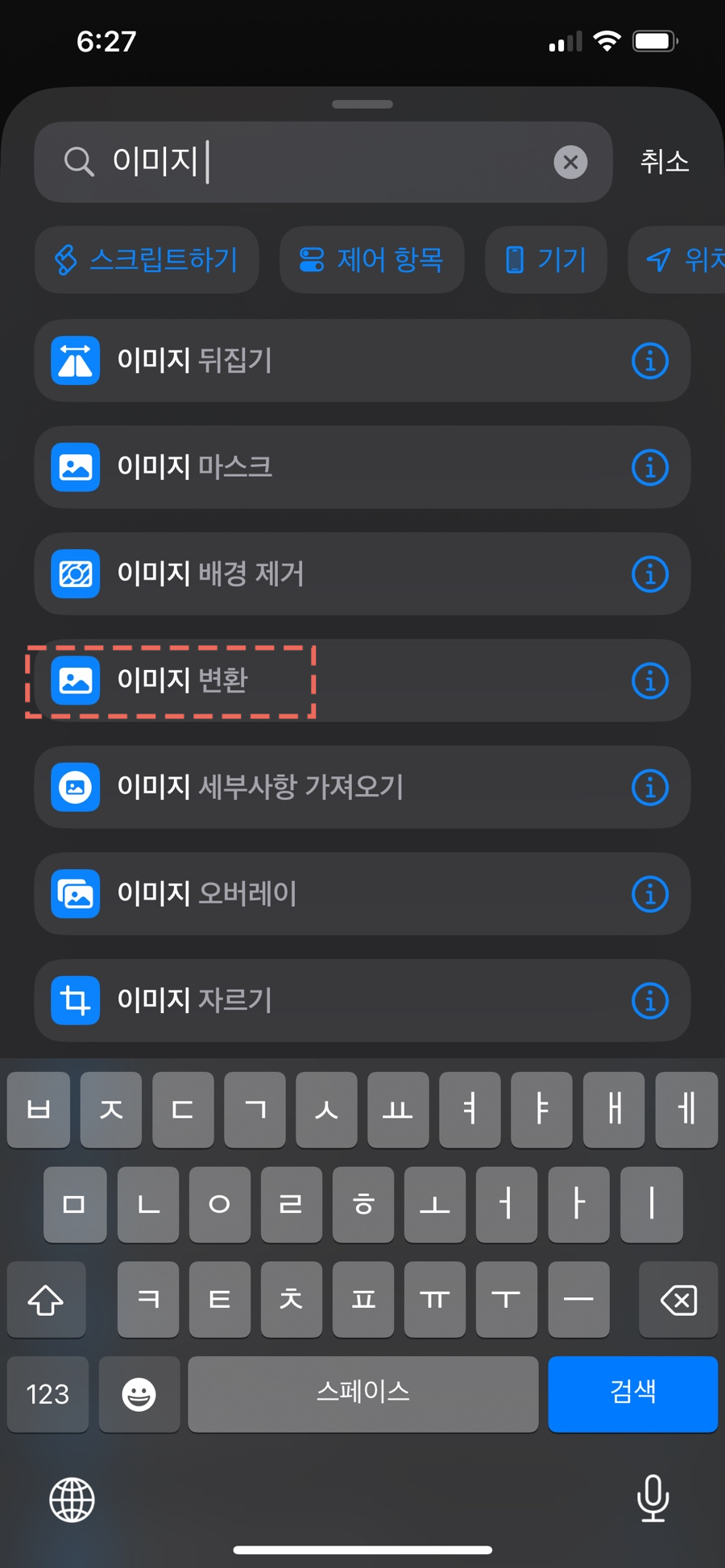
그런 다음
아까처럼 아래 동작검색란에서
'이미지'를 써주세요.
그리고 이미지 변환 선택!
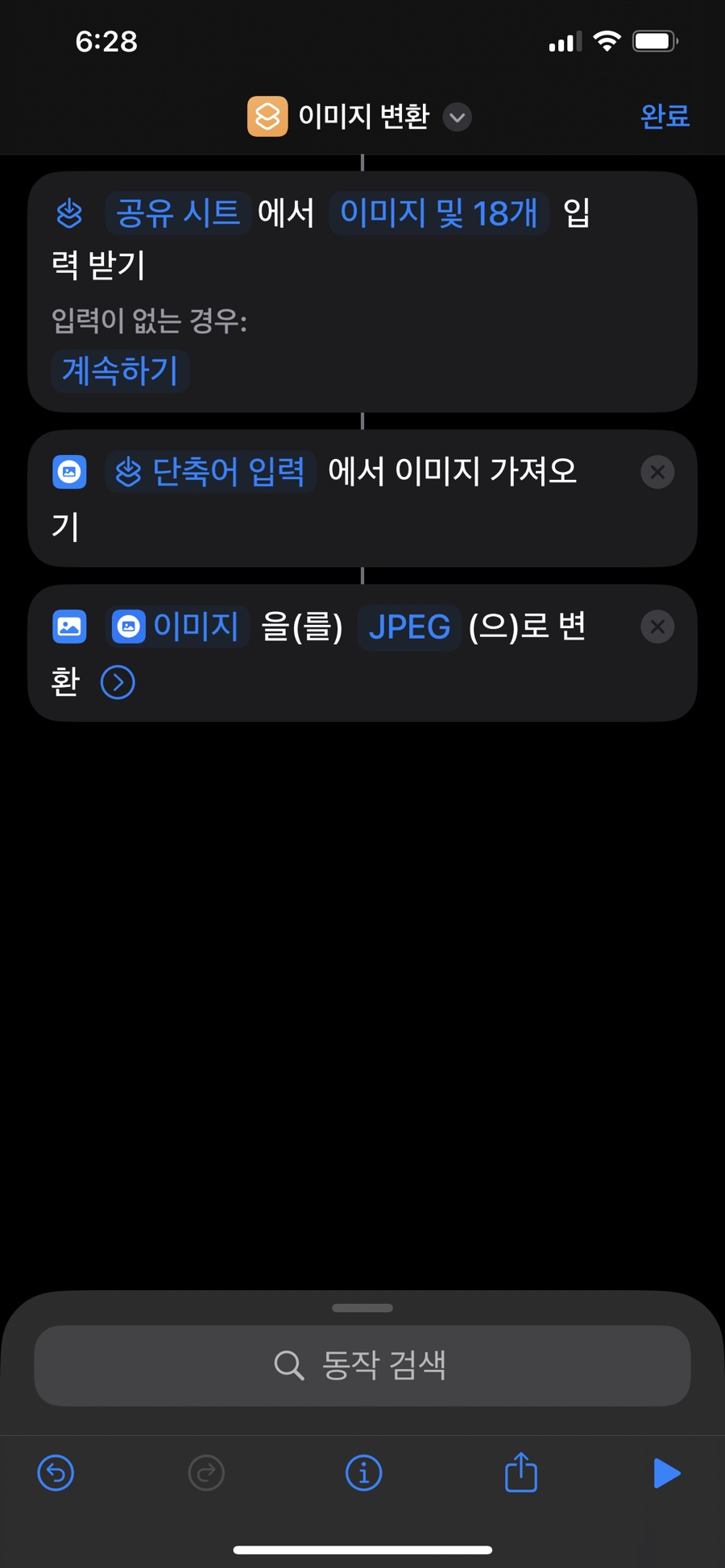
그럼 이미지를 JPEG로 변환이라는 항목이 생겨요.
이미지를 원본 파일과 따로 저장하기 위해
동작검색란에서 '사진 앨범에'라고 써주세요.
'사진'까지만 써주셔도 돼요.
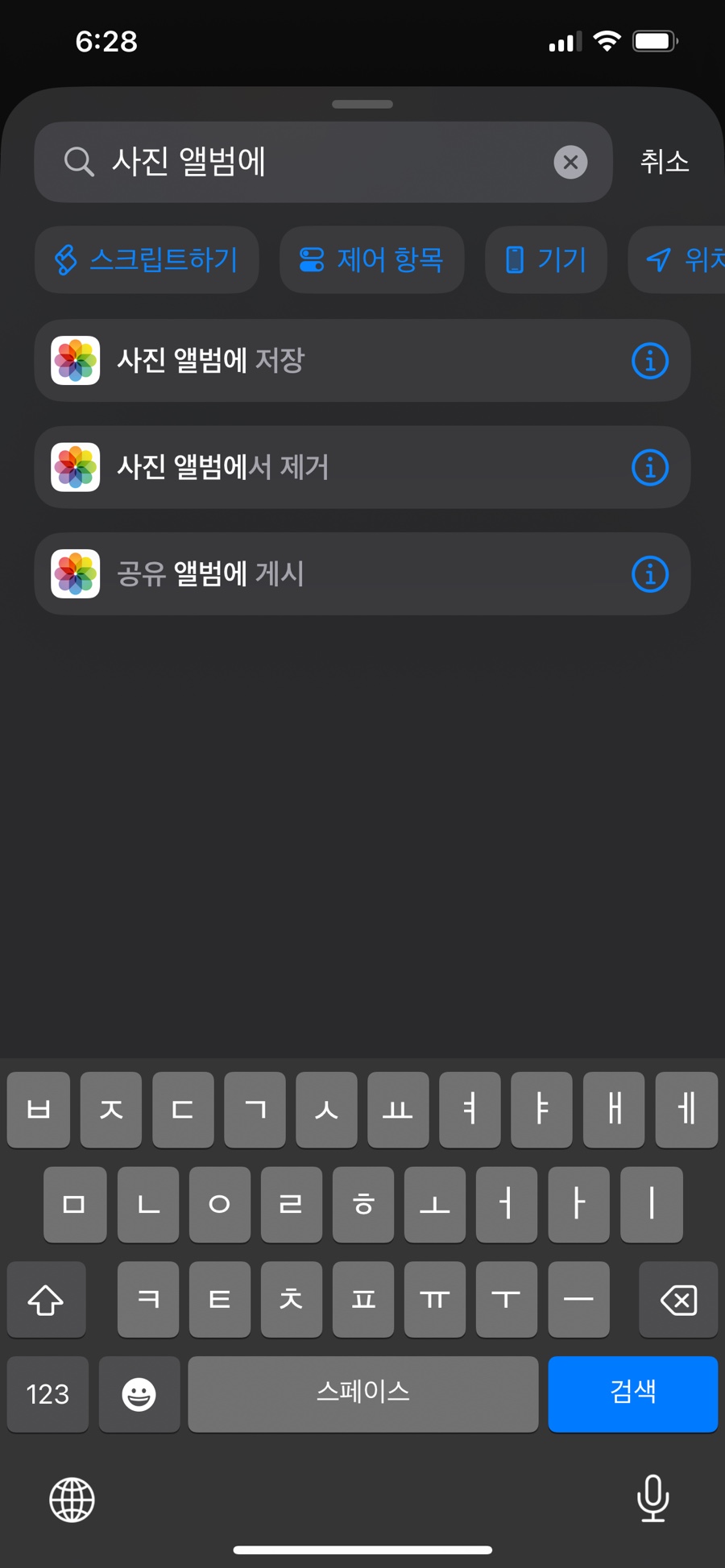
사진 앨범에 저장 선택
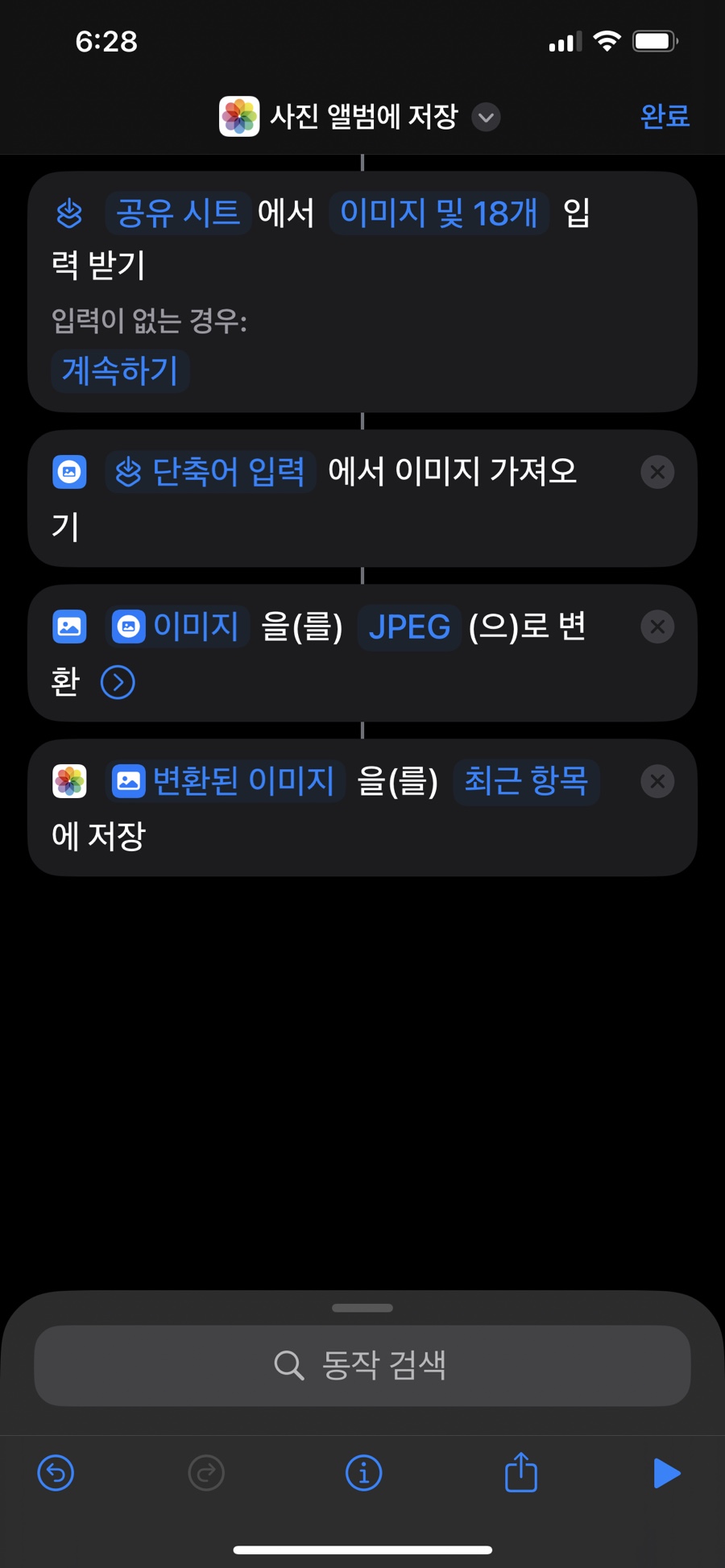
완료를 눌러주세요.
그럼 이렇게 완성이에요!
다시 사진첩으로 이동해서 변환할 사진을 선택해 주세요.
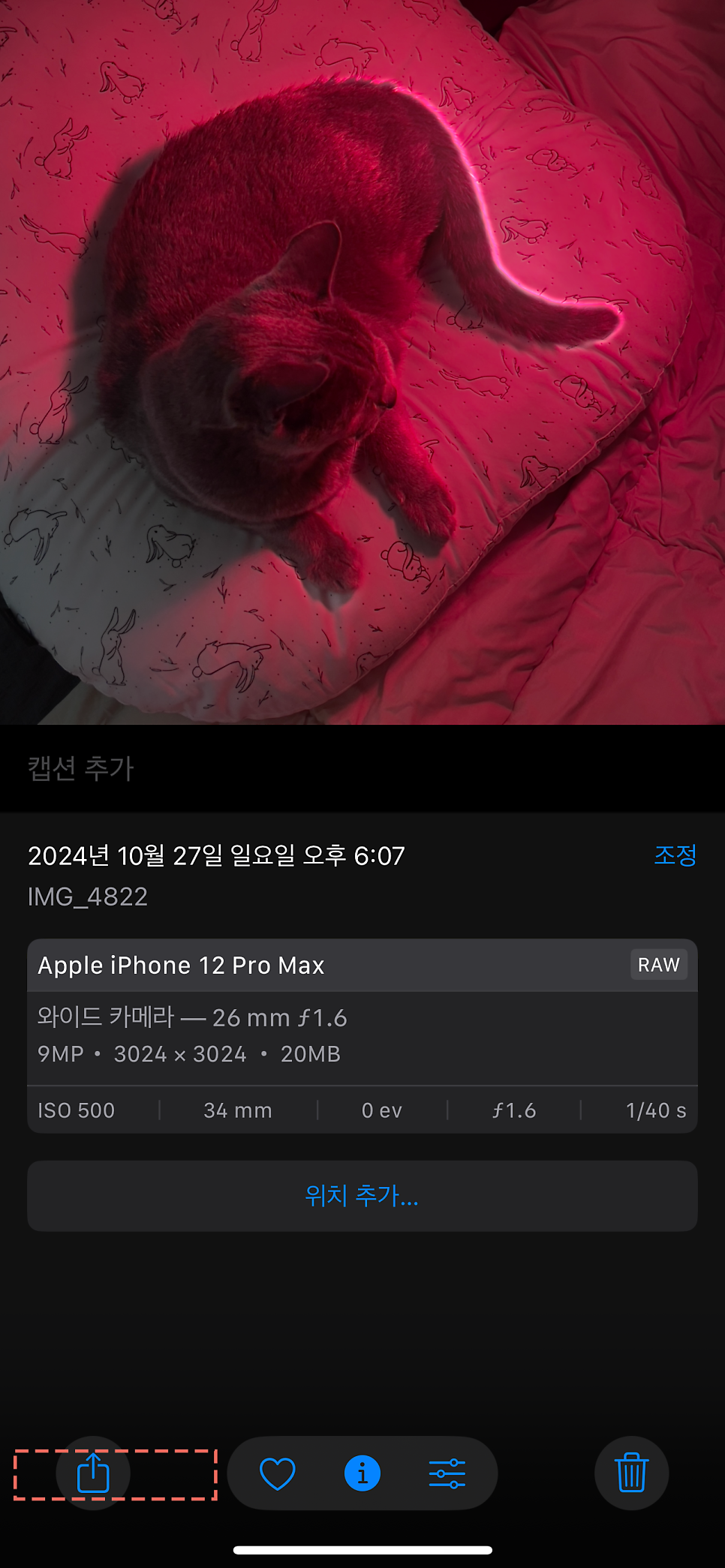
왼쪽 아래 공유 버튼을 선택해 주세요.
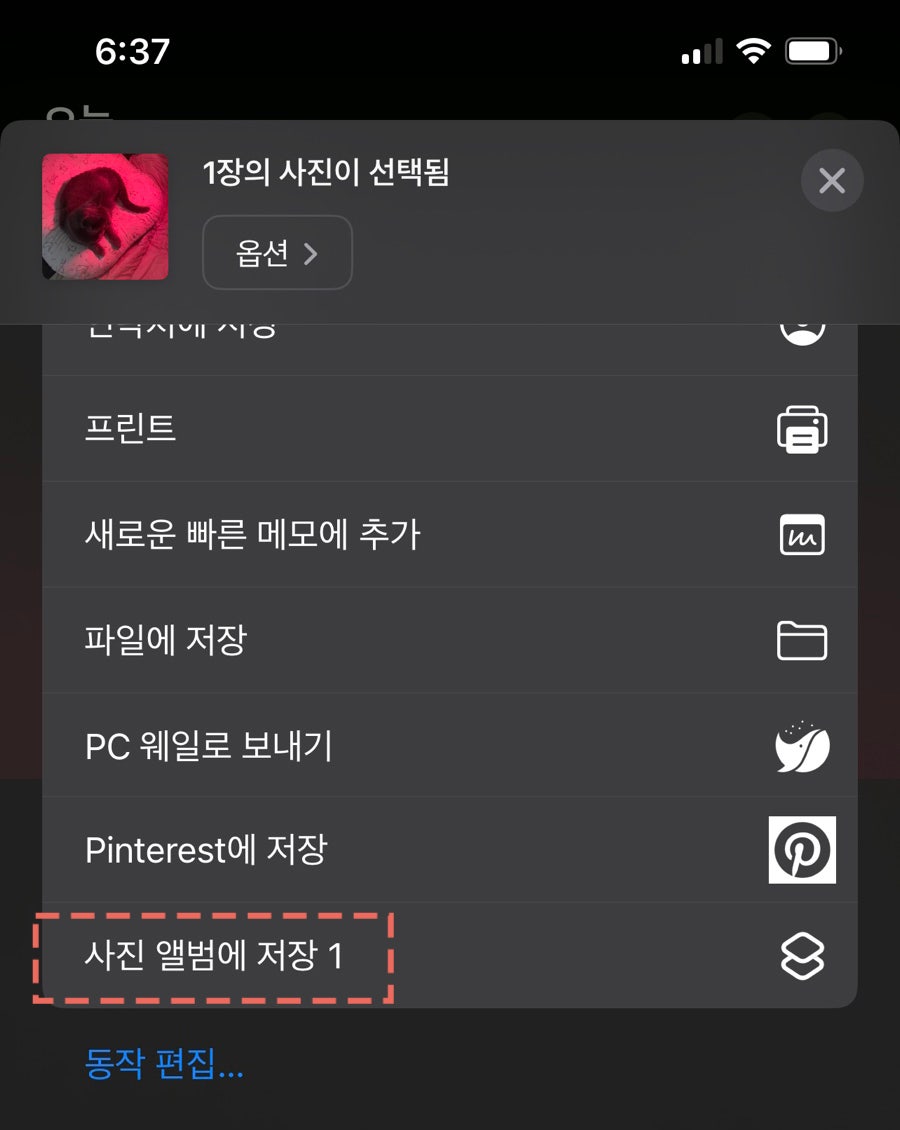
단축어 앱 모양의 사진 앨범에 저장 1을 선택해 주세요.
단축어 실행 중 변환 상태 알림이 화면 상단에 뜰 거예요!
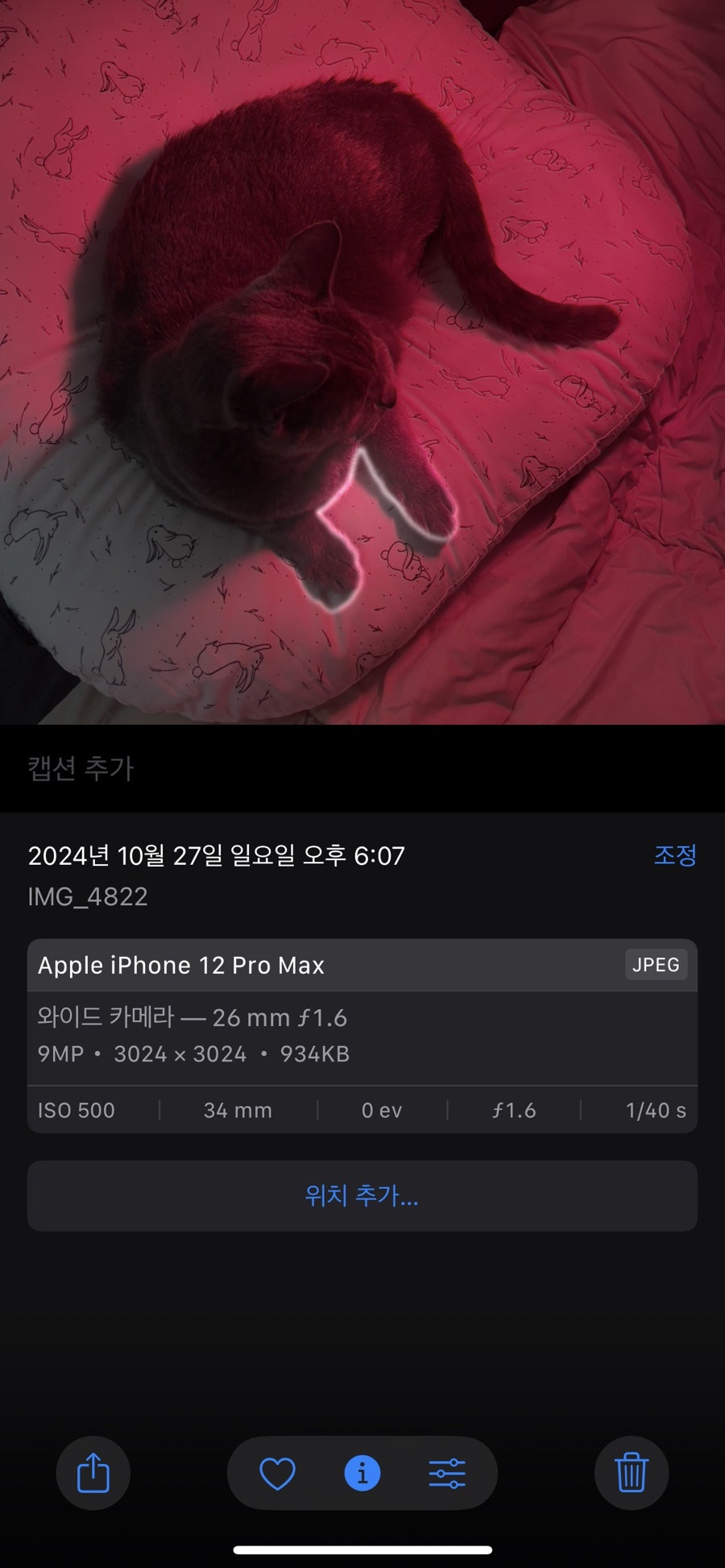
작업이 완료되면 사진첩에서
새로 저장된 이미지를 확인해 보세요!
속성을 눌러보니 JPEG로 잘 변환됐고
아이폰 RAW 파일, 단축어 앱으로 JPG, JPEG로 변환 바꾸는 법
블로그에도 잘 불러져오는 모습이에요!
어때요?
아이폰 RAW 파일, 단축어 앱으로 JPG, JPEG로 변환 바꾸는 법 간단하죠!
아이폰 RAW 파일을 단축어 앱으로 JPG, JPEG로
변환 바꾸는 법을 알아봤어요.
처음 설정 시 다소 복잡하게 느껴질 수 있지만,
한 번만 설정해 두면 이후에는
간편하게 사용할 수 있으니 꼭 한번 따라 해 보세요!
궁금하신 점 있으시면 댓글 남겨 주세요 ?
비트코인 거래를 시작하고 100달러 보너스를 받으세요!