아이폰 iOS17 다운그레이드하는 방법(개발자 베타 적용)
안녕하세요. 아이마이폰입니다.
요즘 많은 유저분들이 iOS 17 개발자 베타를 설치하여 새 기능을 체험하고 있는데 베타에 오류 또는 버그가 많아서 iOS 16으로 다시 돌아가고 싶어하는 분들도 많다고 봅니다. 그래서 오늘은 아이폰을 iOS 17 베타에서 iOS 16으로 다운그레이드하는 방법을 소개드리겠습니다.
만약 iOS 17 개발자 베타를 즉시 제거하고 싶다면, iOS 기기를 초기화하고 복원해야 합니다. 이 과정에서 현재 사용 중인 베타 소프트웨어와 관련된 모든 데이터가 삭제됩니다. 백업된 데이터가 있을 경우, 해당 백업을 사용하여 기기를 이전 상태로 완전히 되돌릴 수 있는데 iOS 17 디운그레이드하기 전에 먼저 iTunes로 아이폰 데이터를 백업하야 합니다.
iOS 17 개발자 베타를 다운그레이드하는 데 2가지 방법이 있는데 타사 전문 프로그램을 이용하거나 iTunes를 이용하는 겁니다. 먼저 제일 쉬운 방법을 소개드리겠습니다.
는 아이폰, 아이패드, 애플 TV 등 대부분 애플 기기를 위한 시스템 복구 프로그램이고 iOS 업데이트 오류 수정, 아이폰 화면 멈춤 등 시스템 문제 해결, 아이폰 비밀번호 없이 초기화, iOS 다운그레이드 등 해줍니다. 사용법은 너무 쉬워서 작업 방법을 잘 몰라도 쉽게 문제를 해결할 수 있습니다.
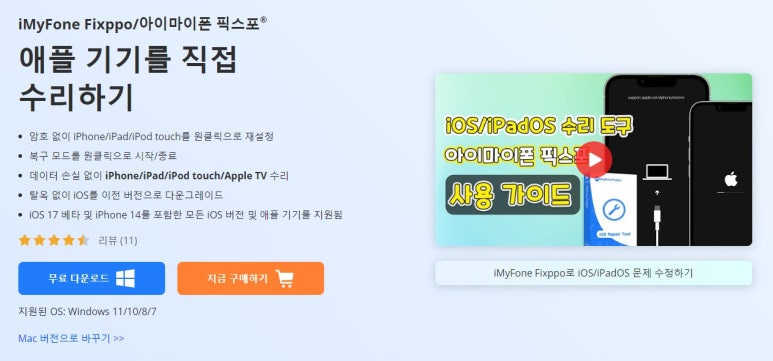
다음과 같이 아이마이폰 픽스포로 iOS 17 베타 다운그레이드하는 단계를 설명드리겠습니다.
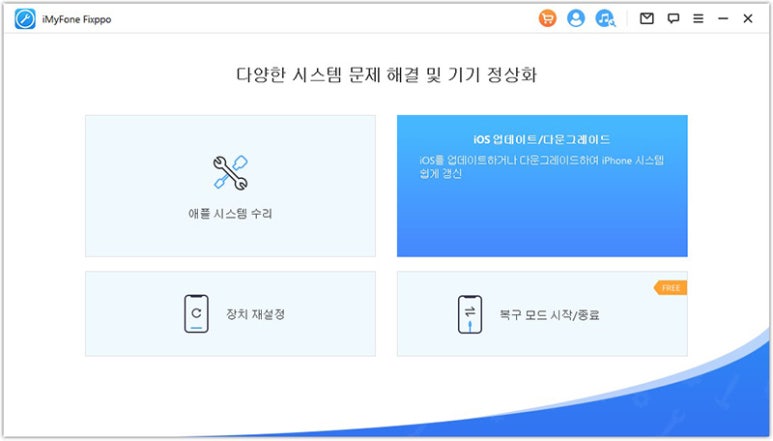
단계 1. 아이마이폰 픽스포를 실행하여 iOS 업데이트/다운그레이드 > iOS 다운그레이드 를 선택합니다.
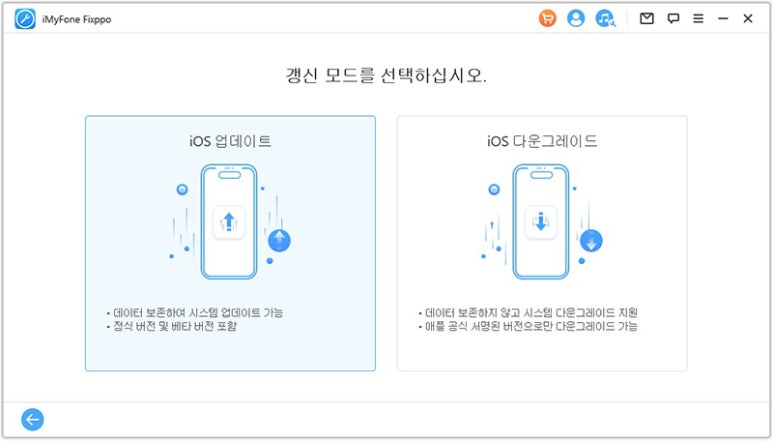
단계 2. 아이폰과 컴퓨터를 연결하여 다운그레이드 가능한 버전이 표시됩니다. 원하는 버전을 선택하여 펌웨어를 다운로드합니다.
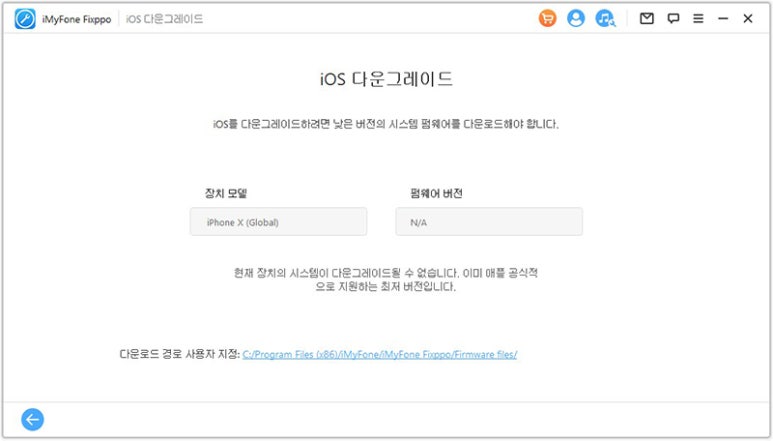
단계 3. 펌웨어가 준비되면 시작 버튼을 클릭하면 iOS 다운그레이드 바로 시작합니다. 시간이 좀 걸릴 수 있는데 좀 기다려주세요. 다운그레이드가 완료되면 아이폰이 자동 부팅됩니다.
그 다음 백업된 파일로 아이폰 데이터를 복원하면 됩니다. iOS 17 업데이트하기 전에 아이폰 데이터를 백업하지 못한 경우 을 참고하세요.
다른 한 가지 방법은 iTunes를 이용하는 겁니다. iTunes는 애플 기기 관리 도구 중 하나로 아이폰 업데이트해주거나 초기화할 수 있습니다. 타사 소프트웨어를 다운로드하고 싶지 않으면 이 프로그램을 이용할 수 있습니다. 컴퓨터에서 iTunes가 설치되지 않으면 먼저 다운로드하여 설치해야 합니다.
단계 1. 아이폰을 컴퓨터에 연결한 후 다음 단계에 따라 기기를 복구 모드로 전환합니다.
- [jd
- [jd
- [jd
- [jd
iPhone 6s 및 이전 모델: 홈 버튼과 잠자기 혹은 깨우기 버튼을 동시에 길게 누릅니다. 복구 모드 화면이 표시될 때까지 버튼을 계속 누르고 있습니다.
- [jd
- [jd
- [jd
iPhone 6s 및 이전 모델: 홈 버튼과 잠자기 혹은 깨우기 버튼을 동시에 길게 누릅니다. 복구 모드 화면이 표시될 때까지 버튼을 계속 누르고 있습니다.
- [jd
- [jd
iPhone 6s 및 이전 모델: 홈 버튼과 잠자기 혹은 깨우기 버튼을 동시에 길게 누릅니다. 복구 모드 화면이 표시될 때까지 버튼을 계속 누르고 있습니다.
- [jd
iPhone 6s 및 이전 모델: 홈 버튼과 잠자기 혹은 깨우기 버튼을 동시에 길게 누릅니다. 복구 모드 화면이 표시될 때까지 버튼을 계속 누르고 있습니다.
iPhone 6s 및 이전 모델: 홈 버튼과 잠자기 혹은 깨우기 버튼을 동시에 길게 누릅니다. 복구 모드 화면이 표시될 때까지 버튼을 계속 누르고 있습니다.
- [jd
iPhone 7, iPhone 7 Plus: 잠자기 혹은 깨우기 버튼과 음량 낮추기 버튼을 동시에 길게 누르고 복구 모드 화면이 표시될 때까지 동시에 길게 누릅니다.
iPhone 7, iPhone 7 Plus: 잠자기 혹은 깨우기 버튼과 음량 낮추기 버튼을 동시에 길게 누르고 복구 모드 화면이 표시될 때까지 동시에 길게 누릅니다.
- [jd
iPhone 8 및 이후 모델: 음량 높이기 버튼을 눌렀다 빠르게 놓습니다. 음량 낮추기 버튼을 눌렀다 빠르게 놓습니다. 그런 다음 복구 모드 화면이 나타날 때까지 측면 버튼을 길게 누릅니다.
iPhone 8 및 이후 모델: 음량 높이기 버튼을 눌렀다 빠르게 놓습니다. 음량 낮추기 버튼을 눌렀다 빠르게 놓습니다. 그런 다음 복구 모드 화면이 나타날 때까지 측면 버튼을 길게 누릅니다.
단계 2. "복원" 옵션이 표시되면 클릭합니다. iOS 17 바타 파일 지워지고 공식적인 최신 버전의 iOS가 설치되기 시작하겠습니다.
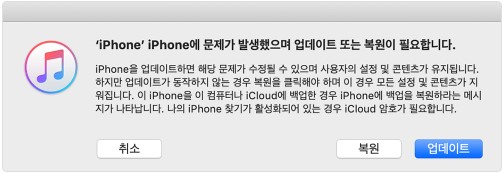
단계 3. 복원이 완료될 때까지 기다립니다. 복원이 완료되면, 백업한 데이터를 사용하여 기기를 재설정할 수 있습니다.
위와 같이 iOS 17 다운그레이드 하는 2가지 방법을 소개드렸는데 iTunes를 사용할 줄 모르거나 iTunes로 iOS 다운그레이드 과정에 오류가 발생한 경우 를 이용하는 걸 추천드립니다.
iOS 17 퍼블릭 베타 이번 달에 출시할 예정인데 기대하고 있겠죠? 퍼블릭 베타에도 오류가 많이 있기 때문에 다음 글에서 iOS 17 퍼블릭 베타 다운그레이드하는 방법을 열려드리겠습니다. 그럼 다음 글에서 봐요!
이웃 추가, 공감 부탁드리고 좋은 하루 보내세요!
iMyFone Fixppo는 iPhone/iPad/iPod Touch/Apple TV의 다양한 시스템 문제를 해결하여 데이터 손실 없이 기기를 수리합니다.
bit.ly
- [jd
- [jd
- [jd