아이폰 글자 크기와 앱별로 글씨 사이즈 쉽게 조절하는 방법


안녕하세요. 오늘은 아이폰에서 글자 크기를 조절하는 방법을 설명드리겠습니다. 필자가 이 주제를 다루게 된 이유는 눈이 피로할 때나 화면을 더 크게 보고 싶을 때 아이폰 사용자들이 이 기능을 활용하면 도움이 될 것입니다. 꼭 눈이 안 좋아서 사용하는 것이 아닌 멀리 핸드폰을 두거나 할 때, 확인할 때 정말 편리하기도 합니다. 생각보다 쉬운 방법이니 천천히 알아볼까요!
글자 크기 설정하는 방법
아이폰에서 글자 크기를 조절하는 것은 매우 간단합니다.
먼저, 아이폰의 '설정' 앱을 열어주세요.
그런 다음 '디스플레이 및 밝기'라는 항목을 찾아보세요.
여기에서 '텍스트 크기'라는 옵션을 볼 수 있습니다.
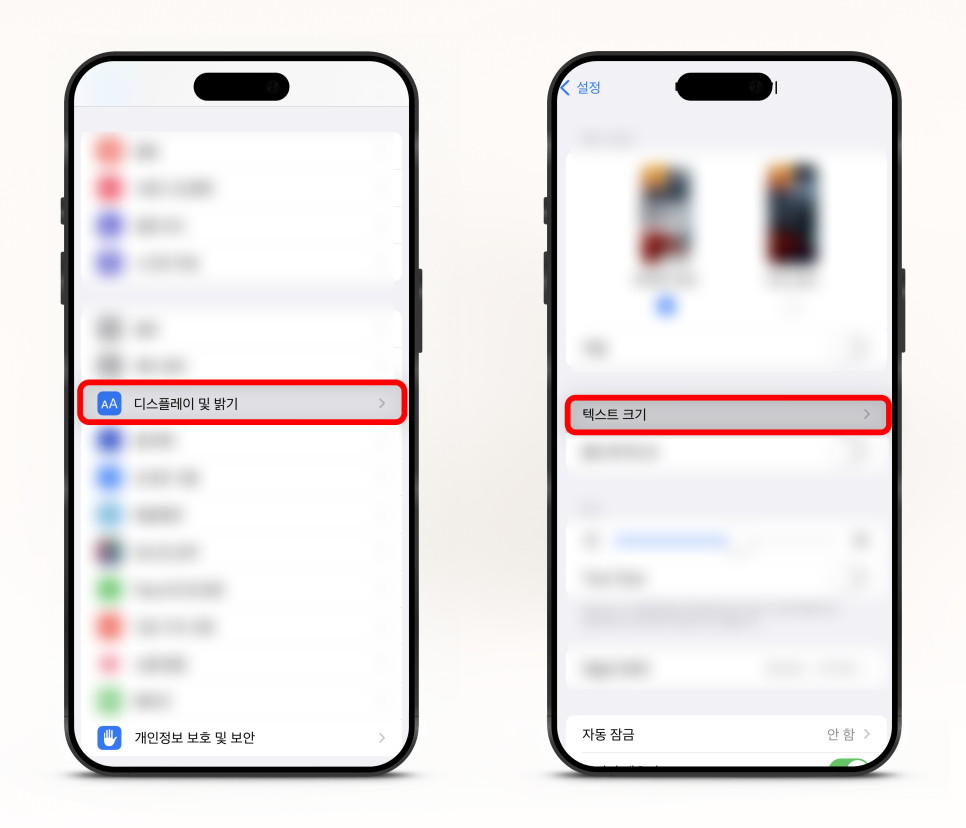
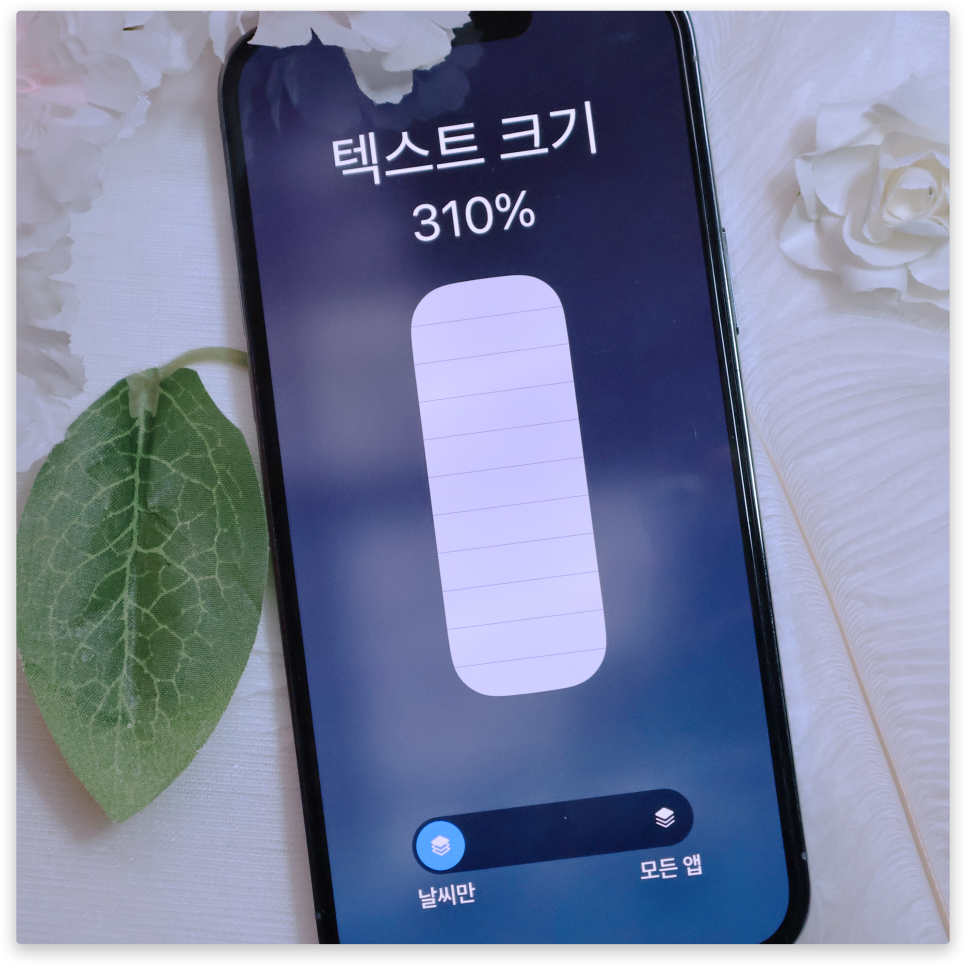
'텍스트 크기'를 탭 하면, 글자 크기를 조절하는 슬라이더를 볼 수 있습니다.
이 슬라이더를 왼쪽으로 움직이면 글자 크기가 작아지고, 오른쪽으로 움직이면 글자 크기가 커집니다.
이렇게 조절하면 전체 시스템에서 사용되는 텍스트 크기가 바뀝니다.

이렇게 쉽게 사용 설정으로 큰 크기와 작은 크기를 조정할 수 있습니다.
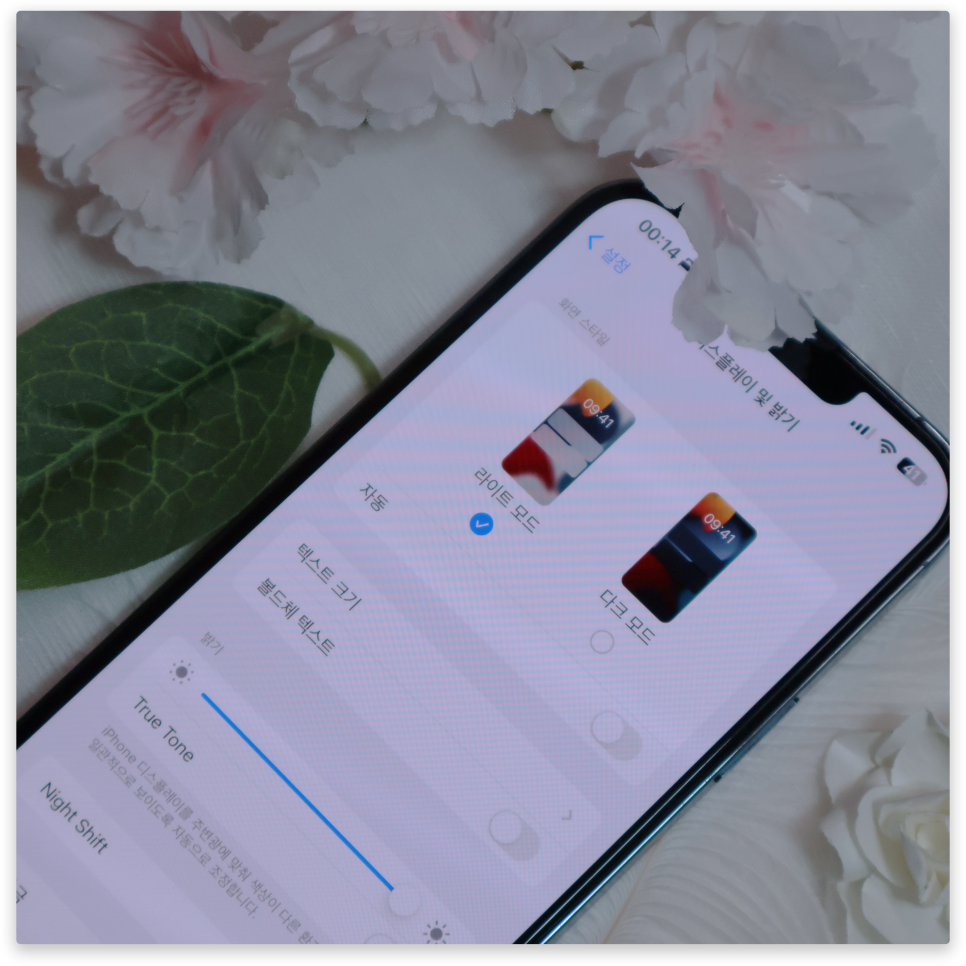
제어 센터를 통해서 빠르게 글자 크기 설정하는 방법 (앱별로 조정하는 법)
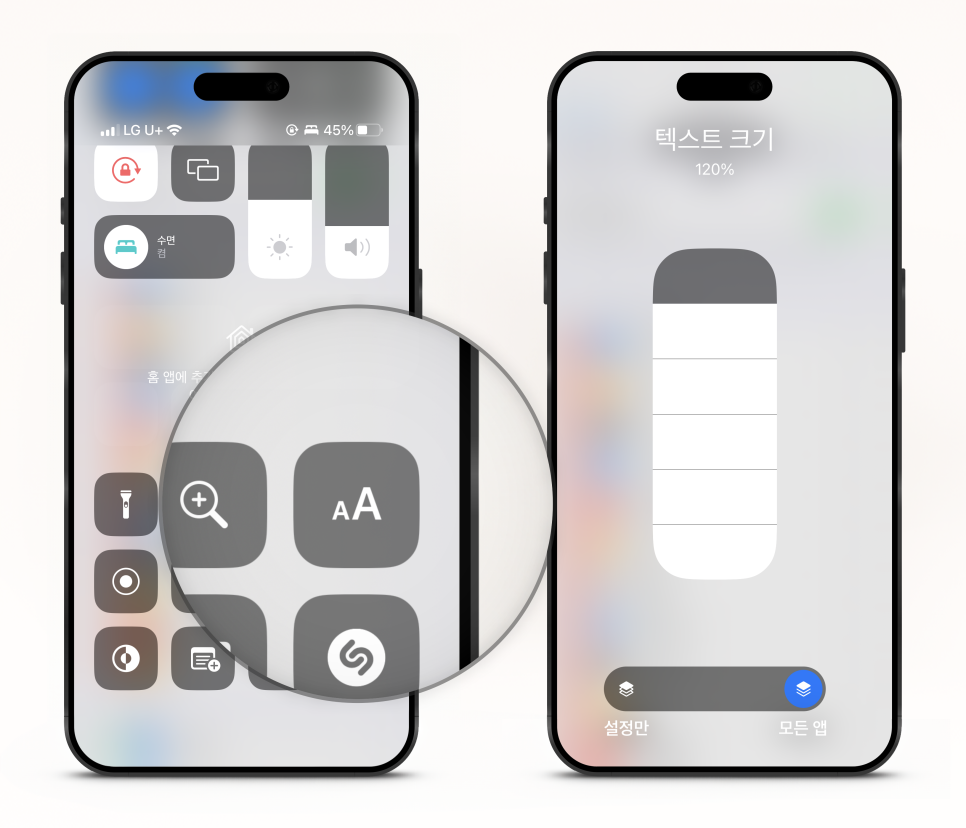
글씨 조정을 더 편하게 사용할 수 있습니다. 아이폰 오른쪽 상단을 내리면 제어센터를 열 수 있습니다.
그러면 aA 버튼을 누르면 간단하게 전체와 앱별로 폰트 크기 조절을 할 수 있습니다.
이제 설정하는 방법을 설명드리겠습니다.
또한, '설정' -> '제어 센터' 메뉴에서 '제어 항목 추가'에서 'aA' 텍스트 크기를 추가합니다.
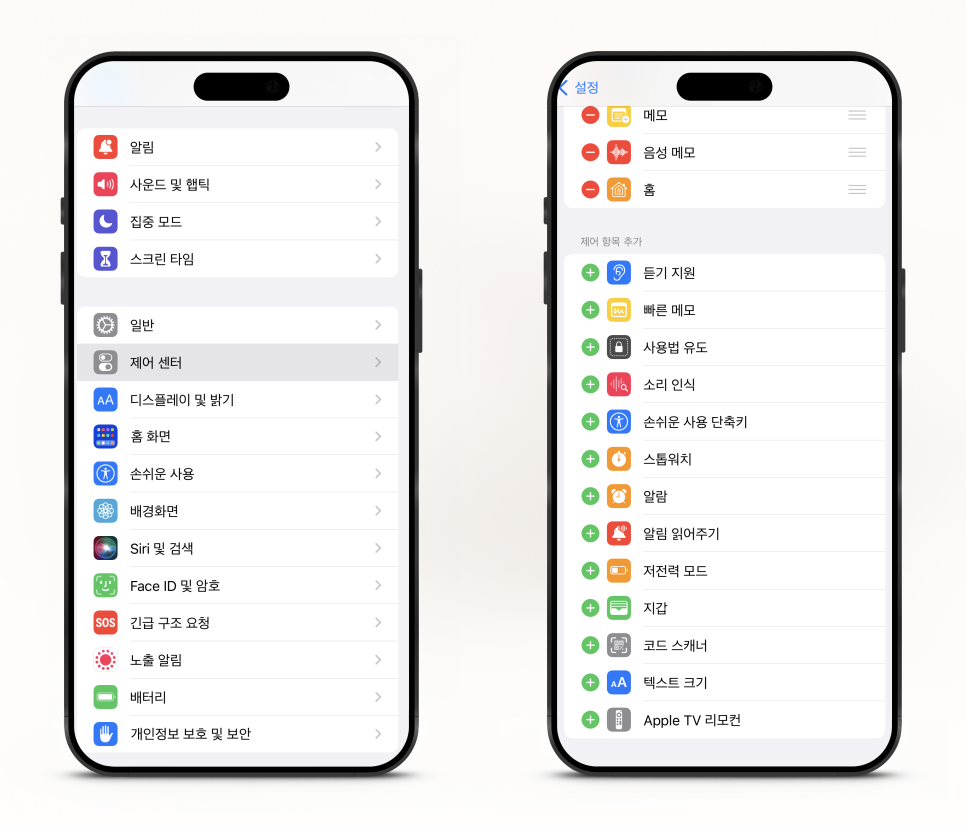
추가를 했다면 이제 오른쪽 상단을 아래로 스크롤을 하면 제어센터에서 폰트 조절하는 버튼을 발견할 수 있습니다.
영어 대문자 a를 찾아서 버튼을 누르면 이제 빠르게 설정할 수 있습니다.
이 기능은 특정 앱들, 예를 들어 메시지나 메일 앱에서의 글자 크기를 더 크게 만드는 데 사용됩니다.
설정법이 다소 헷갈리신다면 아래 영상을 보시면서 천천히 설정해 주세요!

앱별 텍스트 크기 조절하기
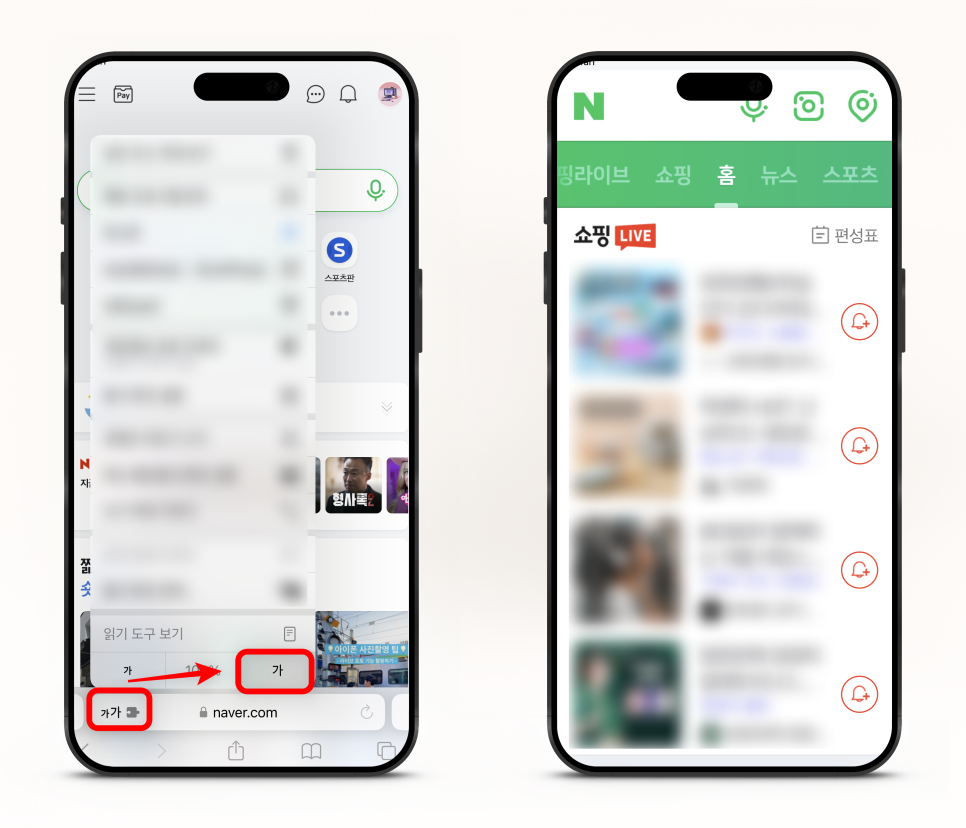
일부 앱들, 특히 사파리와 같은 브라우저 앱에서는 웹 페이지 내의 텍스트 크기를 따로 조절할 수 있습니다.
이를 위해, 웹 페이지를 열고 오른쪽 상단에 있는 'aA' 아이콘을 클릭합니다.
그럼 글자 크기를 작게 또는 크게 할 수 있는 옵션을 볼 수 있습니다.
결론 아이폰에서 글자 크기를 조절하는 것은 간단하고 사용하면 생각보다 유용합니다! 시력에 불편을 느낄 때, 화면을 더 크게 보고 싶을 때, 또는 개인적인 편의를 위해 이 기능을 활용해 보세요. 그러면 멀리 있을 때도 정말 유용하게 사용할 수 있습니다. 제어센터에 미리 설정해두면 순간 필요할 때 바로 사용할 수도 있습니다. 오늘의 포스팅은 여기까지이며, 다음에도 아이폰에 더 좋은 정보가 있으면 소개해 드리겠습니다. 감사합니다.