아이폰 무음 설정 및 아이폰 진동 모드 변경 방법
스마트폰을 사용하다 보면 회의 중 또는 영화관, 도서관 등 중요한 자리에서 갑자기 알람 소리 때문에 당황한 경험이 있을 겁니다. 이때 무음/진동 모드로 변경을 하는 것이 에티켓입니다.
오랜 아이폰 사용자라면, 변경을 쉽게 할 수 있지만, 처음 사용하는 경우는 해당 기능 이용하는 방법에 대해서 잘 모르는 경우가 있습니다. 그래서, 오늘은 아이폰 무음 설정 및 아이폰 진동 모드 변경 방법에 대해서 알아보도록 하겠습니다.
아이폰 무음 설정 및 아이폰 진동 모드 변경 방법
글, 사진 : IT 테크 인플루언서 @봉봉이네
IT Digital Labs voramines (무단 도용 배포를 금합니다)
아이폰 무음 모드 설정 방법
1. 버튼을 통한 설정
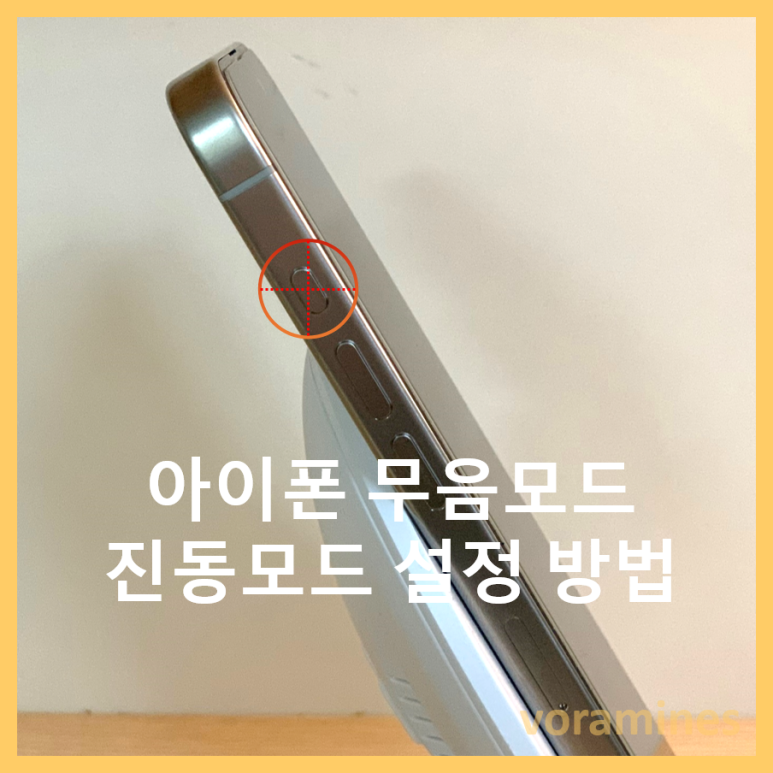
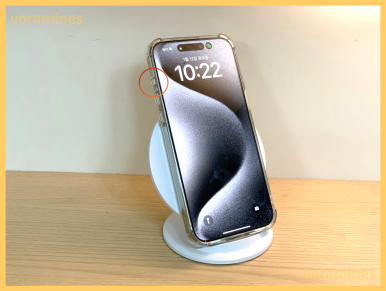
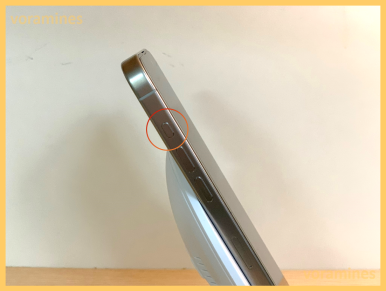
아이폰 옆에 볼륨 조절 버튼 위에 위치한 하나의 버튼이 있습니다. 기종에 따라 해당 버튼 모양 및 설정 방식에 조금 차이(스위치 방식, 버튼 방식)은 있지만, 동일한 기능(무음) 을 제공하고 있습니다.
- [jd
- [jd
최근 제품 (iPhone15) : 경우 버튼을 눌러서 무음 모드 등 설정 가능
- [jd
최근 제품 (iPhone15) : 경우 버튼을 눌러서 무음 모드 등 설정 가능
최근 제품 (iPhone15) : 경우 버튼을 눌러서 무음 모드 등 설정 가능
- 해당 버튼을 짧게 누르면 무음으로 변경되며, 길게 혹은 여러 번 누르면 다른 다양한 기능을 제공하며,
별도 추가 기능도 가능합니다.

- [jd
- [jd
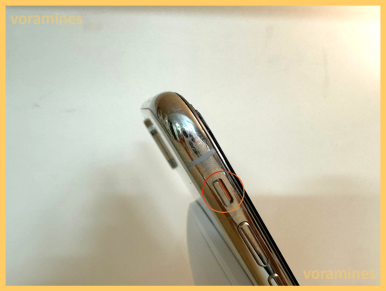
예전 제품(iPhone 10) : 스위치 Up or Down으로 설정 가능
- [jd
예전 제품(iPhone 10) : 스위치 Up or Down으로 설정 가능
예전 제품(iPhone 10) : 스위치 Up or Down으로 설정 가능
- 최근 스마트폰이 아닌, 오래된 아이폰의 경우 해당 버튼이 스위치 방식입니다.
- 위로 올리거나, 내려서 무음 모드 설정이 가능합니다.
iPhone 모델별 모양 등 차이는 있으나 동일한 기능을 제공하고 있기 때문에 어렵지 않게 모드 전환을 할 수 있습니다. 이렇게 간단하게 아이폰 무음 변경할 수 있습니다.
2. 설정에서 무음 변경
- [jd
- [jd
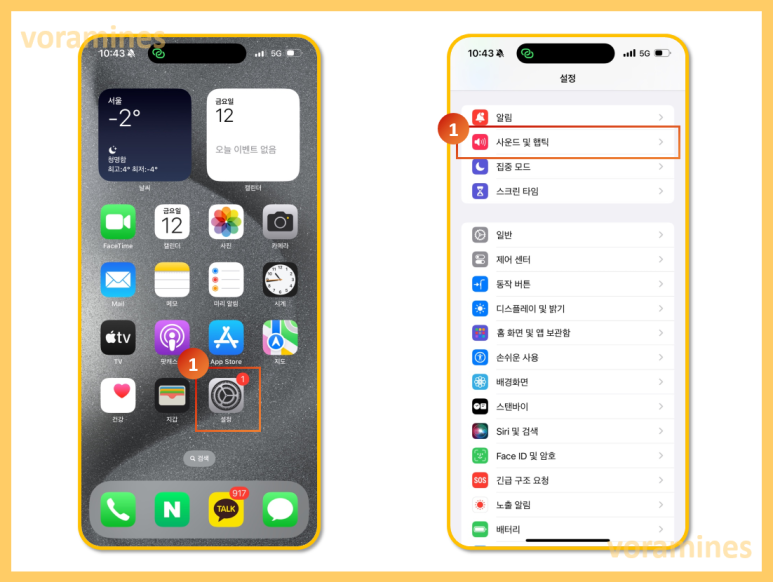
iPhone [설정]으로 이동합니다.
- [jd
iPhone [설정]으로 이동합니다.
iPhone [설정]으로 이동합니다.
- iOS 버전에 따라 화면 구성은 조금 차이는 있으나, 동일합니다.
- [jd
- [jd
[사운드 및 햅틱] 메뉴를 선택하면 상세 화면으로 이동을 합니다.
- [jd
[사운드 및 햅틱] 메뉴를 선택하면 상세 화면으로 이동을 합니다.
[사운드 및 햅틱] 메뉴를 선택하면 상세 화면으로 이동을 합니다.
- [jd
- [jd
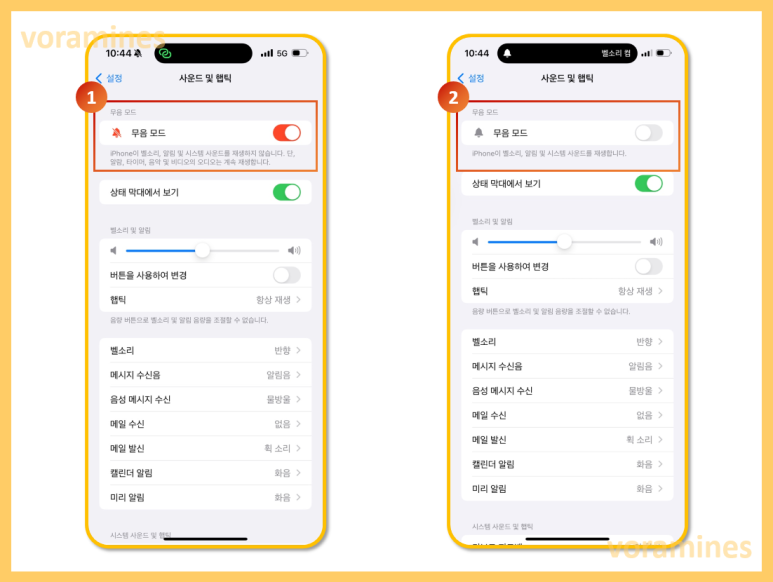
상세페이지 첫 번째 메뉴를 확인하면 무음 설정이 있습니다.
- [jd
상세페이지 첫 번째 메뉴를 확인하면 무음 설정이 있습니다.
상세페이지 첫 번째 메뉴를 확인하면 무음 설정이 있습니다.
- [On / Off] 설정을 통해서 알람 및 시스템 사운드를 재생하지 않도록 설정이 가능합니다.
이렇게 간편하게 터치 몇 번으로 아이폰 무음에를 완료했습니다.
이 밖에 동작 버튼을 통해서도 변경이 가능합니다.
- [jd
- [jd
스크롤을 아래로 내려 [동작 버튼] 을 선택합니다.
- [jd
스크롤을 아래로 내려 [동작 버튼] 을 선택합니다.
스크롤을 아래로 내려 [동작 버튼] 을 선택합니다.
- 동작 버튼은 스마트폰 옆에 있는 액션 버튼 기능을 조절할 수 있으며
- 무음 설정 이외에도, 알람 진동 등 다양한 기능을 추가할 수 있습니다.
아이폰 진동모드 설정 방법
1. 아이폰 진동모드 = 햅틱
- [jd
- [jd
[설정] - [사운드 및 햅틱] 메뉴로 이동합니다.
- [jd
[설정] - [사운드 및 햅틱] 메뉴로 이동합니다.
[설정] - [사운드 및 햅틱] 메뉴로 이동합니다.
- 일반적으로 우리가 말하는 진동 모드는 아이폰에서 햅틱이라고 부릅니다.
- 해당 메뉴에서 아이폰 진동모드 바꿨습니다.
- [jd
- [jd
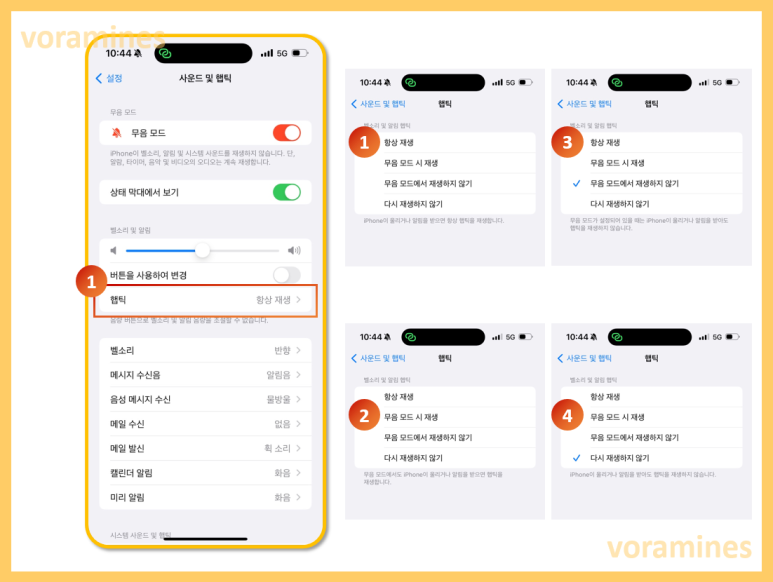
[햅틱] 메뉴를 선택 및 상세 페이지로 이동
- [jd
[햅틱] 메뉴를 선택 및 상세 페이지로 이동
[햅틱] 메뉴를 선택 및 상세 페이지로 이동
- 항상 재생, 무음 모드 시 재생, 무음 모드에서 재생하지 않기, 다시 재생하지 않기
- [jd
- [jd
[무음 모드 시 재생]을 선택합니다.
- [jd
[무음 모드 시 재생]을 선택합니다.
[무음 모드 시 재생]을 선택합니다.
이렇게 손쉽게 아이폰 진동모드 설정이 마무리되었습니다.
이 밖에도 다양한 시스템 햅틱 기능이 있기 때문에 설정에 참고하면 되겠습니다.
맺음말...
무음 변경 경우 옆에 있는 버튼을 통해서 쉽게 변경할 수 있었으며, 진동 모드도 햅틱 메뉴를 통해 설정할 수 있었습니다.
내용을 참고하면 큰 어려움 없이 아이폰 무음 설정 및 아이폰 진동 모드 변경할 수 있습니다.
감사합니다.
비트코인 거래를 시작하고 100달러 보너스를 받으세요!
- [jd
- [jd
- [jd
- [jd
- [jd
- [jd
- [jd
- [jd