아이폰 카메라 격자 및 좌우반전 설정 방법, 사진 비율 꿀팁 정방형 4:3 16:9 활용하기
아이폰에서 가장 많이 쓰는 기능은 바로 카메라라고 할 수 있을 만큼 많이 사용하게 되는데요. 일상에서 발견한 소소한 행복을 빠르고 간단하게 카메라에 담기 위해서는 미리 아이폰 카메라 설정을 해 두면 훨씬 멋진 사진을 찍을 수 있습니다.
비트코인 거래를 시작하고 100달러 보너스를 받으세요!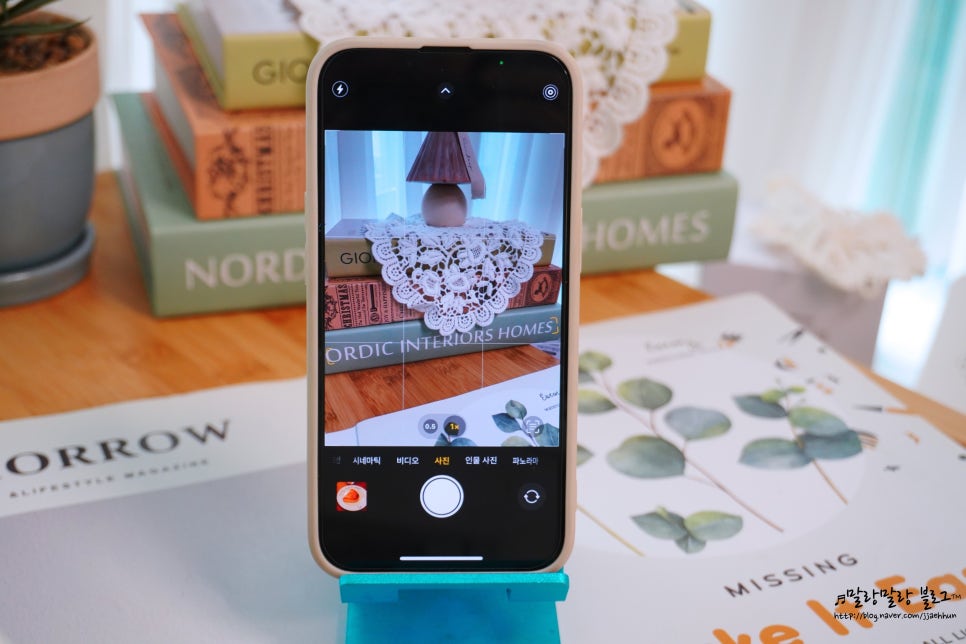
특히 제가 가장 잘 쓰는 기능은 바로 카메라 격자입니다. 또한 셀카를 찍을 경우 아이폰 카메라 좌우반전도 원하는 상태로 설정해놓는 것이 아주 중요한데요. 같은 사진이라도 좌우반전만으로도 얼굴이 훨씬 달라 보이기 때문이죠. 설정 방법을 알아보도록 하겠습니다.
아이폰 카메라 격자 설정 방법
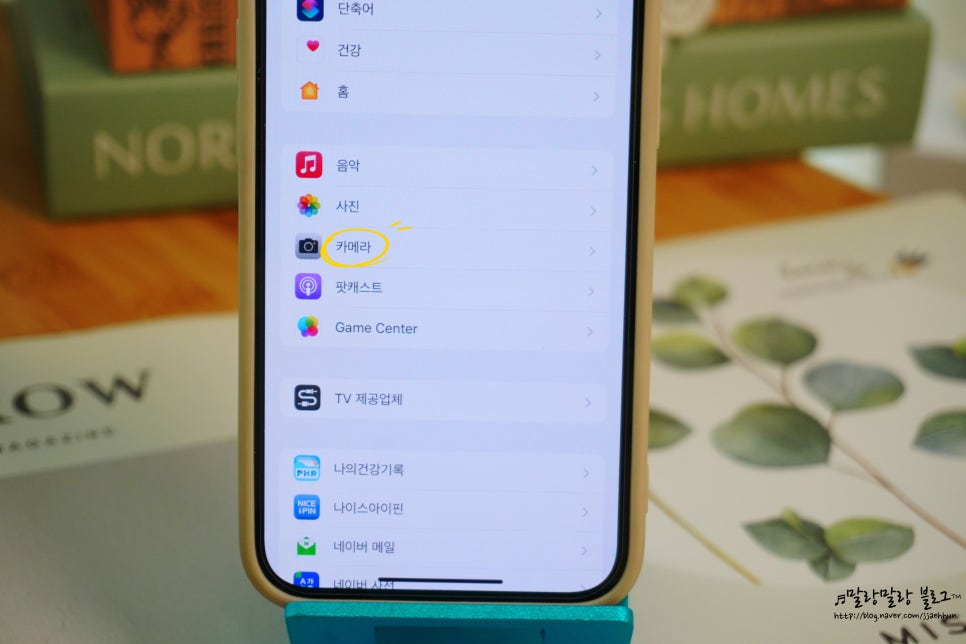
설정에서 아래로 내리면 "카메라" 항목을 찾을 수 있습니다.
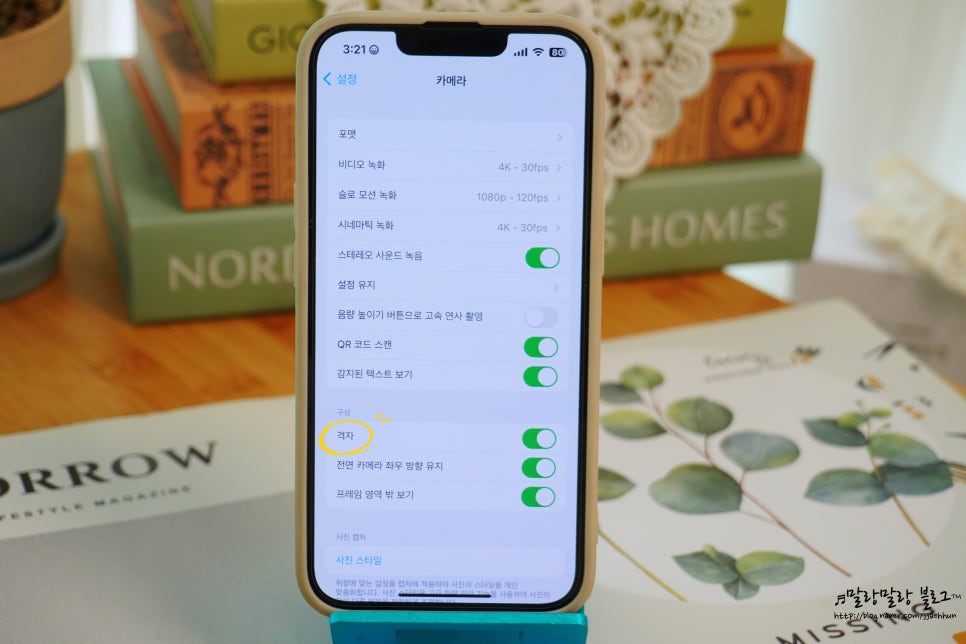
다양한 카메라 설정이 있는데요. 아래에 "격자"가 보입니다. 이 기능을 켜고 끔으로써 간단하게 설정할 수 있는데요.
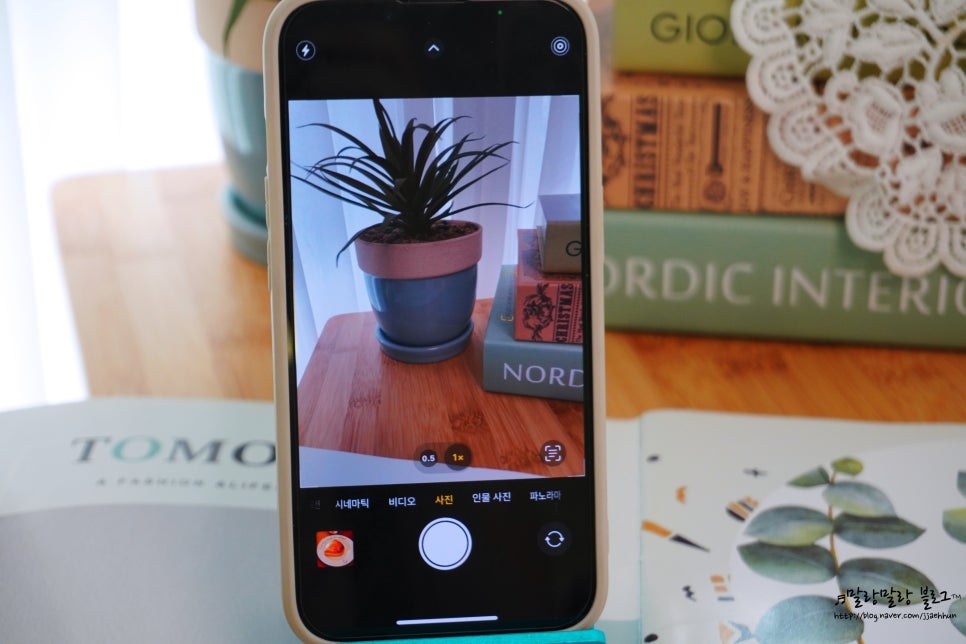
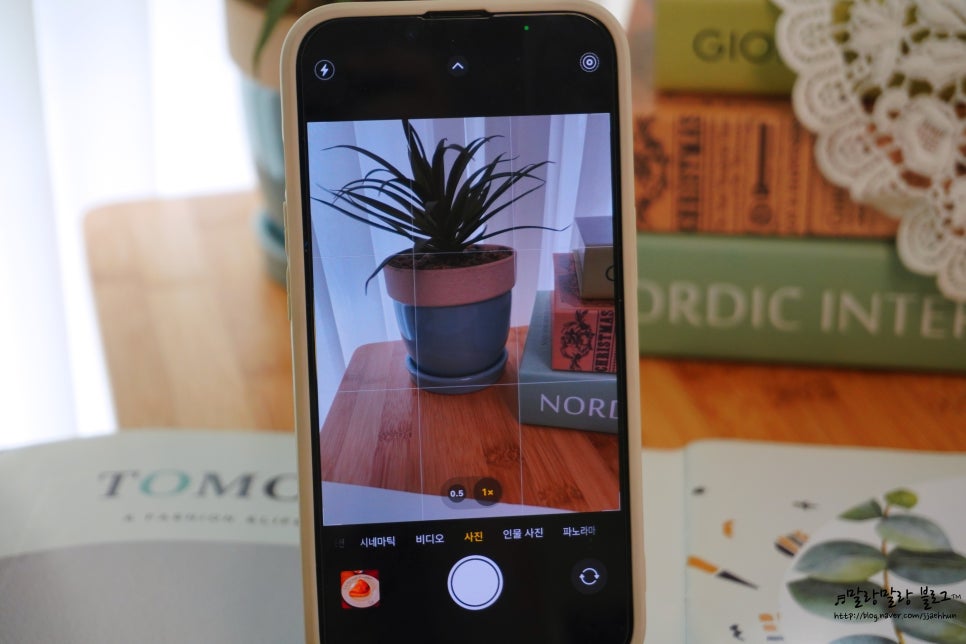
아이폰 카메라 격자 끔/켬
아이폰 카메라 설정 중 격자 오프/온 실제 화면은 각각 이렇게 됩니다.
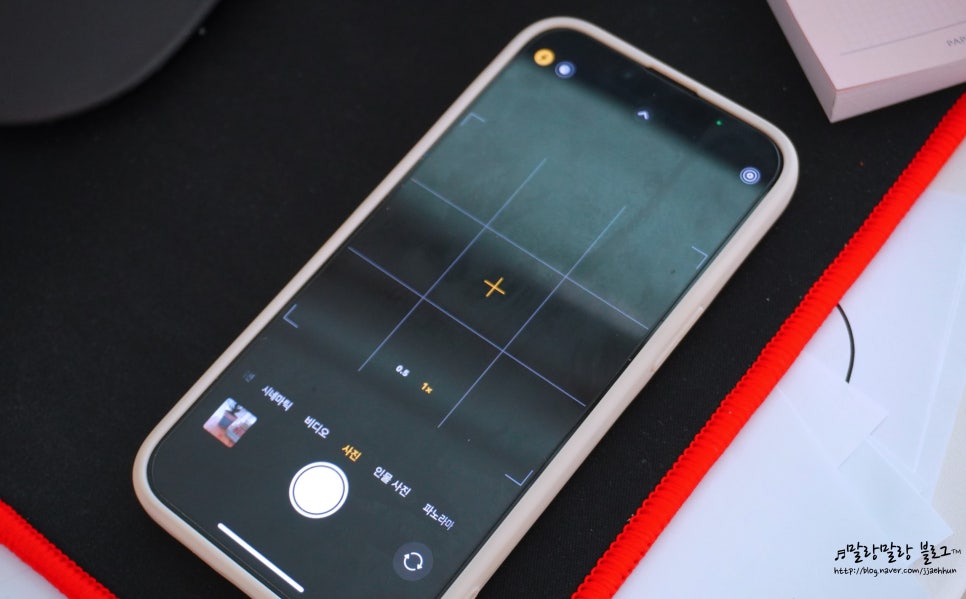
9칸으로 이렇게 격자가 나오는데요. 아이폰 카메라 격자가 켜져 있으면 사진을 찍을 때 분할된 비율에 따라 그림을 구상할 수 있기 때문에 구도를 훨씬 잘 잡을 수 있으며, 특히 수평을 맞출 때 큰 도움이 됩니다.
아이폰 카메라 설정 사진 비율 바꾸기
사진의 비율을 바꿀 때마다 격자 칸의 비율도 바뀌게 됩니다.
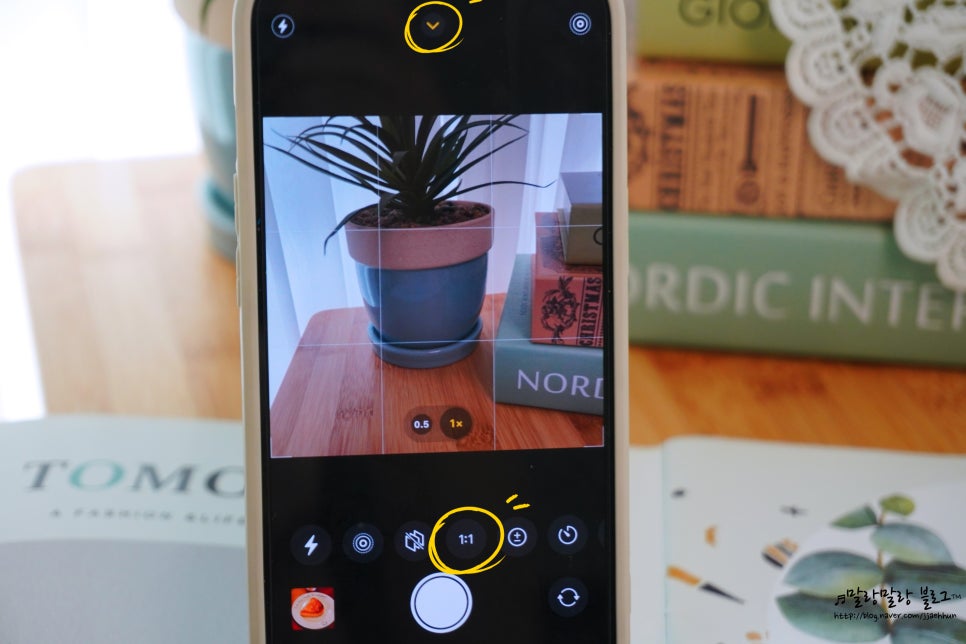
아이폰 사진 비율 설정 방법은 상단의 ∧를 눌러서 노란 ∨가 되도록 바꾼 다음 아래의 4번째 동그라미를 눌러주시면 됩니다.
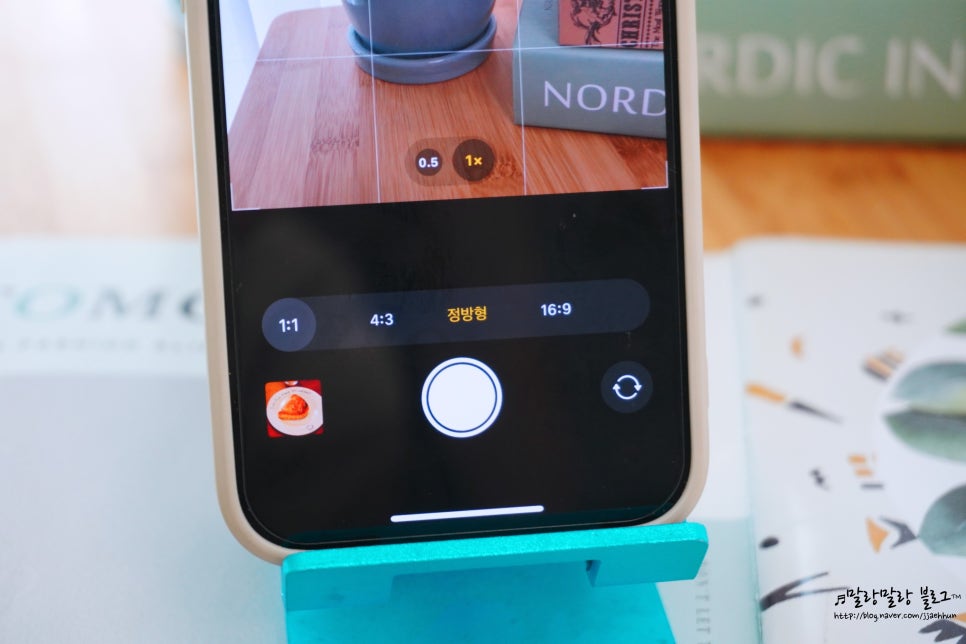
비율은 총 세 가지로 설정할 수 있는데요. 정방형(1 대 1), 4:3, 16:9 중에서 선택해 주면 됩니다. 사진 비율은 한 번 바꿔두면 다시 바꿀 때까지 유지되며 초기화되지 않기 때문에 주로 사용하는 비율이 있다면 언제나 카메라를 켰을 때 그 비율로 나오기 때문에 아이폰 카메라 설정으로 좋습니다.
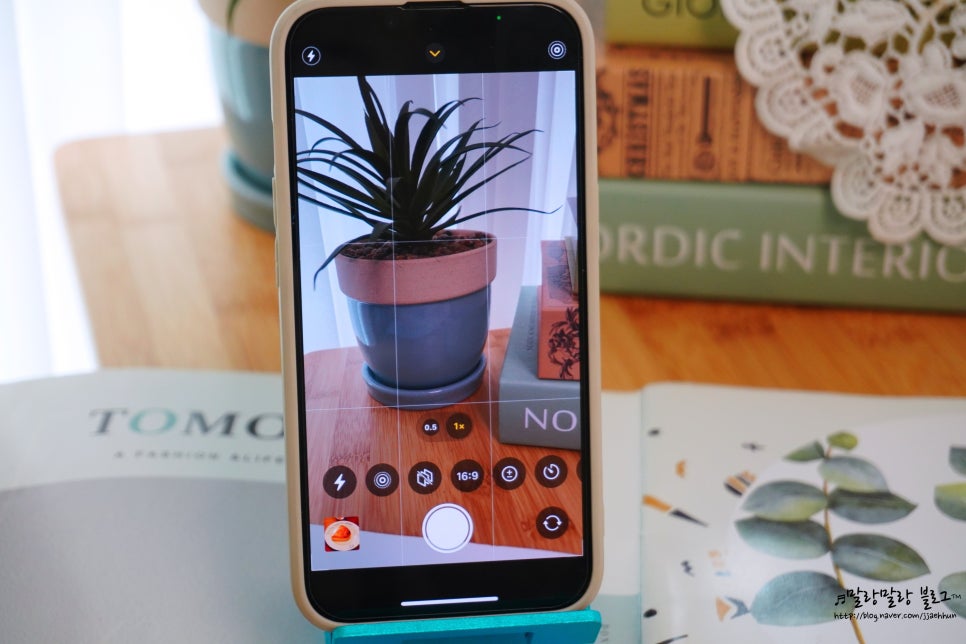
4 대 3과 정방형은 크기만 늘어날 뿐 같은 화면이지만, 16:9를 선택하면 화각이 훨씬 커지기 때문에 화면이 좀 달라집니다. 앞선 비율에 비해서 좀 더 확대된 것을 보실 수 있는데요. 이 상태에서 줌인 및 줌아웃을 효과적으로 사용해서 기존과는 다른 구도로 사진을 찍을 수도 있습니다.
아이폰 사진 비율 4:3과 정방형 효과적으로 사용하기! 이미 찍은 사진 변경도 가능
아이폰 카메라 설정 꿀팁으로 촬영 시 정방형으로 찍은 사진을 나중에 편집에서 1:1 -> 4:3으로 변경하는 방법이 있습니다.

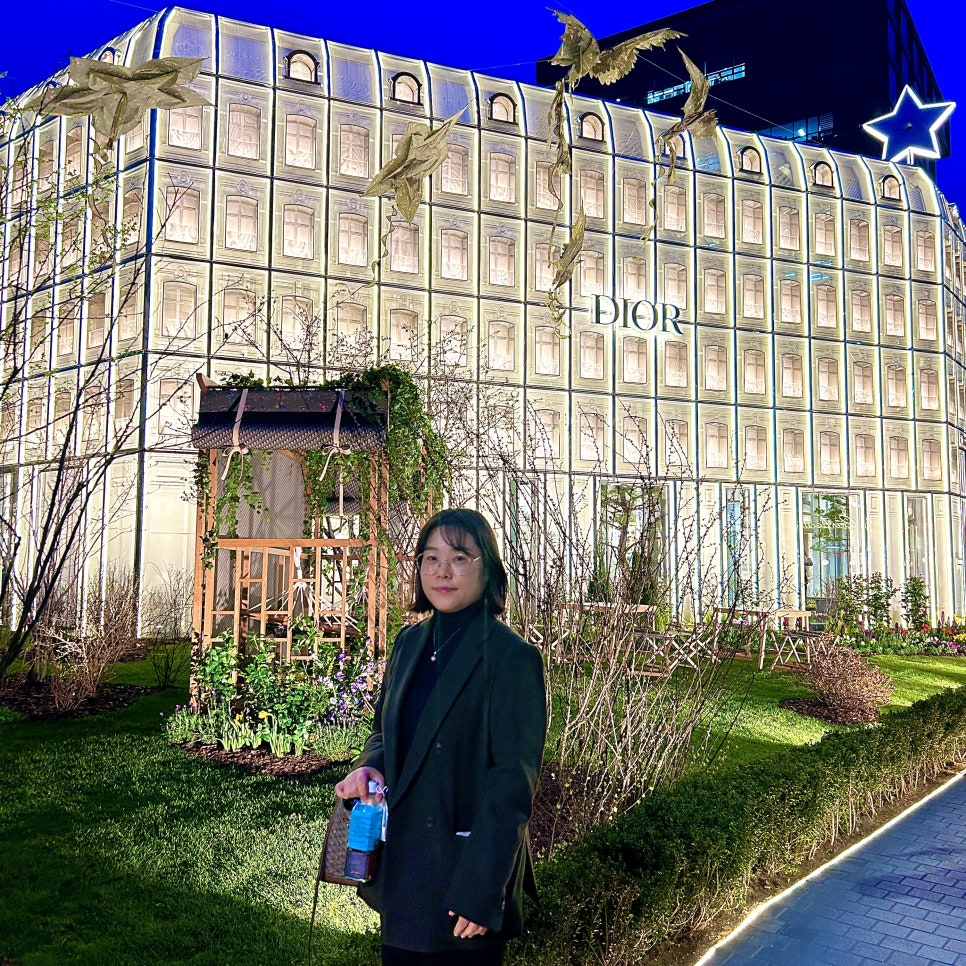
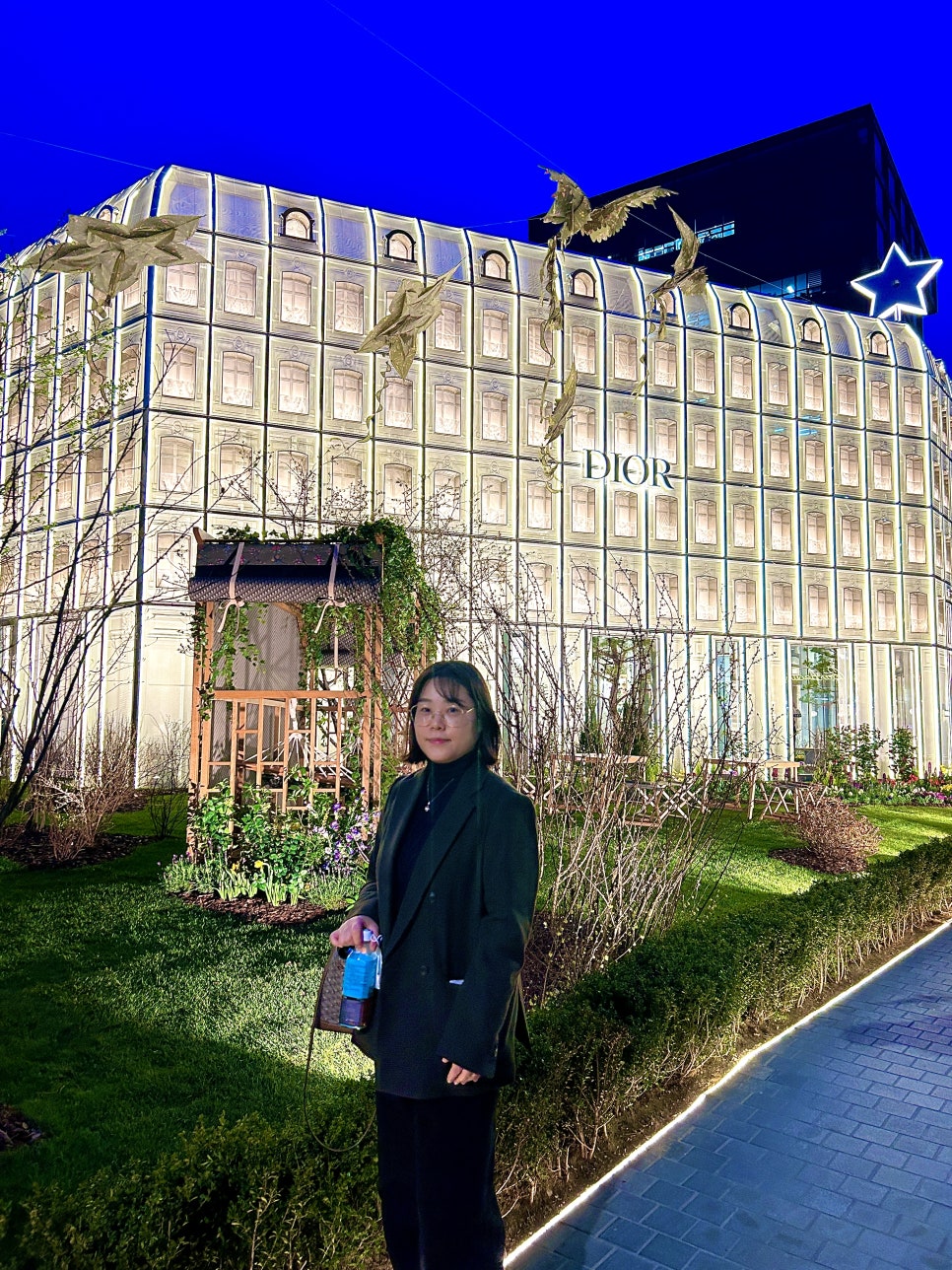
위 사진도 구도를 편하게 잡기 위해서 정방형으로 왼쪽 사진을 찍었는데요. 촬영한 이후 오른쪽 사진으로 잘려 보였던 사진의 위 아래 부분을 복원한 모습입니다. 화면에 담기지 않은 줄 알았던 다리와 밤하늘 부분이 모두 잘 보이죠? 또 찍을 때에는 바빠서 미처 생각하지 못했던 인물의 비율 또한 촬영한 이후에 사진 비율을 늘림으로써 조절할 수 있습니다.
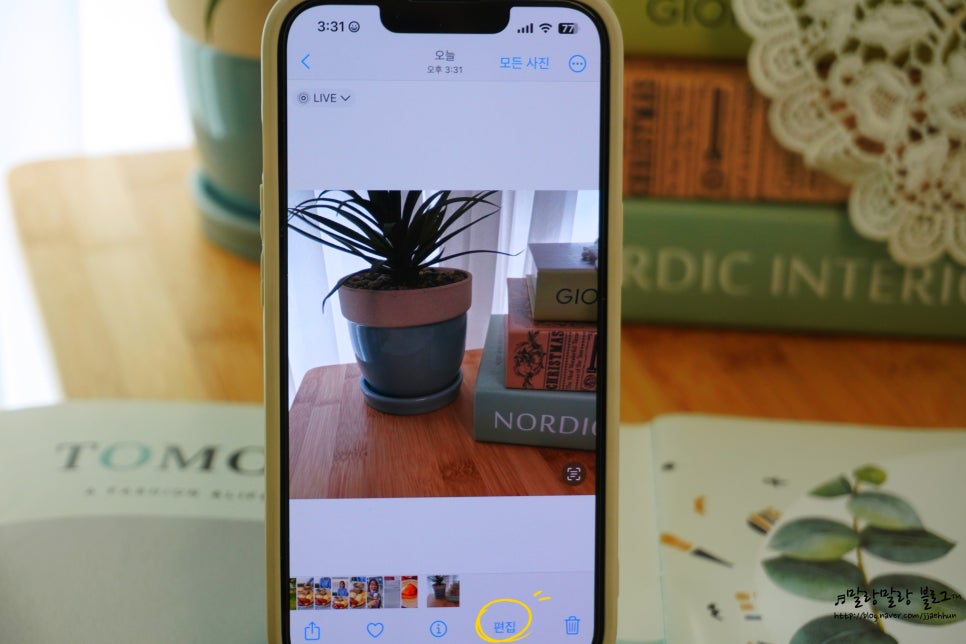
사진을 열어서 "편집" 을 누릅니다.
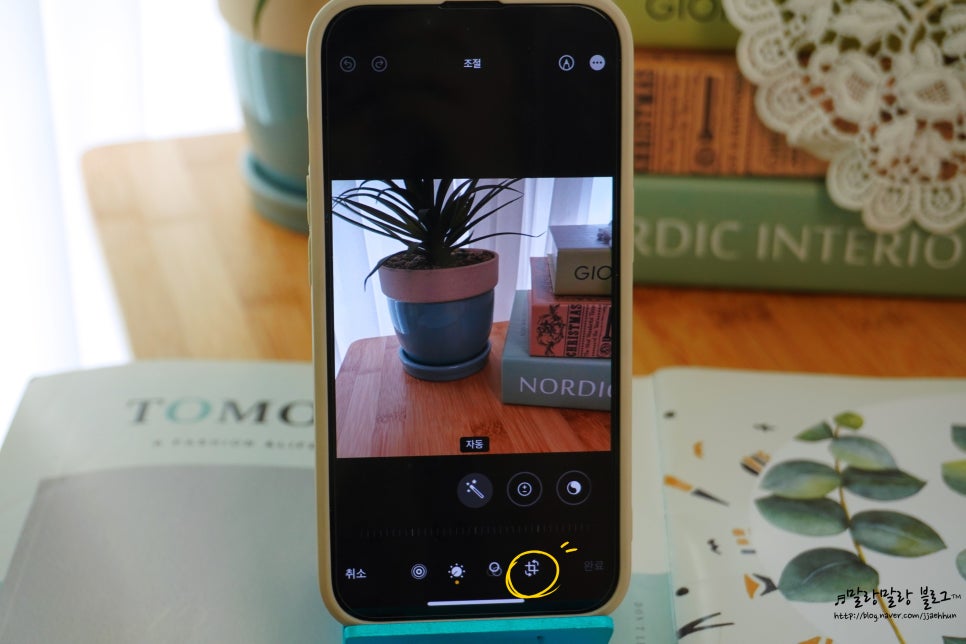
아래의 비율 및 자르기 편집 아이콘을 눌러주세요.
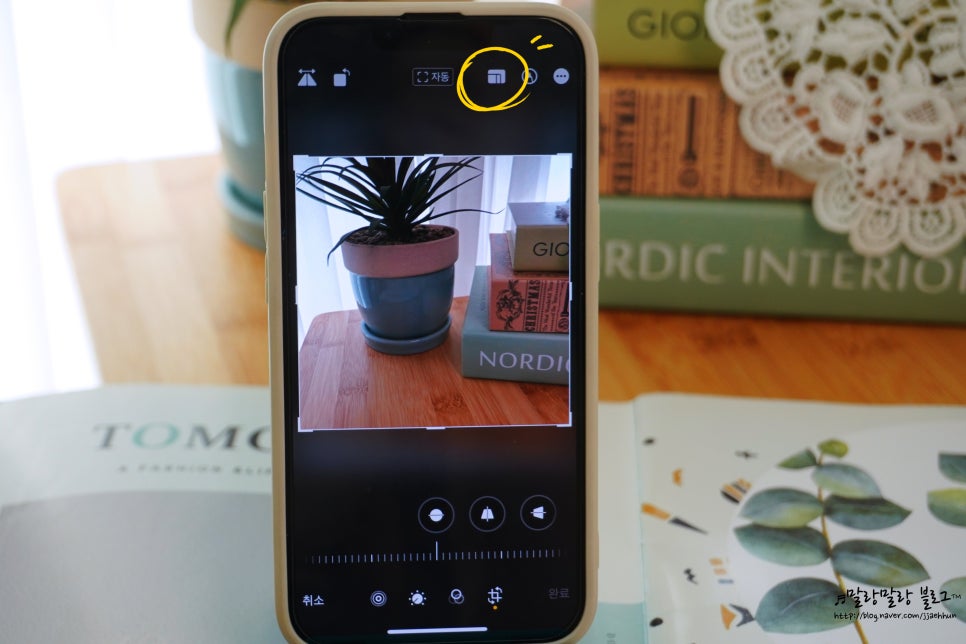
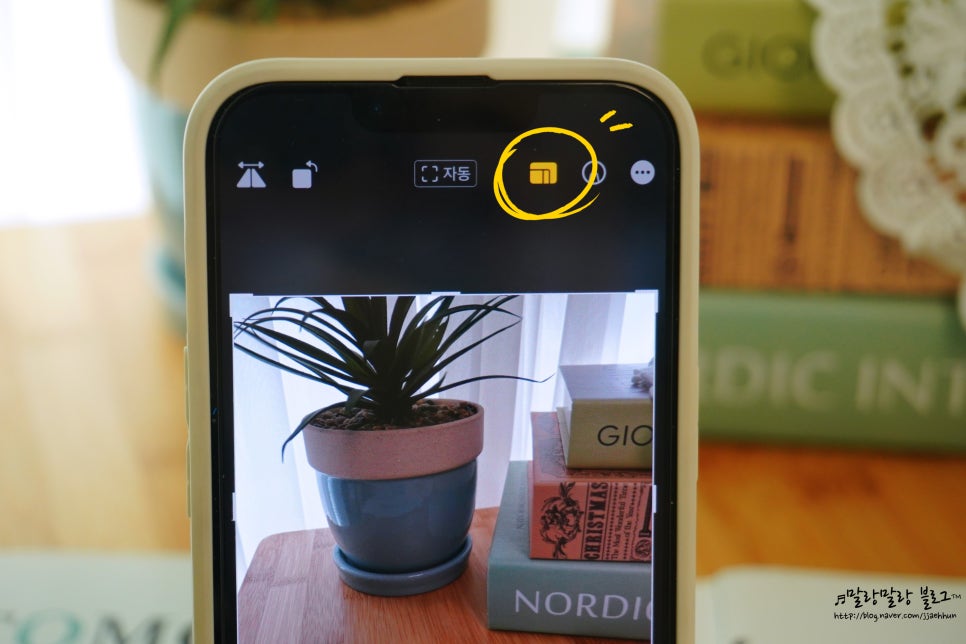
우측 상단의 사진 속 아이콘을 누르고,
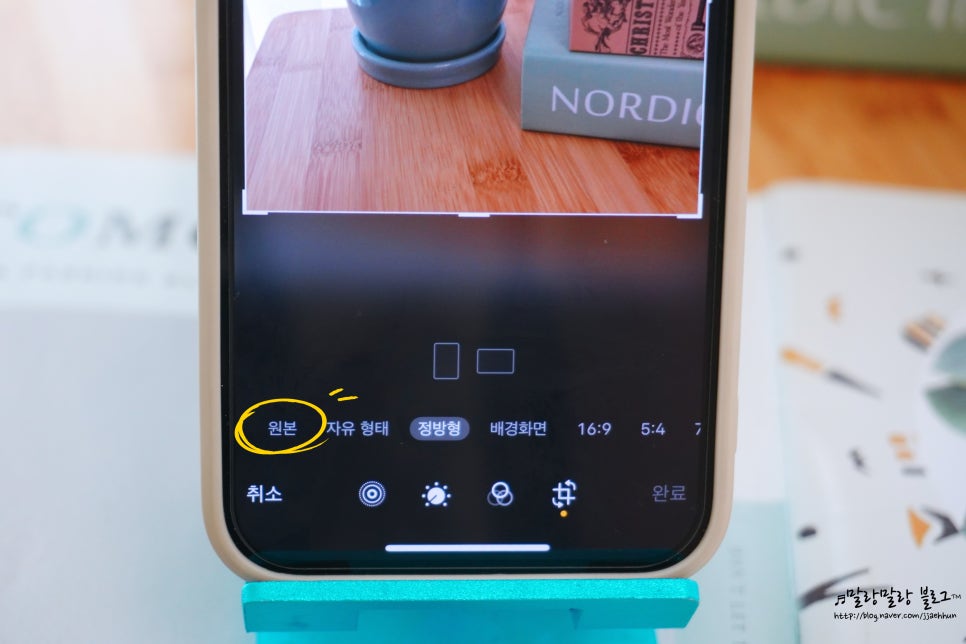
아래에서 "정방형"으로 되어 있는 것을 "원본"으로 바꾸면
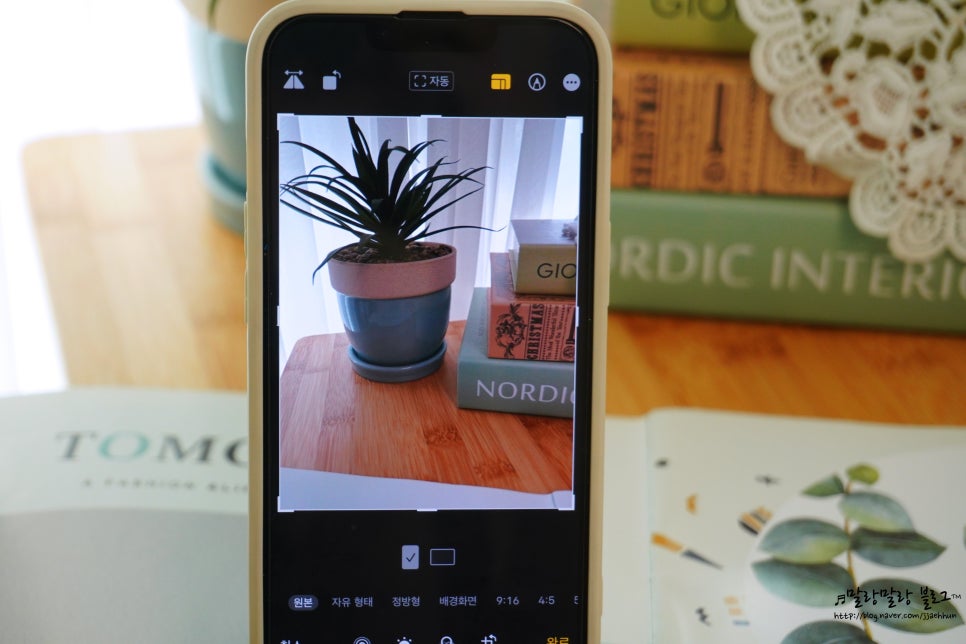
이렇게 정방형으로 해 놓고 찍은 사진이지만 4 대 3 사진으로 되돌릴 수 있답니다. 사실 원본에는 4:3으로 찍혀서 저장되어 있는 것이죠. 4:3으로 촬영한 사진의 경우 정방형을 원한다면 당연히 자르면 되지만, 정방형으로 촬영을 했다면 사진에 나오지 않은 부분은 삭제되었을 거라고 생각하게 되어 비율을 변경하기 어렵잖아요. 저는 구도를 잡을 때 편한 정방형으로 찍어 놓고 나중에 마음에 드는 사진만 4:3으로 되돌리기도 합니다. 나름 제가 발견한 아이폰 꿀팁이에요.
아이폰 카메라 좌우반전 설정 방법
여기에서 말하는 좌우 반전은 전면 카메라 (셀카 모드) 좌우 반전입니다. 후면 카메라는 촬영하기 전 디스플레이에 보이는 그대로 사진이 나오며, 좌우반전을 하고 싶은 경우 편집에서 해 주시면 되어요.
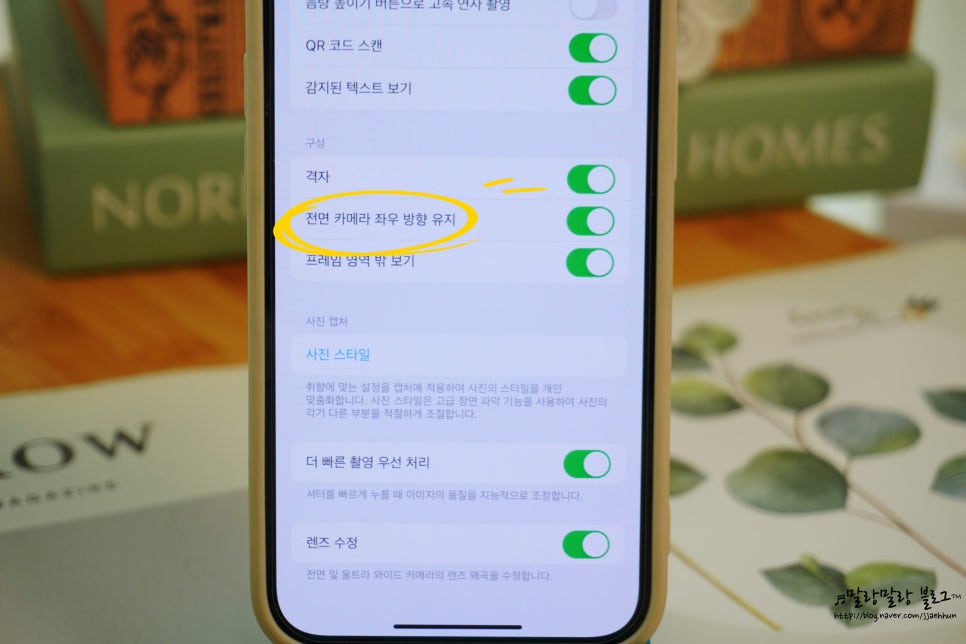
아이폰 카메라 좌우반전 설정 방법도 간단한데요. 앞서 격자를 설정할 때 들어간 설정 창과 마찬가지로 설정 > 카메라 > "전면 카메라 좌우 방향 유지"를 켜고 끔으로써 변경할 수 있습니다.
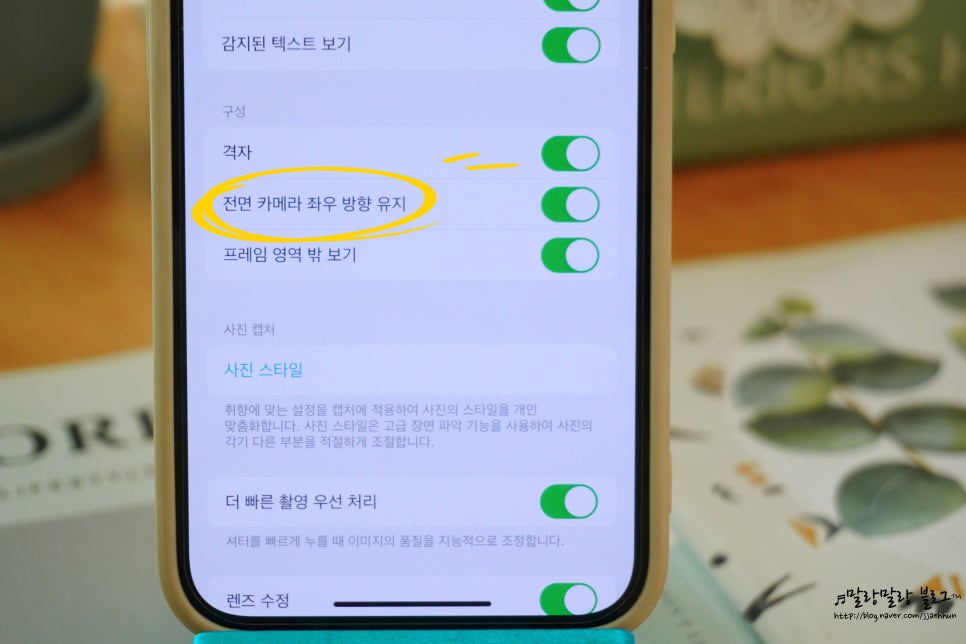
아이폰 카메라 좌우반전 설정
좌우 방향 유지를 켜 놓으면 사진을 찍을 때 보인 화면 그대로 사진이 나오며, 유지를 꺼 놓으면 거울처럼 좌우 반전된 사진으로 나오기 때문에 원하는 설정으로 해 놓으시면 됩니다. 저는 ㅜㅜ 좌우 반전만 하면 입이 삐뚤어져 보여서 꼭 좌우 방향 유지를 켜 놓는답니다. 이렇게 아이폰 카메라 격자 설정 방법 및 좌우반전, 비율 활용법 등 각종 꿀팁을 알아봤는데요. 참고하셔서 예쁜 아이폰 사진 많이 남겨 주셨으면 좋겠습니다.