아이폰 사진 숨기기 가리기 및 취소 방법

안녕하세요. IT 테크 인플루언서 아전입니다. 아이폰 사진 숨기기 기능은 개인의 프라이버시를 보호할 수 있어 유용한데요. 선택한 사진이나 비디오를 '숨김' 앨범으로 이동시켜 일반 앨범에서 보이지 않게 할 수 있습니다.
이 기능을 통해 중요하거나 개인적인 사진을 안전하게 관리할 수 있으며, 필요할 때 언제든지 접근하여 볼 수 있는데요. 어떻게 하는지 자세히 살펴보겠습니다. 바로 시작할게요 : )

아이폰 사진 숨기기
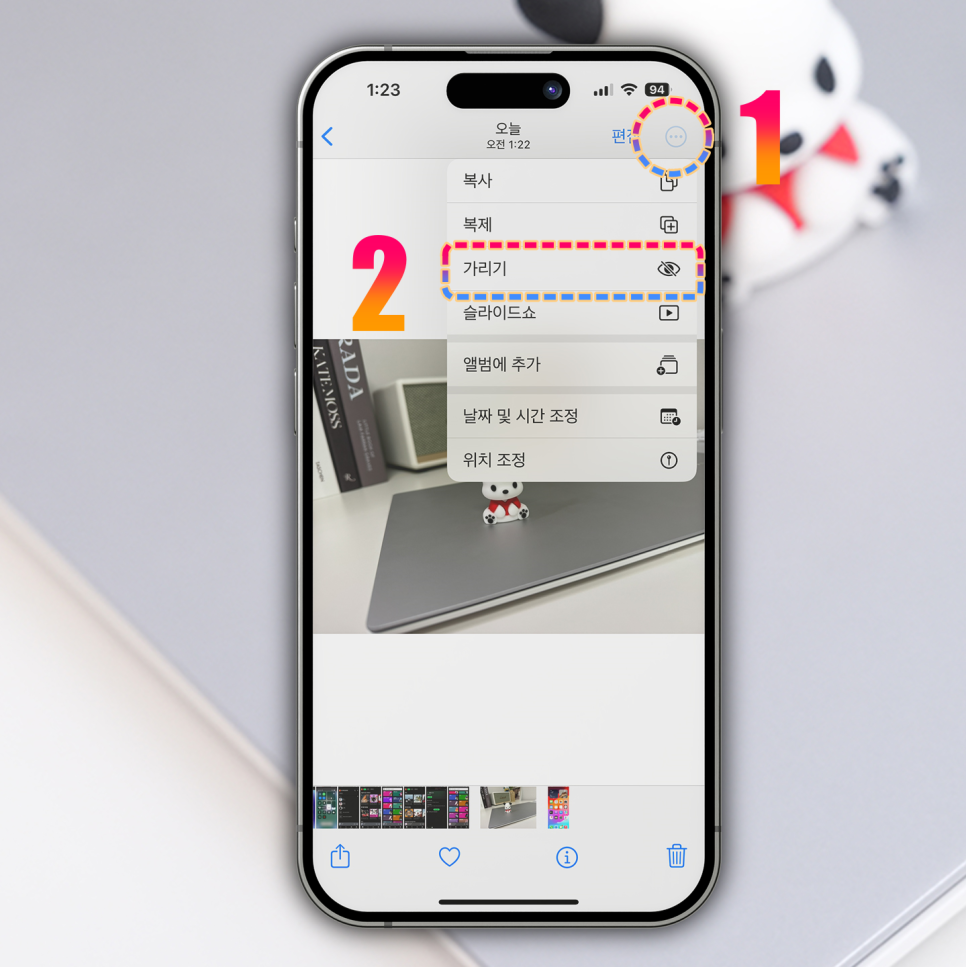
기본 사진 앱을 실행해 아이폰 사진 가리기를 해볼 텐데요. 사진 어플을 실행합니다.
이어서 숨길 사진을 선택하고요. 오른쪽 위에 점 세 개 더 보기 버튼을 클릭합니다. 팝업 메뉴가 나오며, '가리기'를 눌러줍니다.
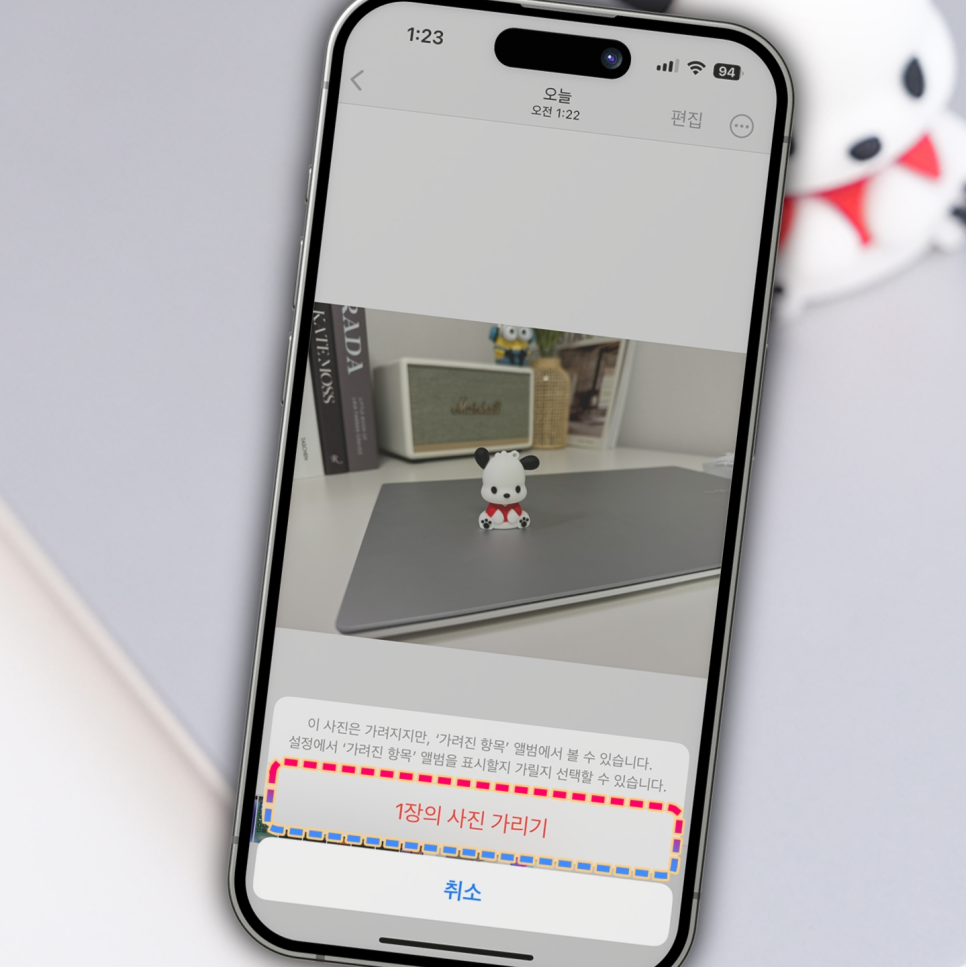
1장 아이폰 사진 숨기기가 진행되는데요. '가리기'를 다시 눌러주며 됩니다. 또는 앨범 목록에서 사진을 터치 후 '꾹' 누르면 팝업 메뉴가 나오고. 여기서 선택해도 됩니다.
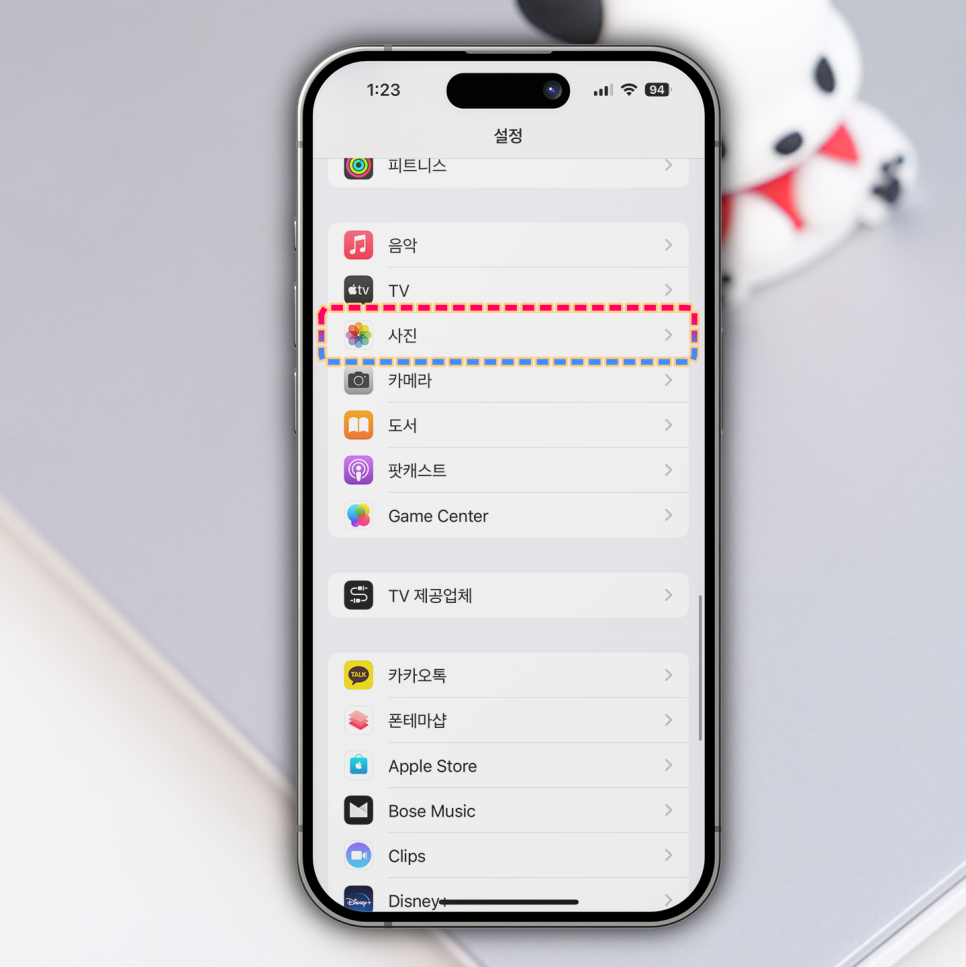
가린 사진이나 동영상을 확인하려면 아이폰 사진 숨기기 메뉴로 들어가 주시면 되는데요. '사진' 항목을 탭 합니다.
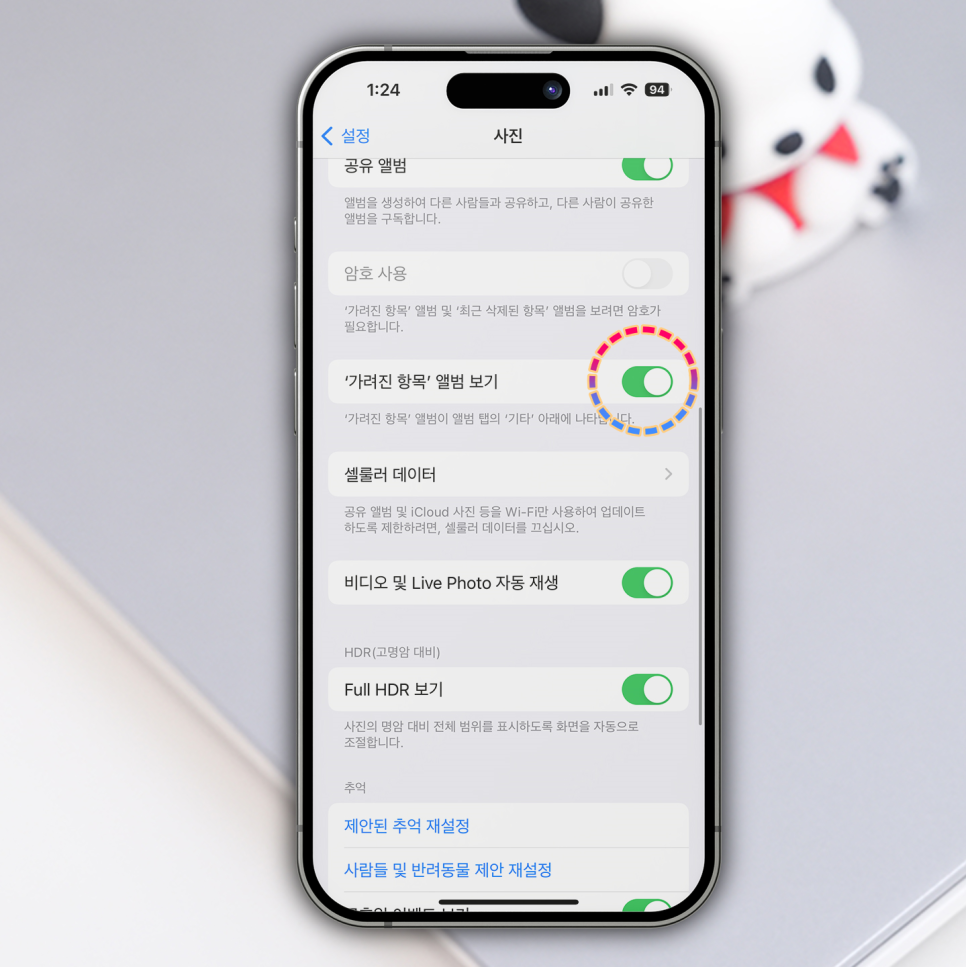
그다음 '가려진 항목' 앨범 보기 항목을 체크해 활성화 시켜주세요. 앨범 탭의 '기타' 항목 아래에 나오게 됩니다.
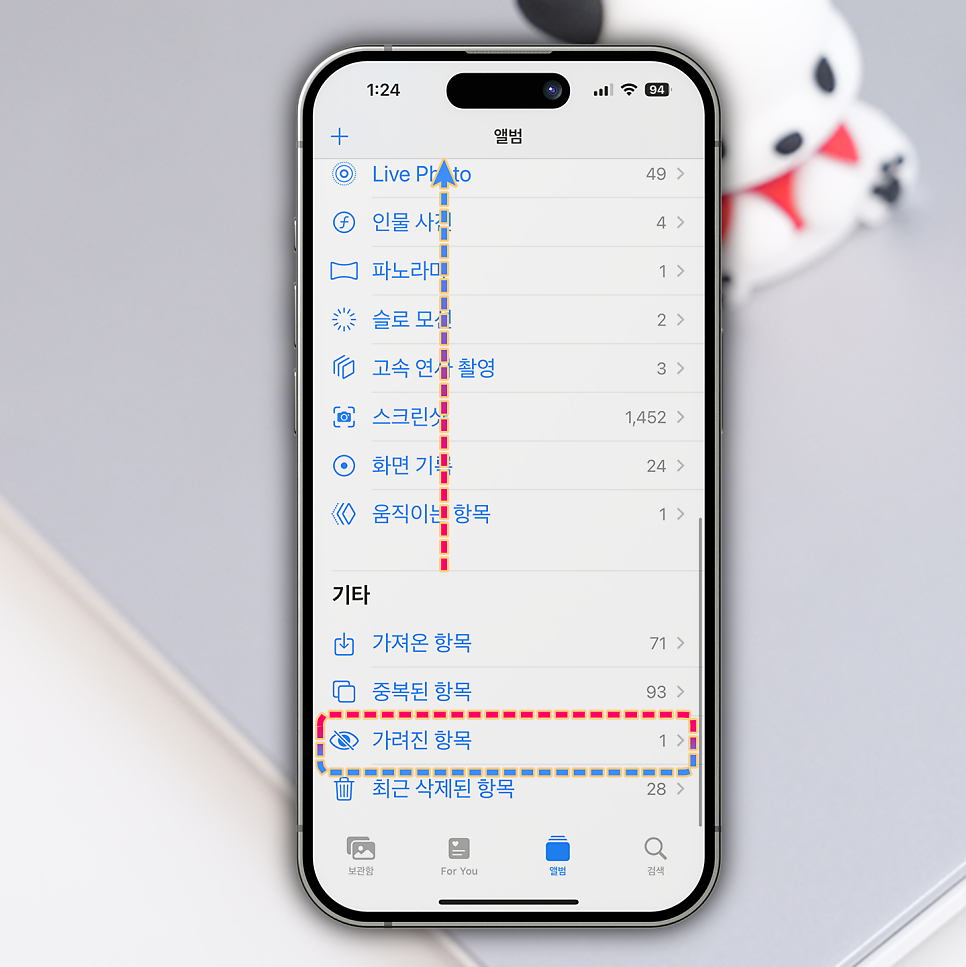
자, 이제 기본 앨범을 클릭 후 화면 아래로 내려가고요.
'기타' 메뉴에서 '가려진 항목'을 선택합니다.

이제 숨겨진 사진이나 영상 확인이 가능합니다.
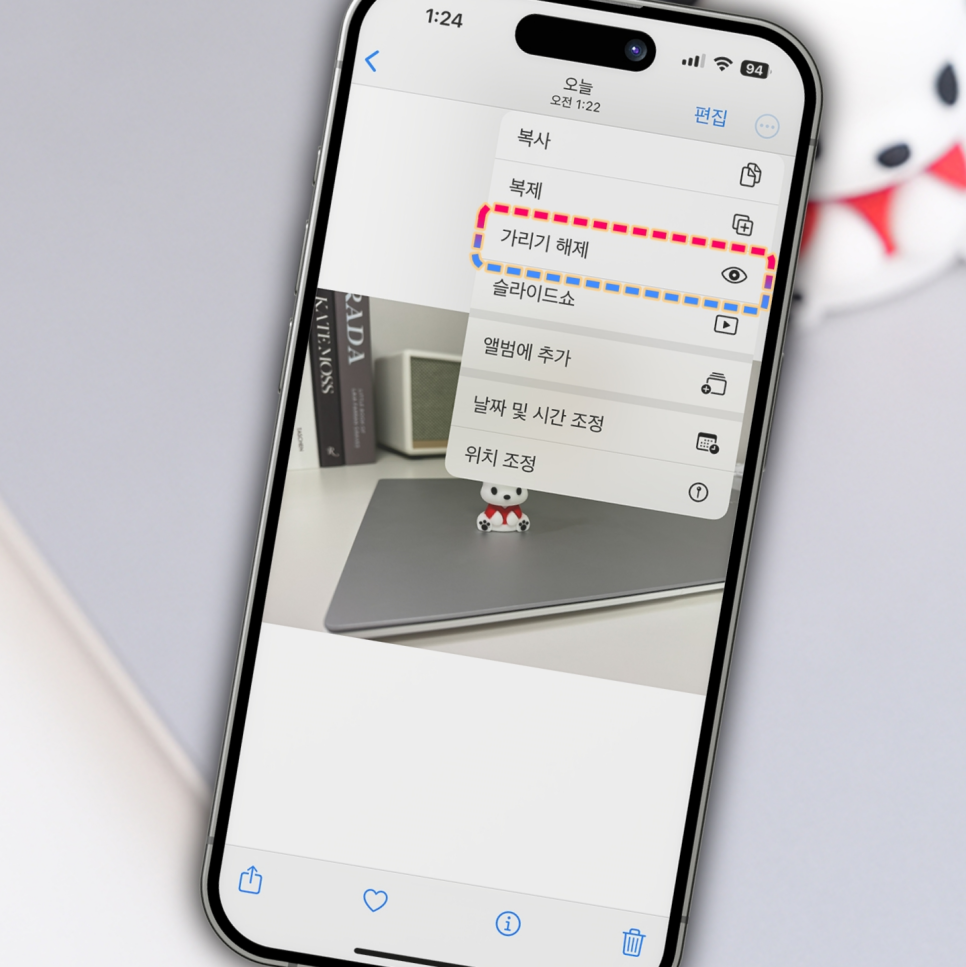
또한 숨김 취소도 가능한데요. '가리기 해제'를 클릭하면 다시 기본 앨범으로 이동되니까요. 참고하시기 바랍니다.
오늘은 아이폰 사진 가리기 및 숨김, 취소까지 알아봤는데요. 누군가 보면 안되는 중요한 사진이나 비디오 대상으로 사용하면 유용한 기능입니다.
누군가에게 도움이 되길 바라며 이만 마치겠습니다.
감사합니다.
⭐참고하면 좋은 포스팅

안녕하세요. IT 테크 인플루언서 아전입니다. 아이폰 저장 용량은 64GB부터 128GB도 많이 사용하기 ...
blog.korea-iphone.com
????인플팬 맺고 함께해요

IT테크에 감성과 섬세함을 담은 이야기. 지금 시작할게요! 맞팬은 언제나 환영합니다 : )
in.korea-iphone.com