아이폰 및 아이패드에서 에어드랍(AirDrop)을 완전히 끄는 방법
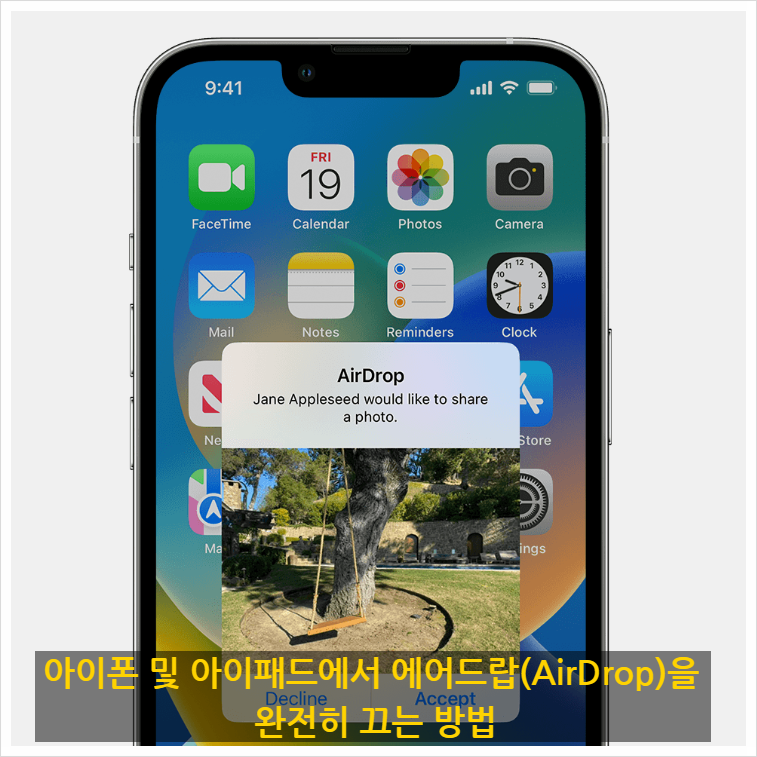
아이폰 및 아이패드에서 AirDrop을 전혀 사용하고 싶지 않으십니까? iOS 16 및 iPadOS 16에서 완전히 끄는 방법은 다음과 같습니다.
에어드랍을 전혀 사용하지 않는 경우 아이폰 및 아이패드에서 AirDrop을 완전히 끌 수 있는 옵션이 있습니다.
AirDrop은 Apple 생태계에 거주하는 경우 무선으로 사진, 비디오 및 파일을 다른 사람에게 보내는 가장 좋은 방법입니다. 그리고 최근에는 사람들을 트롤링하는 방법이 되었습니다.
AirDrop을 '모든 사람'과 주고받도록 설정한 경우 모든 사람에게 iPhone과 iPad가 표시되고 파일 요청도 보낼 수 있습니다. 당연히 거부할 수 있지만 이유가 무엇이든 AirDrop을 전혀 사용하지 않으면 성가신 일이 될 수 있습니다.
아이폰 및 아이패드에서 AirDrop을 완전히 끄는 과정을 안내합니다. 그것은 당신이 생각하는 것보다 훨씬 쉽고 몇 번의 탭과 1분도 채 걸리지 않습니다. 이 튜토리얼은 AirDrop과 AirDrop을 백그라운드에서 실행하는 서비스를 본질적으로 끄기 때문에 실제로 약간의 배터리 수명을 절약할 수 있습니다.
방법
참고: 이 튜토리얼은 '모두' 기능을 10분으로 제한했기 때문에 최신 버전의 iOS 및 iPadOS를 실행하는 사용자에게는 적용되지 않습니다. 시간이 지나면 '연락처 전용'으로 되돌아갑니다.
1단계 설정 앱을 실행합니다.
2단계 일반을 탭하세요.
3단계 에어드랍을 탭하십시오.
4단계 수신 끄기를 누릅니다.
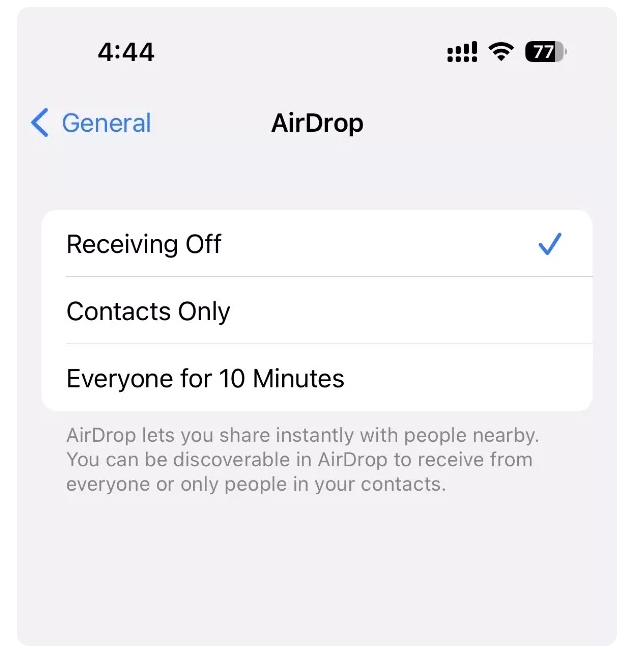
이 시점부터 누군가가 시도하더라도 다른 사람이 트롤링할 수 있도록 iPhone 및 iPad가 표시되지 않습니다.
또는 제어 센터에서 AirDrop을 끌 수도 있습니다. 제어 센터를 열고 무선 섹션을 길게 탭하여 더 많은 옵션을 표시한 다음 AirDrop을 길게 누르십시오. 수신 끄기를 선택합니다.
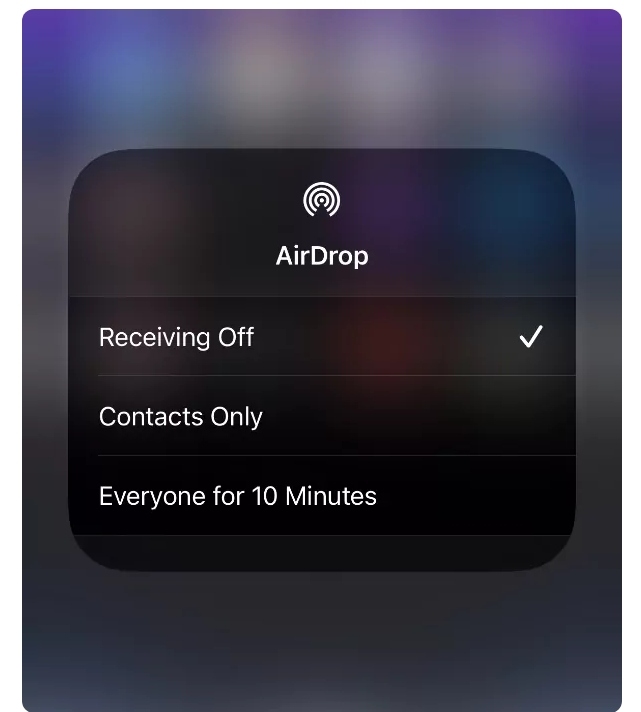
최신 버전의 iOS 및 iPadOS에서 Apple은 모든 사람이 항상 AirDrop을 활성화할 수 없는 흥미로운 변경사항을 만들었습니다. 단 10분으로 제한됩니다.
#애플 #아이폰 #에어패드 #에어드랍 #방법 #iOS #iPadOS #컴초모