아이폰 사파리 팝업차단해제 3가지 방법
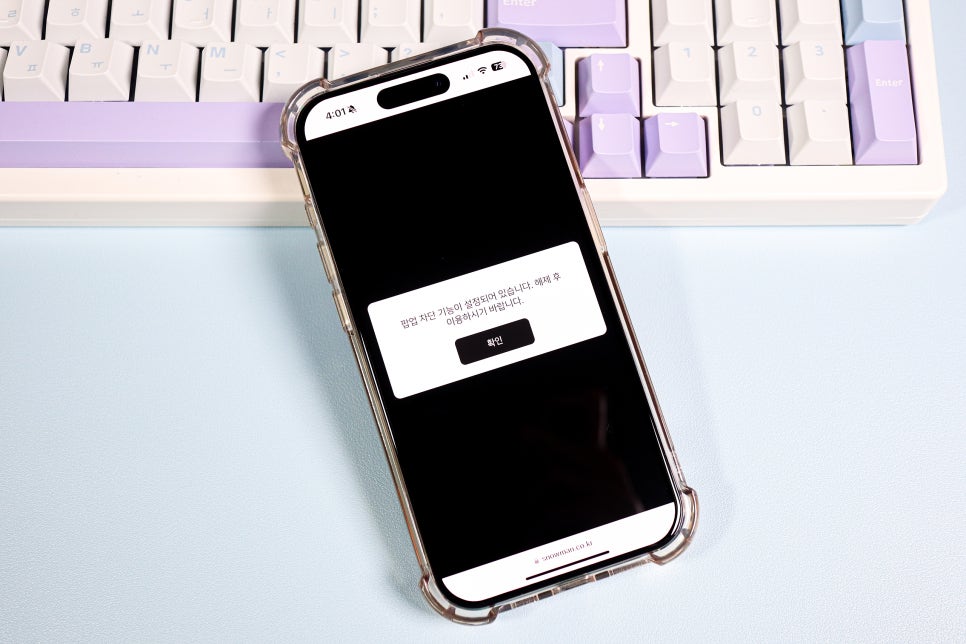
아이폰에서 페이지를 넓게 보고 싶을 때는, 앱 대신 Safari 앱을 열어서 사용하곤 합니다. 하단 바가 없어서 화면을 보다 넓게 확인할 수가 있거든요. 얼마 전에 사파리 웹 브라우저에서 어떤 웹사이트에 가입하기 위해서 본인인증을 해야 됐어요. 그런데 인증 창이 열리지가 않더라고요?
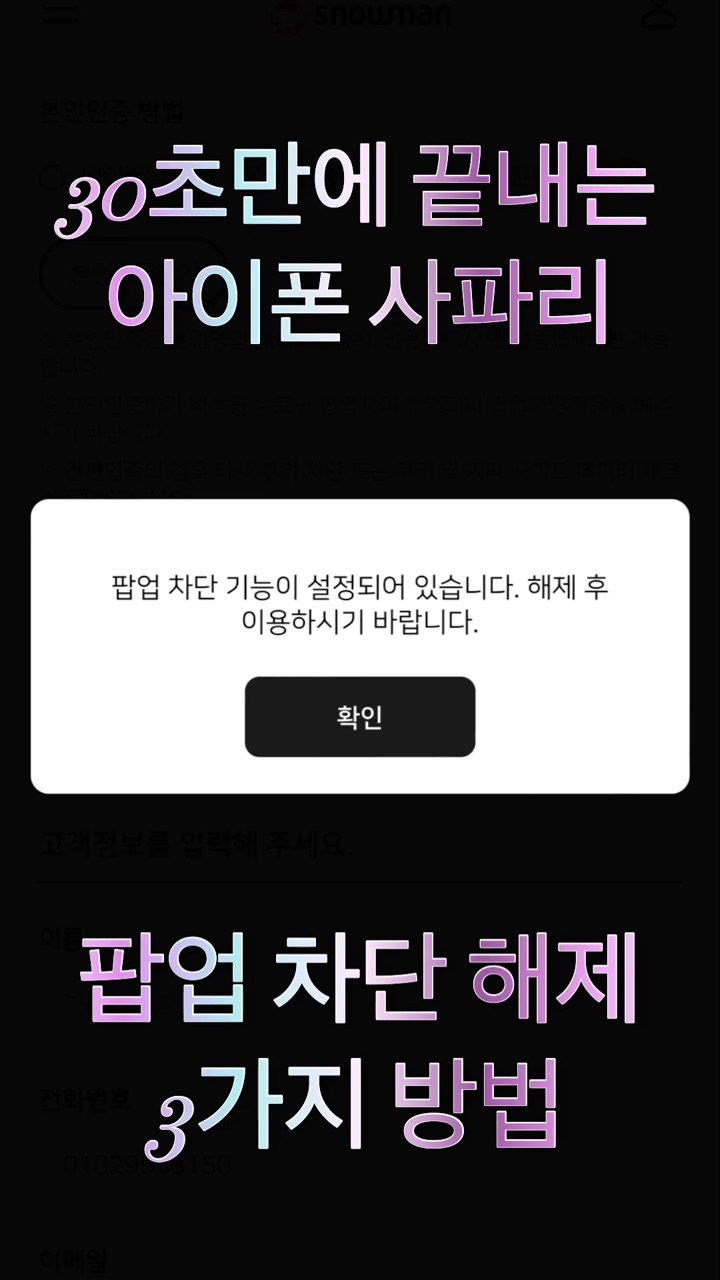
'팝업 차단 기능이 설정되어 있습니다. 해제 후 이용하시기 바랍니다.' 이 알림을 마주하고야 말았습니다. 개인 정보 보호를 위해서 기기에서의 기본 설정값이 팝업 창이 열리지 않도록 되어 있는 것 같습니다. 그래서 이번에는 아이폰 사파리 팝업차단해제 하는 방법을 공유하려고 합니다.
3번의 터치만으로 팝업차단이 해제됨!
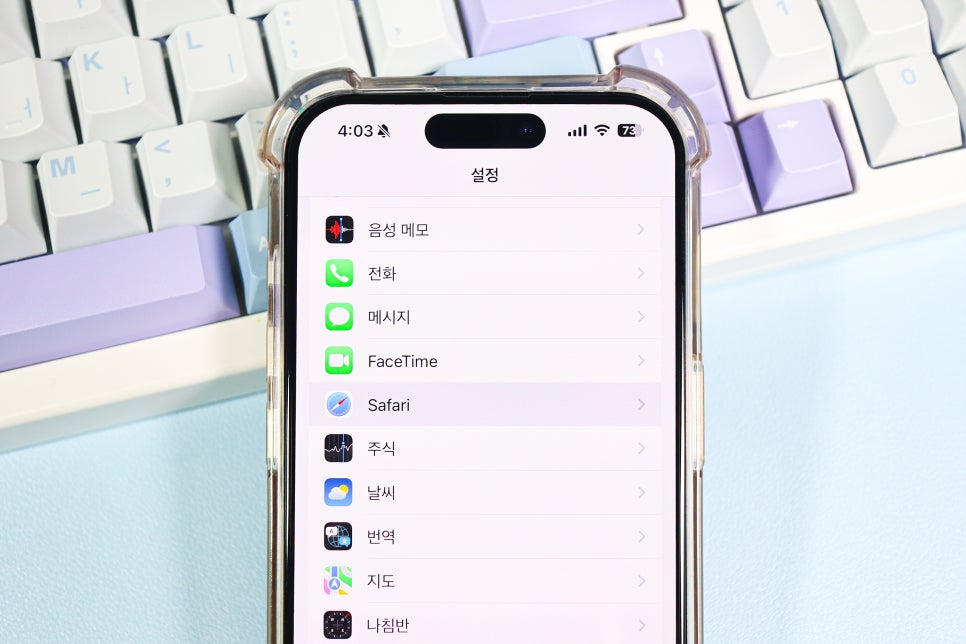
아이폰의 설정 어플을 열고, 아래로 내려 Safari를 찾아 탭합니다.
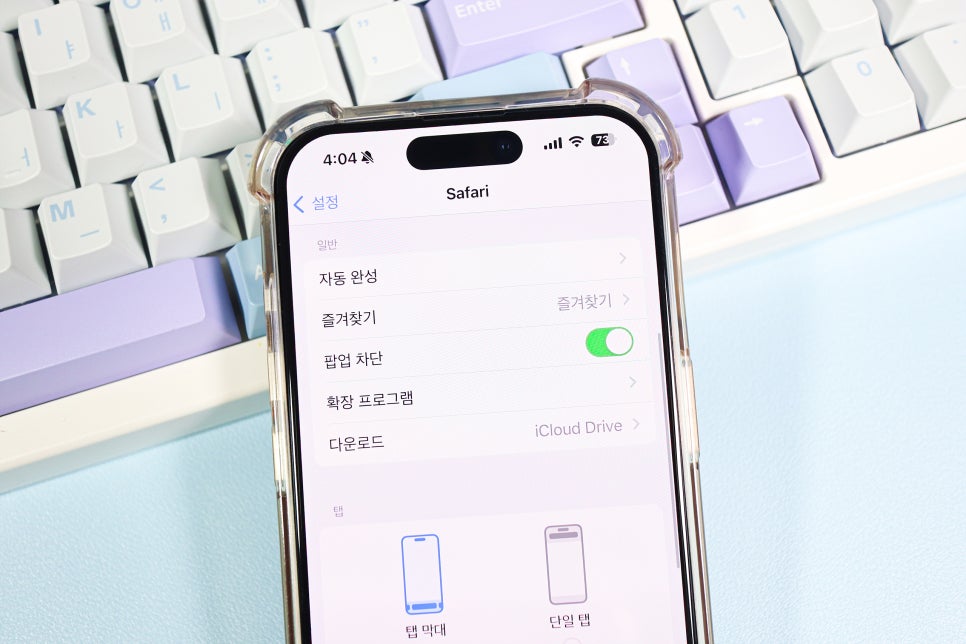
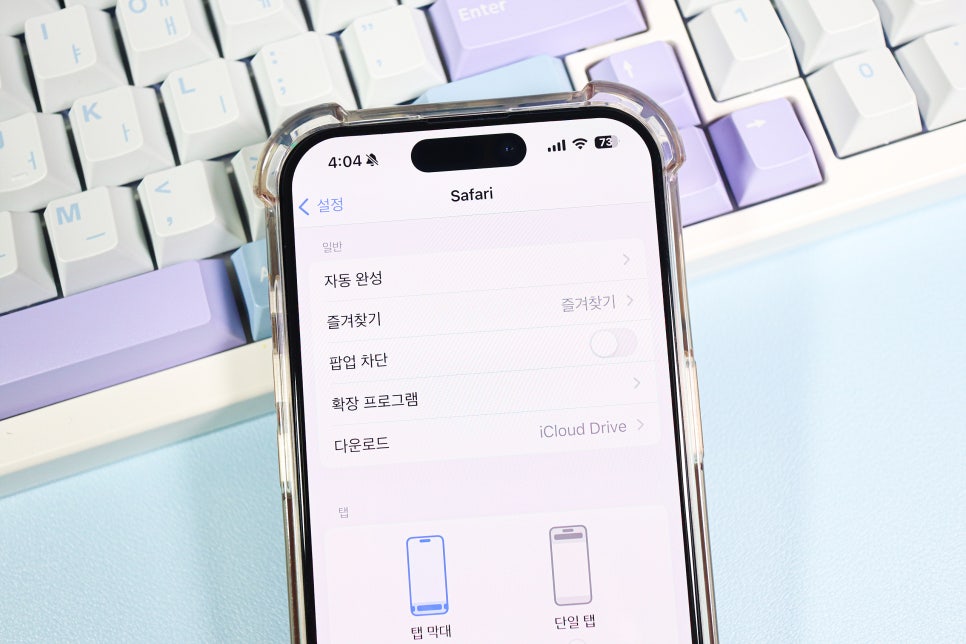
Safari 페이지에서는 검색부터 탭 등의 다양한 항목 설정할 수 있는데요. 일반에서 팝업 차단을 찾아 켜져 있는 스위치를 끄면 비활성화 되어, 앞으로 팝업창이 열릴 거예요.
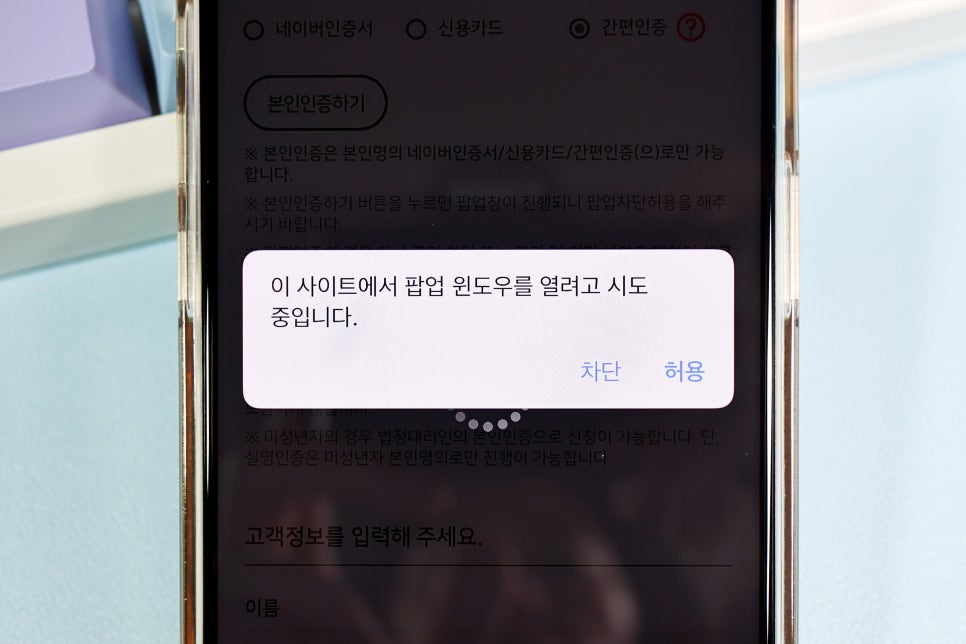
작업하던 아이폰 사파리 페이지로 돌아와서, 해당 버튼이나 링크를 누르면 '이 사이트에서 팝업 윈도우를 열려고 시도중입니다. 차단 허용'을 묻는 팝업창이 뜨는데요. 허용을 누르시면, 앞으로 원하던 창을 열 수 있습니다.
위 방법으로도 팝업창이 안 열린다고요
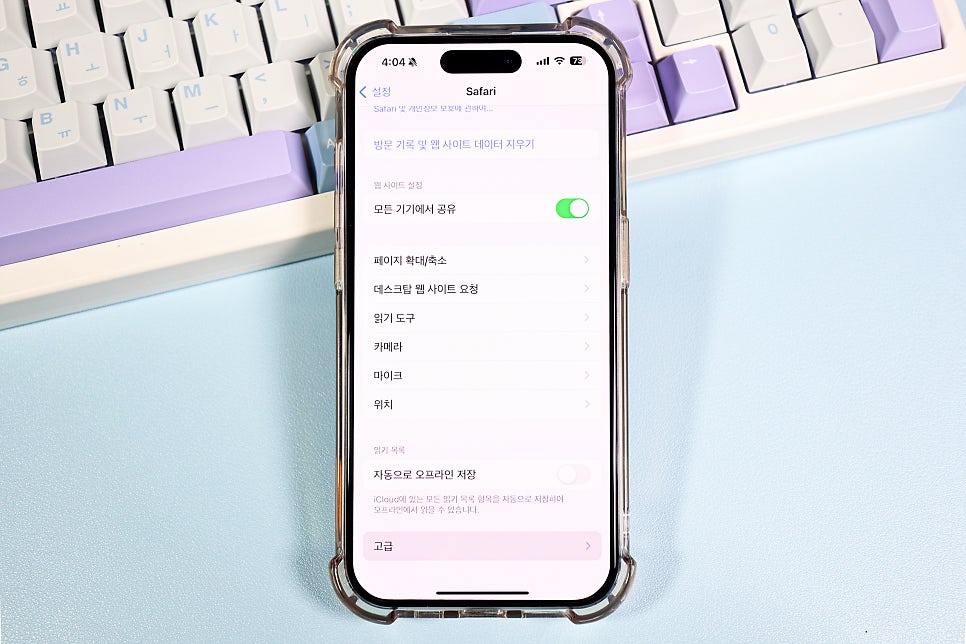
그런데 위 방법으로도 팝업창이 열리지 않는다면, 열어놨던 페이지 정보가 남아있어서 안될 수도 있거든요. 이럴 때는 사파리 고급 페이지를 활용해서 저장된 캐시와 쿠키를 지워, 사파리 설정을 초기화합니다.
첫번째 방법으로 Safari 페이지에 접속해서, 하단에 있는 고급 탭을 찾아 선택합니다.
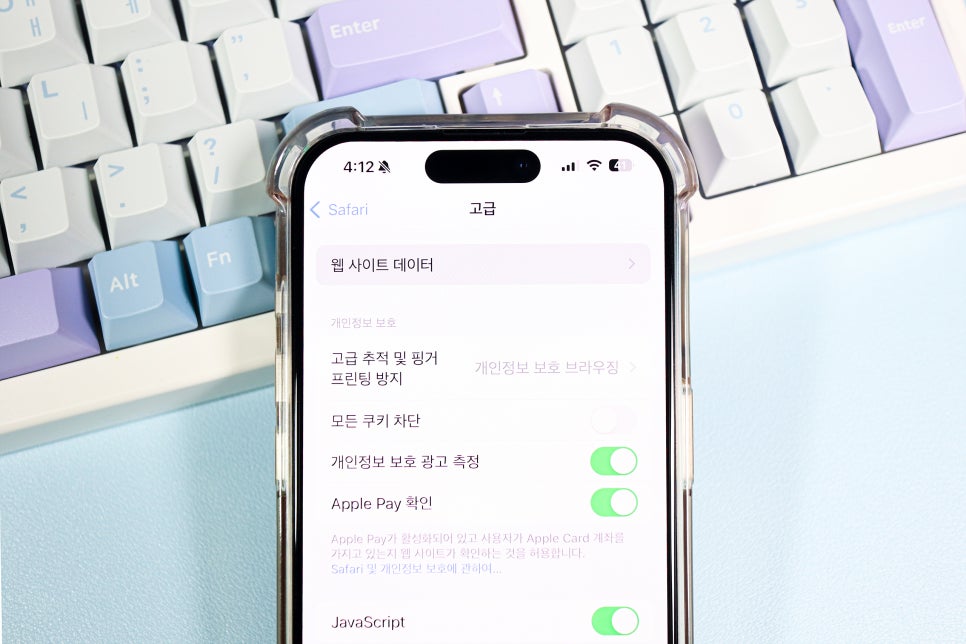
다음 페이지의 상단에 있는 웹 사이트 데이터를 탭하세요.
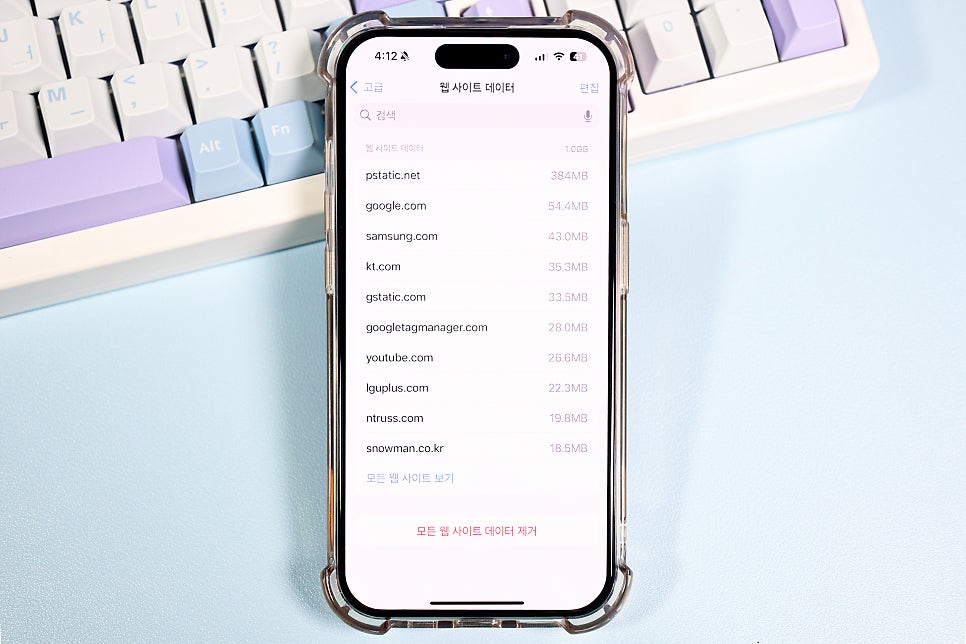
웹 사이트 데이터가 열리면, 하단에 모든 웹 사이트 데이터 제거를 눌러서 삭제하고요. 사파리 설정 초기화를 완벽하게 완료하기 위해서 아이폰을 재부팅합니다.
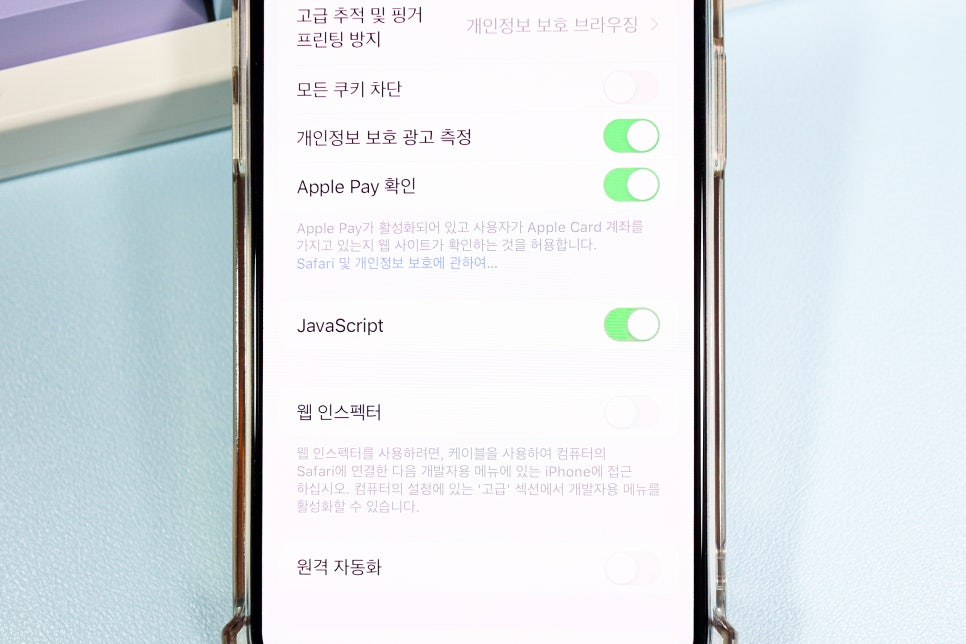
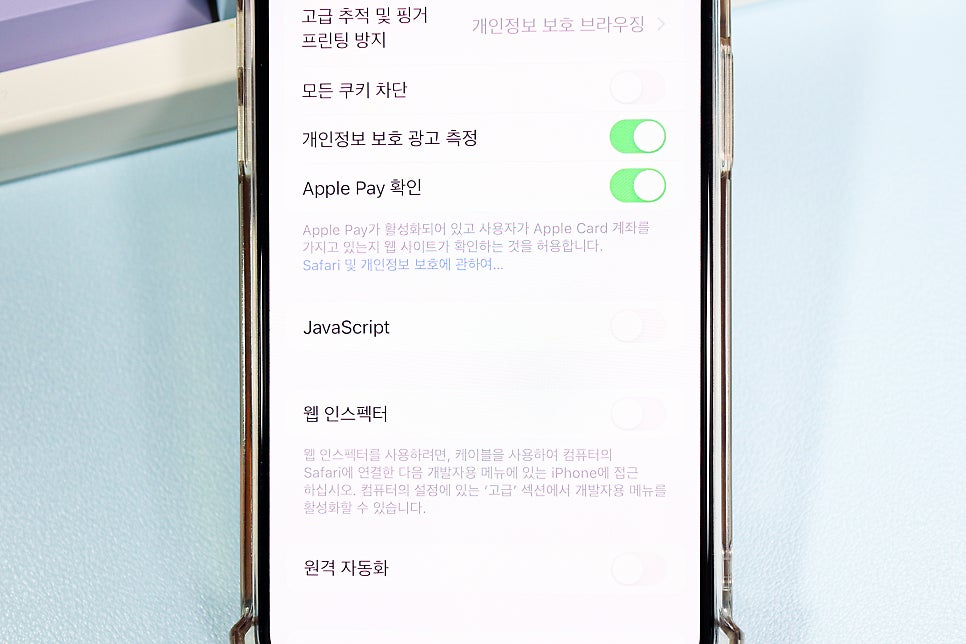
만일 이 방법으로도 안 될 경우에는, Safari 고급 페이지에서 JavaScript 스위치를 끕니다.
m.blog.korea-iphone.com
아이폰 사파리 팝업차단해제하는 방법 3가지를 알아보았습니다. 모를 땐 참 답답했지만, 알고 보면 3번 탭하면 될 정도로 해결 방법이 간단하니까요.
Safari를 이용하면서 뜨는 광고 팝업이 싫으시다면, 평상시에는 팝업차단을 활성화해서 팝업이 뜨지 않도록 설정하고요. 이 방법을 잘 기억하고 있다가, 팝업창이 필요할 때 비활성화해서 사용하면 될 것 같습니다.