아이폰 화면 녹화 소리 설정 및 시간제한 확인하기
평소 유용한 정보는 스크린샷을 남겨놓는 편이다.
그런데 요리 레시피나 운동 동작과 같은 정보는 스크린샷으로 부족할 때가 많다.
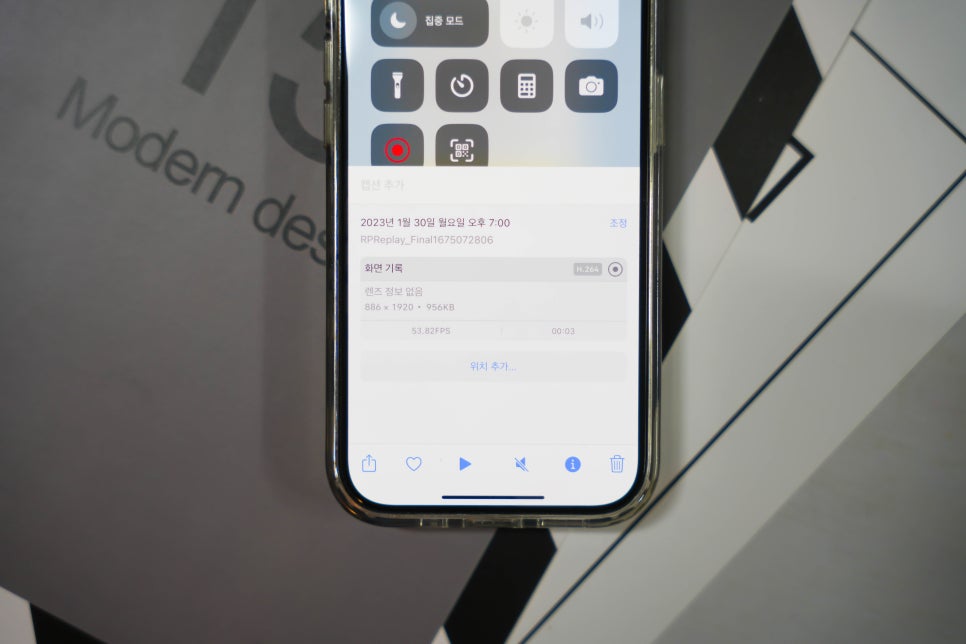
이럴 땐 화면 녹화를 이용하는 것이 매우 유용하다.
모든 스마트폰에서 가능할 것으로 오늘은 아이폰 화면 녹화 방법과 소리 설정 그리고 제한 시간을 확인해보려 한다.
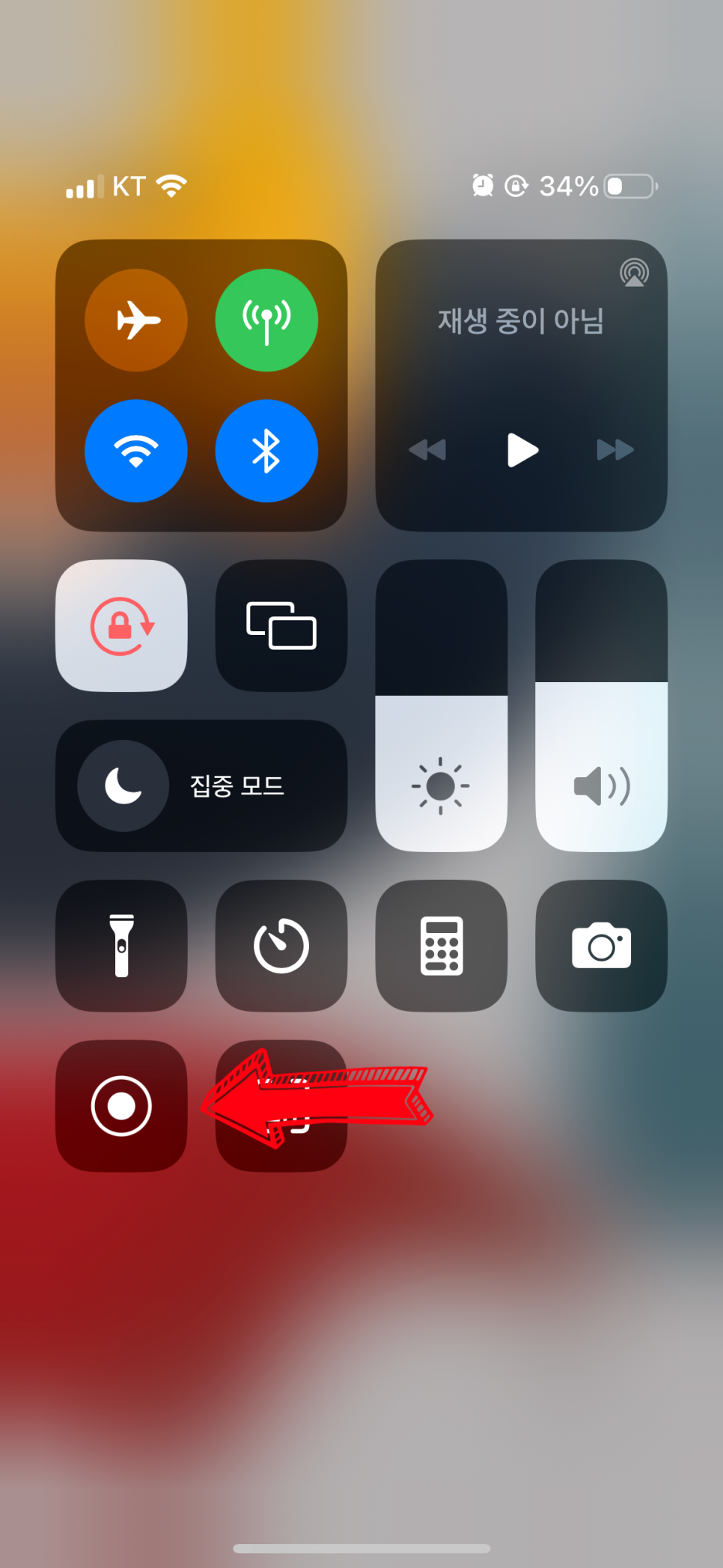
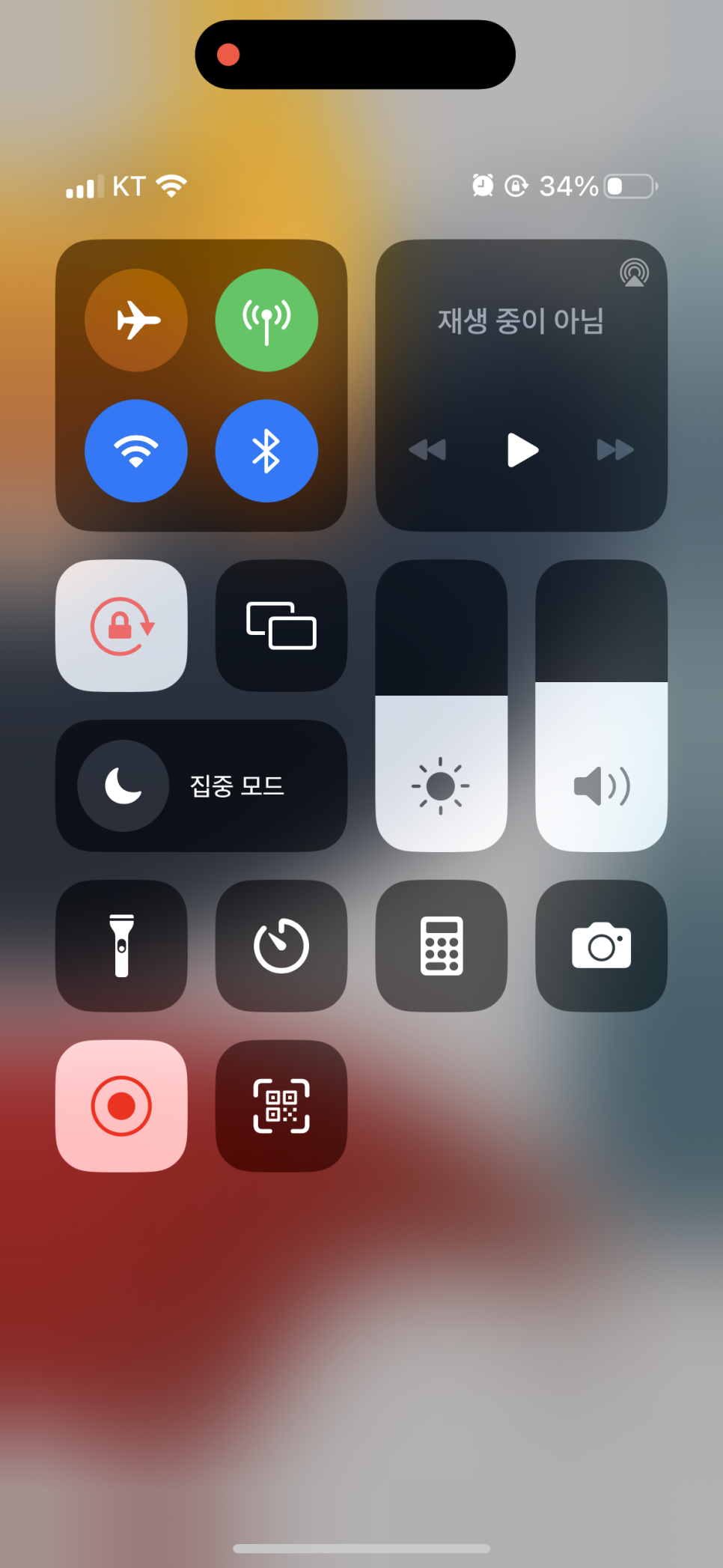
아이폰 화면 녹화는 오른쪽 위를 쓸어내려서 기록 버튼을 누르면 3초 후 녹화가 시작된다.
녹화 후에는 화면을 위로 쓸어 올려 원하는 장면을 기록하면 되겠다.
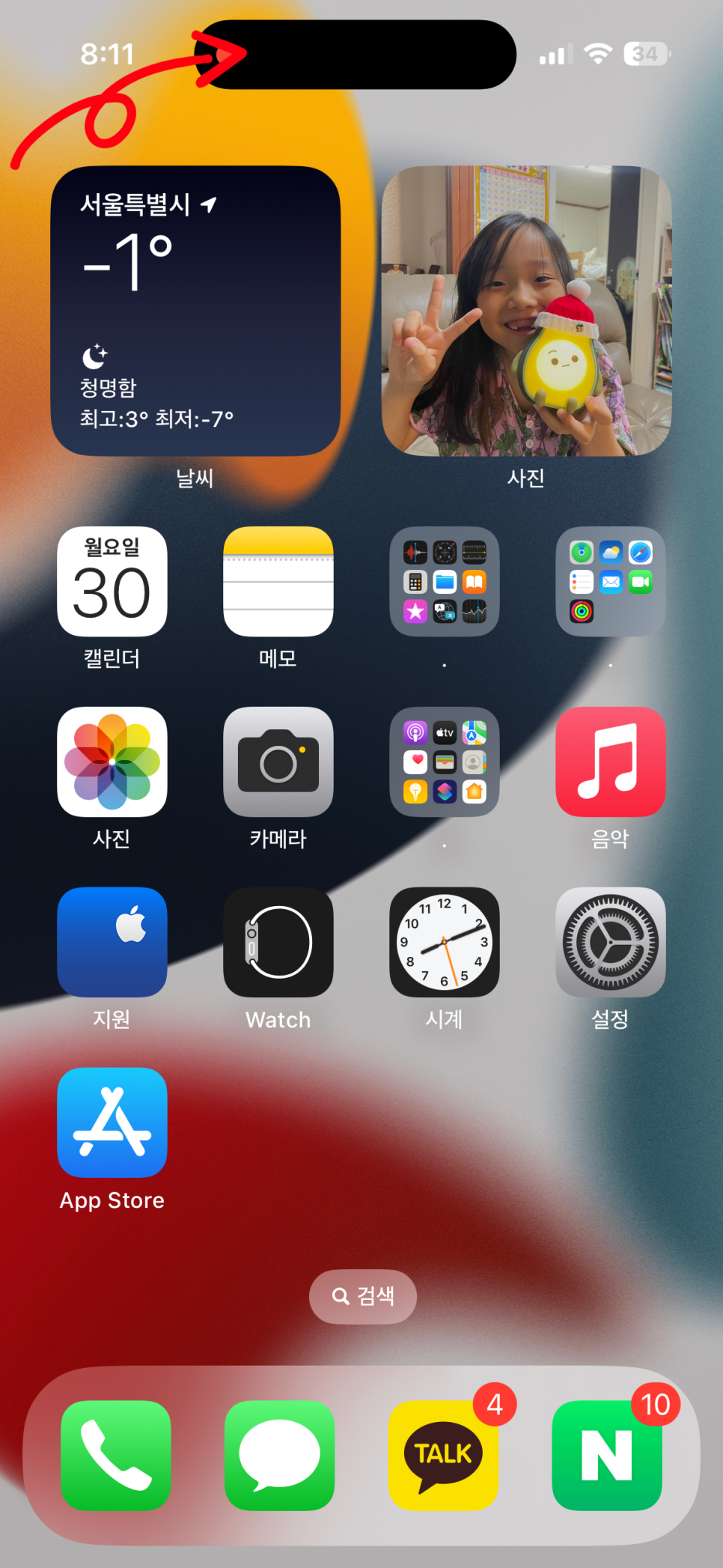

모든 기록이 완료되면 상단 다이내믹 아일랜드를 클릭 후 정지를 눌러 멈출 수 있다.
다이내믹 아일랜드 클릭 시 기록이 일시 정지된다는 점 참고하길 바란다.
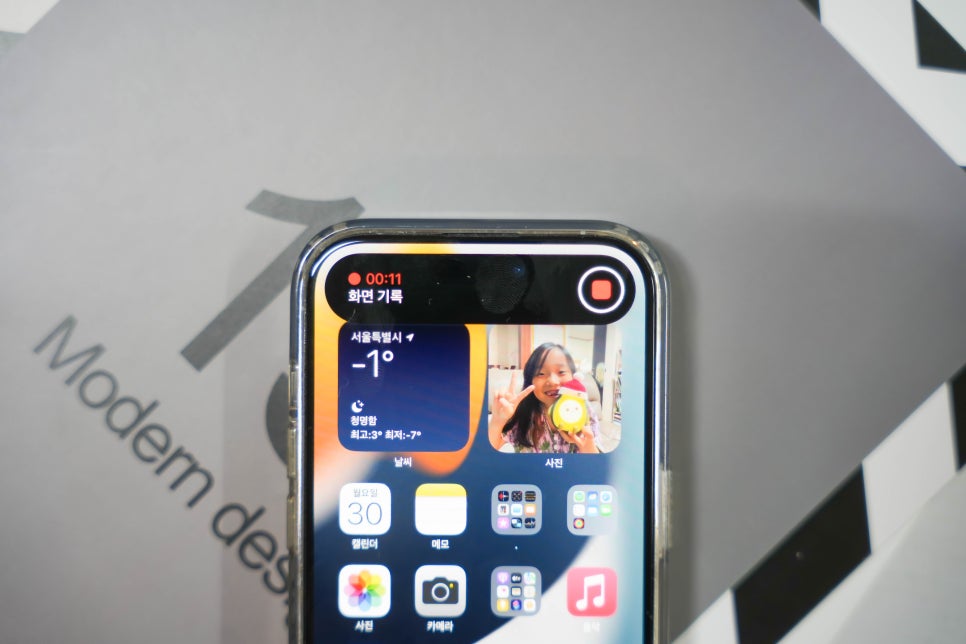
그리고 아이폰 14 이전 시리즈는 왼쪽 위에 보이는 시간을 클릭하여 다이내믹 아일랜드를 클릭하는 것과 동일한 기능을 이용할 수 있다.
다만, 일시 정지 기능은 이용할 수 없다.
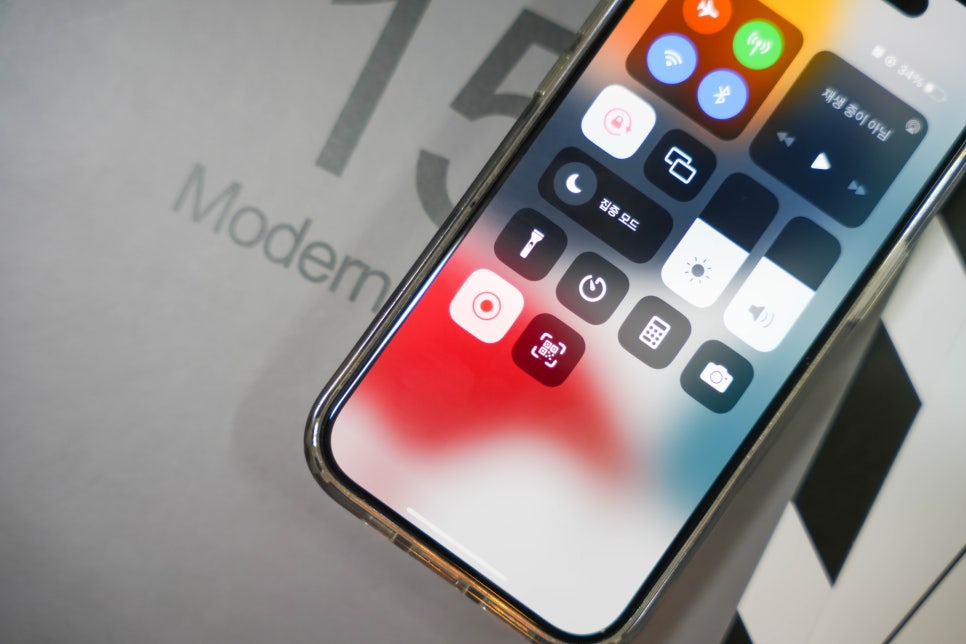
녹화 정지는 오른쪽 위를 쓸어내려 기록 버튼을 눌러도 상관없다.
자신에게 편리한 방법을 선택해보자.
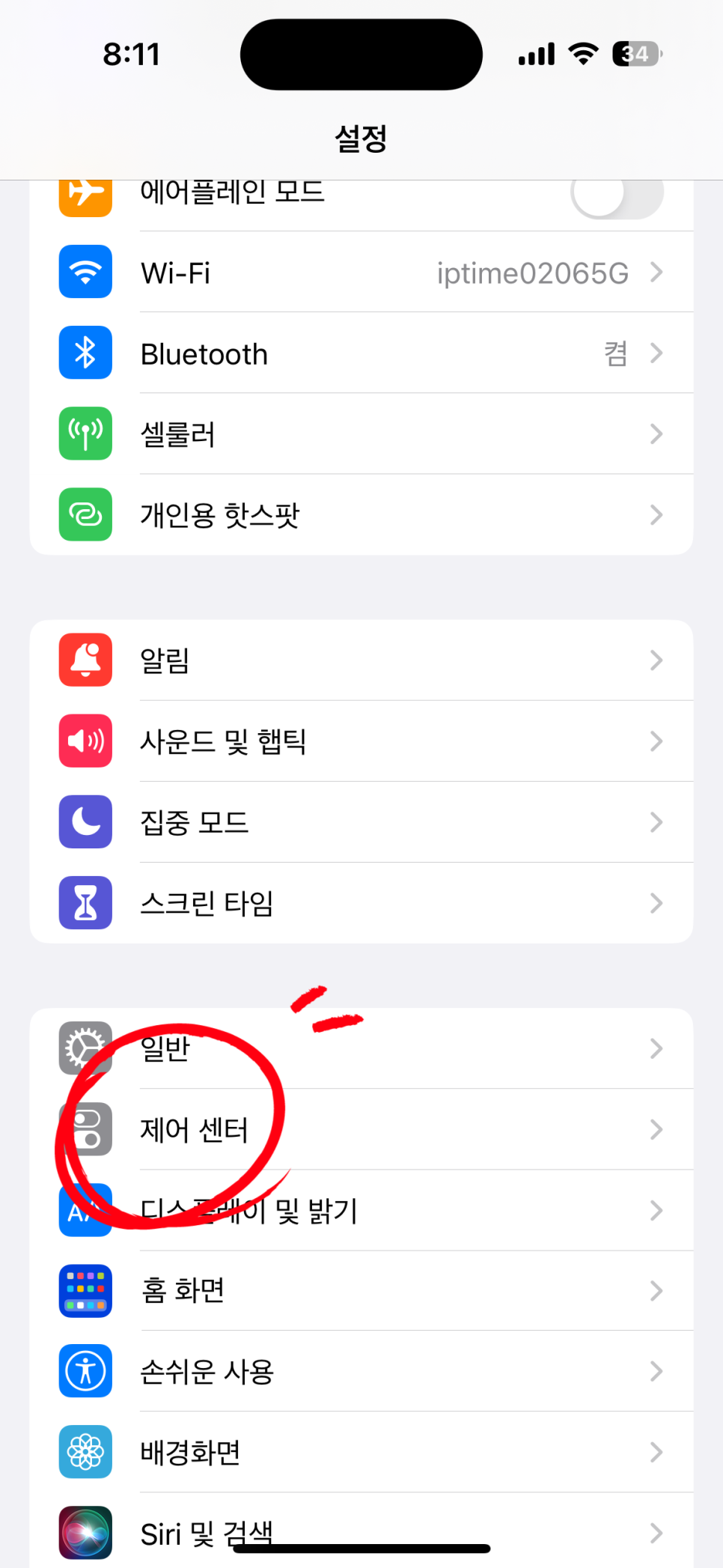
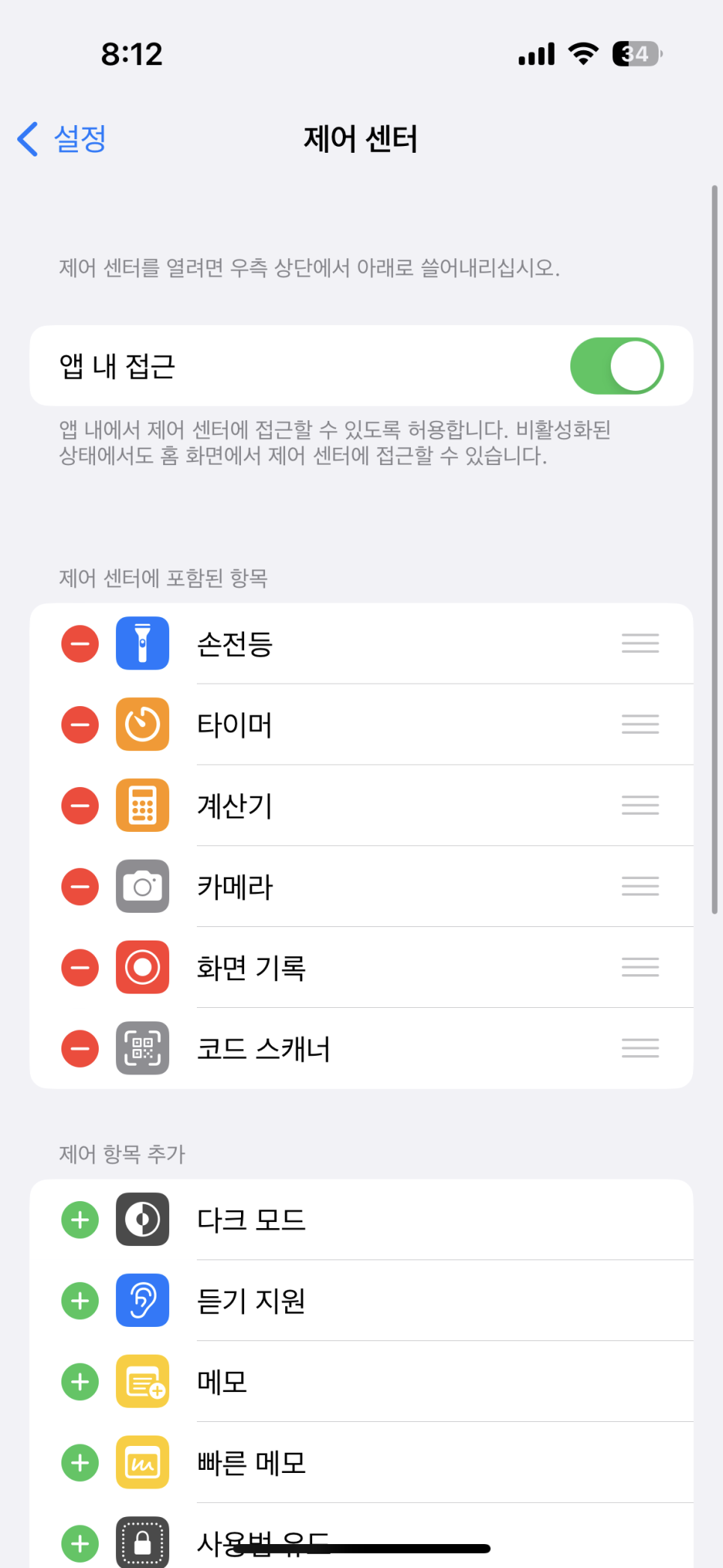
만약 기록 버튼이 없다면 설정 > 제어센터에서 항목을 추가하면 된다.
계산기, 코드 스캐너 등과 같은 항목을 추가하면 빠르고 직관적으로 이용할 수 있다.
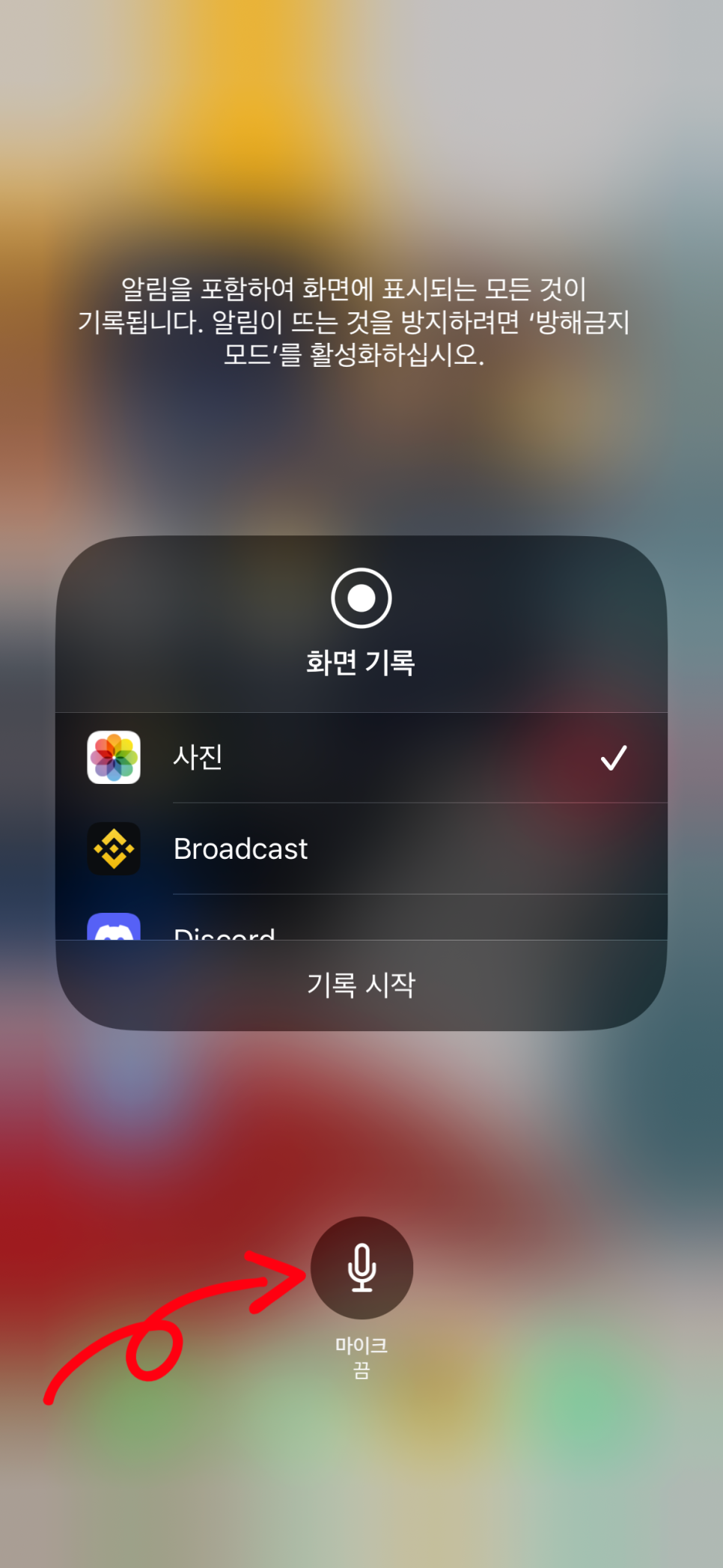
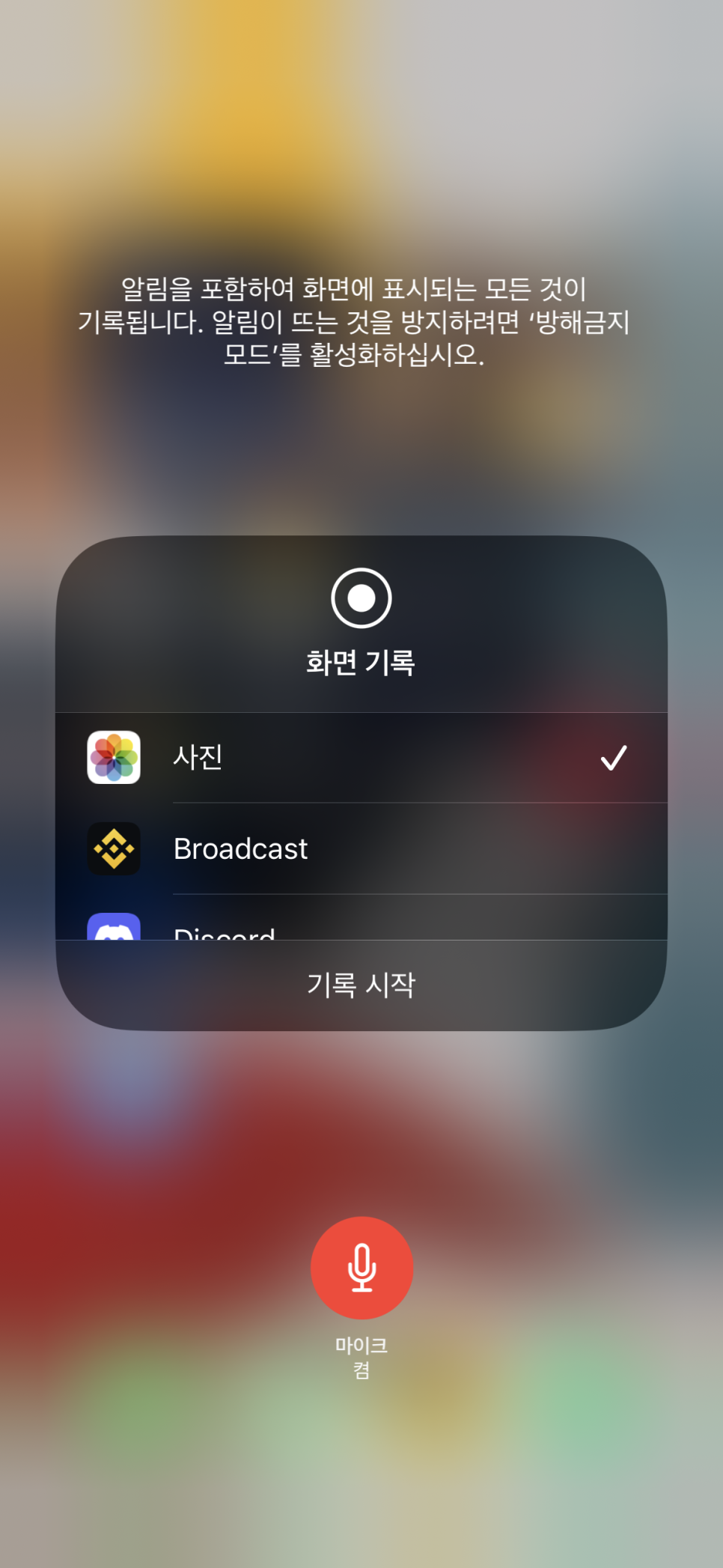
아이폰 화면 녹화 시 외부 소리를 함께 담고 싶다면 기록 버튼을 길게 눌러보자.
여기서 마이크를 켬으로 변경하면 외부 소리까지 담을 수 있을 것으로 상황에 맞게끔 설정하면 되겠다.
용량만 넉넉하다면 녹화 시간제한은 걱정하지 않아도 된다.
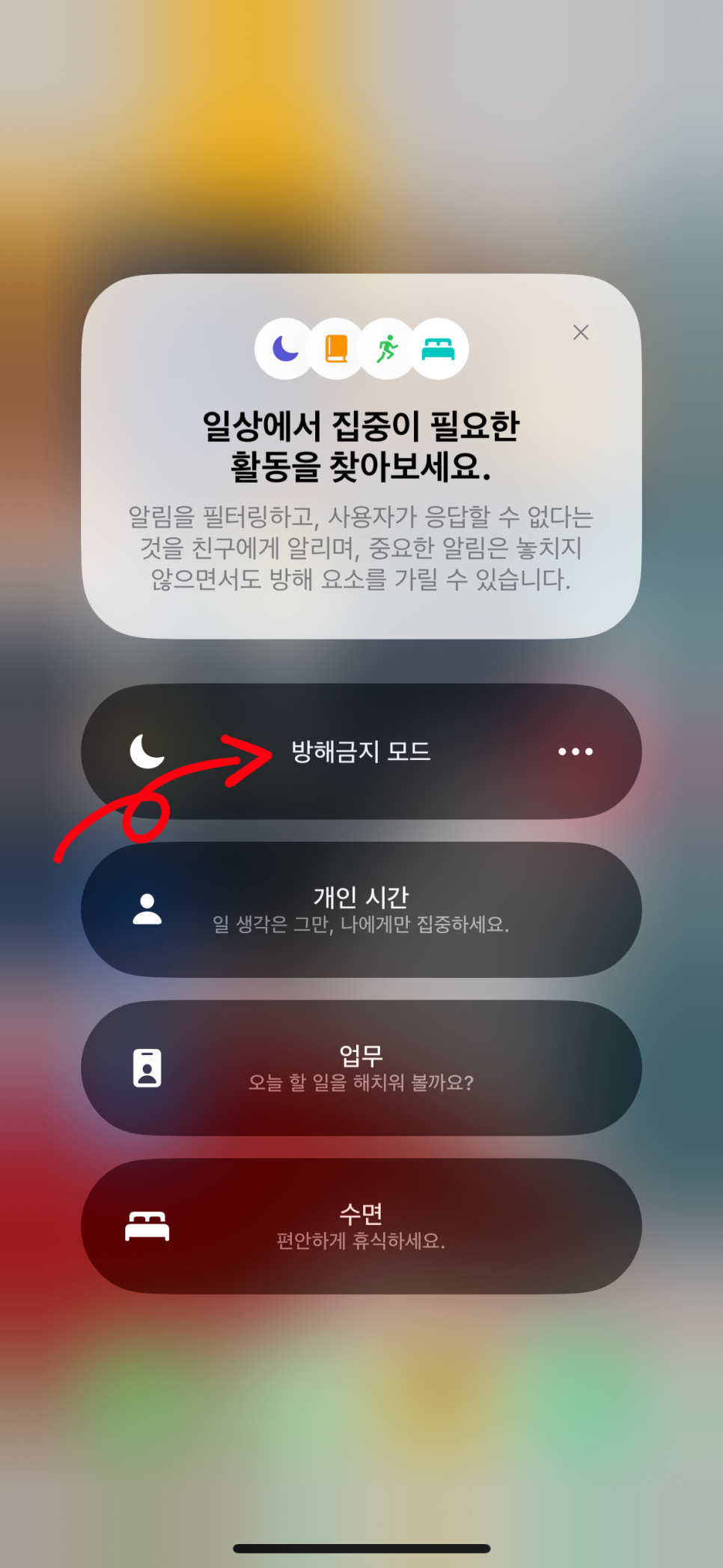
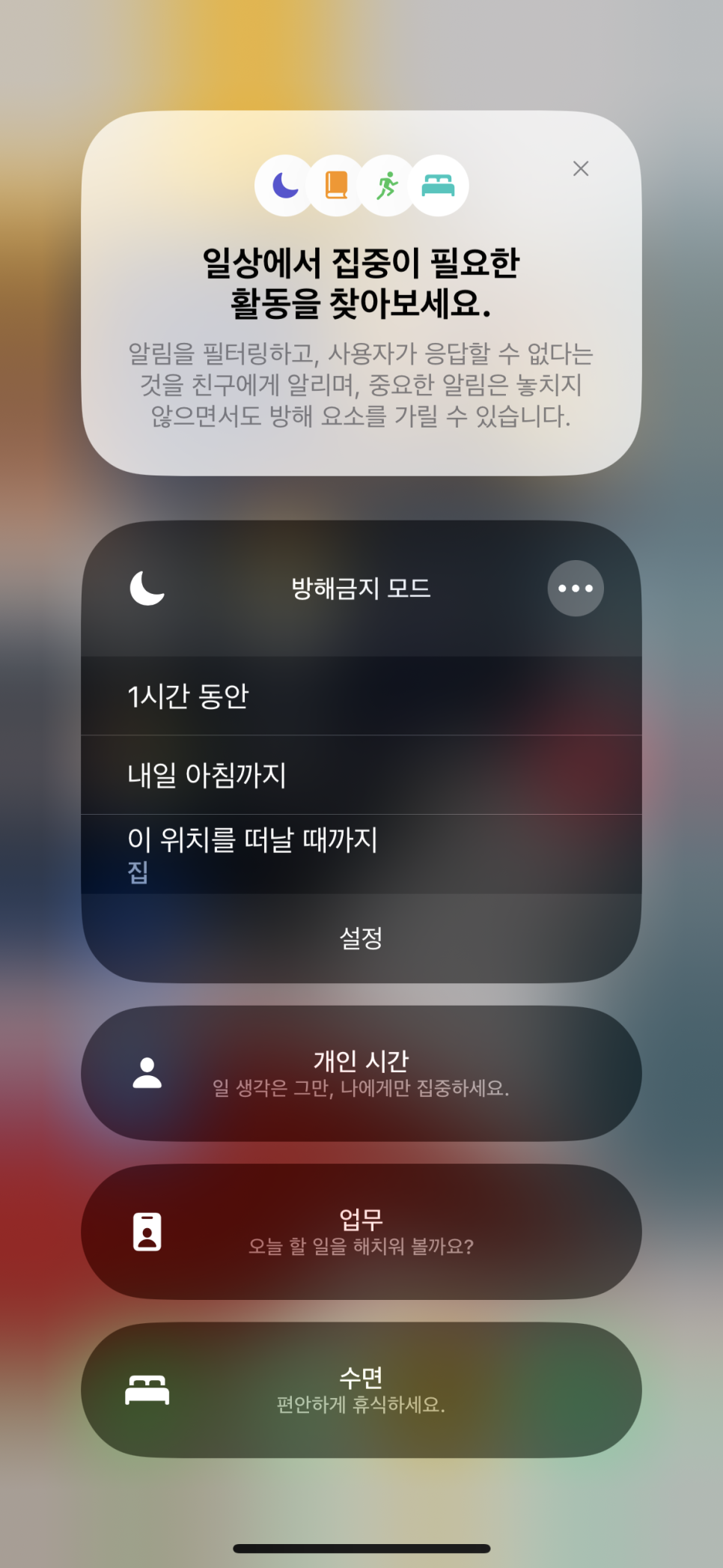
참고로 방해금지 모드를 켜면 알림이 뜨지 않을 것으로 깔끔하게 녹화할 수 있다.
그럼 이것으로 오늘 글을 마친다.