아이폰 초기화 방법, 공장초기화 방법 어떻게 해야할까? 간단하고 쉽네
안녕하세요 디지털노마드를 꿈꾸는
'셉마드 Seph_mad'입니다.
오늘 알려드릴 IT정보는
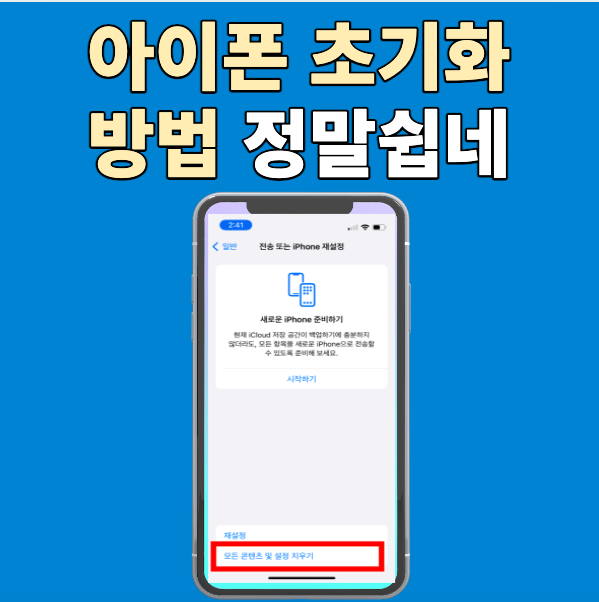

사용했던 iPhone을 초기화하는 경우는 다음과 같습니다.
지인에게 아이폰 공기계를 넘겨주거나 중고판매를 해야 하는 경우 개인정보보호를 위해 꼭 필수로 해야 하는데요. 오늘은 '아이폰 초기화 방법, 공장초기화 방법'에 대해서 알아보는 시간 가지겠습니다.
아이폰 초기화 방법, 공장초기화 방법
간단하고 쉽네

아이폰 초기화 방법
새롭게 사용하고 있는 아이폰 모델이 있어
이전에 사용했던 iPhone은 초기화를 진행하려고 하는데요. 생각보다 간단하니 순서대로만 잘 따라와주시면 충분히 하실수있습니다.
아이폰 설정어플로 들어가주세요.
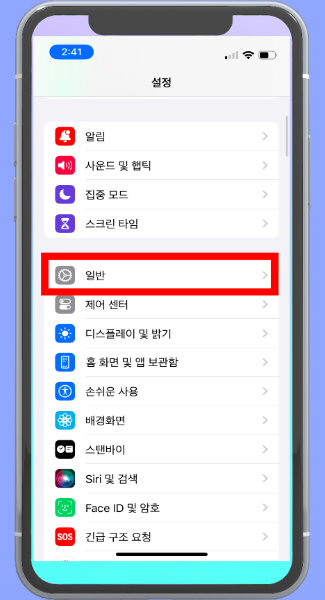
[일반]탭을 클릭해주세요.
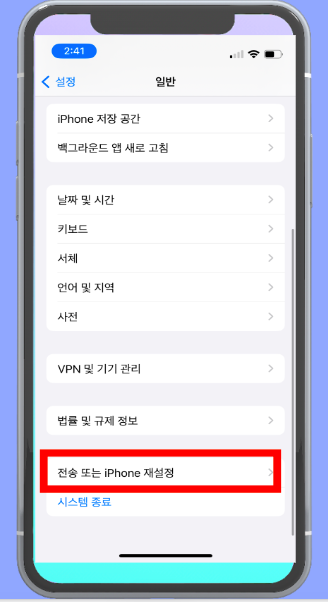
화면 맨 하단으로 스크롤을 내려주시면
[전송 또는 iPhone재설정]탭이 보입니다. 클릭!
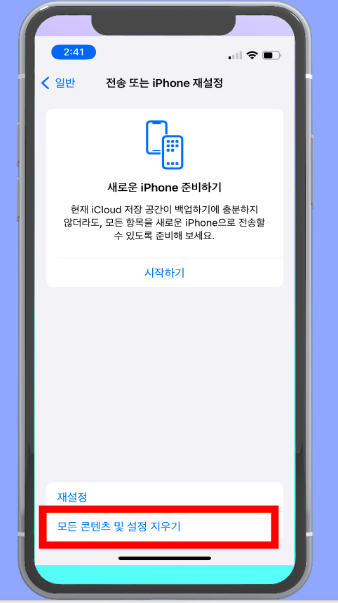
저처럼 공장초기화를 진행하여 중고로 판매하거나
아는 지인에게 아이폰을 넘겨주려면
[모든 콘텐츠 및 설정지우기]를 클릭하여 진행하시면 됩니다.
[재설정]탭의 경우 아이폰을 그대로 사용하면서 재설정하고 싶은 일부 기능만 선택하여 초기화하는 방법입니다.
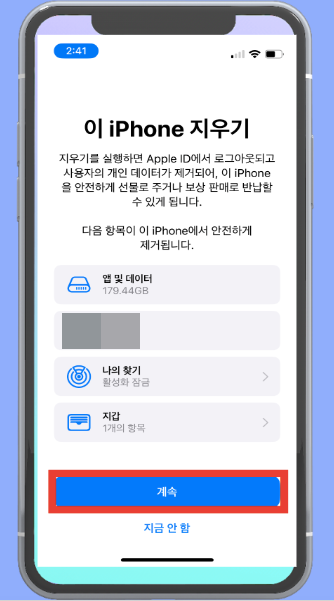
[모든 콘텐츠 및 설정지우기]를 클릭하여 진행해보겠습니다. 진행하니 안내문구에서도 친절하게 설명을 해주고 있습니다.
사용자의 개인데이터가 제거되어 선물로 주거나 보상판매를 할수있다고 안내하네요.
[계속]을 클릭하고 다음으로 넘어가주세요.
잠금해제할때 사용했던 비밀번호 6자리를 입력해주세요.
만약 아이클라우드에 자동으로 사진이나 영상을 업로드하는걸로 설정하셨다면 업로드 완료후 지우기를 선택하시면 됩니다. 이미 사진이나 영상이 아이클라우드에 저장되어있다면 [지금 지우기]를 클릭해주세요.
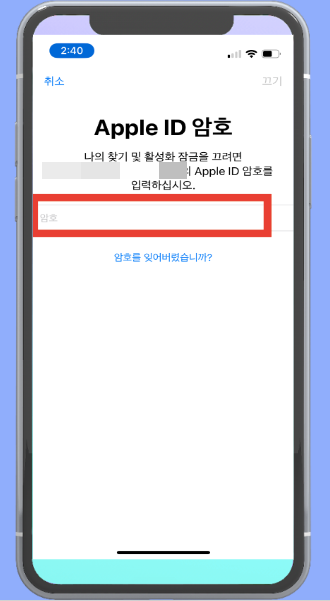
애플ID 비밀번호를 다시 입력해주세요.
입력하게 되면 iPhone지우기 창이 뜹니다.
이 과정을 진행하게되면 이제 복구하고 싶어도 복구할수없으니 한번 더 생각해보시는걸 권장드려요.
사진이나 영상이 아이클라우드나 컴퓨터, 노트북에 백업이 잘됬는지 체크하는게 중요하겠죠?
지우도 문제없다고 판단하셨다면 [iPhone지우기]를 통해 공장초기화를 진행해주세요.
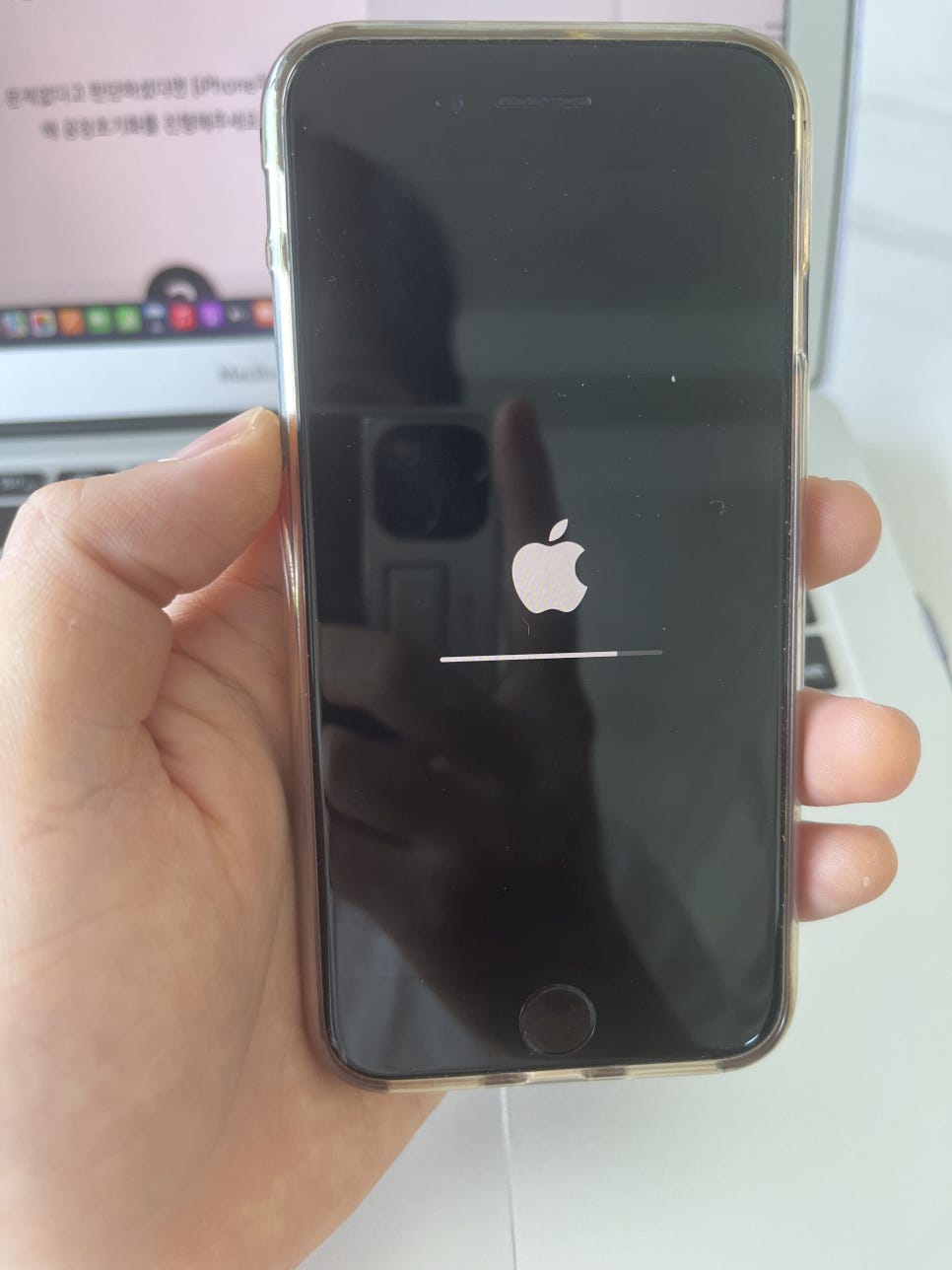
검은화면 애플로고가 뜨면서 공장초기화가 진행됩니다.
어느정도 시간이 지나면 아이폰이 다시 시작하면서
처음 iPhone을 구매했을때처럼 설정하실수있습니다.
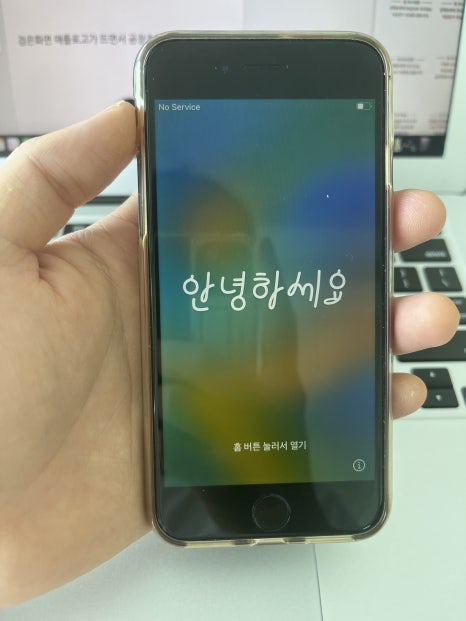
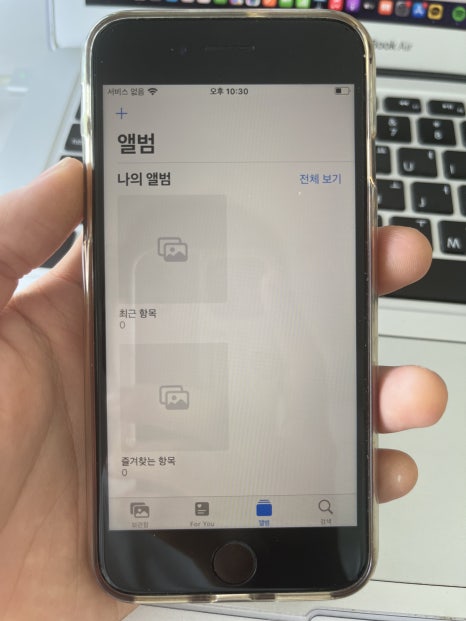
재부팅 및 사진이 삭제된것을 확인할수있다.

iPhone 공장초기화와 같이 해주면 좋은것들
위처럼 기기자체만 공장초기화만 하면 된다고 생각하시는 분들이 많은데요. 무엇보다 개인정보가 들어있는 iPhone이니 1가지 더 신경써주시면 완벽하게 초기화할수있습니다.
애플 계정에서 로그아웃하기
보통 같은 애플아이디를 사용하기 때문에 공장초기화를 실시한 이전 iPhone모델을 계정에서 로그아웃해줘야 합니다.
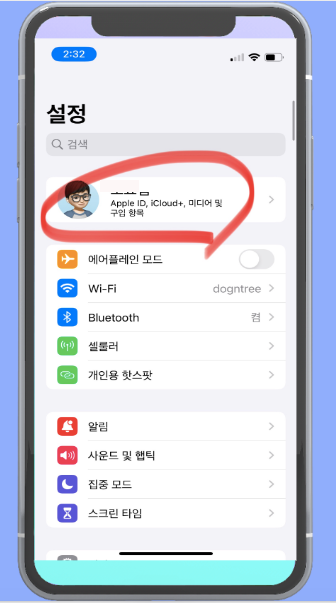
애플 설정어플로 들어가주세요.
화면 맨 상단에 이름 탭을 클릭해주세요.
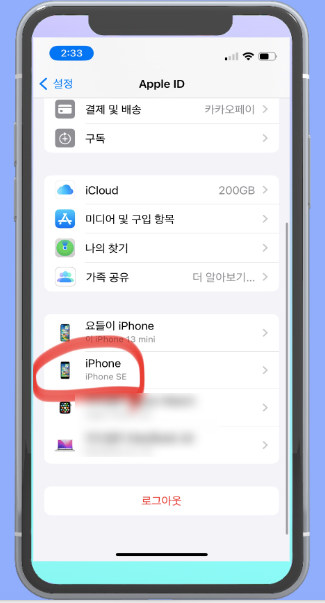
맨 하단으로 화면을 내려주세요.
그럼 같은 애플ID로 로그인이 된 애플기기들이 보이실거에요. 이전 사용했던 아이폰 se2모델로 로그인이 되어있습니다. 로그아웃하려는 애플기기를 선택해주세요.
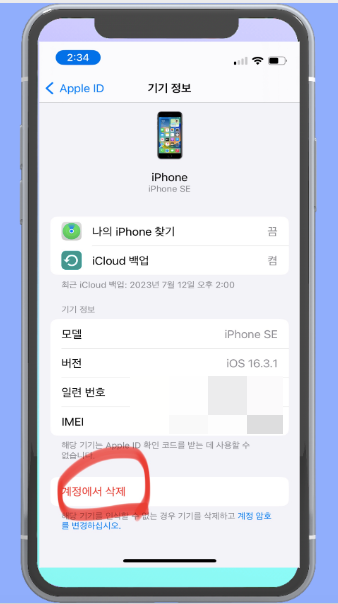
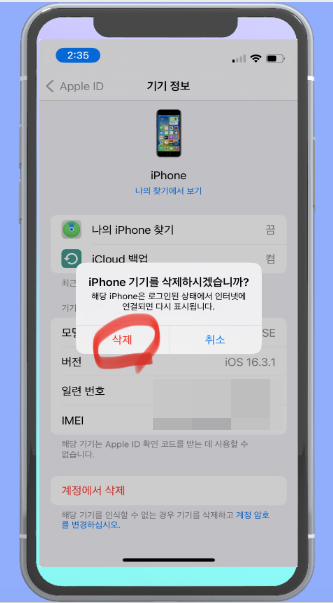
맨 하단에 [계정에서 삭제]를 클릭하여 진행해주세요.
한번더 화면창이 뜨면 [삭제]를 클릭하여 최종 로그아웃해주도록 합시다.
이상 '아이폰 초기화 방법, 공장초기화 방법 어떻게 해야할까? 간단하고 쉽네'에 대해 알아보았습니다.
도움이 되셨길 바라며 이만 마치도록 하겠습니다.
✔ 함께 보면 좋은 IT꿀팁
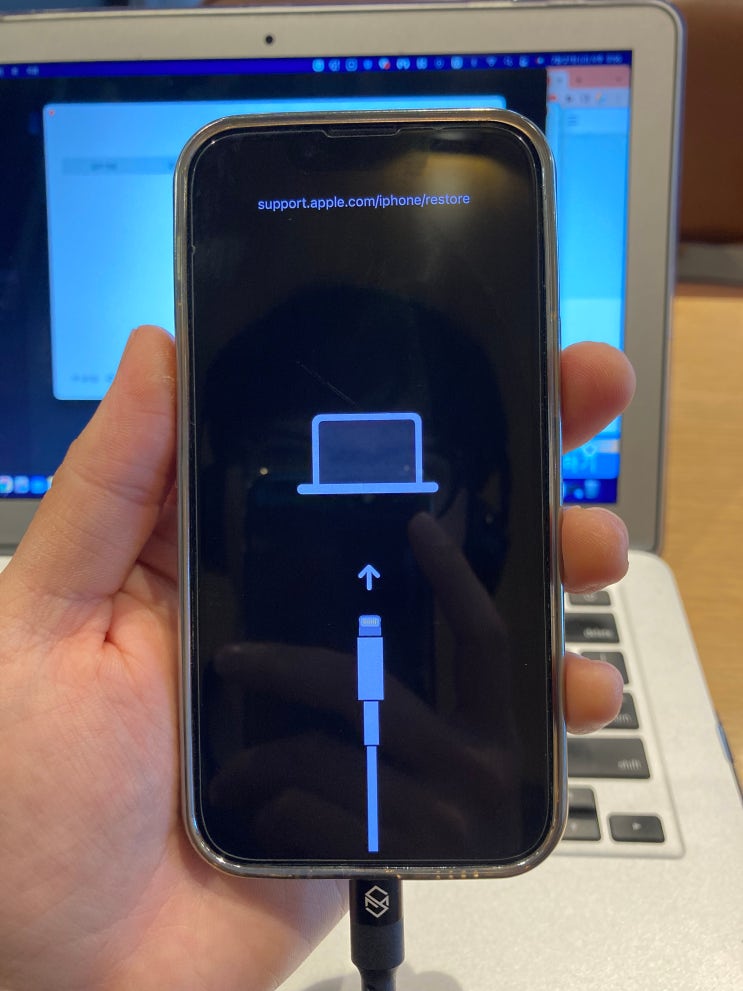
아이폰 iOS17 베타 업데이트 소식이 들려오고 있습니다. 애플 공식홈페이지 홈페이지를 참고해 미리 iO...
blog.korea-iphone.com