아이폰 절전모드 설정 및 해제하는 방법
아이폰 절전모드 설정 및 해제하는 방법
비트코인 거래를 시작하고 100달러 보너스를 받으세요!아이폰 iOS 9 버전 이후부터는 절전모드(저전력 모드) 기능 활용해 배터리 사용 시간을 늘릴 수 있습니다.
즉, 효율적인 배터리 관리를 할 수 있어서, 다른 스마트폰에 비해 배터리 사용 시간이 길다는 것을 느낄 수 있다는 거죠.
장점이 있다면, 단점도 있겠죠?
- 아이폰 절전모드 실행 시 제한 사항 -
CPU 60% 성능 제한
CPU 60% 성능 제한
백그라운드 앱 새로 고침 끔
백그라운드 앱 새로 고침 끔
자동 다운로드 중지
자동 다운로드 중지
일부 시각효과 제한
일부 시각효과 제한
화면 밝기 25% 저하
화면 밝기 25% 저하
30초로 설정된 자동 잠금
30초로 설정된 자동 잠금
iCloud 사진 일시 중단
iCloud 사진 일시 중단
아이폰 절전모드 실행 시, 저처럼 전화, 카톡, 웹 서핑 정도만 사용했다면 불편함을 못 느낄 수 있겠지만, 고사양의 게임이나 유튜브 시청 시 버벅거리는 상황이 발생할 수 있다는 거 참고하세요.
오늘은? iPhone 충전기도 없고, 배터리는 얼마 안 남았을 때, 인위적으로 폰의 성능을 떨어트려 배터리의 사용 시간을 늘릴 수 있는 " 아이폰 절전모드(저전력 모드) 설정 및 해제 " 하는 방법에 대해 공유할게요.
아이폰 절전모드 설정하는 방법
동영상으로 먼저, 만나볼까요?
- [jd
- [jd
동영상만 봐도 어디에서 설정하면 되는지 알 수 있지만, 좀 더 자세한 내용을 아래 이미지 사진을 통해 추가 설명했으니 글을 천천히 읽어 본다면 클릭 3번이면 누구나 할 수 있습니다.
- [jd
동영상만 봐도 어디에서 설정하면 되는지 알 수 있지만, 좀 더 자세한 내용을 아래 이미지 사진을 통해 추가 설명했으니 글을 천천히 읽어 본다면 클릭 3번이면 누구나 할 수 있습니다.
동영상만 봐도 어디에서 설정하면 되는지 알 수 있지만, 좀 더 자세한 내용을 아래 이미지 사진을 통해 추가 설명했으니 글을 천천히 읽어 본다면 클릭 3번이면 누구나 할 수 있습니다.
1. 아이폰 절전모드 설정 및 해제하는 방법
- [jd
- [jd
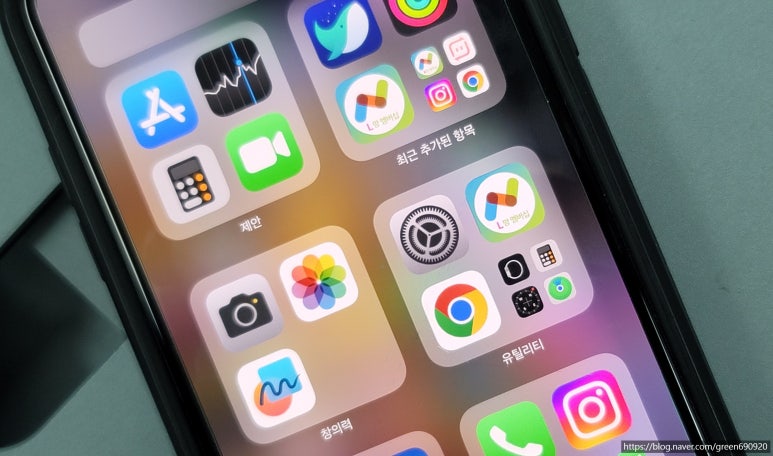
톱니바퀴 모양의 설정 앱을 찾아 클릭합니다.
- [jd
톱니바퀴 모양의 설정 앱을 찾아 클릭합니다.
톱니바퀴 모양의 설정 앱을 찾아 클릭합니다.
- [jd
- [jd
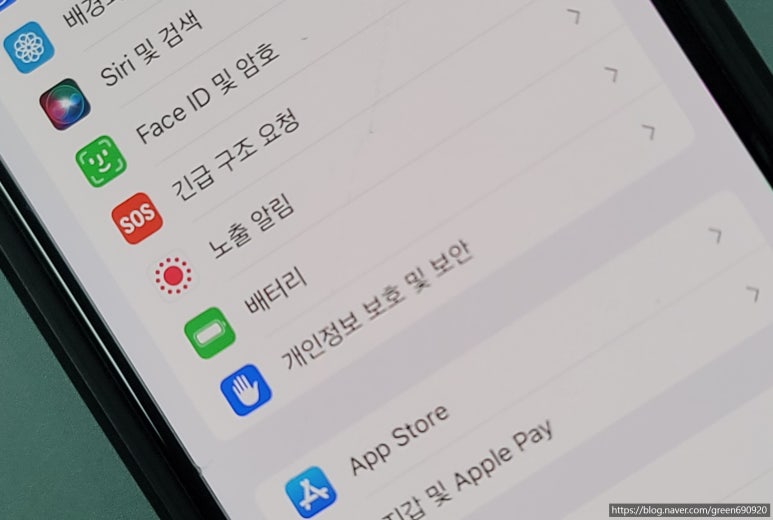
설정 창에 들어오면, 나열된 다양한 항목의 메뉴 중 배터리를 눌러줍니다.
- [jd
설정 창에 들어오면, 나열된 다양한 항목의 메뉴 중 배터리를 눌러줍니다.
설정 창에 들어오면, 나열된 다양한 항목의 메뉴 중 배터리를 눌러줍니다.


- [jd
- [jd
이어서, 비활성화 즉, 꺼져 있는 저전력 모드를 오른쪽으로 밀어서 활성화 켜주면 끝.
- [jd
이어서, 비활성화 즉, 꺼져 있는 저전력 모드를 오른쪽으로 밀어서 활성화 켜주면 끝.
이어서, 비활성화 즉, 꺼져 있는 저전력 모드를 오른쪽으로 밀어서 활성화 켜주면 끝.
- [jd
- [jd
반대로, 해제하고 싶다면 왼쪽으로 밀어서 끄면 되겠죠?
- [jd
반대로, 해제하고 싶다면 왼쪽으로 밀어서 끄면 되겠죠?
반대로, 해제하고 싶다면 왼쪽으로 밀어서 끄면 되겠죠?
2. 제어 센터에 추가하는 방법입니다.
- [jd
- [jd
제어 센터에 저전력 모드를 추가해 놓으면 편리하게 사용할 수 있습니다.
- [jd
제어 센터에 저전력 모드를 추가해 놓으면 편리하게 사용할 수 있습니다.
제어 센터에 저전력 모드를 추가해 놓으면 편리하게 사용할 수 있습니다.
- [jd
- [jd
방법은 아래 글 참고하세요.
- [jd
방법은 아래 글 참고하세요.
방법은 아래 글 참고하세요.
- [jd
- [jd
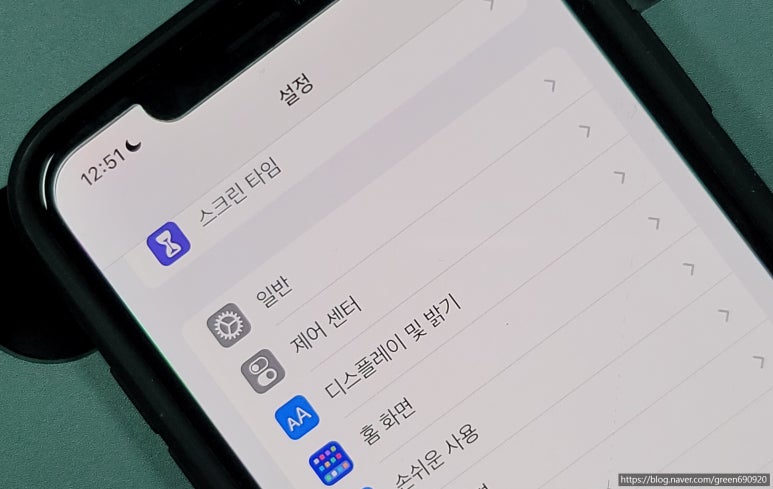
설정 - 제어 센터 순으로 클릭합니다.
- [jd
설정 - 제어 센터 순으로 클릭합니다.
설정 - 제어 센터 순으로 클릭합니다.

- [jd
- [jd
제어 센터 창에 들어오면, 제어 항목 추가에서 저전력 모드를 선택하면, 위 사진처럼 제어 센터에 포함된 항목에 추가됩니다.
- [jd
제어 센터 창에 들어오면, 제어 항목 추가에서 저전력 모드를 선택하면, 위 사진처럼 제어 센터에 포함된 항목에 추가됩니다.
제어 센터 창에 들어오면, 제어 항목 추가에서 저전력 모드를 선택하면, 위 사진처럼 제어 센터에 포함된 항목에 추가됩니다.

- [jd
- [jd
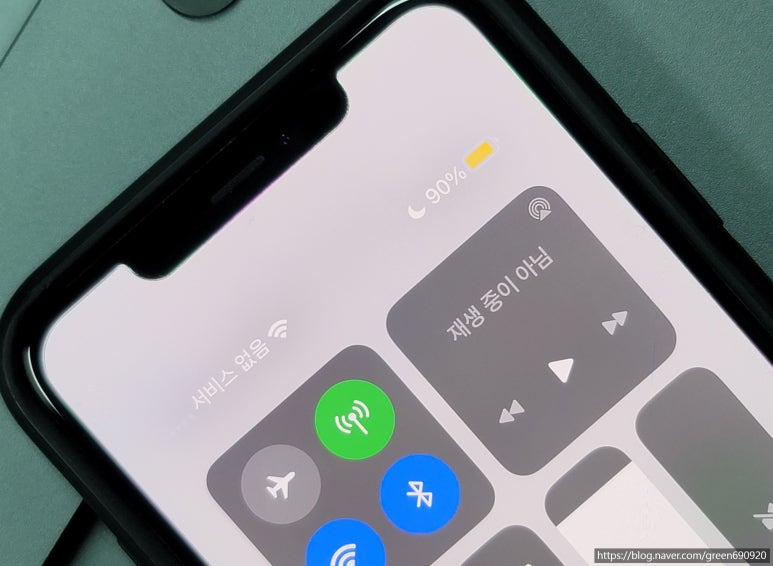
마지막으로, 우측 상단에서 아래로 손가락을 활용해 내리면 위 사진과 같은 제어 센터가 열리고 하단에 배터리 모양의 아이콘을 볼 수 있습니다.
- [jd
마지막으로, 우측 상단에서 아래로 손가락을 활용해 내리면 위 사진과 같은 제어 센터가 열리고 하단에 배터리 모양의 아이콘을 볼 수 있습니다.
마지막으로, 우측 상단에서 아래로 손가락을 활용해 내리면 위 사진과 같은 제어 센터가 열리고 하단에 배터리 모양의 아이콘을 볼 수 있습니다.
- [jd
- [jd
여기 눌러서 저전력 모드를 설정하고 해제할 수 있다는 것!
- [jd
여기 눌러서 저전력 모드를 설정하고 해제할 수 있다는 것!
여기 눌러서 저전력 모드를 설정하고 해제할 수 있다는 것!
여기서 잠깐? 배터리가 30% 미만으로 떨어지면 자동으로 저전력 모드가 실행됩니다. 그러니, 놀라지 마세요.
참고로, 저전력 모드를 켠다고 해서 iPhone에 문제가 발생하진 않습니다. 단, CPU의 성능을 조금 제한하고, 불필요한 작업을 최소화할 뿐이라는 거죠.
사용 중인 iPhone 배터리가 부족하고, 충전기도 없다면 제가 알려드린 방법 활용해, 배터리 사용 시간을 늘려보는 것은 어떨까요?
그럼, 내일은 좀 더 유익한 정보로 찾아뵐게요~

( 제 블로그를 방문해 주셔서 감사합니다. )
비트코인 거래를 시작하고 100달러 보너스를 받으세요!
- [jd
- [jd
- [jd
- [jd
- [jd
- [jd
- [jd
- [jd
- [jd
- [jd