갤럭시에서 아이폰 이동 iOS로 데이터 옮기기 간편하게
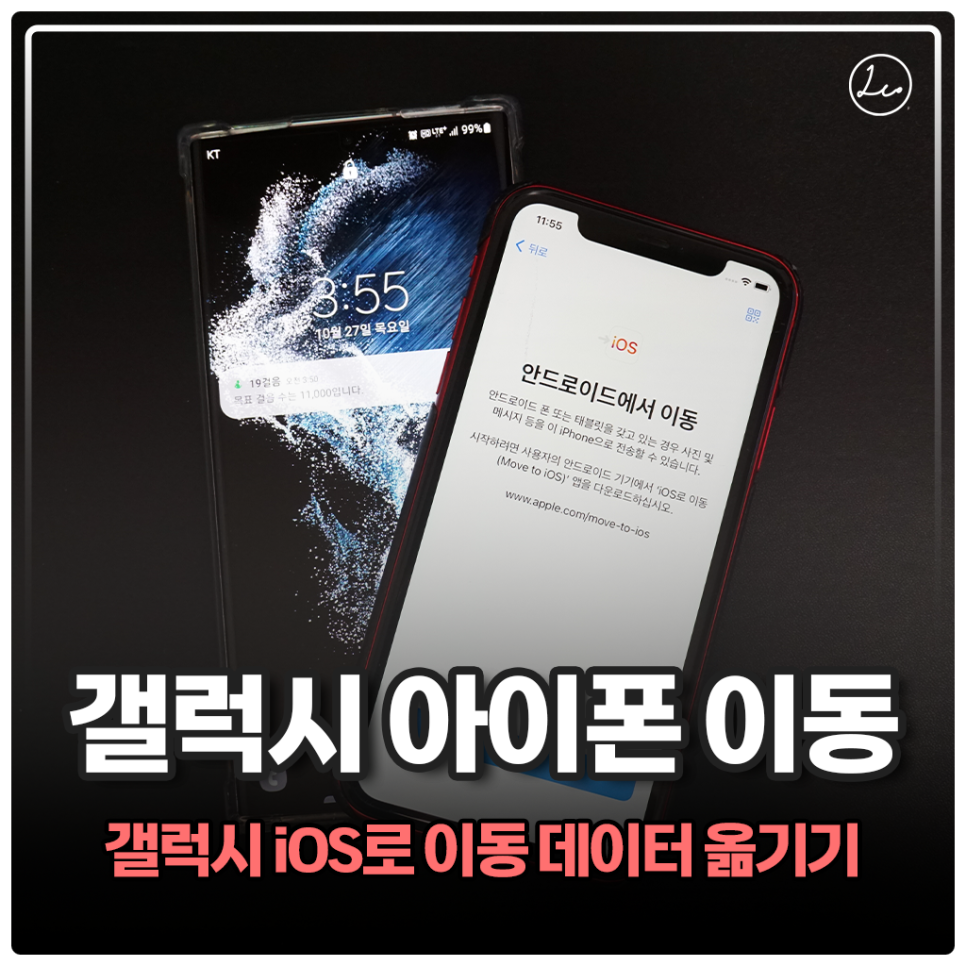
안녕하세요. IT 관련 정보 및 소식을 전해드리는 IT/테크 인플루언서 PLEO입니다. 애플의 애플 페이 한국 상륙 소식과 함께 C 타입 포트 탑재까지! 사용자 편의성 측면에서 더욱 좋아진 만큼 기존 갤럭시 휴대폰에서 아이폰으로 넘어가시는 분들도 많으실 것 같습니다. 그래서 오늘은 운영체제가 다른 갤럭시에서 아이폰 이동 방법을 알려드리려고 합니다.
갤럭시에서 아이폰 이동 iOS로 데이터 옮기기 간편하게

먼저 갤럭시에서 아이폰으로 이동 방법은 공식적으로 애플에서 지원하는 만큼 편리하게 진행할 수 있는데요. 모든 아이폰 데이터 불러오기가 동일하듯이 아이폰 모델 상태는 공장초기화, 초기 상태여야 합니다. 갤럭시 데이터 옮기기 인 만큼 기존에 사용하고 계시는 갤럭시 휴대폰도 아이폰과 함께 준비해 주세요.

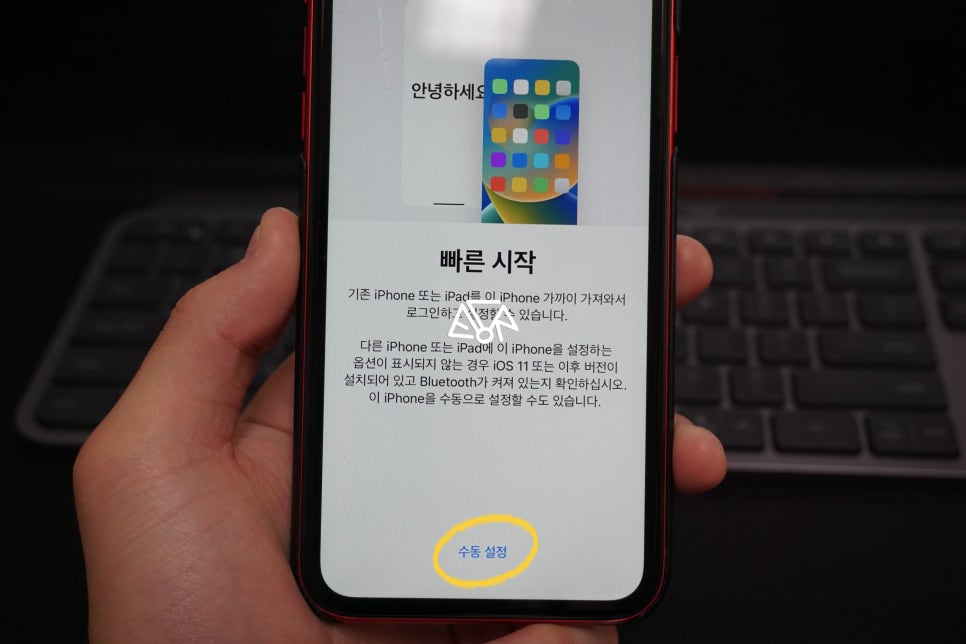
처음 안녕하세요 문구 화면을 넘겨, 언어 및 국가 설정을 먼저 진행해 주시면 바로 갤럭시에서 아이폰으로 이동할 수 있는 빠른 시작 화면이 보이는데요. 여기서 하단 작은 문구 '수동 설정'을 눌러 갤럭시 데이터 옮기기를 진행하겠습니다.

아이폰이 초기 상태이기에 와이파이 연결은 필수인데요. 뒤에서 알려드릴 예정이지만 iOS로 이동하기 위해서는 휴대폰도 꼭 와이파이 연결 상태여야 합니다.

Wi-Fi를 정상적으로 연결했다면 바로 앱 및 데이터 화면에서 갤럭시에서 아이폰 이동할 수 있는 '안드로이드에서 데이터 이동' 목록이 보입니다. 해당 탭을 눌러 갤럭시 데이터를 그대로 가져올 수 있는 것이죠.


갤럭시뿐만 아니라 안드로이드 운영체제일 경우 해당 갤럭시 데이터 옮기기 방법을 동일하게 사용할 수 있는데요. 이번에는 갤럭시 휴대폰에서 구글플레이 스토어에 iOS로 이동 검색, 어플을 다운로드해 주시길 바랍니다. 혹시 앱이 보이지 않는다면 아이폰 화면에 보이는 링크 혹은 QR코드 촬영을 통해 다운로드해 주셔도 됩니다.
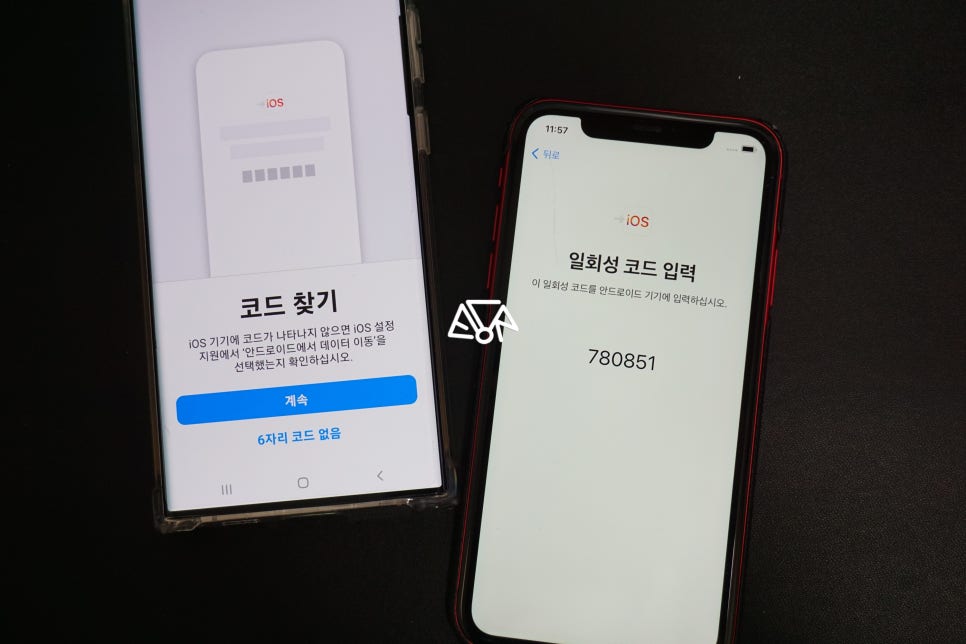
갤럭시에서 아이폰 이동을 위해 다운받은 iOS로 이동 앱을 실행하면 바로 아이폰에 보이는 6자리 일회성 코드를 그대로 갤럭시 코드 입력란에 타이핑하면 연결이 됩니다.
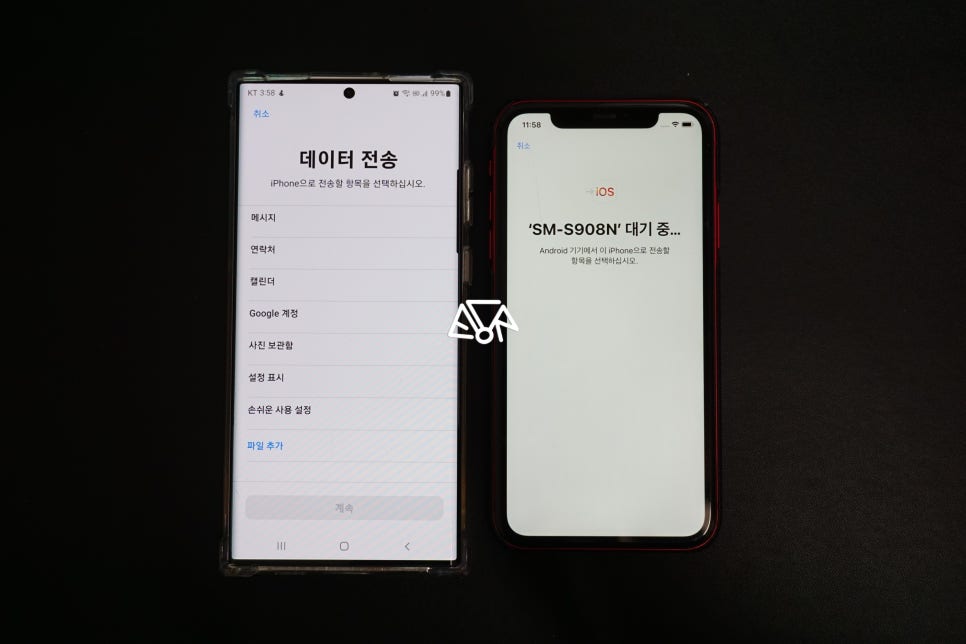
아이폰에서는 갤럭시 기기 명칭, 갤럭시 화면에서는 데이터 전송 화면이 보인다면 바로 이전 사용하던 갤럭시 데이터 옮기기를 할 수 있습니다. 다시 한번 말씀드리지만 두 휴대폰 모두 안정된 와이파이 환경 접속 내에서 진행해 주세요.

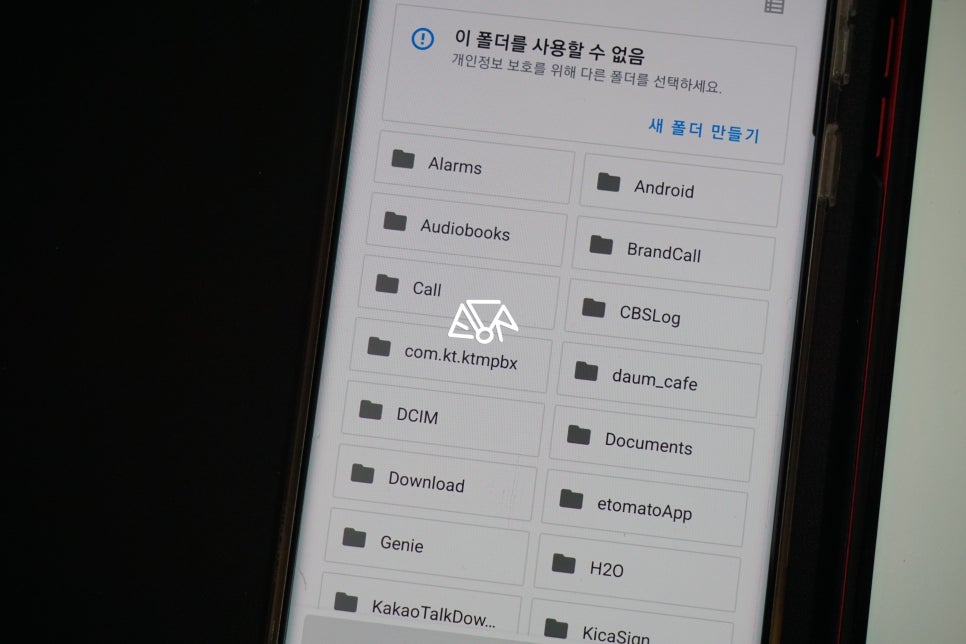
메시지부터 연락처, 캘린더, 계정, 사진, 설정, 손쉬운 사용 설정 그리고 추가적인 폴더 & 파일 선택을 통해 원하는 데이터를 모두 선택해 갤럭시에서 아이폰 이동이 가능합니다.

두 휴대폰의 기기 성능, 와이파이 속도, 파일 크기에 따라 갤럭시 데이터 옮기기 시간은 상이한데요. 위와 같이 두 화면에 '전송 완료' 문구가 보이신다면 정상적으로 iOS로 이동을 진행하신 겁니다. 이렇게 데이터를 이동시킨 후 나머지 아이폰 초기 설정을 진행해 주시면 됩니다.
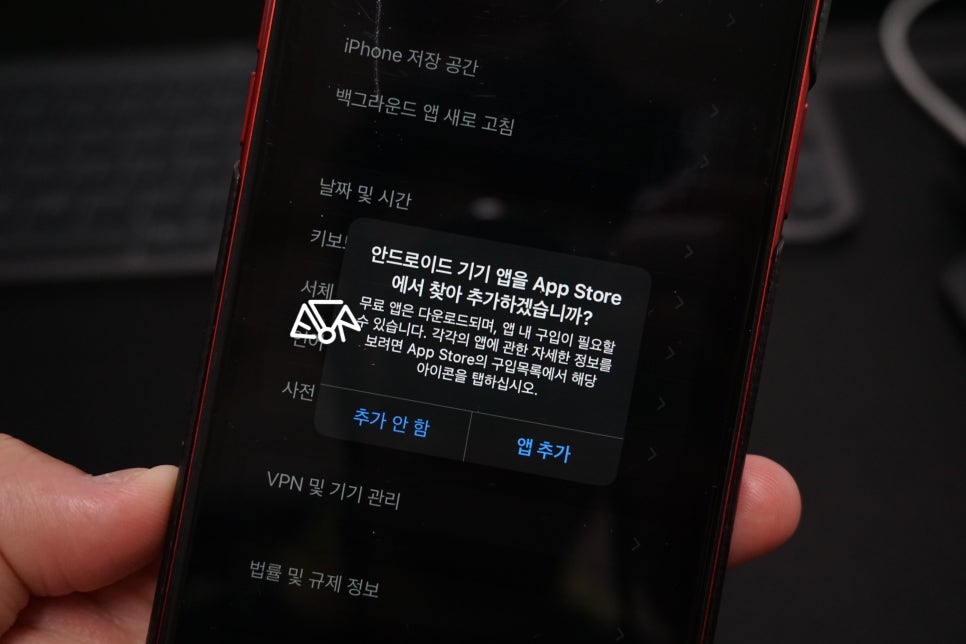
갤럭시에서 아이폰 이동 방법을 사용할 경우 아이폰 전원을 켜서 설정을 하다 보면 위 이미지같이 이전 휴대폰에서 사용하던 어플을 다운로드할 수 있기에 더욱 편리합니다.
운영체제가 다른 두 휴대폰 간의 iOS로 이동인만큼 편리함도 있지만 참고해야 할 사항도 있는데요. OS가 다른 만큼 간혹 발생하는 데이터 충돌 및 오류에 유의하셔야 합니다. 필자 개인적으로 데이터 옮기기가 정말 귀찮지 않다면 사진/영상 정도만 다른 파일 전송 방식을 이용해 이동시킨 후 새롭게 사용하는 걸 권장 드립니다 :)
IT 관련 정보 및 소식은 @PLEO