아이폰 앱 잠금 가리기 설정 방법
아이폰 앱 잠금 가리기 설정 방법
요즘 스마트폰에는 너무 많은 개인정보들이 담겨있다보니 친한 지인에게도 쉽게 건네주기는 어렵습니다. 특히 아이폰의 경우 특정 앱을 잠글수 있는 방법이 없었기 때문에 더욱 불편했는데요. 이번 iOS18 업데이트를 통해 이제는 아이폰에서도 내가 원하는 특정 앱들은 페이스아이디를 인증한 후 열리게끔 설정할 수 있습니다. 오늘은 그 방법에 대해 간략하게 말씀드리고자 합니다.
1. iOS 업데이트부터
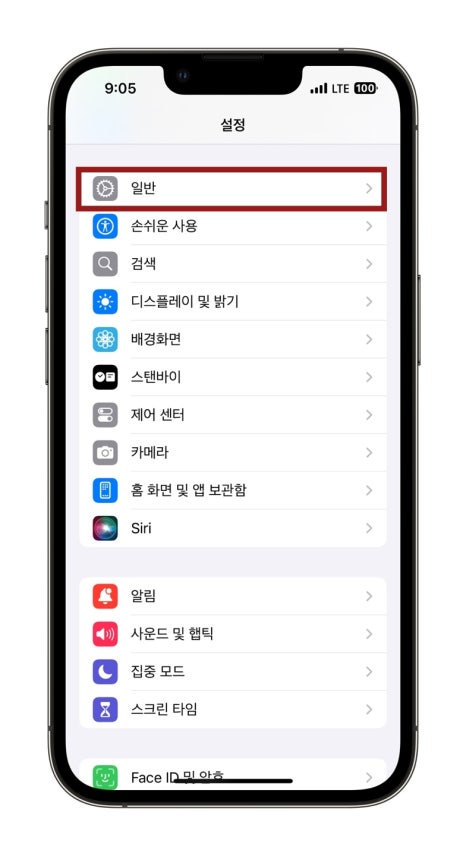
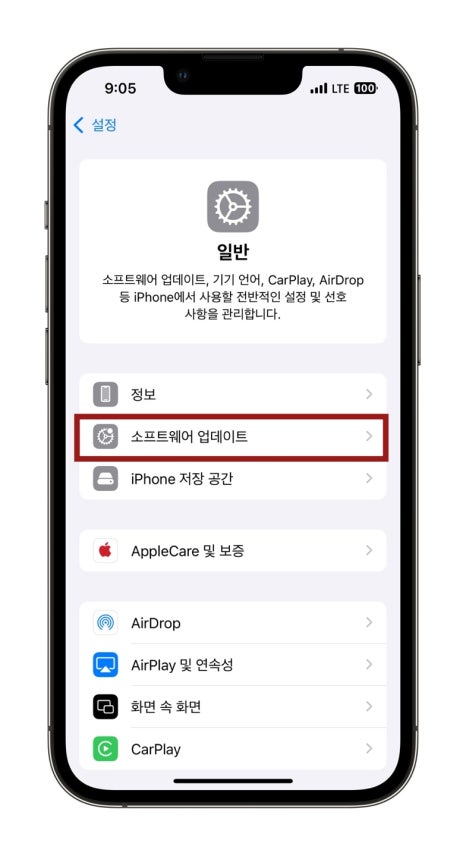
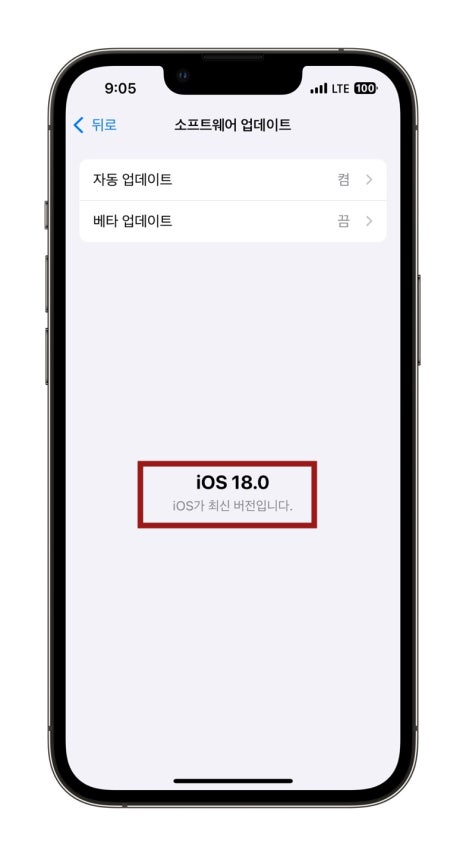
많은 분들이 iOS 업데이트 방법은 알고 계시겠지만 한번 더 말씀드리자면 아이폰 홈화면에서 톱니바퀴 모양의 설정을 터치해주신 후 설정으로 이동했다면 일반을 눌러주세요. 이어서 소프트웨어 업데이트를 터치해주신 후 iOS 18 버전이 아니라면 업데이트를 먼저 진행해주시면 됩니다.
2. 아이폰 앱 잠금 방법
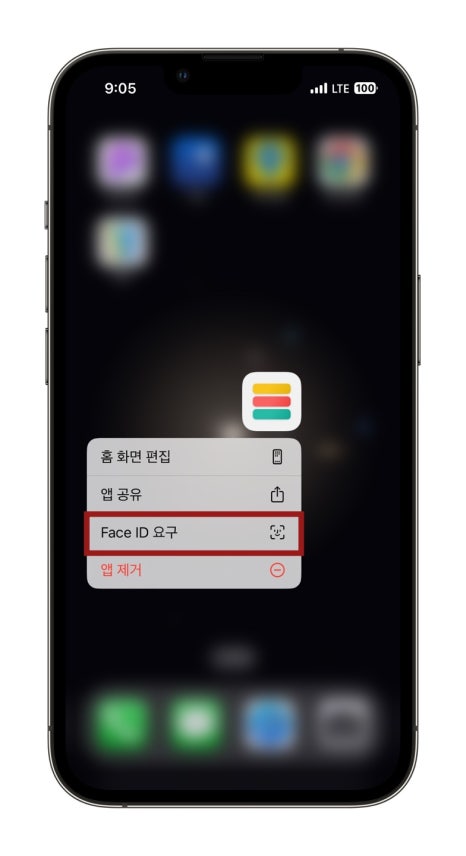
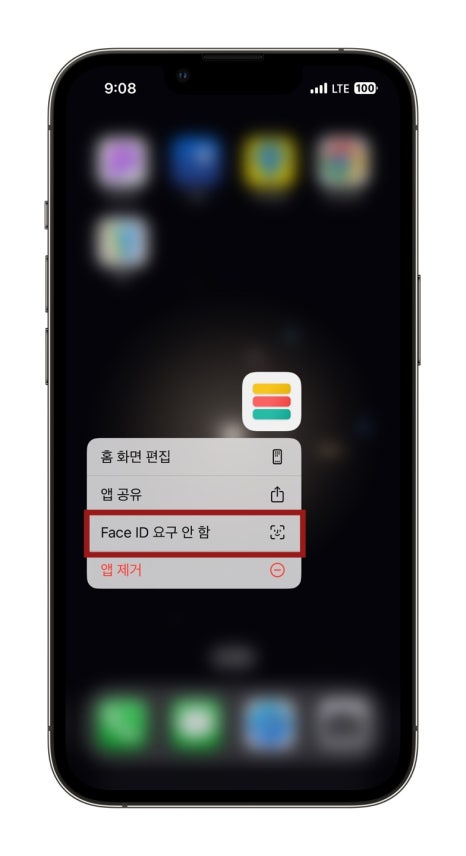
업데이트를 마쳤다면 아이폰 앱 잠금은 정말 쉽게 할 수 있습니다. 본인이 잠그고 싶은 앱을 찾았다면 해당 앱을 꾹 눌러주세요. iOS 업데이트를 했다면 새로운 기능인 Face ID 요구라는 기능이 보이는데요 이를 눌러주시면 페이스아이디 인증 후 앱이 잠기게 됩니다.
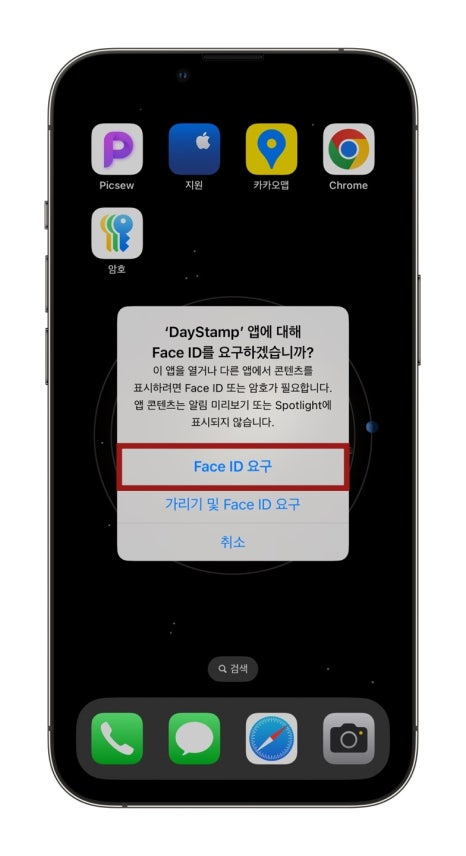
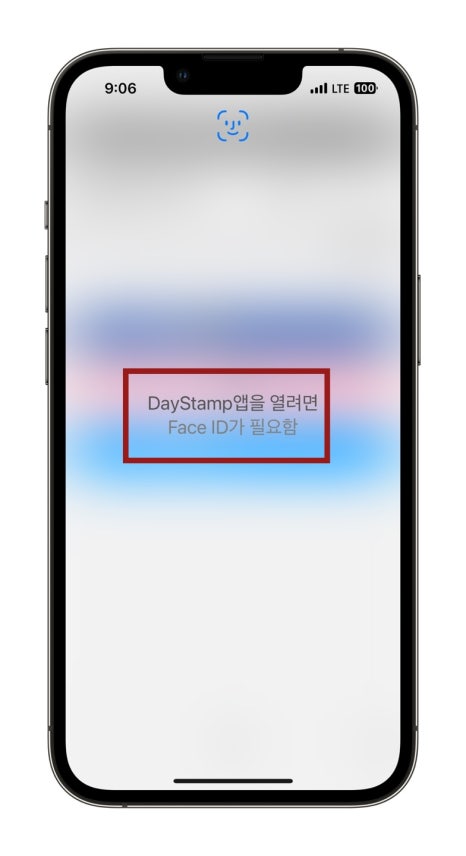
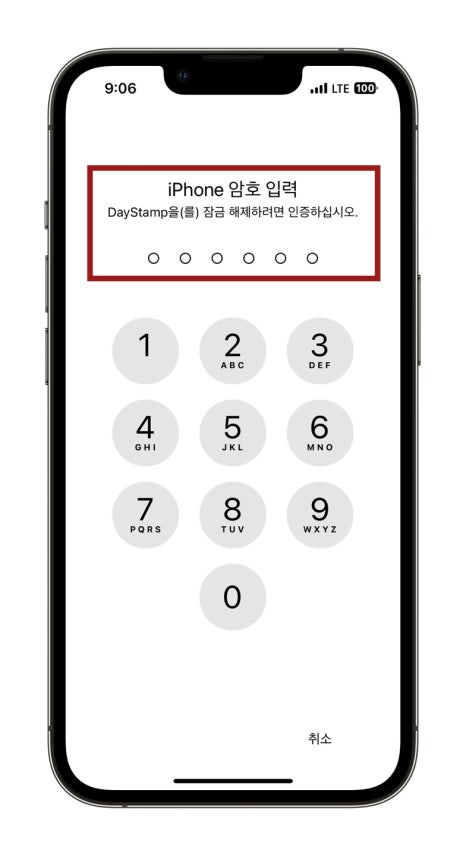
앱이 잠긴 후 다시 앱을 눌러보면 Face ID가 필요하다는 메세지가 나타나며, 페이스아이디 인증이 되지 않는 경우 잠금화면 비밀번호를 입력하게끔 화면이 나타납니다. 엄청 간단하죠? 만약 아이폰 앱 잠금이 더 이상 필요하지 않다면 잠겨 있는 앱을 다시 한 번 꾹 눌러주신 후 Face ID 요구 안 함을 터치해주시면 됩니다.
3. 잠금뿐만 아니라 앱도 가릴 수 있다!
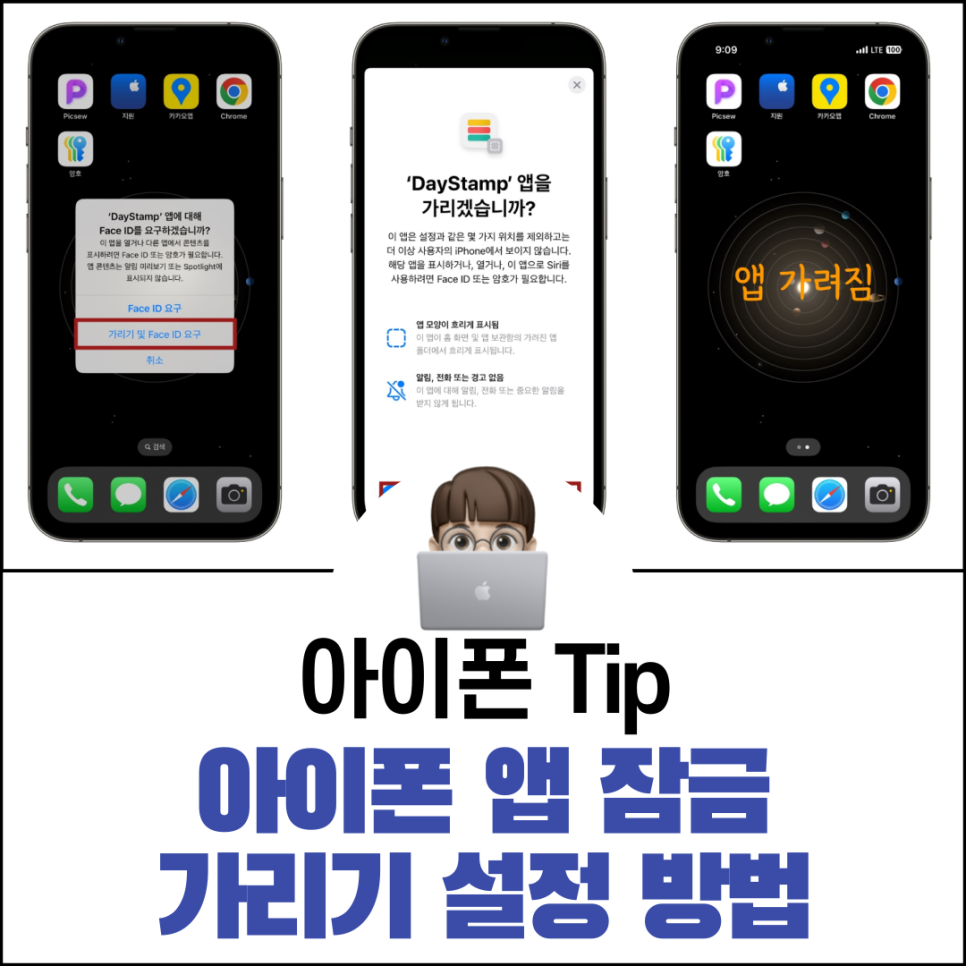
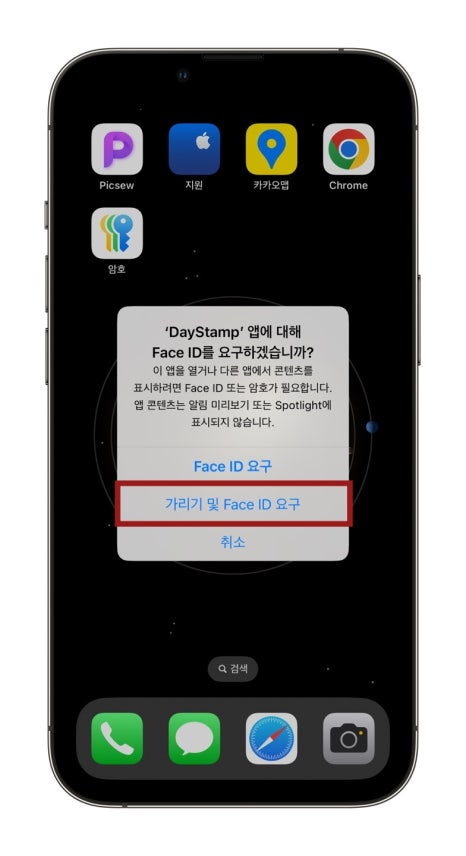
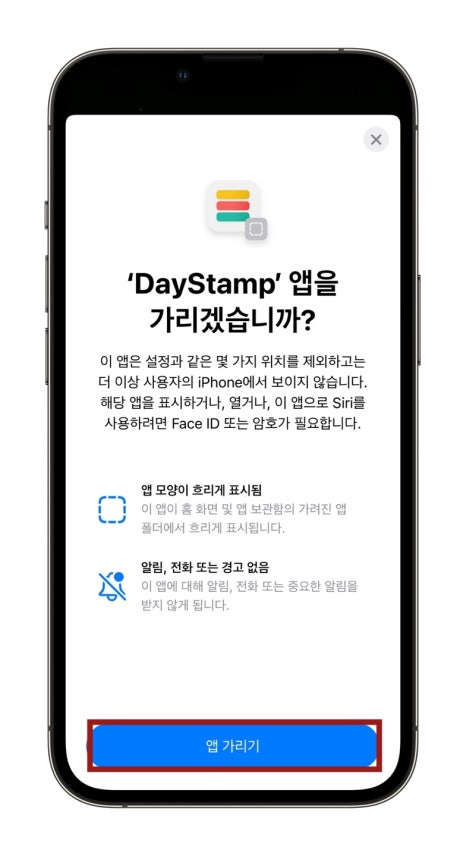
특정 앱을 잠그는 것에 더해 홈화면에서 보이지 않게끔 가리기 설정도 가능해졌습니다. 다시 한 번 가리고자 하는 앱을 꾹 누르신 후 Face ID 요구를 눌러보시면 가리기 및 Face ID 요구라는 기능도 보입니다. 이를 누른 후 나타나는 화면에서 앱 가리기를 터치해보면 홈화면에서 해당 앱이 사라지는 것을 확인할 수 있습니다.
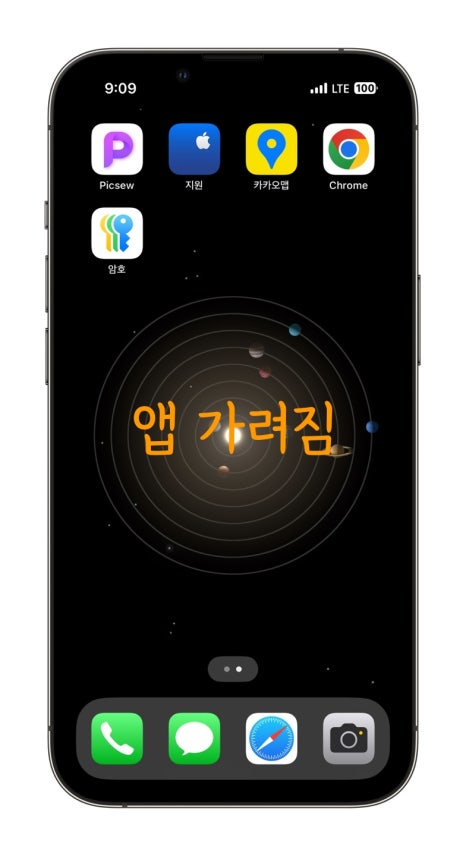
이렇게 가려진 앱은 앱 보관함 가장 우측 하단에 위치한 가려짐이라는 곳에서 페이스아이디를 인증한 후 확인할 수 있습니다.
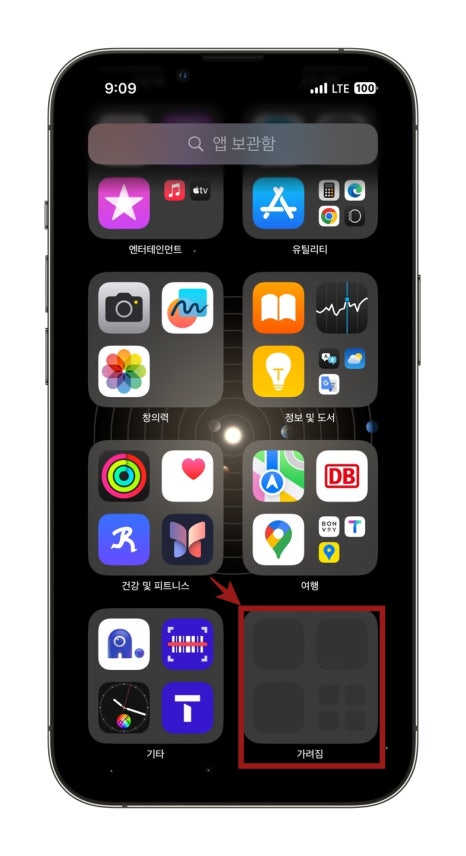
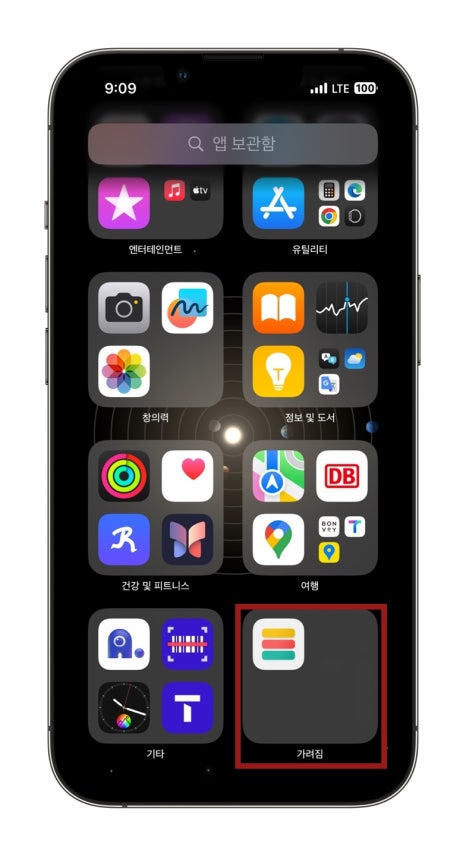
혹은 아이폰 홈화면에서 설정을 눌러주신 후 스크롤을 끝까지 내려보면 앱이라는 항목이 보이는데 이를 터치해주신 후 가려진 앱을 눌러보면 마찬가지로 페이스아이디 인증 후 가려진 앱의 목록을 확인할 수 있습니다.
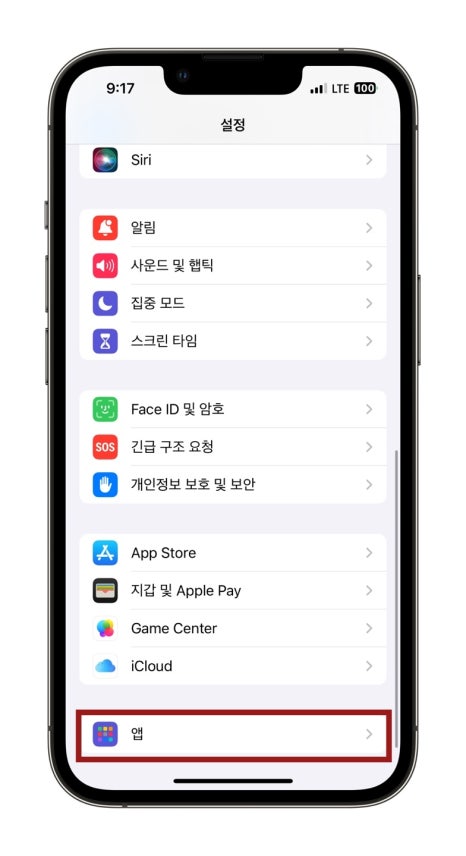
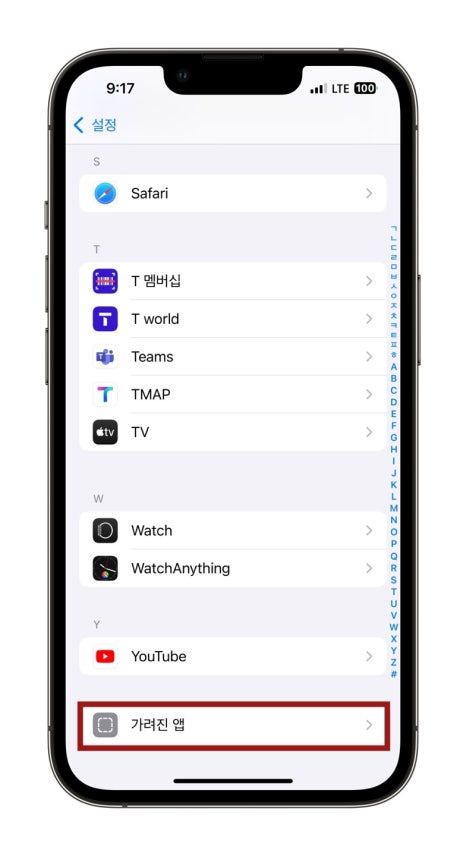
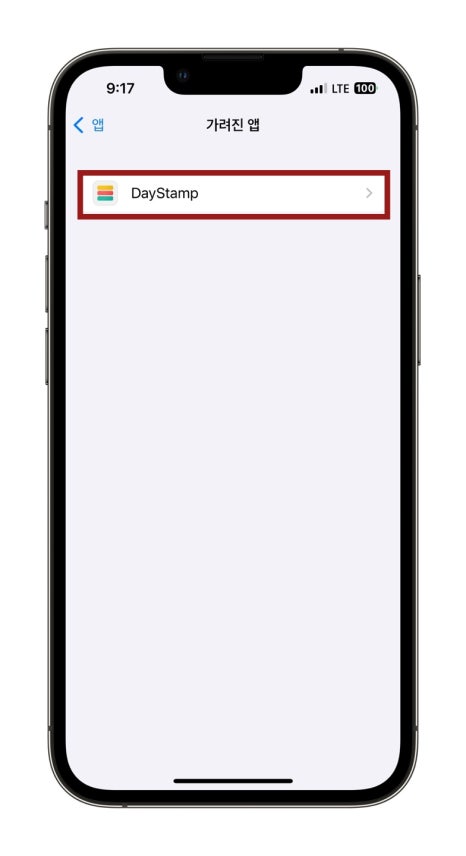
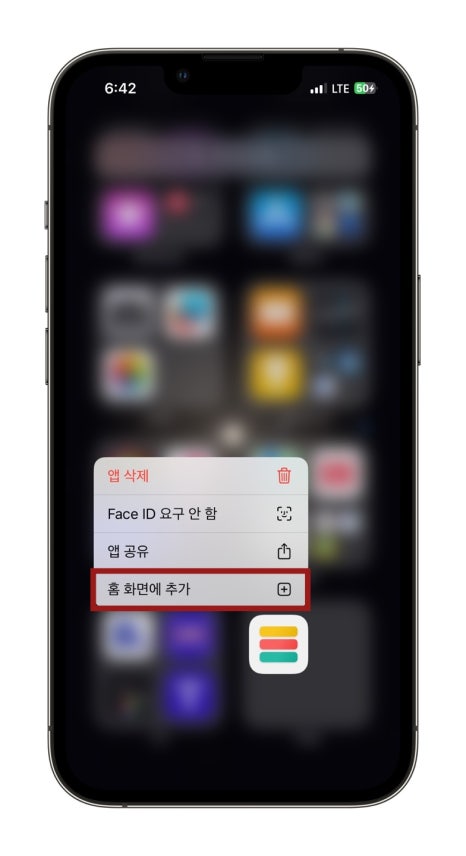
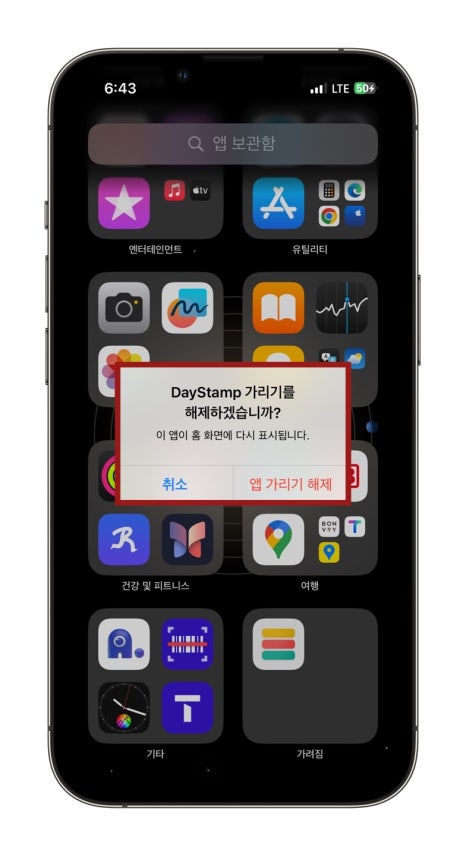
만약 가리기 처리한 앱을 다시 홈화면에 나타나게끔 만들고 싶다면 앱 보관함의 가려짐 폴더에 위치한 해당 앱을 꾹 눌러주세요. 그러면 홈 화면에 추가라는 기능이 보이는데 이를 터치해주신 후 앱 가리기 해제를 눌러주시면 됩니다.
끝내며
여기까지 아이폰 앱 잠금과 가리기, 가리기 처리한 앱을 다시 홈화면에 보이게끔 설정하는 방법 꿀팁이었습니다. 사진이나 금융 앱, 메신저 등 개인정보 보안과 연관된 중요한 앱들은 추가적인 아이폰 앱 잠금 설정을 통해 관리해보시는 것도 좋을 것 같습니다. 이 포스팅이 도움이 됐길 바라며 다른 iOS18 업데이트 내용도 궁금하시다면 아래 링크를 참고해주시면 좋을 것 같습니다. 감사합니다!

이번 iOS18 업데이트에서는 사용자 편의성을 고려한 다양한 기능들이 업데이트 됐습니다. 앞으로의 포스...
blog.korea-iphone.com
얼마 전 포스팅에서는 iOS18 업데이트 기능 중 하나인 이중언어 키보드에 대해 간단하게 알아봤었는데요....
blog.korea-iphone.com