아이폰 배터리 잔량 표시 설정하기 위젯 추가방법

안녕하세요. 랜드사무기입니다. 사무기기를 판매해야 하는데 아이폰 유저이다 보니 아이폰으로 쓰는 포스팅이 점점 많아지네요. 오늘의 포스팅은 아이폰에서 배터리 잔량을 표시하는 방법입니다.

배터리 잔량 위젯 설정
배터리 잔량을 확인하기 위해 위젯을 설정하는 방법을 먼저 소개해 드립니다.
아이폰 홈 화면에서 제일 왼쪽으로 화면을 돌리면 날씨나 지도, 스크린타임 등이 기본으로 설정되어 있는 위젯 존이 나옵니다.
(물론 위젯존에서가 아닌 홈화면 아무 데서나 위젯을 추가하셔도 상관없습니다.)
1. 화면의 빈 공간이나 앱 아이콘(아무거나), 위젯 존에 있는 위젯 중 하나를 길게 누르면 [홈 화면 편집]이라는 버튼이 뜰 텐데요. 해당 버튼을 눌러 좌측 상단에 있는 플러스(+)를 선택해 줍니다.
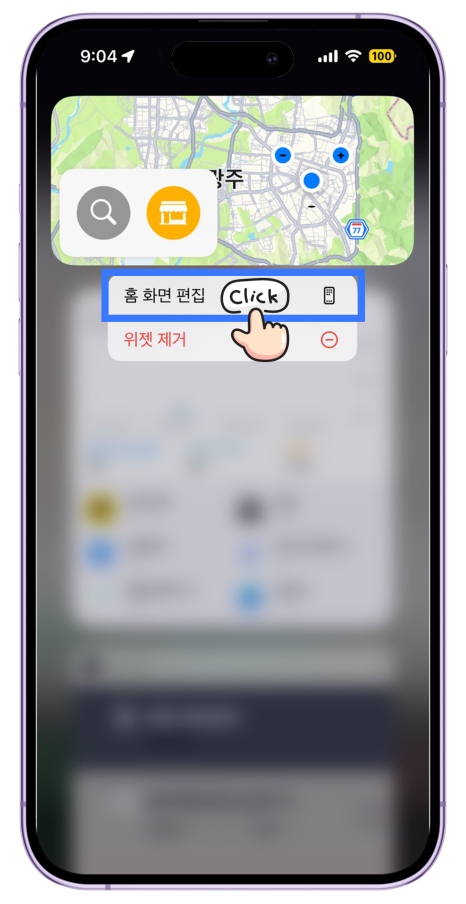
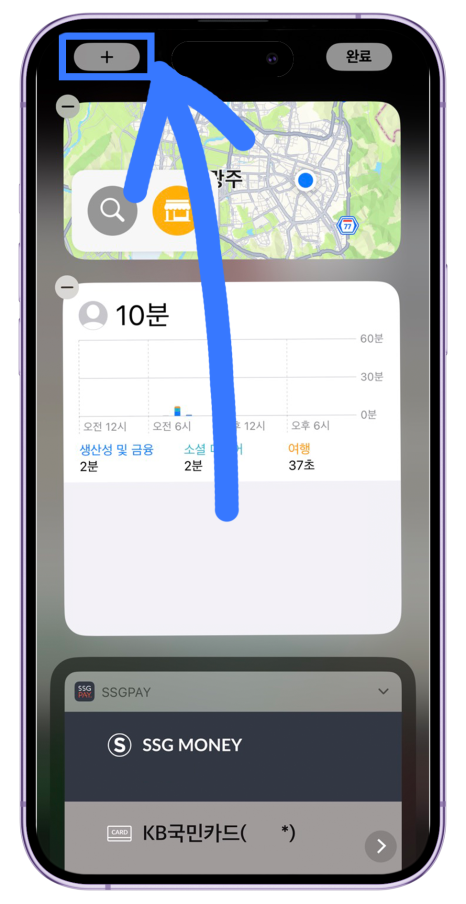
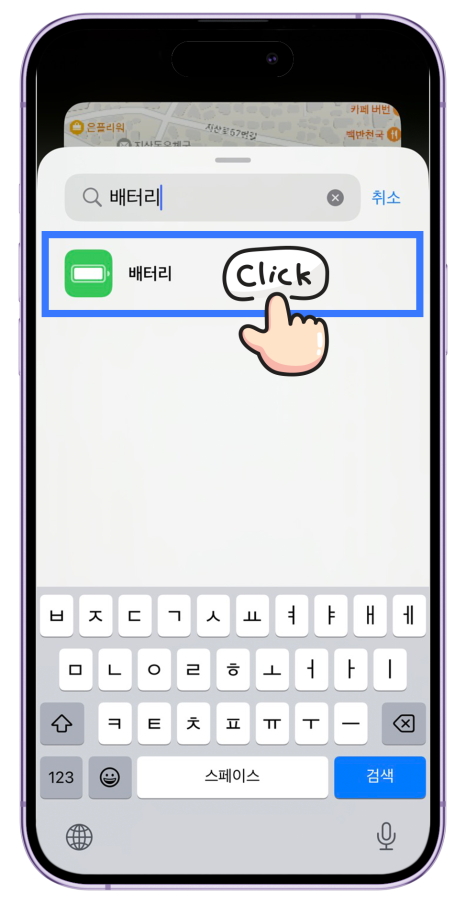
2. 검색창에 "배터리"를 검색하여 배터리 위젯을 추가합니다. 위젯은 총 3가지 종류가 있는데 마음에 드는 걸 선택하시면 됩니다.
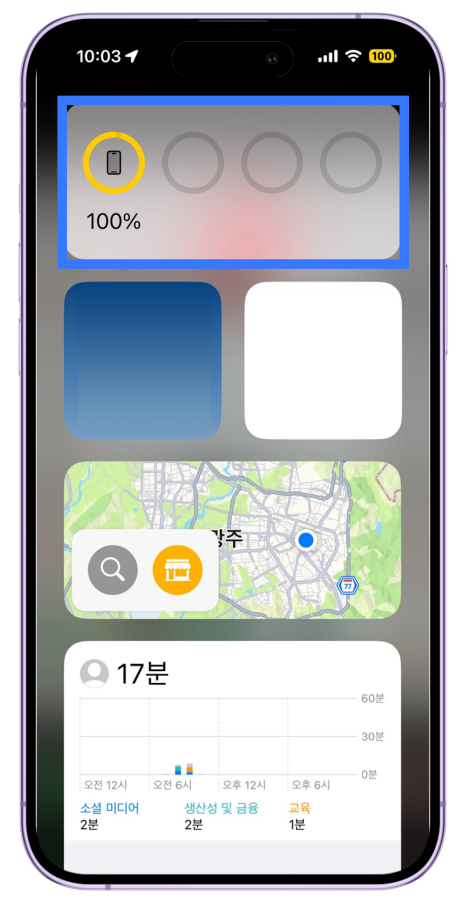
3. 저는 다른 액세서리 배터리도 볼 수 있는 위젯을 추가해 봤습니다. 처음 위젯을 추가하면 아이폰의 배터리만 나오는데요. 에어팟이나 워치를 연동하면 아래 오른쪽 이미지처럼 되는 걸 알 수 있습니다.
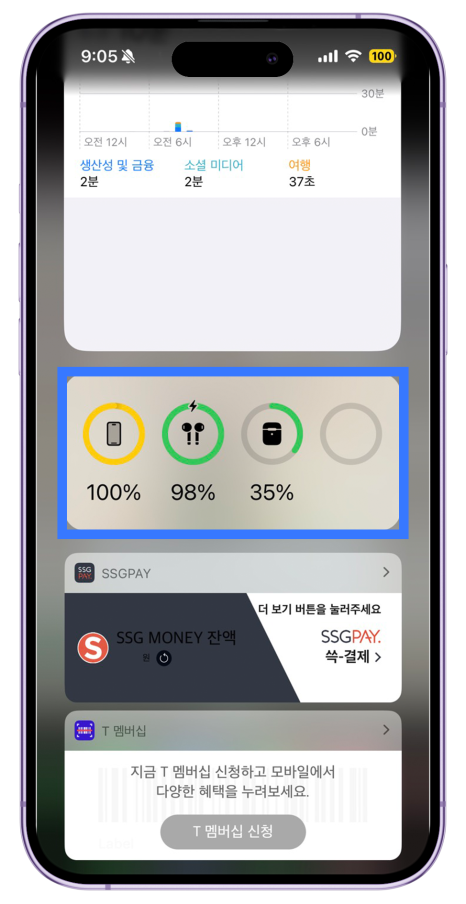

배터리 잔량 표시하는 방법
위젯을 추가하여 확인하는 방법은 다른 액세서리의 배터리까지 확인할 수 있어서 유용하긴 하지만 화면을 많이 차지하기 때문에 조금 필요 없다고 생각하시는 분들도 있으실 것 같습니다. 그래서 아이폰의 배터리 잔량을 오른쪽 상단에 위치한 배터리 아이콘에 표시하게 하는 방법이 있는데요.
저는 처음에 아이폰을 구입했을 때 배터리 아이콘에 숫자는 나오지 않아서 배터리가 줄어드는 모습으로 잔량을 대충 체크했어요. 하지만 잔량을 숫자로 정확히 표시해 주고 나니 어느 정도에 충전을 해야 하는지를 확실히 인지할 수 있어 아주 좋더라고요!
잔량을 퍼센티지(%)로 표시하는 방법에 대해 소개해 드리겠습니다.
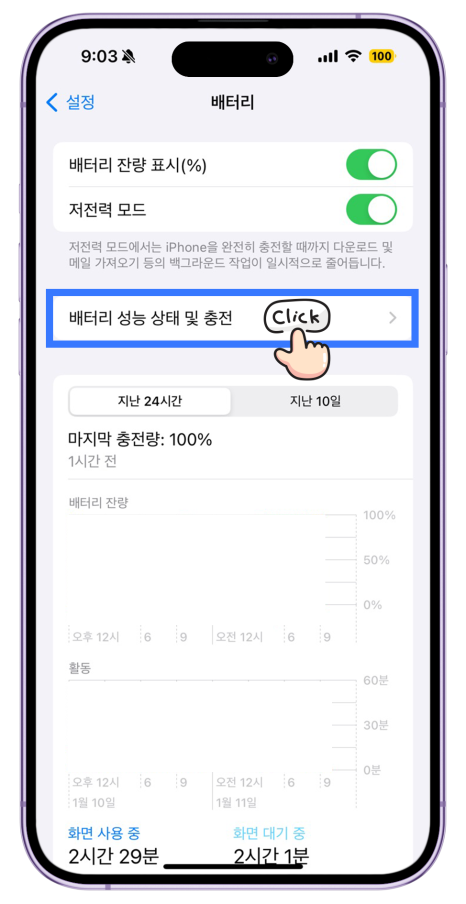
1. 먼저 [설정] 앱에 들어가 [배터리] 설정 창을 선택합니다.
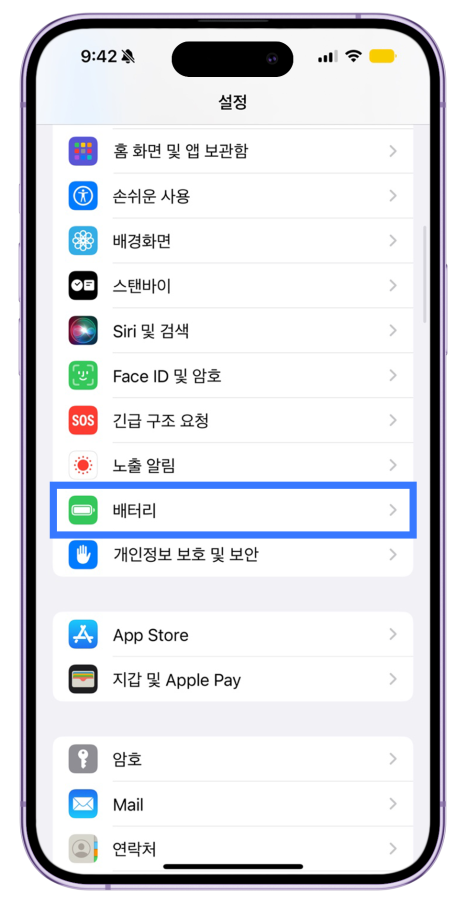
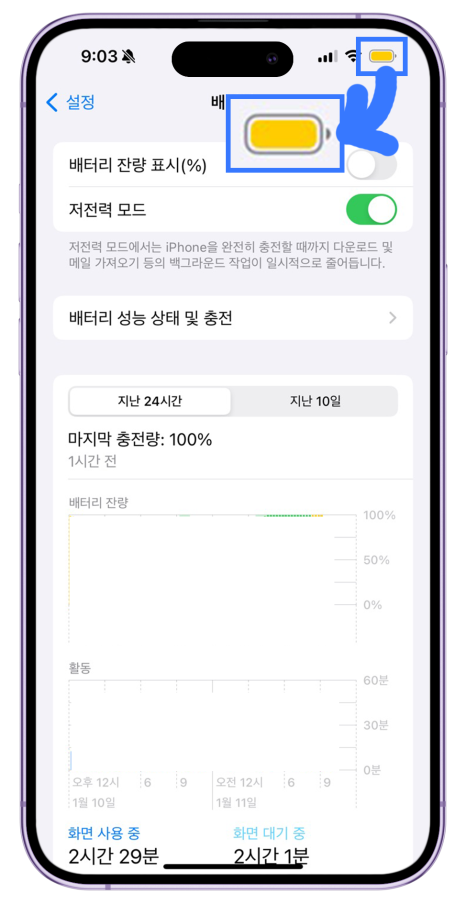
2. 첫 번째로 보이는 [배터리 잔량 표시(%)] 설정을 켜서 배터리에 숫자가 들어오는지 확인합니다.
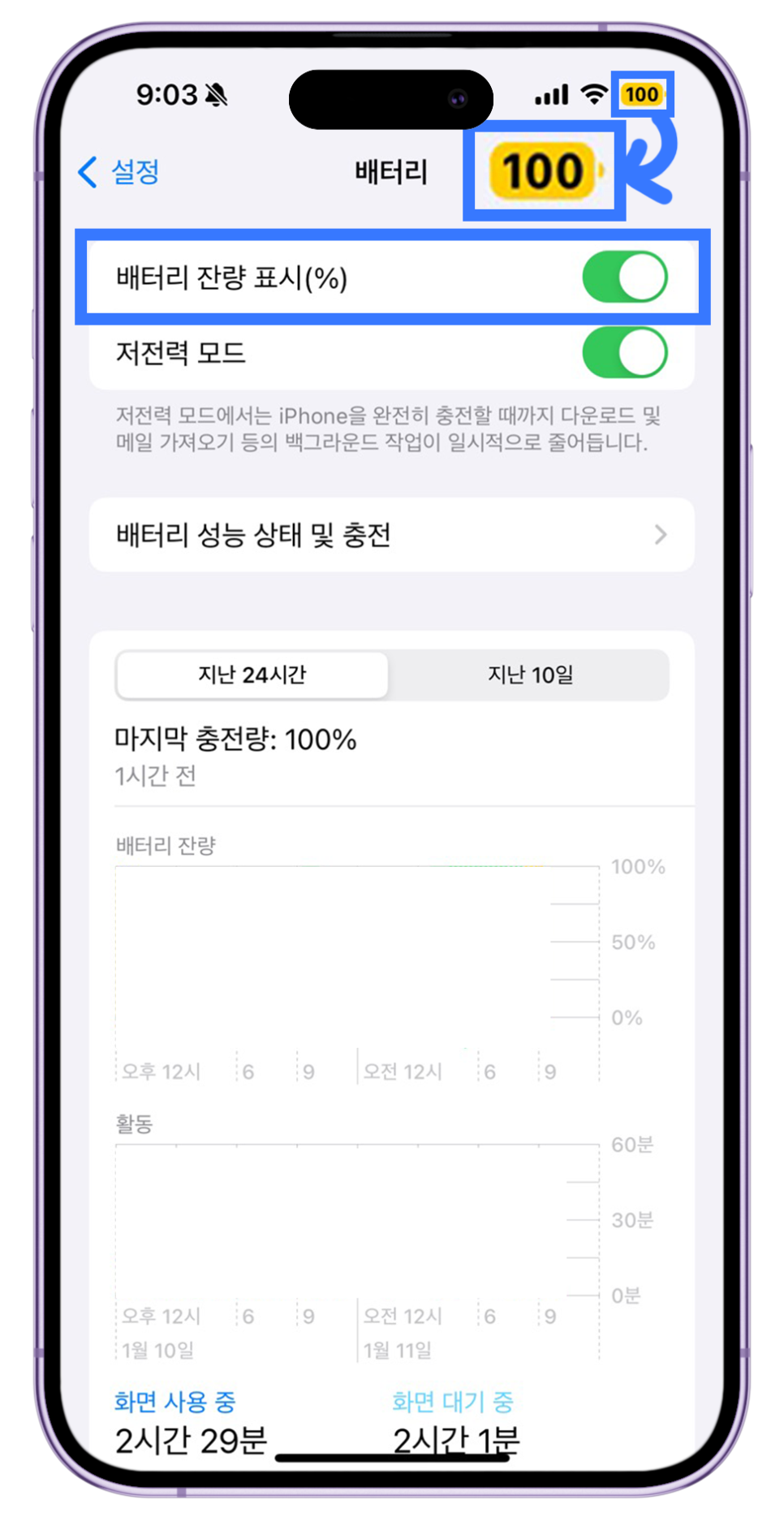
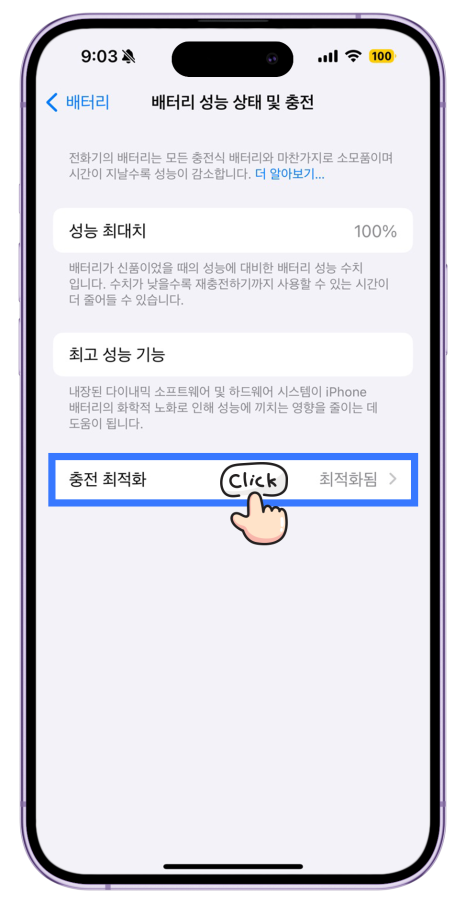
추가로, 아이폰 배터리는 풀 충전(100%로 충전한 상태)이 일정 횟수를 초과하게 되면 그때부터 배터리 성능이 많이 떨어진다고 하더라고요. 배터리를 새로 교체하는 방법이 있긴 하지만 비용이 생각보다 비싸서 선뜻 바꾸기가 꺼려지는 것도 사실입니다. 그래서 기기를 최대한 처음 구매한 그대로 오랜 기간 사용하기 위해서는 배터리 성능 상태를 최적화 시켜주어야 합니다.
그래서 [배터리] 설정 창에는 [배터리 성능 상태 및 충전] 탭이 있습니다. 여기서 [충전 최적화]에 들어가 [최적화된 배터리 충전]을 선택해 주면 됩니다. [최적화된 배터리 충전]을 사용하게 되면 배터리가 80%까지는 빠른 속도로 충전이 되다가 남은 20%는 기기에 무리가 가지 않게 천천히 충전됩니다. 혹시 이것도 걱정이 된다면 80%까지만 충전되게 하는 선택도 존재합니다.

아이폰 배터리 잔량 표시하는 방법은 간단했지만 뭔가 얘기가 길어지는 것 같아 필요한 설명만 붙여보려고 애썼습니다. 어쨌든 배터리 아껴 사용해서 최대한 오랫동안 사용해 보자고요. 오늘도 감사합니다.

본 포스팅은 어떠한 대가없이
정보제공을 목적으로 작성한 포스팅입니다.
비트코인 거래를 시작하고 100달러 보너스를 받으세요!