아이폰 빠르고 편리하게 마이그레이션으로 데이터 옮기기

안녕하세요! 기분좋은 주말 어떻게들 보내고 계시나요?
오늘은 아이폰 기기변경하신후 기존 아이폰에서
새 아이폰단말기로 저장된 데이터를 옮기기는 방법에 대해
간략하게 소개해 드리겠습니다

아이폰의 데이터를 옮기는 앱이 있나요?
네! 지난시간에 삼성 휴대폰의 데이터 옮기는 앱을 설명해 드렸는데요 아이폰도 마이그레이션 앱을 사용하시면
많은 양의 데이터도 간편하게 옮길수 있습니다
아이폰도 삼성갤럭시처럼 별도로 다운받지 않아도 되나요?
네! 아이폰도 별도로 앱을 다운받지 않아도 바로 실행할수 있습니다
아이폰의 데이터를 옮기는 방법은 ?
그럼 지금부터 소중한 여러분의 아이폰 데이터를 옮기는 방법을 하나하나 소개해 드리겠습니다

먼저 기존사용하시던 아이폰 ( 완쪽 아이폰 )과 데이터를 받으실 새 아이폰 ( 오른쪽 아이폰 )을 가까이 두세요
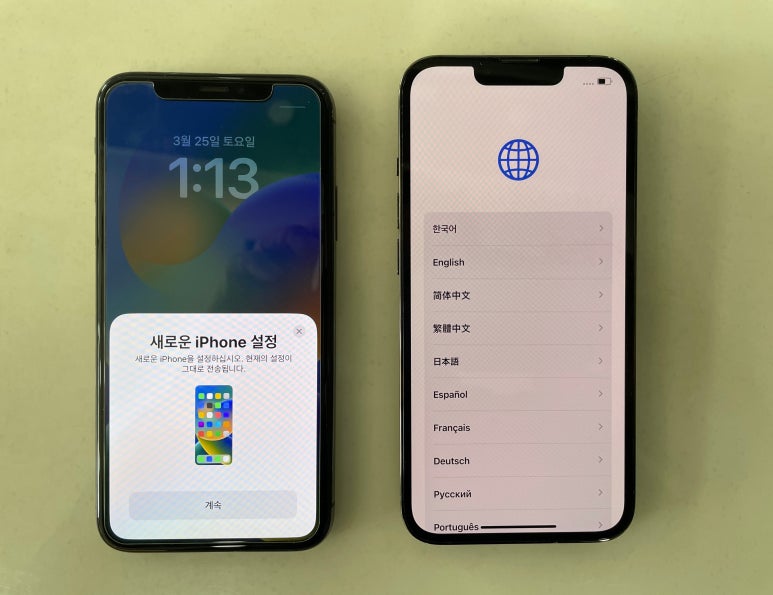
새 단말기에 화면을 이동하시면 위와 같이 기존 단말기에서 계속 이란 화면이 시작됩니다

새 아이폰에서 한국어를 누르시면 두 아이폰의 단말기 화면이 위와 같이 이동합니다
그리고 왼쪽의 아이폰을 오른쪽 아이폰을 향해 카메라를 위에서 프레임 모양에 맞추기면 자동으로 인식합니다
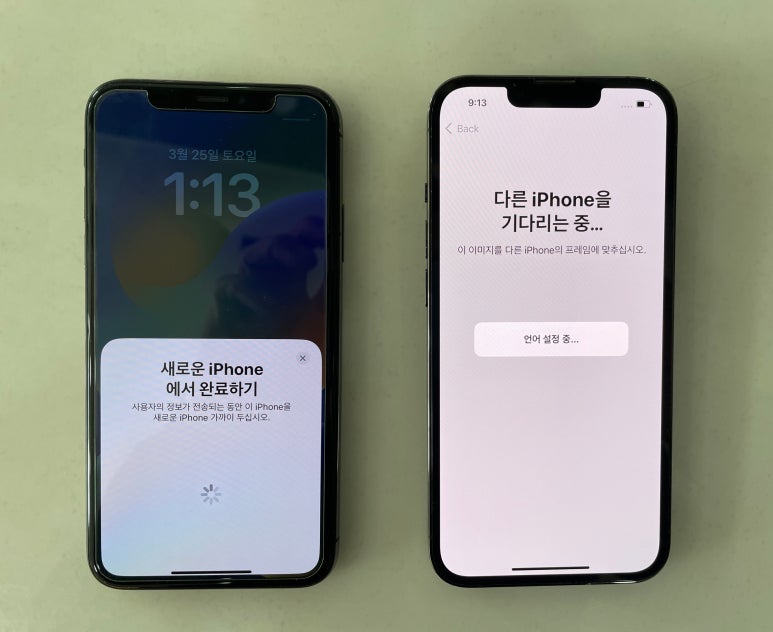
위와 같이 데이터 전송을위한 환경이 자동으로 인식되어 있습니다
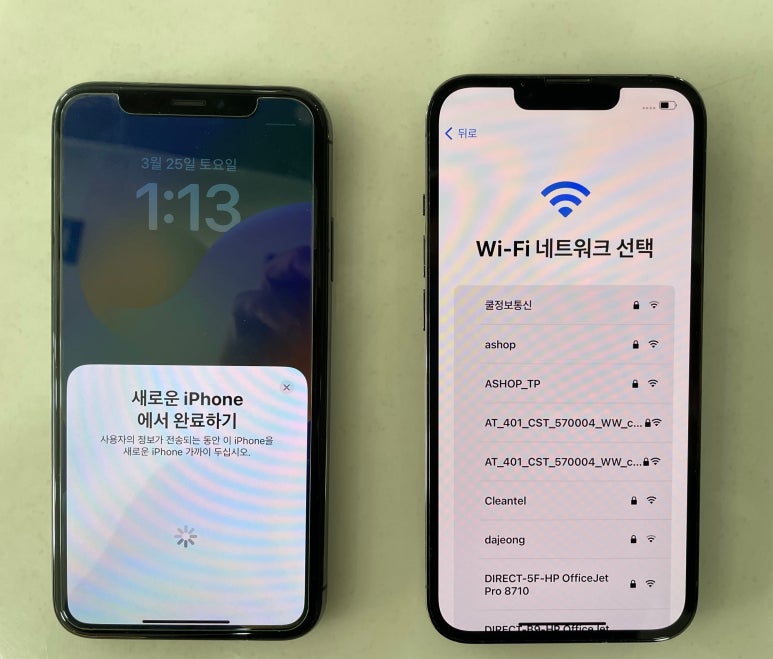
위에 화면으로 이동하면 오른쪽 휴대폰에서 와이파이 네크워크를 설정해주세요

와이파이 네트워크를 설정하시면 위와같이 화면이 진행합니다
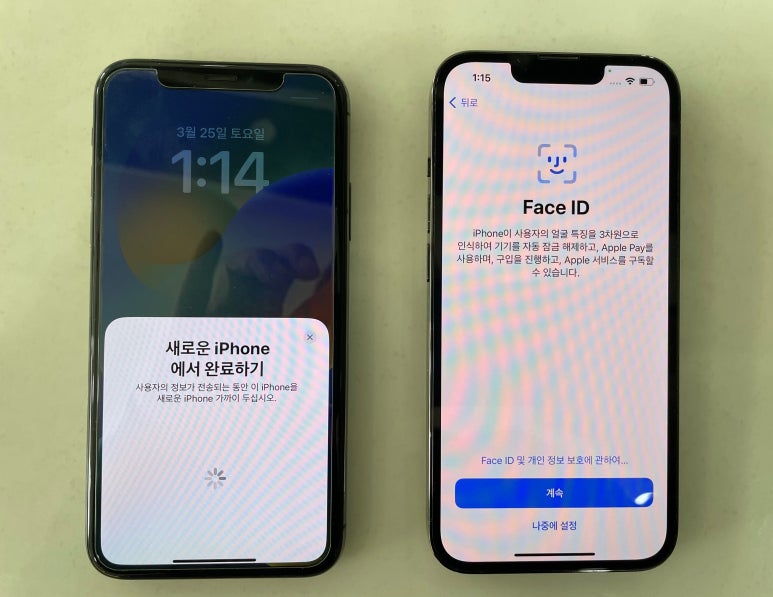
그 다음 위와 같이 화면이 이동하면 오른쪽 아이폰에서 페이스 아이디를 원하실 경우 진행하시면 됩니다
물론 다음에 하시길 원하실경우 나중에 설정을 눌러주시면 됩니다

이제 오른쪽 아이폰에서 파란색의 계속 을 눌러주시면 기존 아이폰의 저장 용량에 따라 데이터소요시간이 결정되며 자동으로 옮겨지게 됩니다

이제 마이그레이션으로 소중한 여러분의 데이터를 기존 아이폰에서 새 아이폰으로 모두 옮겨졌습니다
그럼 마지막으로 아이폰 마이그레이션으로 데이터 이동시여러분들이 주의하셔야 할 점을 알려드리겠습니다
1.구 아이폰과 새 아이폰의 IOS버전이 12.4이상 이어야 합니다
( 새 아이폰 버전이 구 아이폰 버전보다 같거나 높아야 합니다 )
2.업데이트가 있을때에는 업데이트 진행 후 이동해야 합니다
( 이 때 자동 업데이트가 안된다면 수동으로 업데이트를 진행해 주세요)
3.전송할 데이터는 선택전송이 불가능합니다
원하는 것만 선택할수 없다는 거죠!
4.메신저 대화이력은 전송되지 않으니 마이그레이션 전송 전에 각 어플에서 백업해주세요
5.데이터 전송에 시간이 용량에 따라서 오래 걸리 수 있으니 배터리 용량을 여유있게 하신후 마이그레이션을 진행하시기 바랍니다
오늘은 기존 아이폰에서 새 아이폰으로 데이터를 옮기는 방법 중 가장 유용한 마이그레이션에 대해 소개해 드렸습니다
여러분들도 편리한 이 앱을 사용해보시고 궁금하신점이 있으시면 언제든지 문의하시면 언제나 웃는얼굴로 친절하게 알려드리겠습니다!

문의: 010-2344-8841

서울특별시 금천구 가산디지털1로 168 A동 117호