아이폰 비번 까먹었을때 비밀번호 분실 초기화 잠금화면 비활성화 푸는법
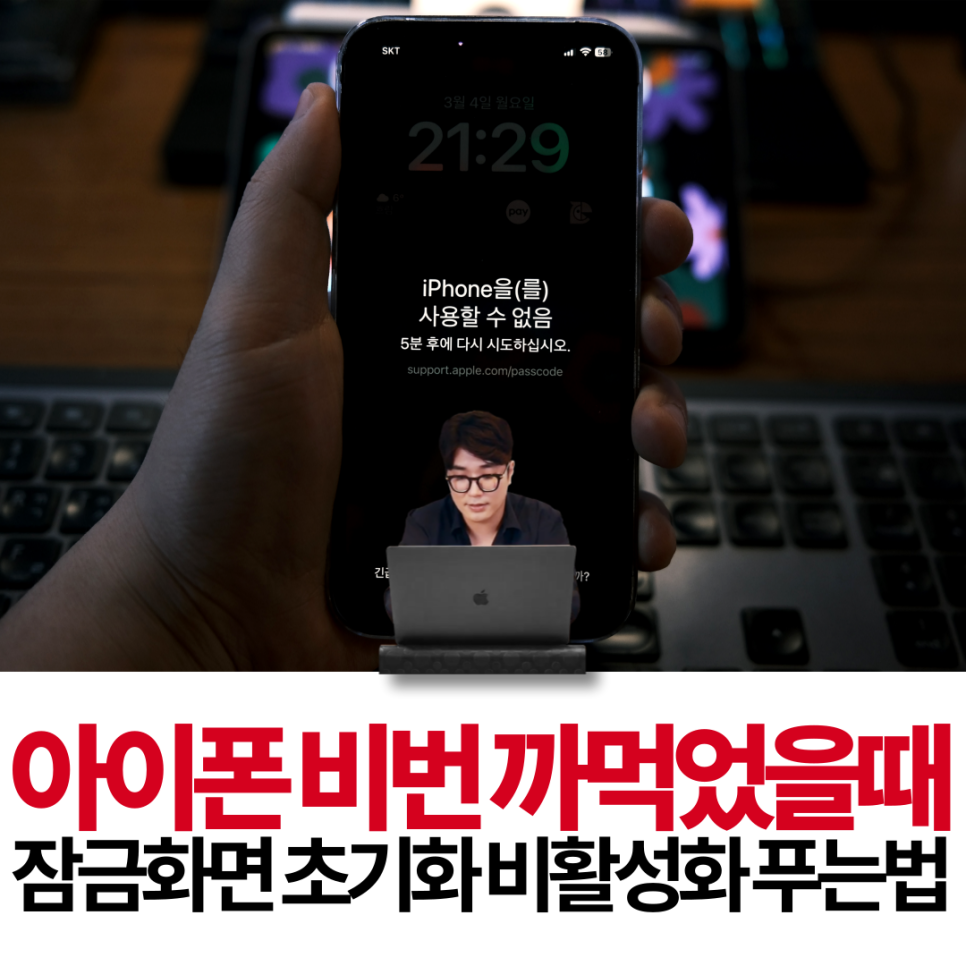
안녕하세요, IT 테크 인플루언서 프랭키 입니다!
오늘은 아이폰 사용자라면 한 번쯤 겪을 수 있는 아이폰 비번 까먹었을때 잠금화면 비활성화 문제에 대해 이야기 해보려고 합니다.
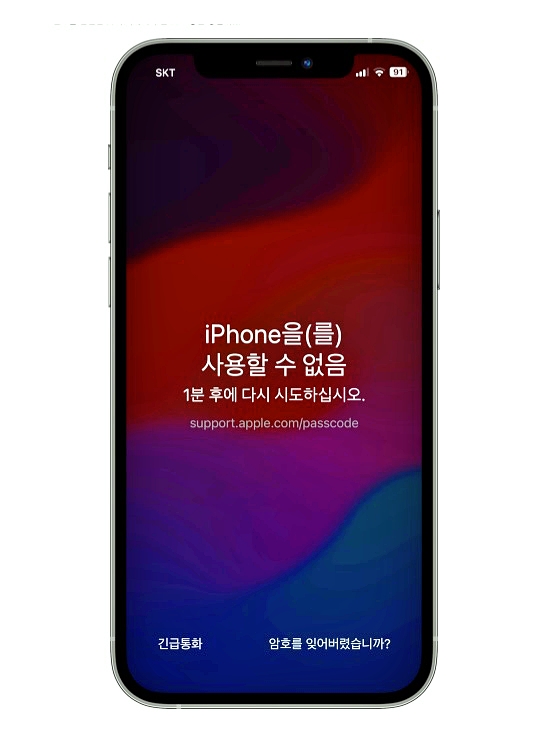

비밀번호를 분실했을 때의 당황스러움은 누구나 이해하지만, 해결 방법을 알고 있다면 큰 문제가 되지 않는데요.
✔️그래서 이번에는 아이폰 비번 까먹었을때 비밀번호 분실 초기화 잠금화면 비활성화 푸는법을 자세하게 알려드리도록 하겠습니다.
1. 데이터 백업: 안전장치 마련
✔️아이폰의 잠금 비밀번호를 분실했을 때, 가장 먼저 생각해야 할 것은 데이터 손실을 방지하는 것입니다.
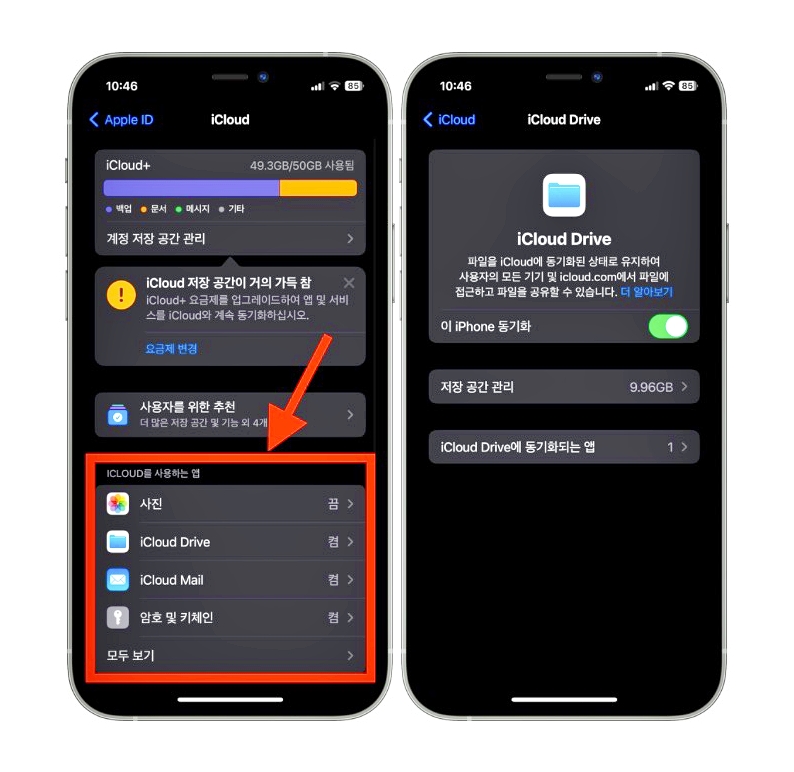
iCloud나 iTunes를 활용하여 중요한 정보를 백업하는 것이 우선입니다. 특히, 생체 인증이 가능하다면 그 기능을 이용해 백업을 진행하는 것이 가장 좋습니다. 이런 데이터 백업 작업은 아이폰 비번 잃어버렸을때 잠금화면 초기화 진행시 데이터를 복원할 때 큰 도움이 됩니다.
2. 비밀번호 초기화 잠금 해제
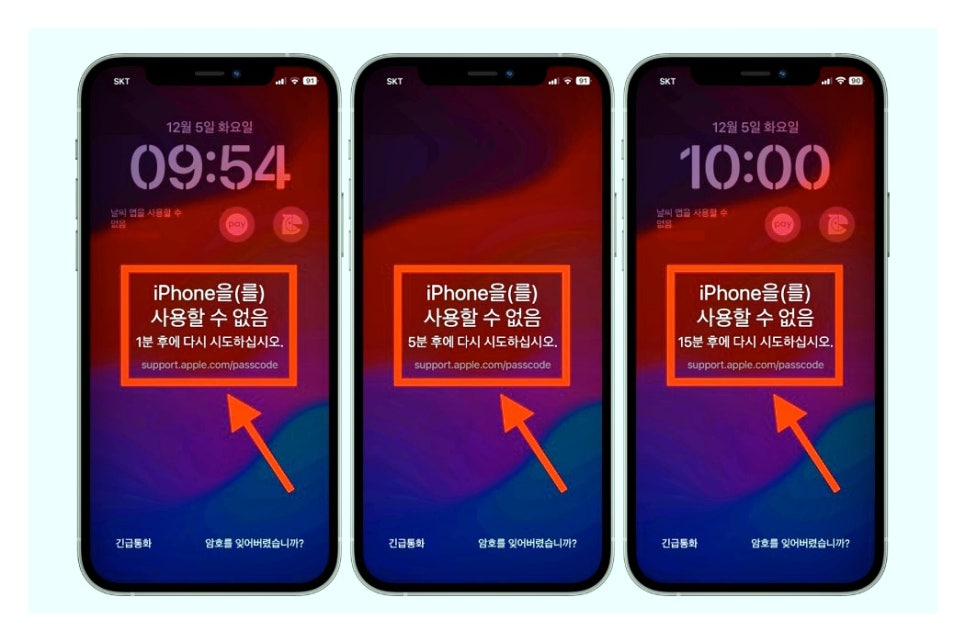
✔️아이폰의 [설정] 메뉴로 이동하여 [일반]을 선택한 다음 [재설정] 옵션을 찾아 [모든 콘텐츠 및 설정 지우기]를 선택하면 장치가 초기화됩니다.
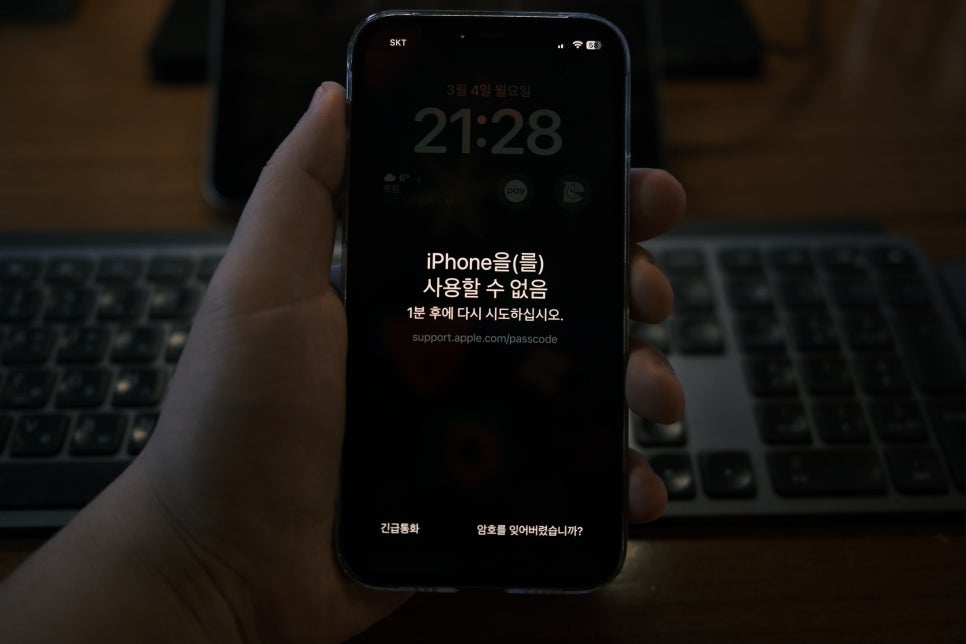
초기화 과정을 통해 장치는 공장 초기화 상태로 돌아가며, 이후 애플 ID로 로그인하여 이전에 백업해 둔 데이터를 복원하고 새로운 비밀번호를 설정하면 됩니다.
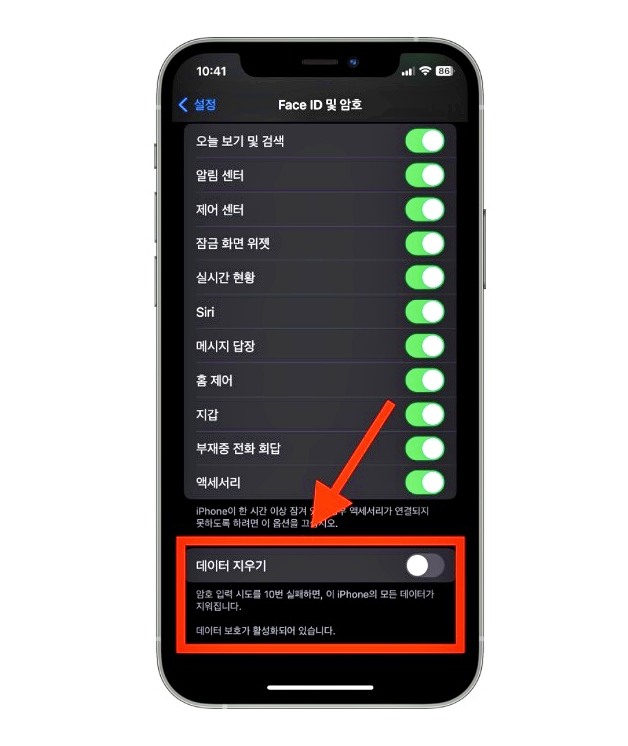
단, [Face ID 및 암호] 설정에서 [데이터 지우기] 기능이 활성화되어 있다면, 비밀번호를 10번 연속해서 틀릴 경우 모든 데이터가 삭제되니 이 설정은 주의 깊게 살펴볼 필요가 있습니다.
3. 새로운 비밀번호 설정 후 잊어버렸을 경우
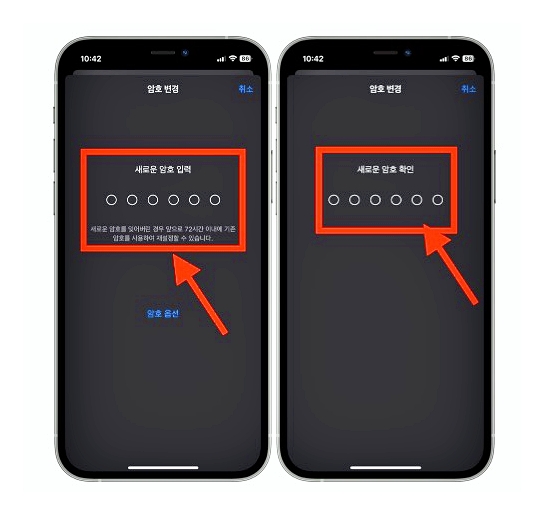
✔️iOS 17 업데이트에서는 새로운 비밀번호를 설정하고 나서도 72시간 이내에는 이전 비밀번호를 입력하여 재설정할 수 있는 옵션이 추가되었습니다.

이 기능을 활용하면 새롭게 설정한 비밀번호를 잊어버렸을 때에도 간단하게 이전 비밀번호로 돌아갈 수 있습니다.
4. 아이폰 잠금화면 비활성화 초기화
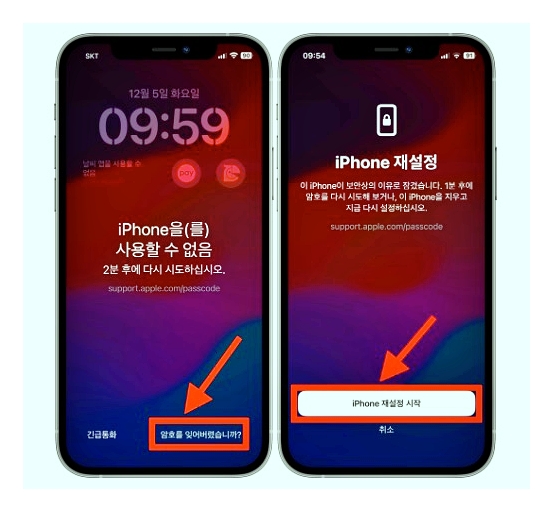
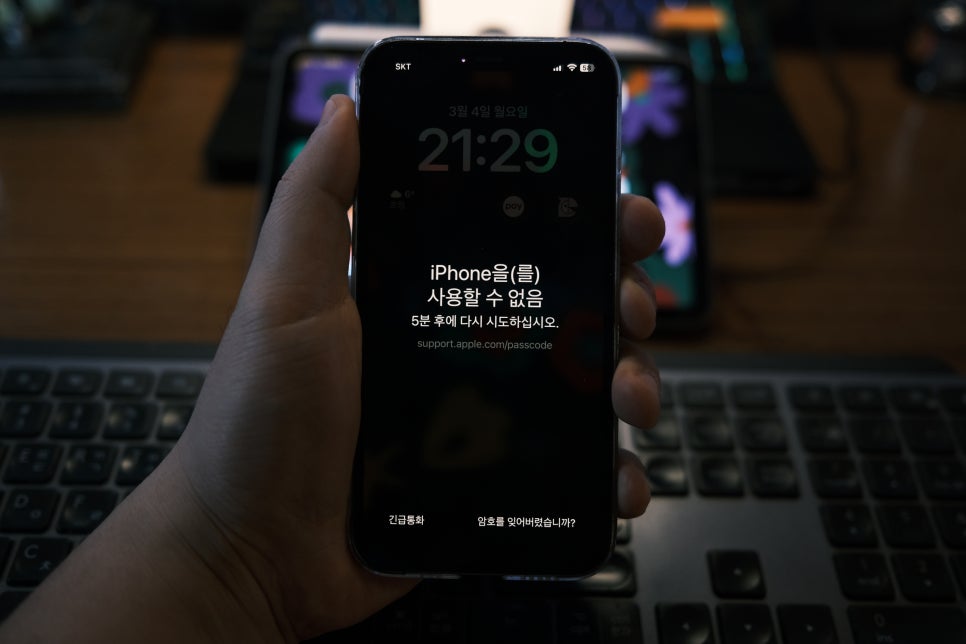
✔️아이폰 잠금화면 비활성화 상태가 되었을 때는 아이폰을 복구 모드를 통해 초기화할 수 있습니다.
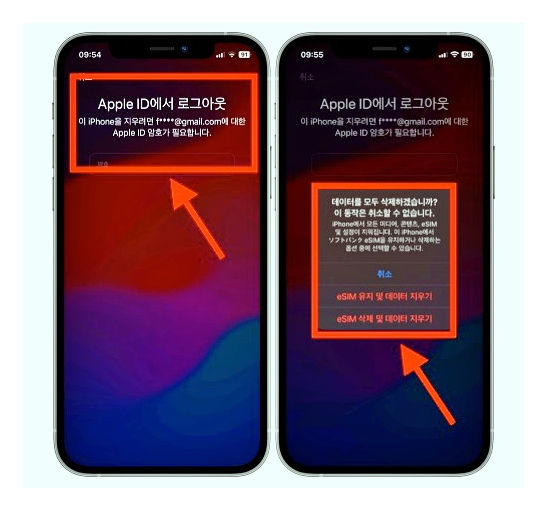
"암호를 잊어버렸습니까?" 라는 메시지가 나타나면 [재설정 시작]을 선택하여 장치를 초기화할 수 있으며, 이 과정을 통해 모든 설정과 데이터가 원래 상태로 돌아갑니다. 그 후 다시 애플 ID 로그인한 뒤 아이폰 복원을 진행해주시면 됩니다.
5. 복구 모드를 이용한 잠금 해제 절차
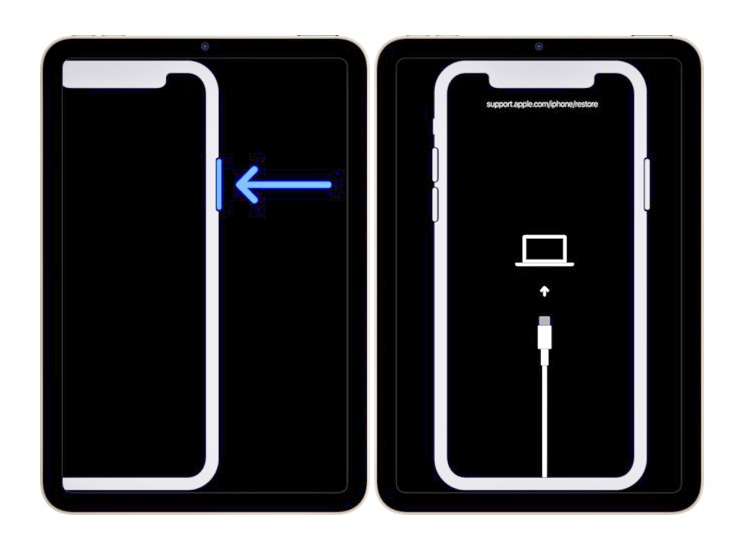
✔️아이폰을 컴퓨터에 연결하고, 볼륨 버튼과 사이드 버튼을 순서대로 눌러 복구 모드로 진입합니다.
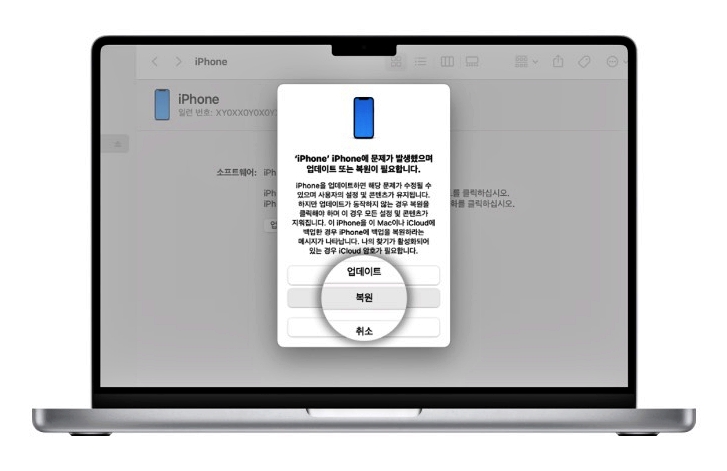
iTunes에 복원을 클릭하면 아이폰의 잠금이 해제됩니다. 이 방법은 모든 데이터가 삭제되므로, 반드시 미리 백업을 해두어야 합니다.
글을 마치며...
✔️이렇게 아이폰 비밀번호 분실했을 때에는 아이폰 잠금 푸는법은 다양한 방법으로 해결할 수 있습니다.
하지만, 이 모든 과정을 거치지 않도록 평소 비밀번호를 안전한 곳에 기록해두는 것이 최선의 방법입니다. 만약 문제가 발생했을 때는 오늘 알려드린 방법을 차근차근 따라해보시면 됩니다.

오늘은 아이폰 비번 까먹었을때 비밀번호 분실 초기화 잠금화면 비활성화 푸는법에 대해서 자세하게 알아봤는데요. 이글이 여러분의 아이폰 사용에 도움이 되길 바라며, 그럼 저는 또다른 IT 테크 관련 꿀팁과 정보를 가지고 다음시간에 다시 찾아오겠습니다.


비트코인 거래를 시작하고 100달러 보너스를 받으세요!