순식간에 지워진 내 메모…아이폰 메모장되돌리기 및 복구 방법은
순식간에 지워진 내 메모…아이폰 메모장되돌리기 및 복구 방법은
비트코인 거래를 시작하고 100달러 보너스를 받으세요!
안녕하세요.
휴대폰을 위한 완벽한 모바일 솔루션!
Wodershare Dr.Fone(닥터폰) 입니다.
아이폰에는 여러가지 다양한 기능의
기본 앱들이 탑재되어 있습니다.
그 중에서도 메모장은 간단한 정리나
필기를 할 수 있어 활용도가 높은데요.
하지만 저장 버튼이 따로 없어서
수정을 하면 자동으로 덮어쓰기 되기에
실수로 내용을 지웠을 때 별도로
사용할 수 있는 기능이 없습니다.
또한 실수로 글의 일부나 전체를 선택하고
스페이스바를 누르게 되면 지금까지
작성했던 글이 한꺼번에 다 날아가기도 하죠.
이때 활용할 수 있는 아이폰 메모장되돌리기
기능을 알아보아요~!
초간단 아이폰 메모되돌리기 방법
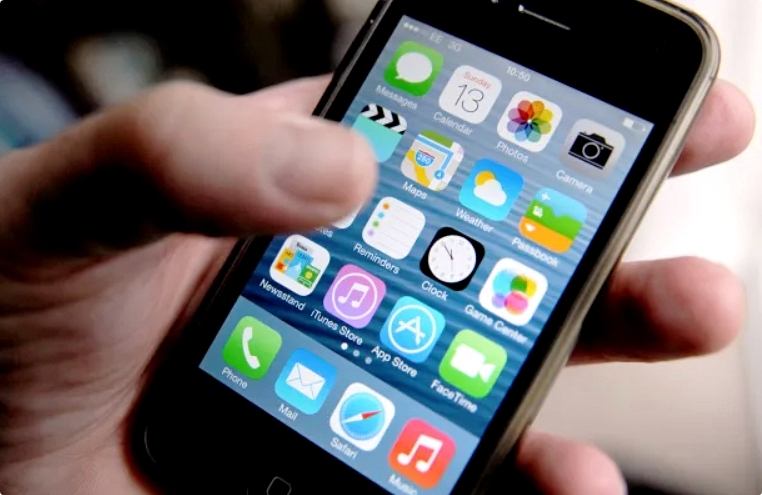
만일 지금 막 썼던 글을 실수로
지웠거나 수정했다면, 간단한 방식으로
아이폰 메모장되돌리기, 아이폰 메모복구를
할 수 있어요.
1. 해당 화면에 손가락 3개를 대고
오른쪽에서 왼쪽 방향으로 밀어주세요.
그럼 방금 사라졌던 글이 다시 돌아옵니다.
컴퓨터에서 Ctrl + Z와 흡사한 기능으로,
실행 취소에 보다 가깝습니다.
2. 해당 화면에 손가락 3개를 대고
지그시 눌러주세요.
그럼 상단에 메뉴가 표시되며
가장 앞에 있는 되돌리기 아이콘을
선택할 수 있습니다.
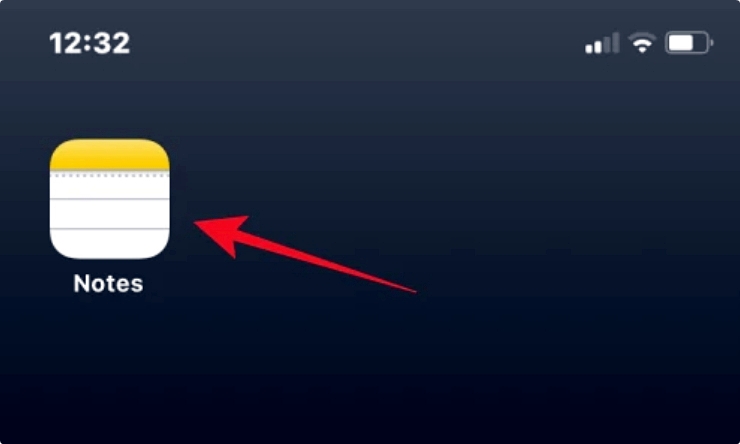
3. 화면 왼편 상단에 있는
‘폴더’로 들어갑니다.
하단의 ‘모든 메모’를 클릭해
‘최근에 삭제된 항목’으로 들어가면
삭제된 메모를 확인할 수 있습니다.
해당 탭을 왼쪽으로 스와이프하면
복구할 수 있는 아이콘이 나타납니다.
신속하게 아이폰 메모장되돌리기 방법에
대해 알아보았는데요.
다만 이미 삭제한 뒤 한참 동안
시간이 지난 뒤라면 바로 되돌리기가
어려울 수 있어요.
삭제된 메모를 확인하더라도
유효기간은 30일이기에, 이 기간이
지나면 찾을 수 가 없습니다.
만일 내가 찾는 메모가 어디에서도
찾을 수 없는 경우라면, 다른 방법으로
아이폰 메모장되돌리기를 실행해야 합니다.
아이클라우드에서 복구하는 방법이 있지만
이 경우 초기화를 해야 하고 백업이
진행되지 않았다면 불가할 수 있습니다.
또한 백업 시점 이후의 저장
데이터라면 날아갈 염려도 있죠.
백업과 초기화에 구애 받지 않고
아이폰 메모장되돌리기를 할 수 있는
방법은 없을까요?
초강력 모바일 토탈 솔루션
닥터폰을 활용해보세요~!
닥터폰을 통한 아이폰 메모복구 하기
아이클라우드 백업한 경우
원더쉐어의 닥터폰에서는 아이클라우드에
백업된 데이터 가운데 복구가 필요한
데이터만 추려서 신속하게 복구할 수 있어요.
초기화를 진행하지 않고도 아이폰 메모복구가
가능하기에 사용자 입장에서도 매우 편리합니다.
1. 닥터폰을 다운로드한 후 실행해주세요.
2. 홈 화면이 표시되면 ‘데이터 복구’를 선택합니다.
3. 장치의 인식이 완료된 후 나타나는
페이지의 왼편 하단 ‘iCloud 백업 파일에서 복구’를
누르고, 아이클라우드의 아이디와 비밀번호를
차례로 입력합니다.
4. 표시되는 목록에서 아이폰 메모 복구
시점과 일치하는 백업 날짜의 파일들을
다운로드합니다.
5. 다운로드가 완료되면 복구를
원하는 데이터를 미리보기해
체크할 수 있습니다.
6. 새로운 저장 경로를 지정하고
복구를 진행해줍니다.
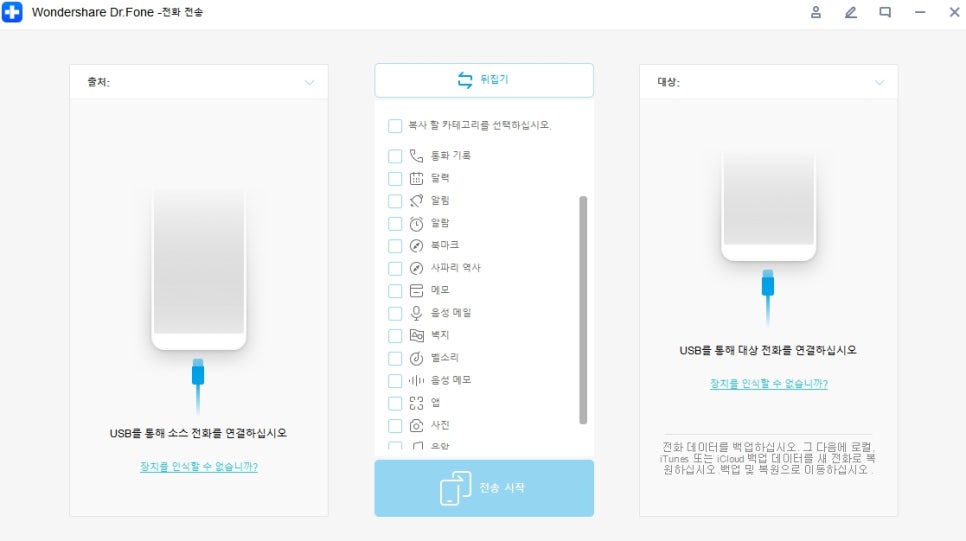
백업 파일이 없는 경우
Dr. Fone에서는 아이클라우드 및
아이튠즈에서도 백업이 진행되지 않은
영구적으로 삭제된 메모라도,
현재 덮어쓰기가 진행되지 않았다면
아이폰 메모복구가 가능합니다.
1. 닥터폰을 다운로드한 후 실행시켜주세요.
2. ‘데이터 복구’를 선택한 후 나타나는
페이지에서 왼쪽 메뉴의 ‘iOS 장치에서 복구’를 선택,
우측하단의 ‘스캔 시작’버튼을 누릅니다.
3. 현재 기기 내에서 존재하거나
이미 삭제된 모든 유형의 데이터가 스캔됩니다.
4. 찾던 메모를 발견하면 바로 더블 클릭해
맞는 파일인지 확인한 후 라이선스 결제를
통해 바로 복구를 진행할 수 있습니다.

5. 도중 찾지 못하더라도 스캔이 완료된 후
목록에 나타나는 파일들을 차례로 보면서
복구 대상 파일을 확인할 수 있어요!
마찬가지로 복구 및 새로운 경로에
저장할 수 있습니다.
닥터폰을 통한 영구 삭제된
아이폰 메모복구 방법을 알아보았습니다!
아이폰에서 계속 찾아도 보이지 않던
데이터를 단 몇 번의 클릭으로 원상복귀
시킬 수 있어 편리한데요.
휴대폰에서 발생하는 대부분의
상황을 손쉽게 해결해주는
Dr. Fone과 함께 하세요~!
▼ Wondershare Dr.Fone 바로가기
어떤 상황이든 적용할 수 있는 휴대폰 솔루션 강력한 휴대폰 관리 솔루션으로 어디서나 스마트폰을 100% 활용하세요. 데스크톱 온라인 컴퓨터에서 스마트폰을 관리, 백업 및 미러링하세요. 무료 다운로드 Windows 7 이상 간편하고 효과적인 휴대폰 관리 솔루션 휴대폰 관리자 iOS/Android와 PC/iTunes 간에 데이터를 원활하게 전송하세요. • 아이폰 관리자 • 안드로이드 관리자 휴대폰 백업 휴대폰을 PC에 백업하고 백업파일을 복원하세요. • 아이폰 백업 • 안드로이드 백업 화면 미러링 윈도우 PC에서 모바일 장치를 미러링하...
drfone.wondershare.kr
비트코인 거래를 시작하고 100달러 보너스를 받으세요!