아이폰 어플 설치 어르신도 갤럭시 유저도 쉽게 따라하기
안녕하세요
애플,삼성을 모두 좋아하는 의뢰인입니다.
오늘은 아이폰 어플 설치를 헤매고 계신 분들을 위해 어떻게 쉽게 설치할 수 있는지
이미지와 함께 포스팅을 시작해보려고 하는데요.
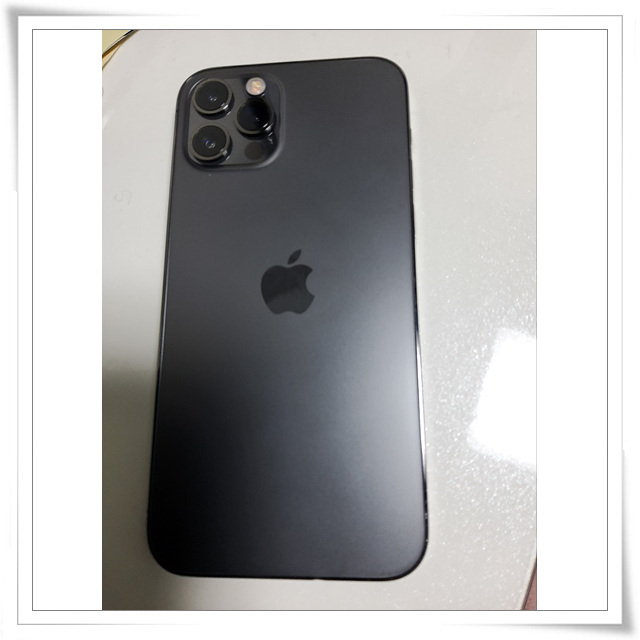
갤럭시, 안드로이든 폰만 사용하시던 분이 애플로 넘어오기 쉽지 않은게 운영체계가 달라 뭔가를 새로 배워야한다는 인식도 분명 있을 거 같은데요?? 그렇지 않은가요??
저 또한 갤럭시 폰은 s8까지 사용하다가 아이폰으로 넘어온 유저로써 그 어려움에 충분히 공감합니다!! 하지만 또 그렇게 많이 다르지 않기 때문에 그 누구든!! 아이폰 어플 설치 포함 2~3일 안에 적응하게 만들어드릴 수 있다고 자신합니다
처음 넘어 온 분이시라면 오늘 아이폰 어플 설치 글 집!중!해서 읽어주세여
이제 2월도 거의 끝나가고 3월이면 봄 아닌가요??? 사진 찍을 일 많으셔서 아이폰으로 넘어오신거죠?! 아이폰은 어플 아니어도 쌩폰으로도 사진이 엄청 잘 나오더라구요
하지만 어플을 사용하면 훨씬 만족스런 결과물을 얻을 수 있는 효과가.. ㅎㅎㅎ 어떻게 아이폰 어플 설치 해야하는지, 다운받아야하는지 알아 봅시다
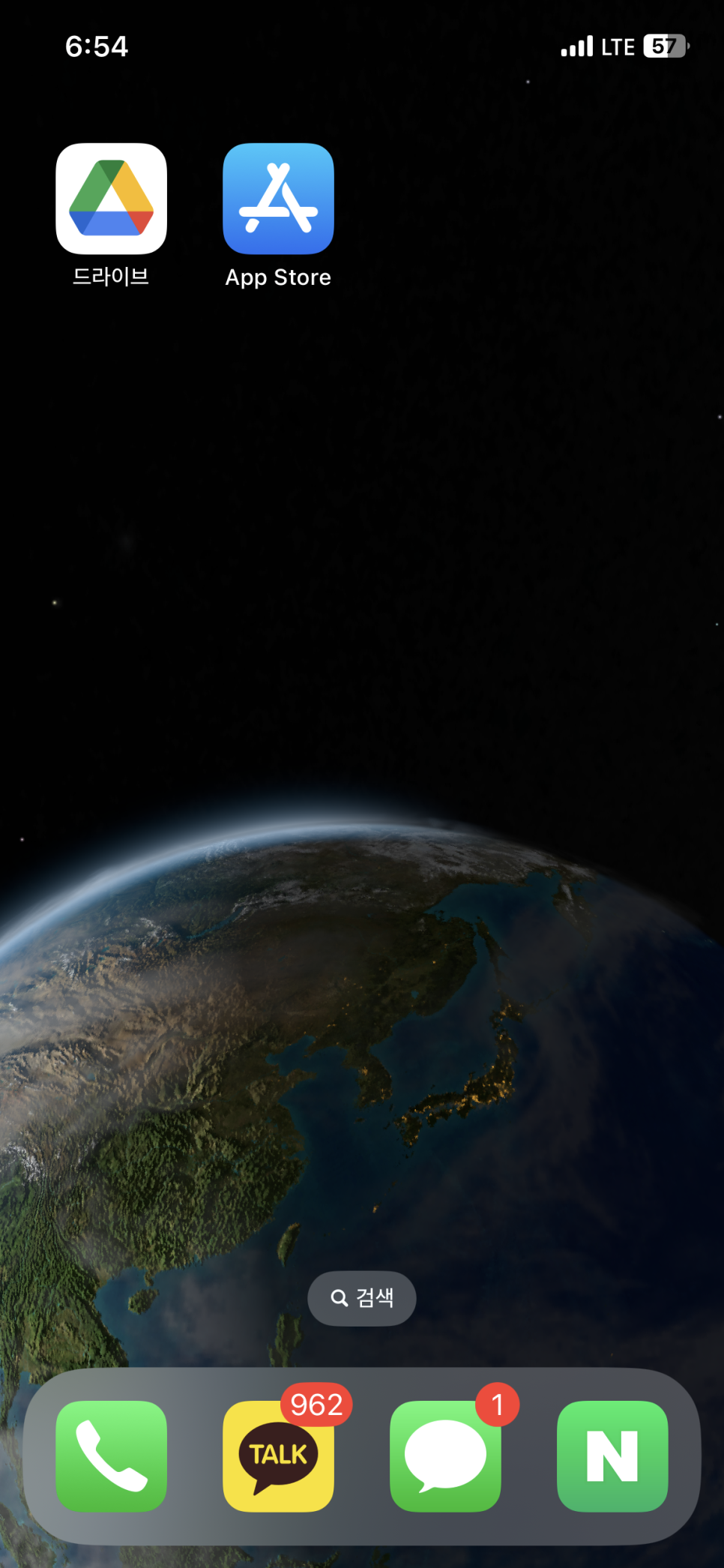
첫번째 사진을 보시면 app store라고 쓰여있는 A 글자 파란색 어플 보이시죠?? 이건 처음부터 아이폰에 설치되어 있는 기본 앱인데 여기서 모든 어플들을 다운받을 수 있다고 보시면 됩니당 이걸 눌러주세요~
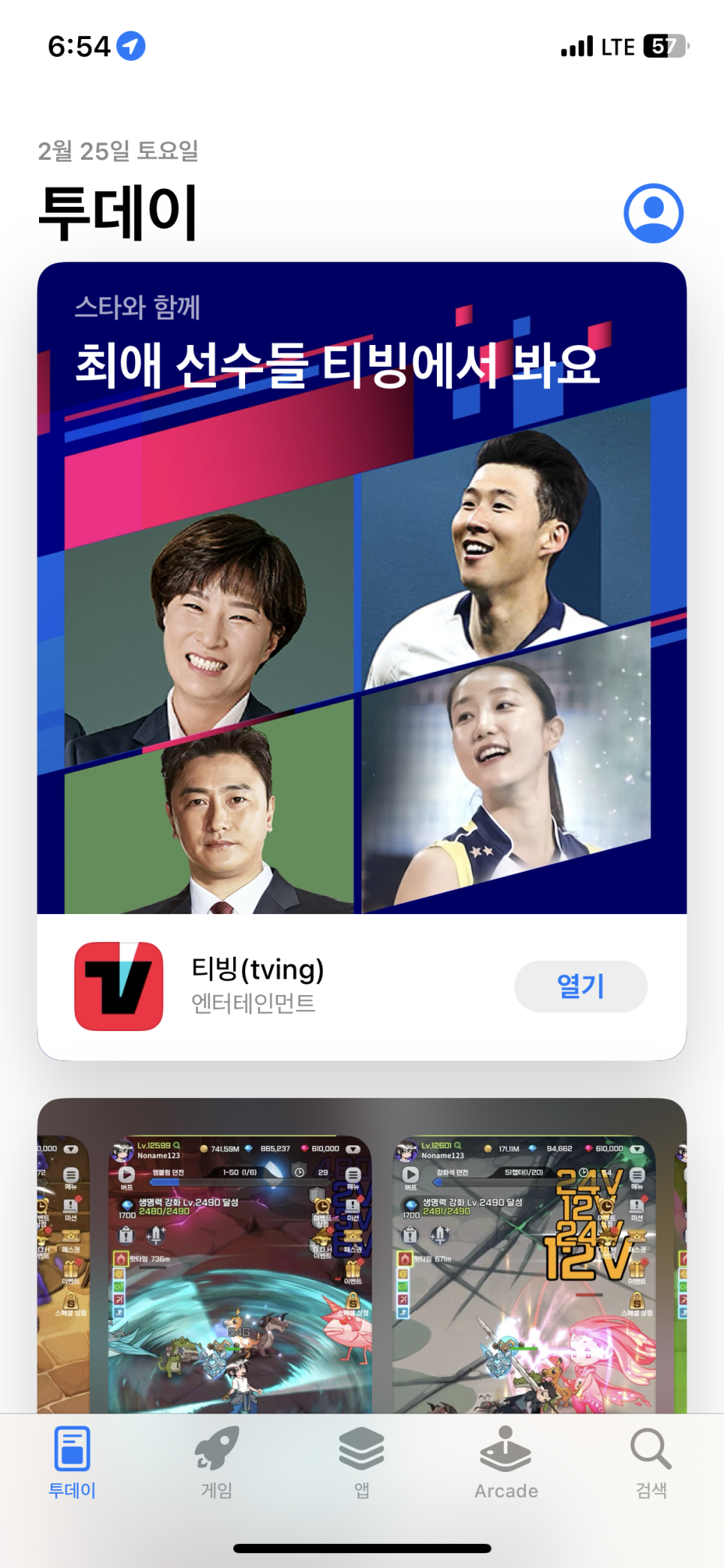
이번째 두번째 사진! 앱 스토어에 들어오면 투데이/ 게임/ 앱/ 아케이드 / 검색 이런식으로 나누어져 있네요??
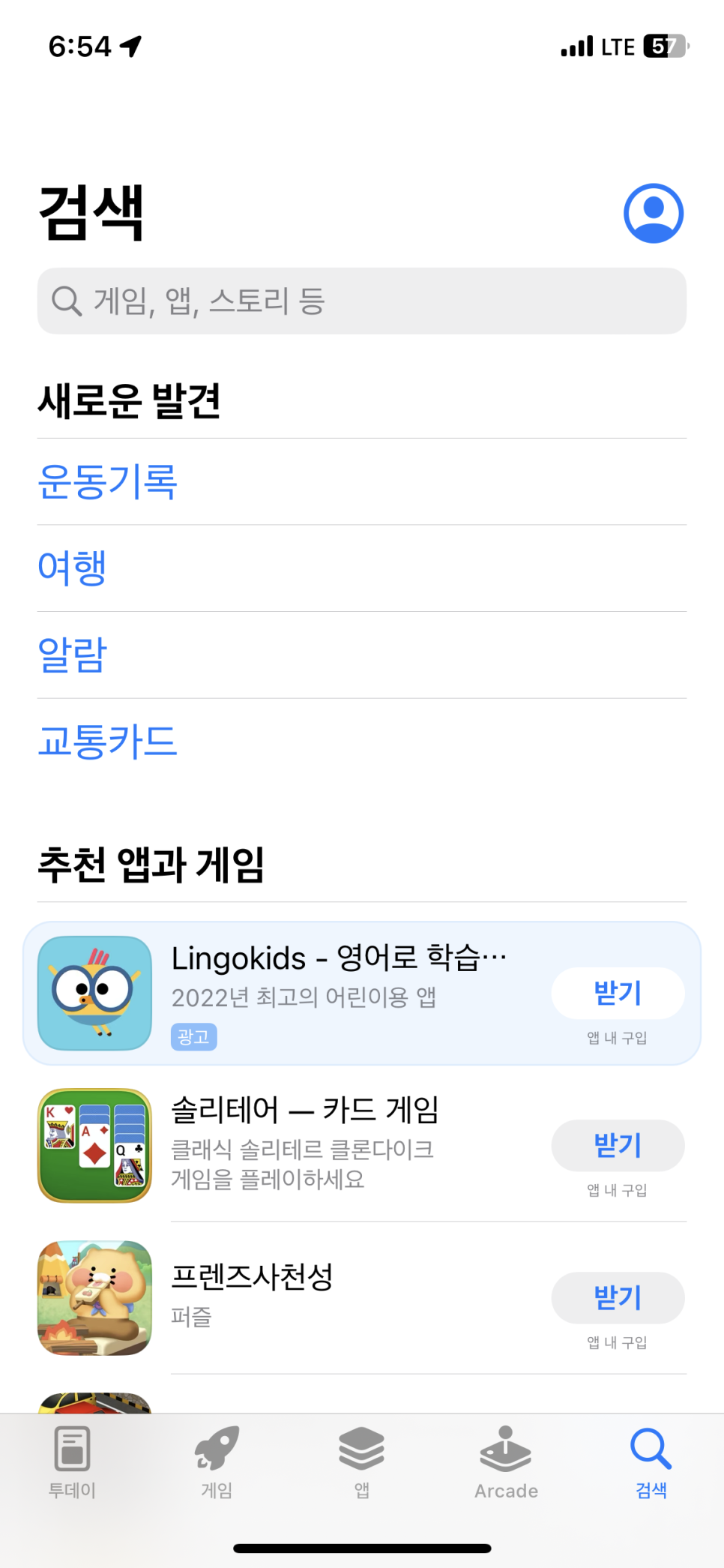
보통 추천해주는 어플 들도 있겠지만 저흰 보통 원하는 어플을 다운받으러 들어오는 일이 더 많겠죠?? 가장 마지막에 있는 검색 탭을 들어가봅시다!

그럼 검색 맨 위에 클릭을 해서 원하는 어플 이름을 치시면 돼요 블로그를 작성하면서 뭘 다운받아볼까 하다가 웨일이 생각나더라구요?? 크롬도 많이 쓰긴 하지만 웨일도 요즘 너무 편해서 노트북에선 웨일을 자주 사용하는데 폰에서는 어떨지 궁금해졌어요 그래서 전 웨일을 검색했습니다~ 원하시는 어플 이름 무엇이든 검색창에 써주세요!
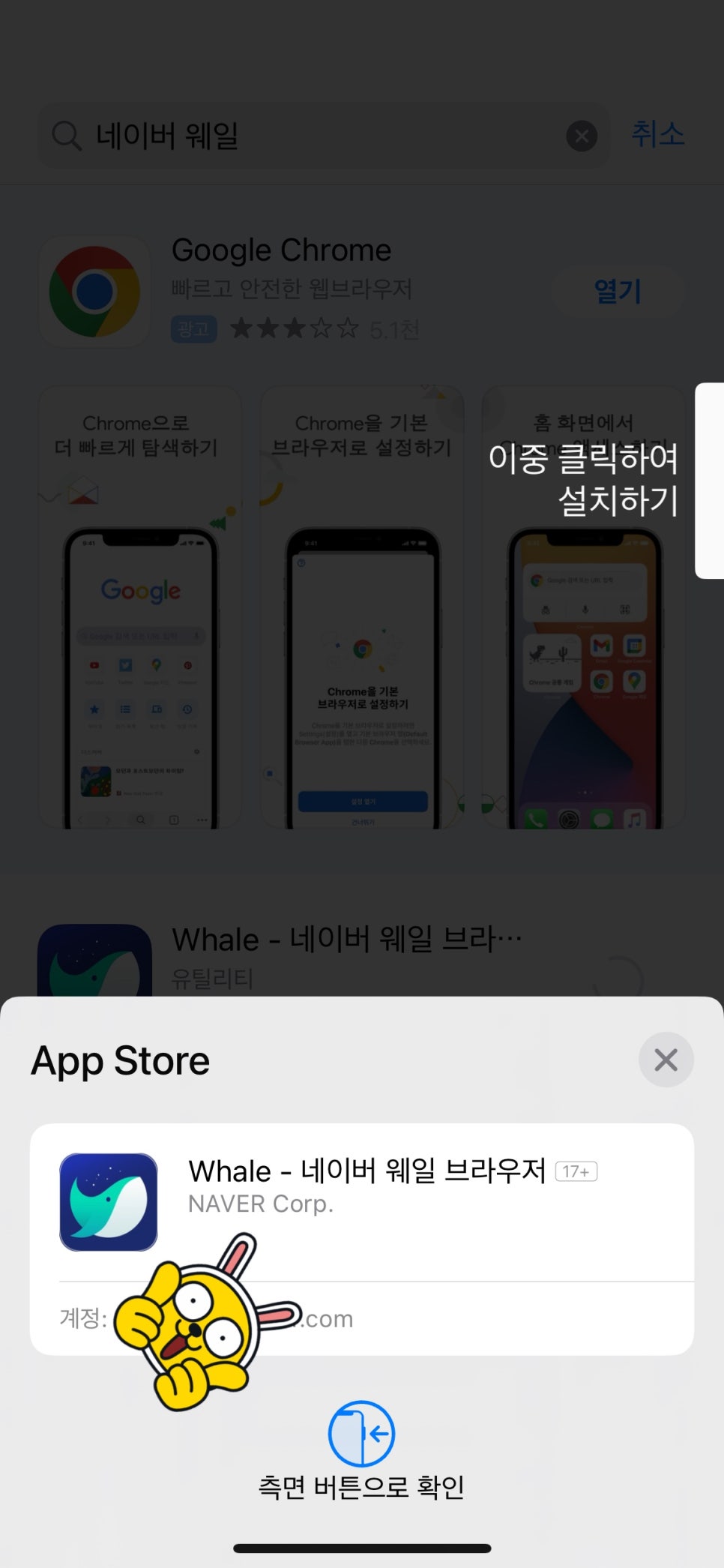
고래 모양의 어플이 나오는거 보이시죠?? 이제부턴 거의 다 왔다고 보시면 됩니다 '받기' 버튼을 누르면 사진처럼 이중클릭하면 설치하기 라는 글자가 뜨는데 이때는! 당황하지 않고 핸드폰 오른쪽 버튼을 연속해서 두번 클릭 클릭 하면 끝이에요 아이폰 어플 설치를 클리어 하는 순간입니당

다운이 완료되었네요?! 열기버튼이 보이시죠? 여기서 바로 들어가도 되지만 과연 다운이 제대로 되었는지 확인을 해야겠죠?? 전 첫 화면으로 돌아가봤습니다

앱스토어 옆에 웨일이 다운받아져있는게 보이네요! 아주 스무스하게 아이폰 어플 설치를 완료했네요 저희
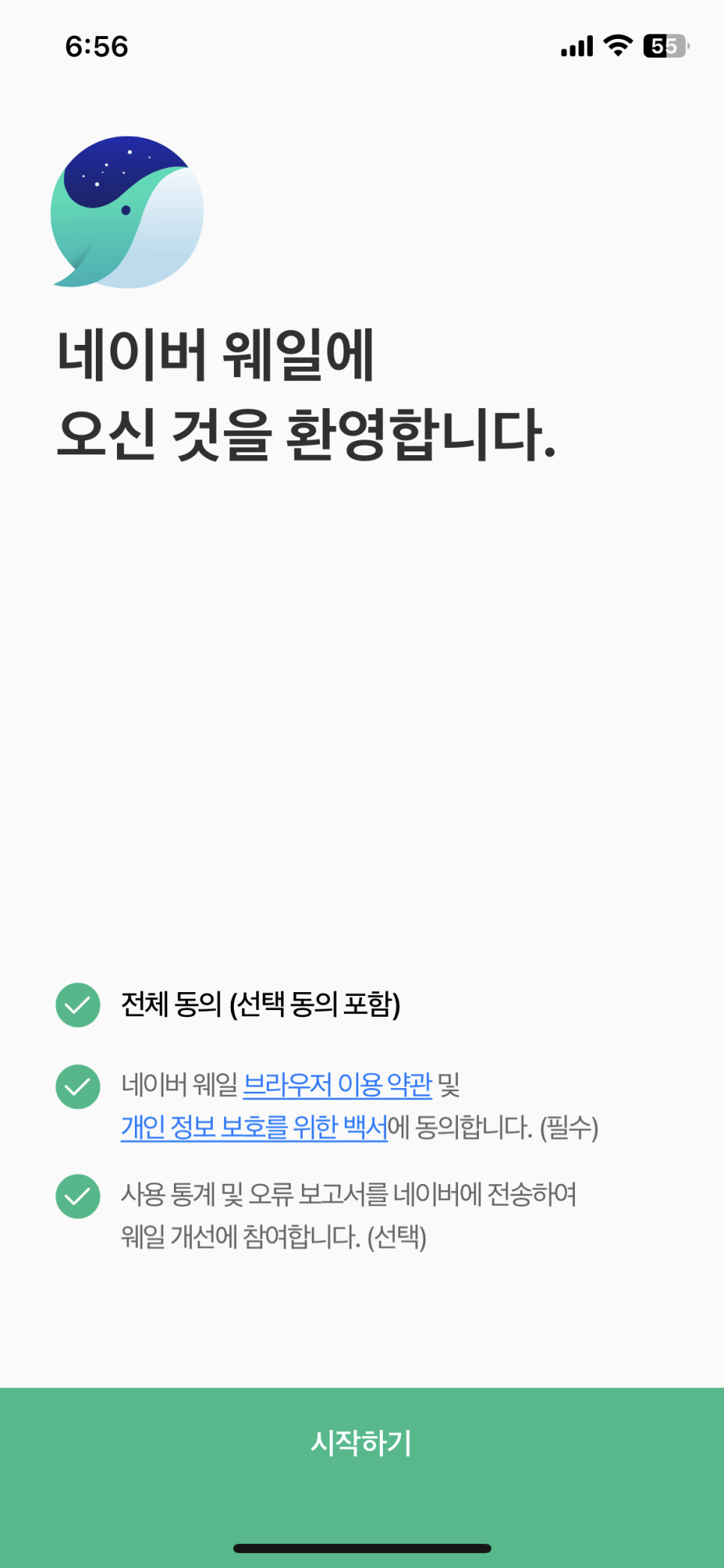
그 다음은 아시다시피 다운 받은 어플을 눌러 기본 설정 혹은 로그인을 해주시면 됩니당. 시작하기 바로 클릭!

아이디를 로그인!! 전 아이폰 어플 설치 블로그 포스팅을 하면서 웨일을 다운받아봤는데 한번 폰에서도 웨일을 사용해보려고 해요 PC와 다르게 폰에서는 어떨지 한번 쭉 사용해보고 너무 편하다면 다시 한번 포스팅 하겠습니다~
지금까지 갤럭시와 아이폰 모두를 좋아하고 사용해본 유저의 아이폰 어플 설치에 대한 글이였습니다.
아이폰 어플 설치 글 읽어주셔서 감사하고 웨일에 대한 글도 기대해주세요 의뢰인이었습니다!!