아이폰 키보드 자동완성 수정 아이패드 문자 보정 끄기
이번 글에서는 아이폰 키보드에서 자동완성 끄기에 대한 내용을 다뤄보았습니다. 자동으로 문자 보정되고 수정되는 기능이죠. 기능이라고 하지만, 사용 안 하는 분들에게는 굉장히 불편합니다. 오히려 원치 않은 문자가 자동으로 입력되어 상대방에게 오해를 받을 수도 있고 말이죠.
처음으로 아이폰(아이패드)을 사용하거나 공장 초기화 하고 따로 설정을 하지 않으면 항상 자동으로 실행이 되는 기능이기 때문에 원치 않으면 꼭 설정을 해야 합니다.
아래 동영상 보시면 공감이 많이 되실 겁니다.
좋아하는 아이스크림 이름을 차례대로 적으려고 시도했는데요. 원래 제가 쓰고자 했던 것과는 전혀 관계없는 문자가 완성되었습니다. 스크류바가 [스크랩한]으로, 보석바가 [배석자]로 말이죠.
저 아래에 나타나는 자동완성과 자동수정 기능의 콜라보 때문에 저처럼 성격이 급해서 키보드를 빠르게 치는 습관이 있는 사람들에게는 매우 불편합니다.
아이폰 자동완성 자동수정
자동완성과 자동수정은 전혀 다른 기능입니다.
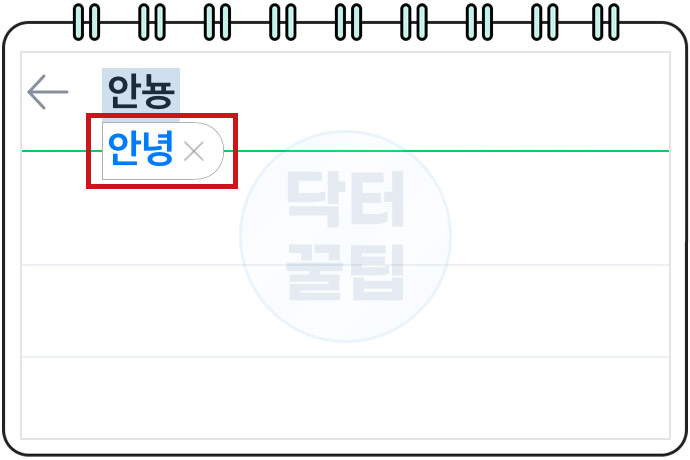
위 화면처럼 단어를 입력했을 때 이렇게 자동으로 수정되어 말풍선 형태로 나타나는 것이 자동수정.
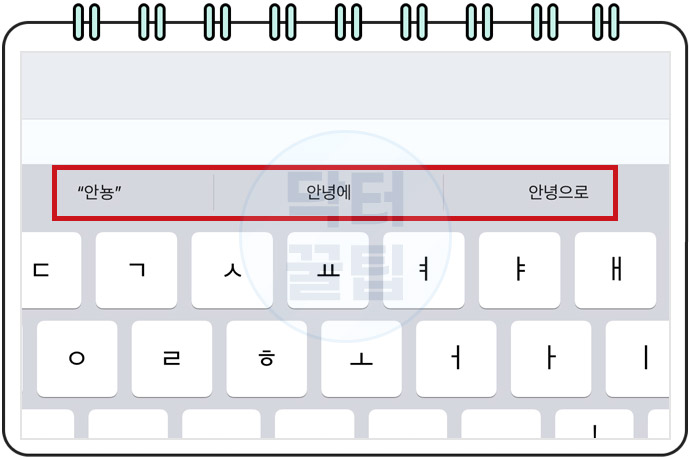
동영상에서 봤던 것처럼 특정 단어를 입력했을 때 키보드 위에 세 가지씩 대체 단어가 표시되는 것이 자동완성입니다. 이 두 가지 기능이 합쳐져서 원치 않은 단어들의 조합으로 이상한 문장이 완성되는 경우가 많습니다.
직장 상사나, 대학교 교수님 등 어느정도 예의와 격식을 갖춰야 하는 대화에서는 이 실수로 굉장히 민망하게 되는 상황도 있기 때문에 원치 않으면 바로 꺼주시는 것이 좋습니다.
자동완성 끄기
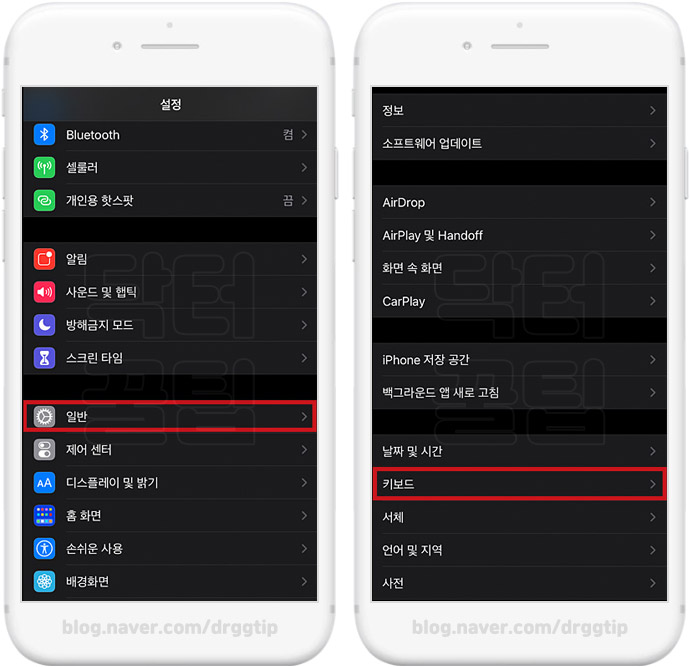
그럼 바로 자동완성 및 자동수정 기능을 꺼보겠습니다. 아이폰에서 톱니바퀴 모양의 설정 화면으로 들어가서 [일반 → 키보드] 순서로 들어가 주세요. (아이폰이든 아이패든 동일합니다)
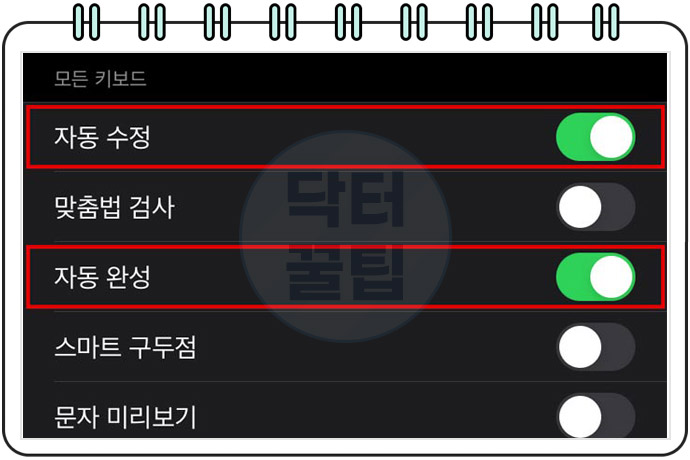
여기서 자동완성과 자동수정이 위 화면처럼 녹색으로 켜져 있을텐데 이것을 눌러서 꺼주면 됩니다. 간단하죠?

아이폰 설정 화면에서 수정하는게 번거롭다면, 위와 같이 키보드 화면에서 아래 쪽에 있는 지구본 모양을 꾹 누르고 있어 보세요. (약 1초) 그러면 키보드 설정 메뉴가 따로 나타납니다. 이곳에 들어가서 해당 기능들을 똑같이 꺼주셔도 됩니다.