아이폰 전화 벨소리 진동 무음 모드 설정 방법
아이폰 전화 벨소리 진동, 무음 모드 설정 방법은 갤럭시와 상이하다. 이에 따라 삼성폰을 사용하다가, 처음 iPhone을 접해 본 유저들은 이 두 가지 설정법을 찾아 헤맨다. 그래서 준비했다. 목차는 다음과 같다. 원하는 기능을 빠르게 찾아 확인해 보시길 바란다.
비트코인 거래를 시작하고 100달러 보너스를 받으세요!
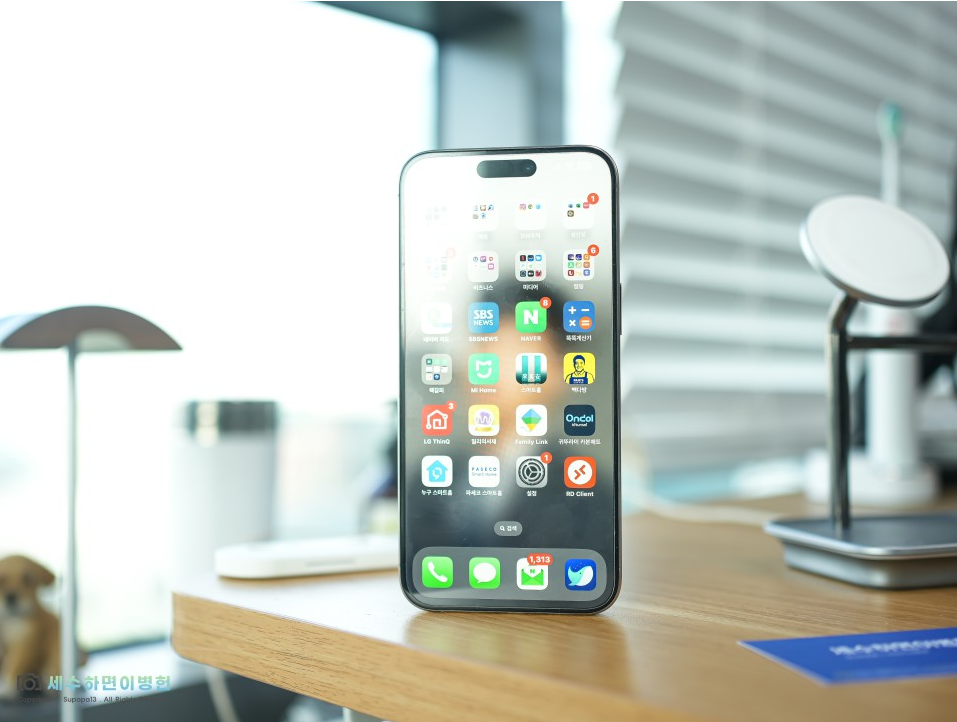
참고로 아이폰 벨소리 설정은 기본 / 무음모드 이렇게 2종으로 구분된다. 이에 따라 갤럭시 유저의 혼동이 잦은데, 무음에서 진동을 울리도록 설정하면 갤럭시의 진동모드와 같고, 이를 해제하면 전화 수신 시 벨소리, 진동 모두 송출되지 않는 완전한 무음모드가 된다.
✔ 진동
✔ 무음
✔ 진동
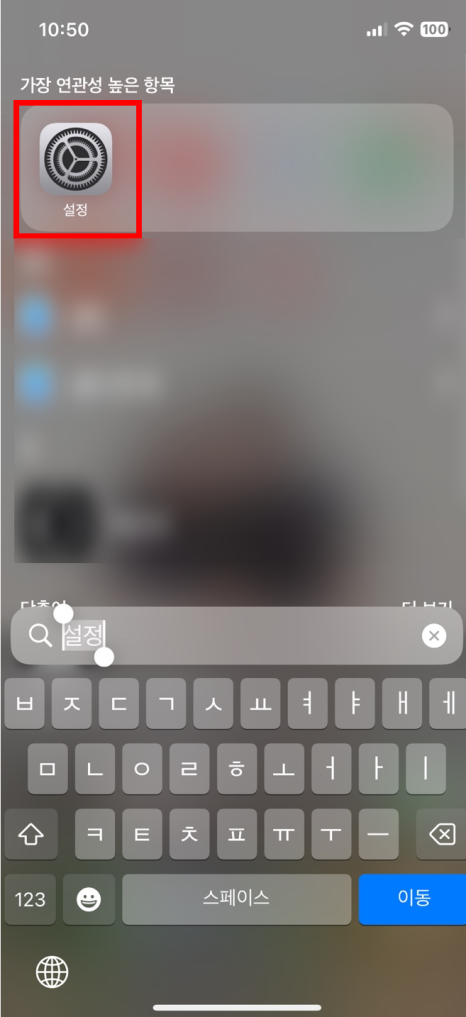
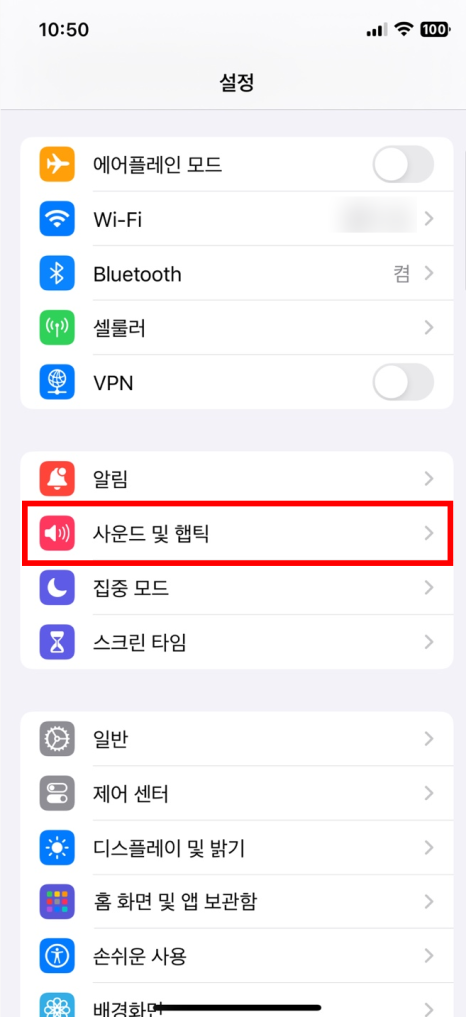
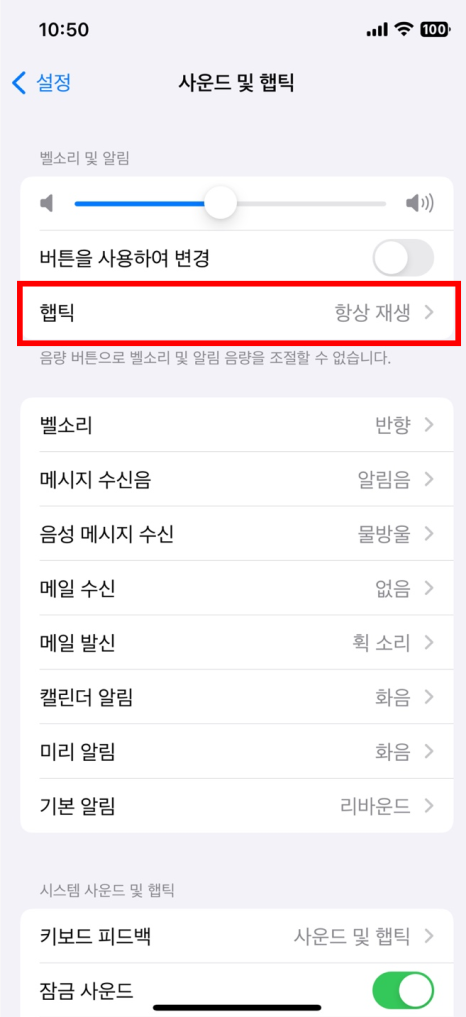
아이폰 전화 벨소리 없이 진동만 울리는 모드 설정 방법은 다음과 같다.
1. 우선 '스마트폰 설정 앱을 실행' 한다.
2. 이어서 '메뉴 중 사운드 및 햅틱으로 진입' 한다.
3. 이제 '벨소리 및 알림 - 햅틱을 선택' 한다.
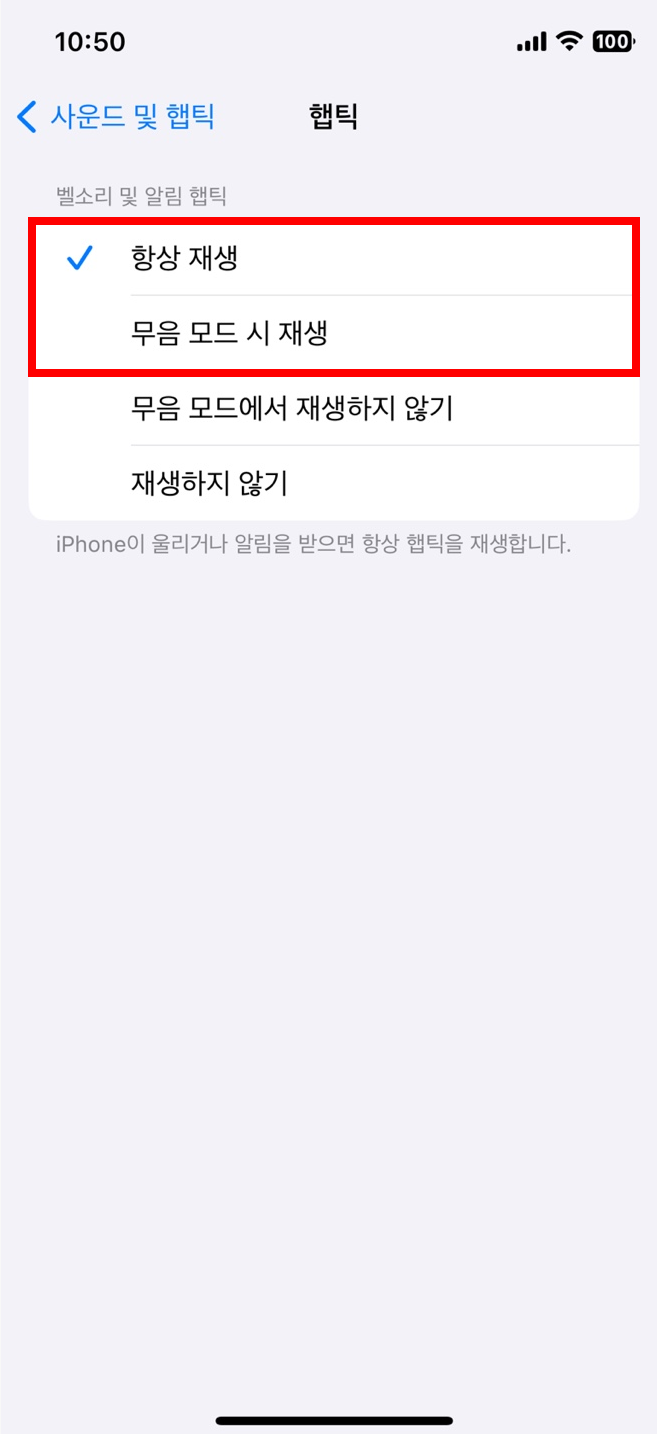
4. 마지막으로 '항상 재생 / 무음 모드 시 재생' 중 원하는 항목을 터치 - 체크하면 아이폰 진동모드 설정 과정은 끝이다. 참고로 항상재생에 체크하면 iPhone 벨소리 모드 전환 시에도 진동이 울린다.
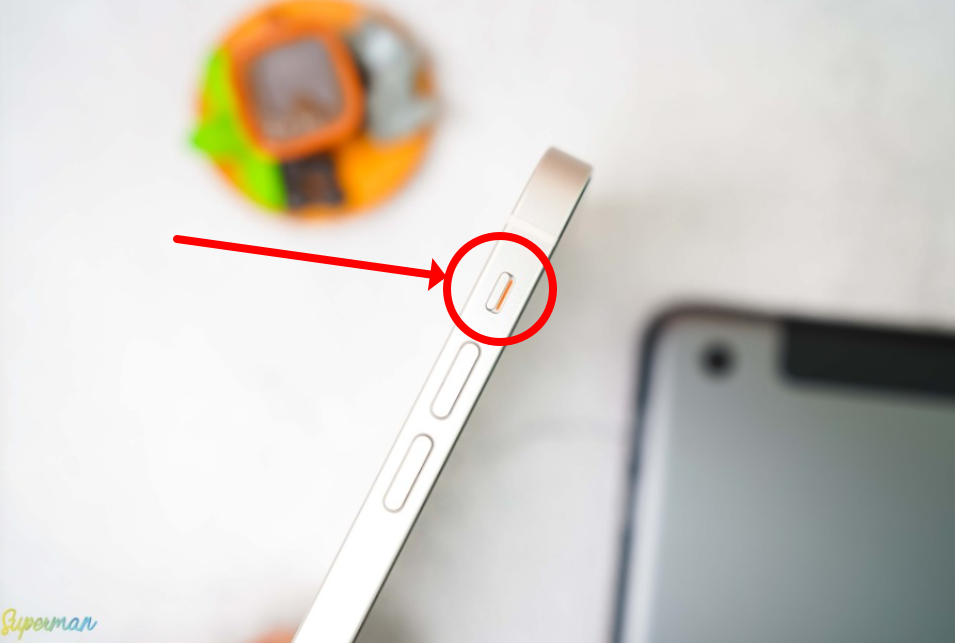
5. 추가로, 위 설정 과정을 모두 적용하고 아이폰 측면 전환 스위치를 내리면 '진동모드 활성화' 다시 올리면 '비활성화' 된다. 버튼이 클릭 방식으로 변경된 신형 아이폰은 버튼을 클릭한다.
✔ 무음
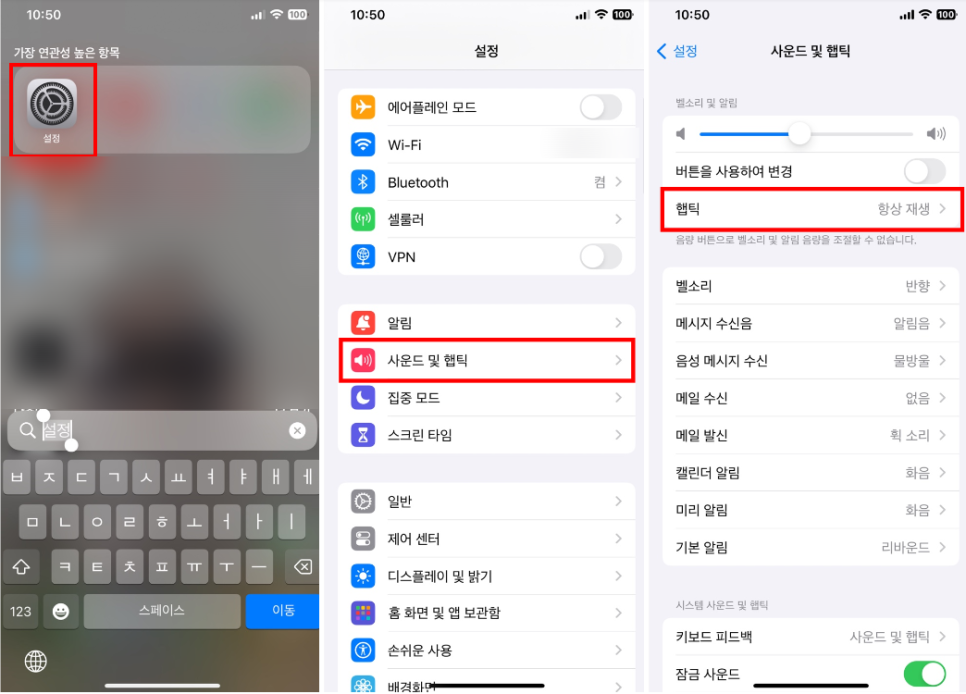
이번에는 아이폰 전화 수신 시 벨소리, 진동 모두 울리지 않는 '완전한 무음 모드' 설정 방법이다. 과정은 다음과 같다.
1. 먼저 'iPhone 설정 어플을 실행' 한다.
2. 이어서 '화면 하단으로 스크롤 터치 - 사운드 및 햅틱 진입' 순으로 진행한다.
3. 이어서 '벨소리 및 알림 - 햅틱 메뉴 선택' 순서다.
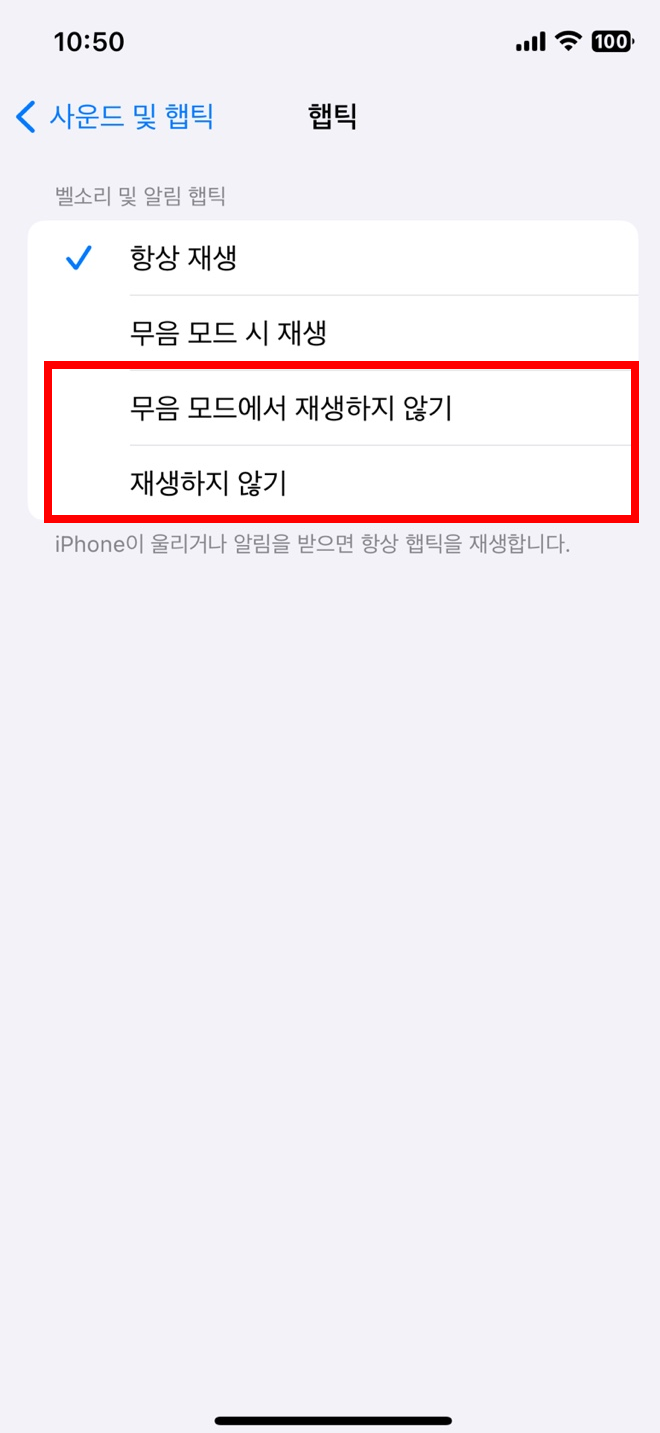
4. 마지막으로 '무음 모드에서 재생하지 않기 / 재생하지 않기 2종 중 원하는 기능에 선택' 하면 아이폰 무음모드 설정 방법은 끝이다.

5. 추가로, 위 설정 과정을 모두 적용한 뒤 아이폰 측면 전환 스위치를 내리면 '진동모드 활성화' 된다. 다시 올리면 '비활성화'다. 버튼이 클릭 방식으로 변경된 신형 아이폰은 버튼을 클릭하는 방식으로 설정을 전환하면 된다.
#아이폰무음 #아이폰무음모드 #아이폰진동설정 #아이폰설정 #아이폰전화진동설정 #아이폰무음전화 #아이폰벨소리무음

비트코인 거래를 시작하고 100달러 보너스를 받으세요!