느려진 아이폰 렉걸림 버벅거림 해결방법, 재부팅 및 램 초기화

안녕하세요 요희에요
아이폰을 사용하다 보면 앱을 눌러도
바로 실행되지 않거나 갑자기 멈추는 등의
버벅거림, 렉 걸림 현상을 경험하죠
iPhone 유저들이라면 대부분 겪는
렉 걸림을 간편하게 해결할 수 있는 램 초기화,
재부팅 하는 두 가지 방법 알려드릴세요
아이폰 렉걸림, 버벅거림 해결 방법
재부팅 없이 새로고침 / IOS 16.5 미만 버전에서 가능함
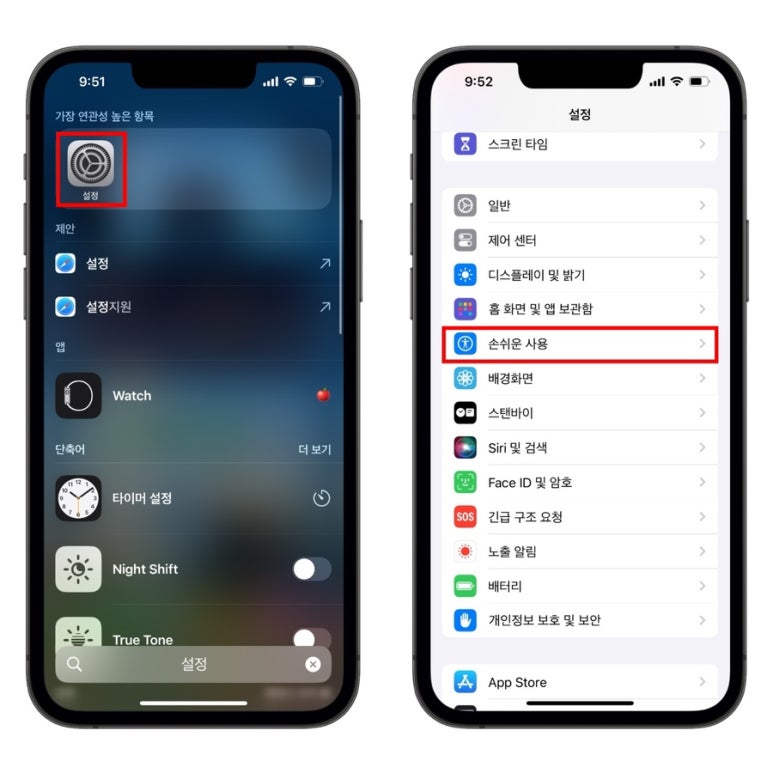
1. 설정-손쉬운 사용
아이폰 기본 앱인 설정에 들어간
다음 아래로 내리면 있는 손쉬운 사용
메뉴를 클릭해서 들어가주세요
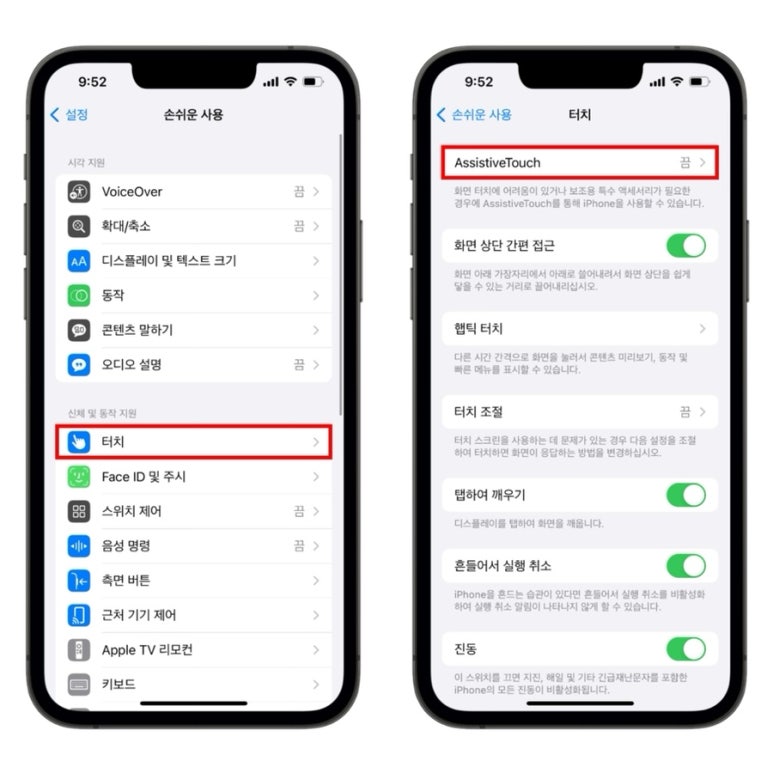
2. 터치 - AssistiveTouch
손쉬운 사용을 선택했다면 신체 및
동작 지원에 있는 터치 메뉴를 눌러주세요
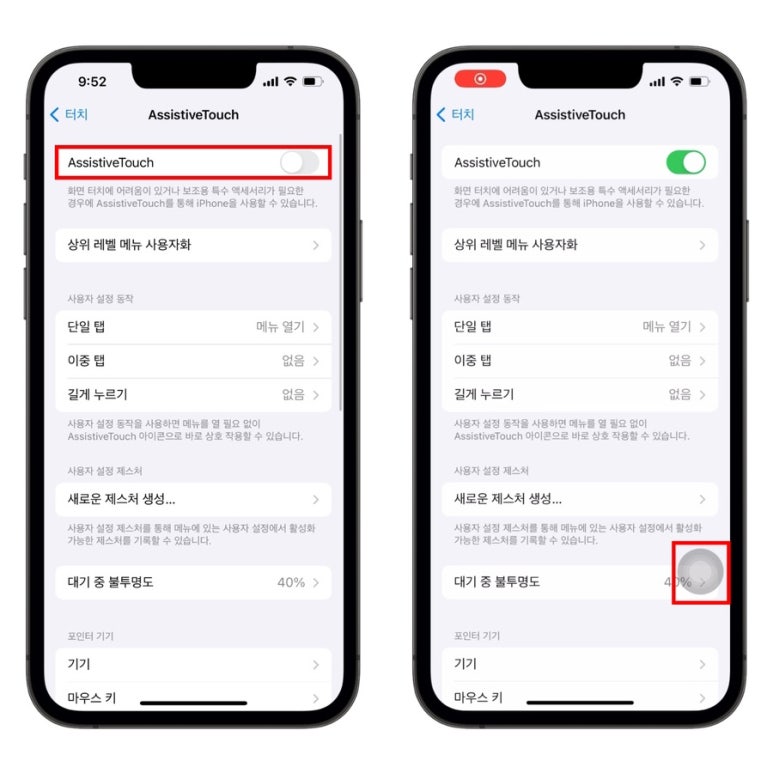
3. AssistiveTouch 활성화 - 가상 홈 버튼
상단에 있는 AssistiveTouch 메뉴를
활성화 모드로 변경해 주면 오른쪽에 가상
홈 버튼이 생성된 걸 확인할 수 있어요
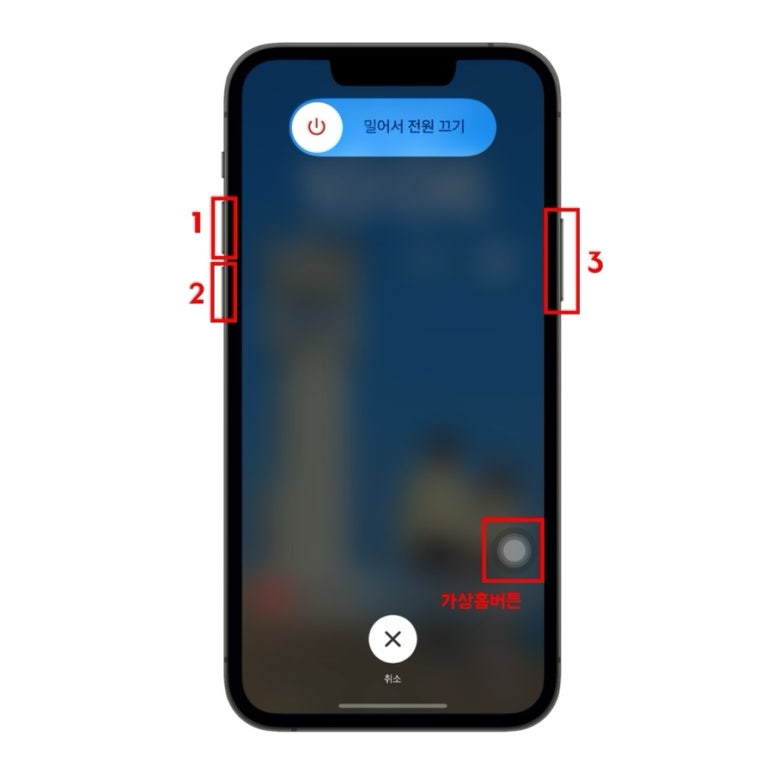
4. 순서대로 볼륨 UP - 볼륨 DOWN
- 홈버튼 - 가상 홈버튼 누르기
아이폰의 왼쪽에 있는 볼륨(+) 버튼을
한번 누르고 볼륨(-) 버튼을 누른 다음 오른쪽에
있는 전원 버튼을 3초 정도 꾹 눌러주세요
그러면 전원 끄기 버튼이 생기고
폰 종료 전의 화면으로 바뀌는데 오른쪽에
있는 가상 홈 버튼을 눌러주면 돼요
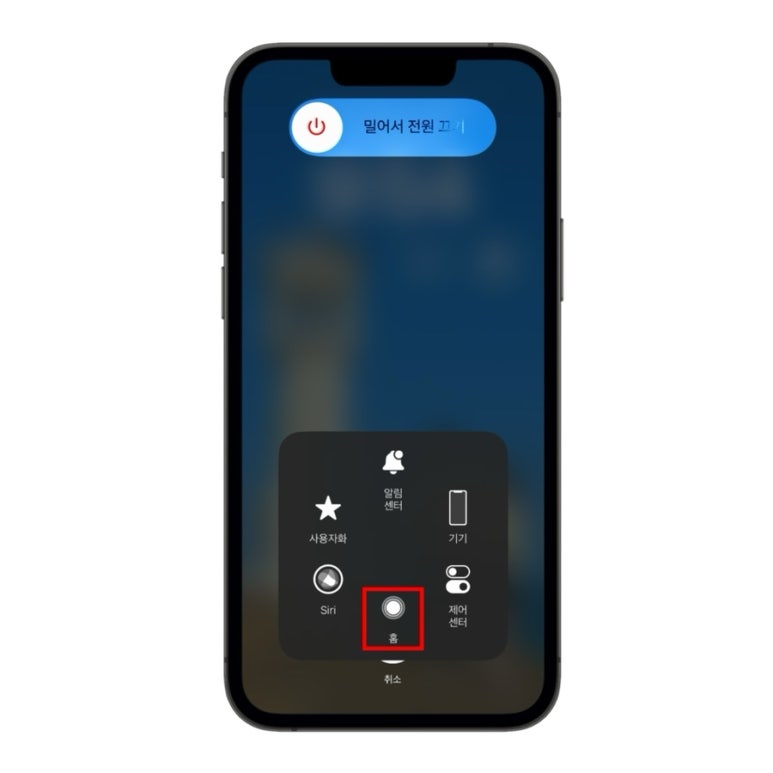
5. 홈버튼 2초 정도 누르기
가상 홈버튼을 눌러주면 설정 탭이 펼쳐
지며 다양한 메뉴를 볼 수 있는데 홈 아이콘을
꾹 눌러주면 잠금 화면으로 변경돼요
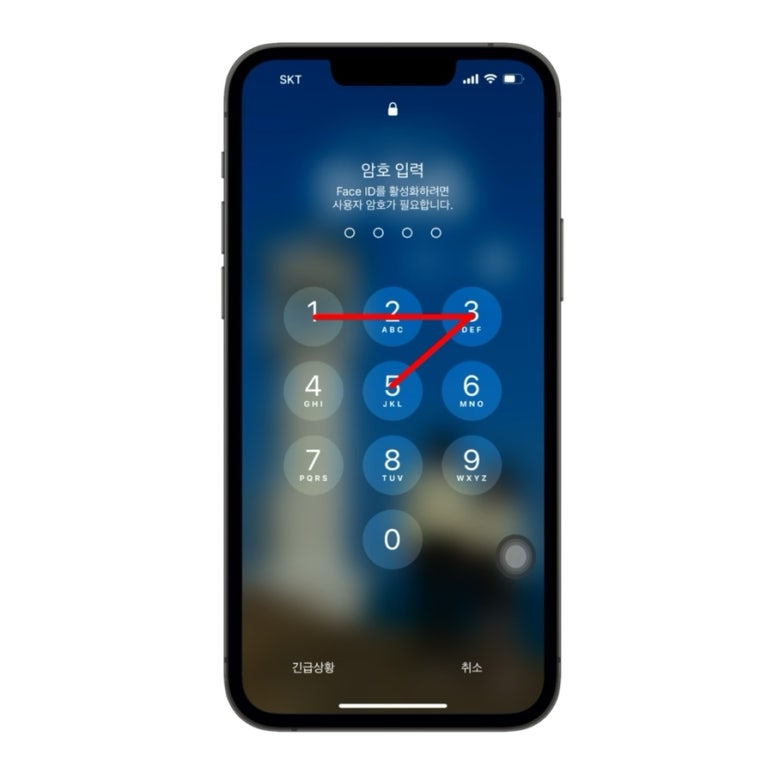
6. 잠금 해제하면 램 초기화 완료
이 상태로 잠금을 풀어주면 아이폰
램이 초기화 끝! 새로고침 및 백그라운드
메모리가 청소되니 느려진 아이폰의 렉 걸림,
버벅거림이 완화된 걸 느낄 수 있어요
느려진 아이폰 재부팅하는 방법
설정 / 물리버튼을 이용해서 렉걸림 해결
위의 방법대로 했는데도 아이폰이 버벅
거리는 경우에는 설정 또는 물리버튼을 이용한
방법으로 재부팅해 주면 렉 걸림이 해결돼요
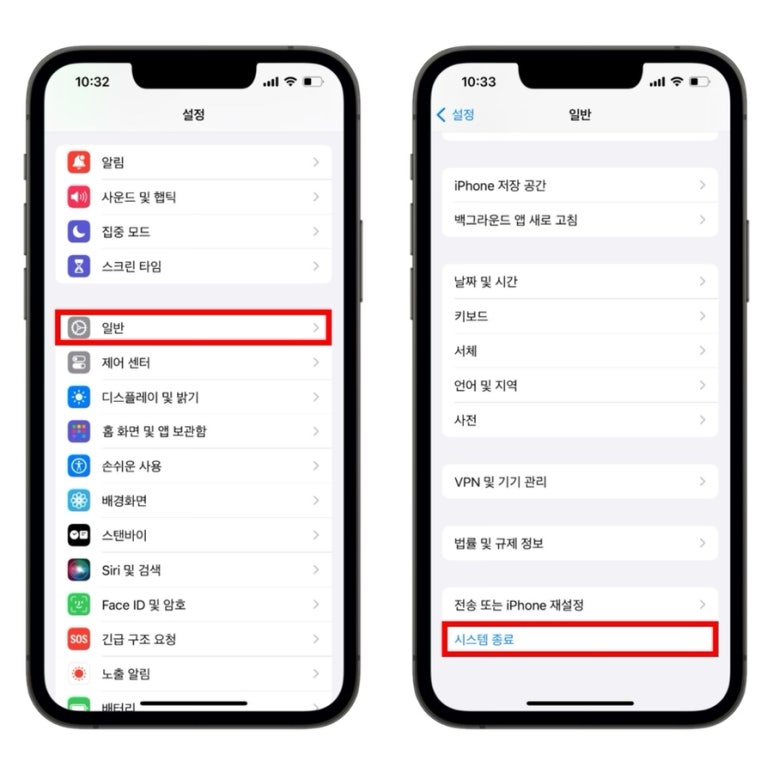
1. 설정 - 일반 - 시스템 종료
아이폰 기본 앱인 설정에 들어간 다음 일반
메뉴를 선택 후 아래로 쭉 내리면 있는 시스템 종료
버튼으로 핸드폰 전원을 껐다 다시 키면 돼요
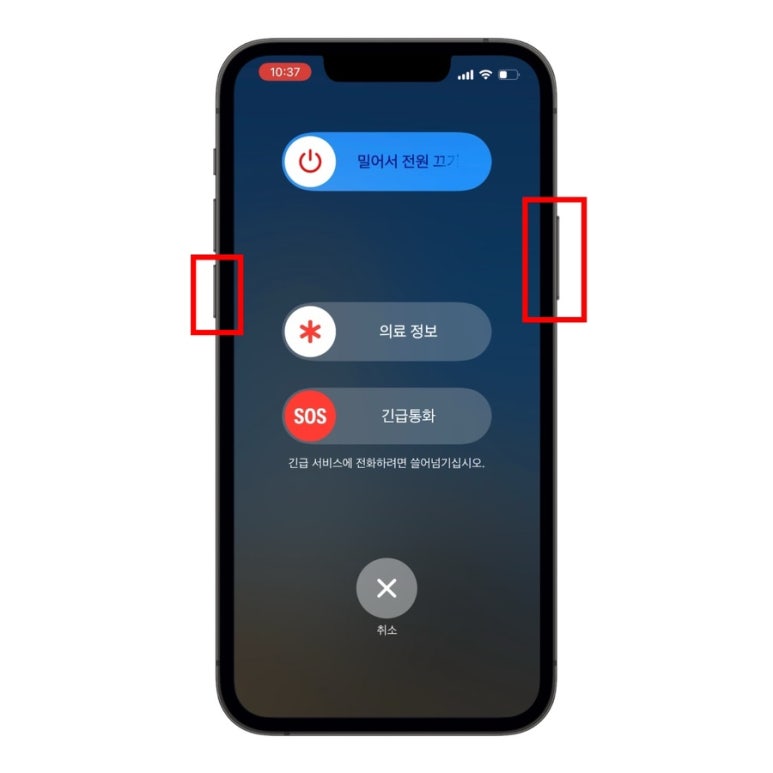
2. 왼쪽 사이드 아래 볼륨(-) 버튼과
오른쪽 전원 버튼을 동시에 꾹 눌러 종료하기

아이폰 램 초기화 후 느렸던 속도가
좀 빨라진 기분 :) 아이폰14 15 시리즈 말고도
모든 iPhone 유저라면 설정 방법 기억해두고
렉걸림 현상 있을 때 하면 좋을 것 같아요