아이폰에서 갤럭시 데이터 옮기기 방법 삼성 Smart switch 갤럭시에서 백업 앱 사진 연락처 이동

안녕하세요 IT 블로거 박공공입니다. 최근에 아주 매력적인 갤럭시 Z(제트) 플립 5가 출시되면서 아이폰에서 갤럭시로 기기변경을 하시는 분들이 많을 것 같아요. 그게 아니면 기존 갤럭시 유저에서 기기를 업그레이드하는 경우일 것 같습니다.
그래서 오늘은 이렇게 스마트폰을 바꾸는 분들을 위해 아이폰에서 갤럭시 데이터 (앱, 사진, 연락처, 문자 등등..) 이동하는 방법에 대해서 포스팅해 보겠습니다.
그럼 바로 시작합니다.
아이폰에서 갤럭시

먼저 갤럭시의 홈 화면입니다.
이 화면을 쓸어올려 앱 모음으로
들어갑니다.
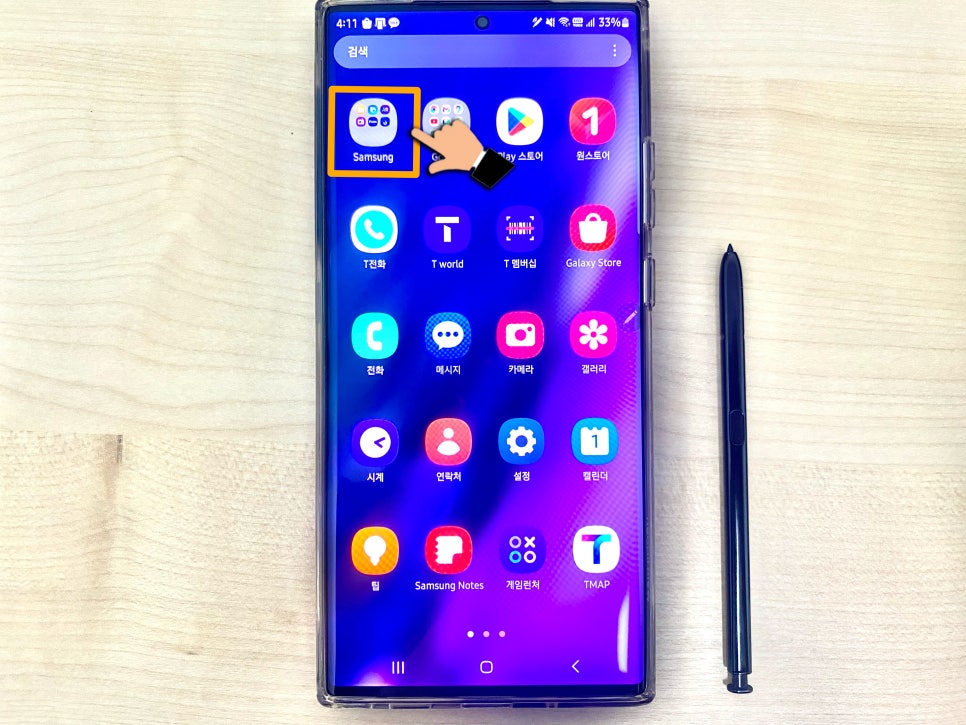
앱 모음 화면에서 다음과 같이
SAMSUNG 폴더를 눌러 열어줍니다.
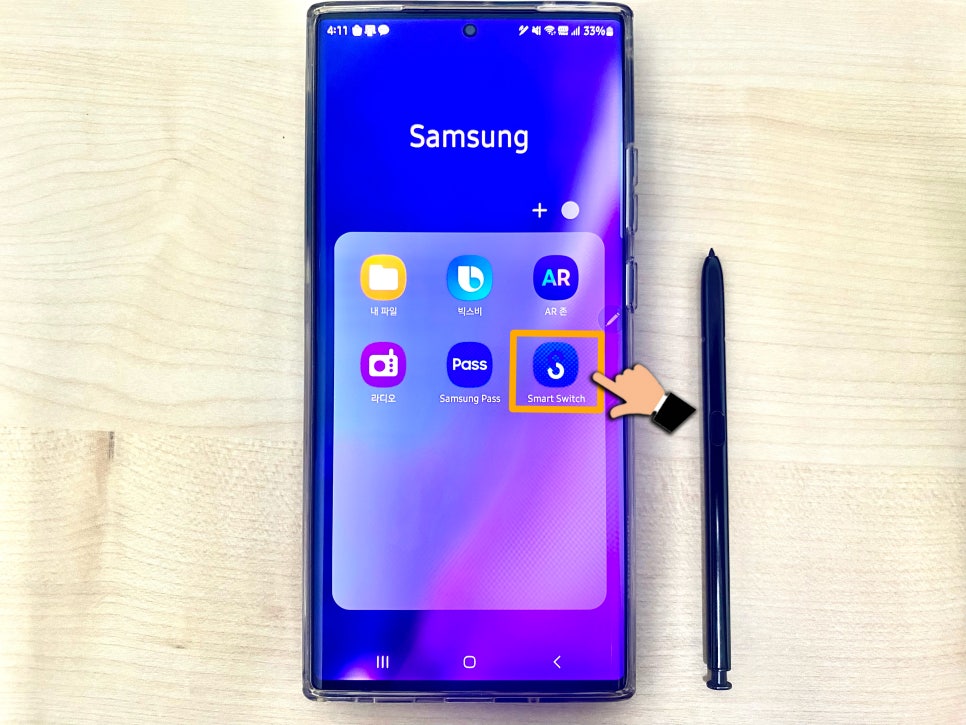
그다음 SMART SWITCH 앱을
눌러주세요.
*만약 앱이 SMART SWITCH 앱이
보이지 않는다면? 아래 방법을 따라와 주세요!

앱 모음 화면 상단에서
검색을 통해서 SMART SWITCH 앱을 찾아주세요.
만약 그래도! 없다면..!
갤럭시 스토어(Galaxy Store)에서
다운로드할 수 있습니다. :)
갤럭시 스토어에 SMART SWITCH 를 검색해서
다운로드 받아주세요.

스마트 스위치 앱을 켠 화면입니다.
위 사진과 같이 '계속' 버튼을
눌러줍니다.

그리고 위 사진처럼
'허용' 버튼을 눌러줍니다.
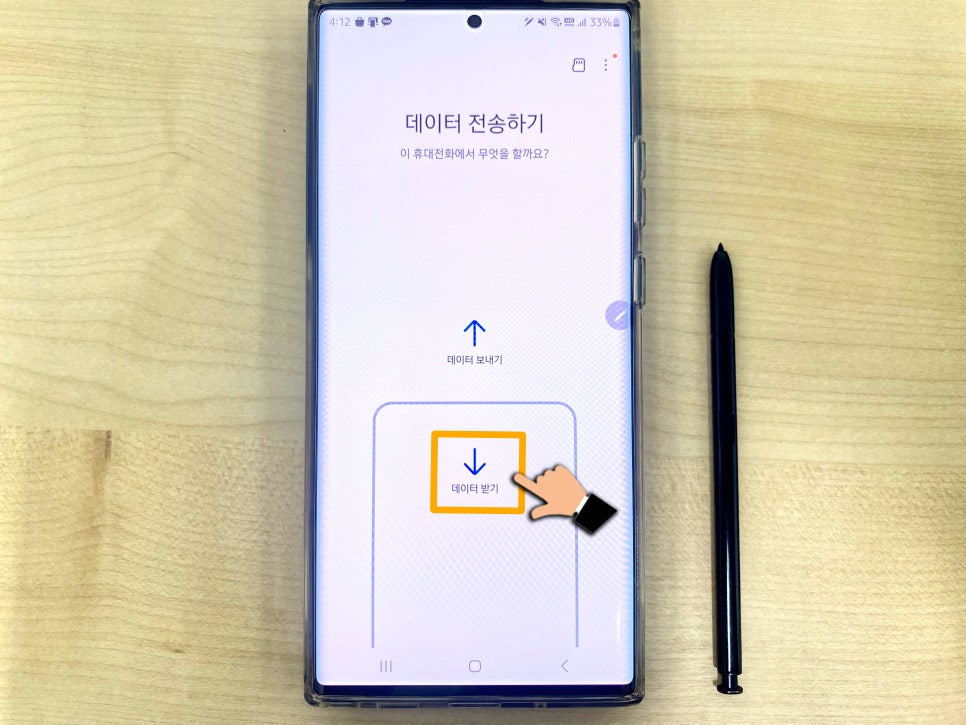
그럼 위 같은 화면이 나옵니다.
여기서 사진과 같이 '내려받기' 버튼을
눌러줍니다.
만약 반대로 갤럭시에 있는 정보를
다른 스마트폰으로 보내는 경우에는
'데이터 보내기' 버튼을 눌러주세요.
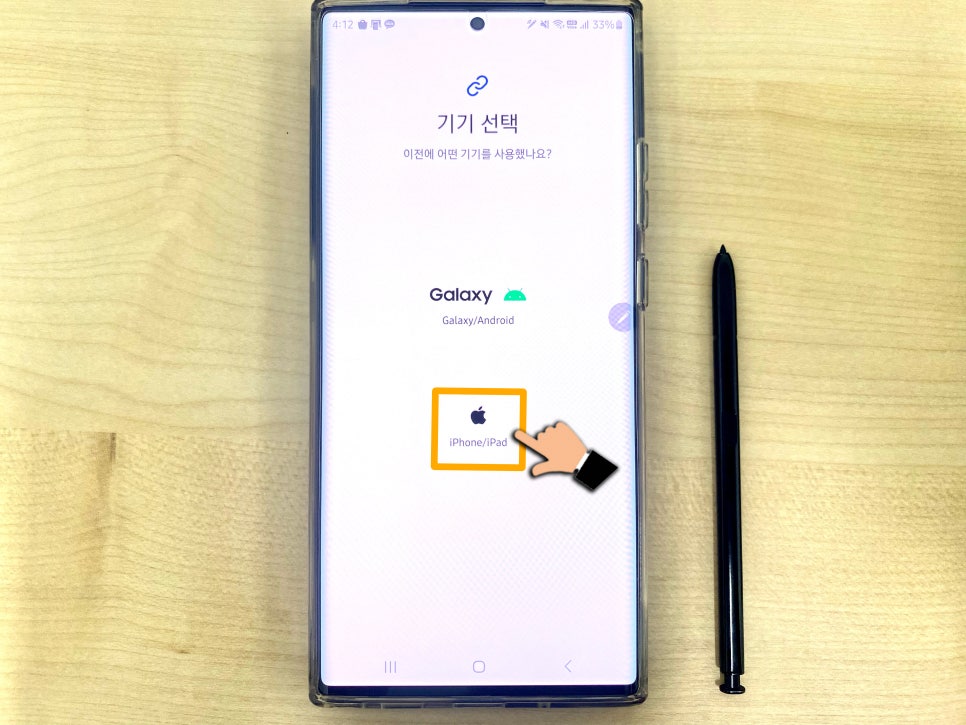
그리고 우리는 아이폰에서 갤럭시로
데이터 이동을 할 예정이니,
위 사진과 같이 아이폰을 클릭해 주세요.

이렇게 케이블을 연결하라는 알림 창이 뜹니다.
호환이 가능한 C to 라이트닝 케이블
혹은
C to C 케이블을 젠더와 함께 사용해 주세요.

케이블을 연결하면 위와 같은 화면을
확인할 수 있습니다.
사진과 같이 아이폰에서는 '신뢰' 버튼을
눌러주시고 갤럭시에서는 '다음' 버튼을
눌러주세요.
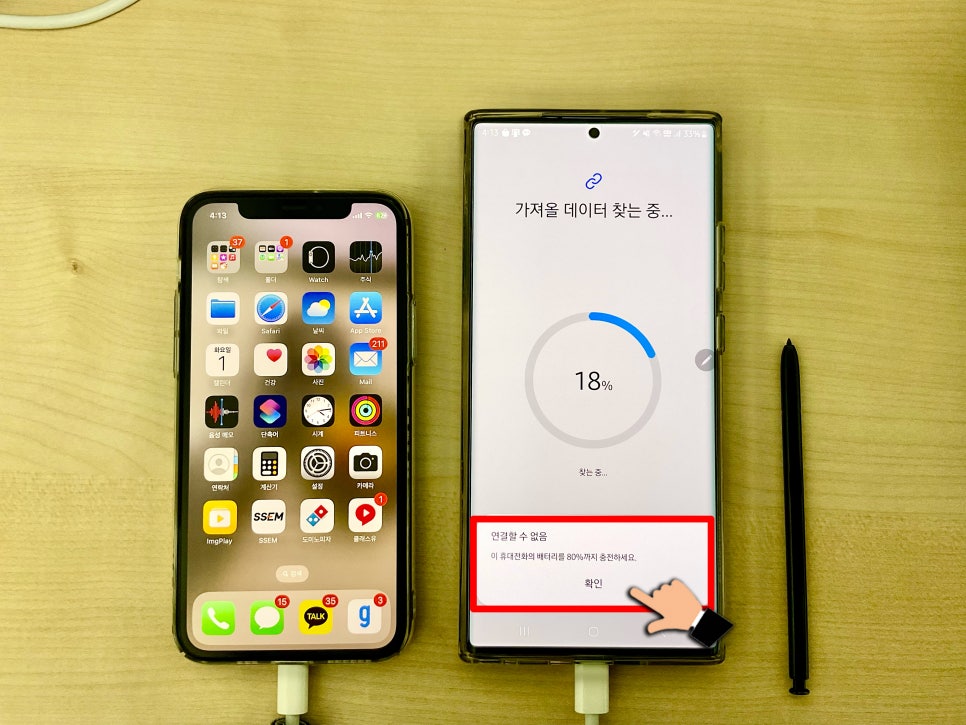
*주의해 주세요*
갤럭시 스마트폰의 배터리가 80% 이상인 경우에만 스마트 스위치가 정상적으로 작동합니다.
반드시 충전 후 진행해 주세요!
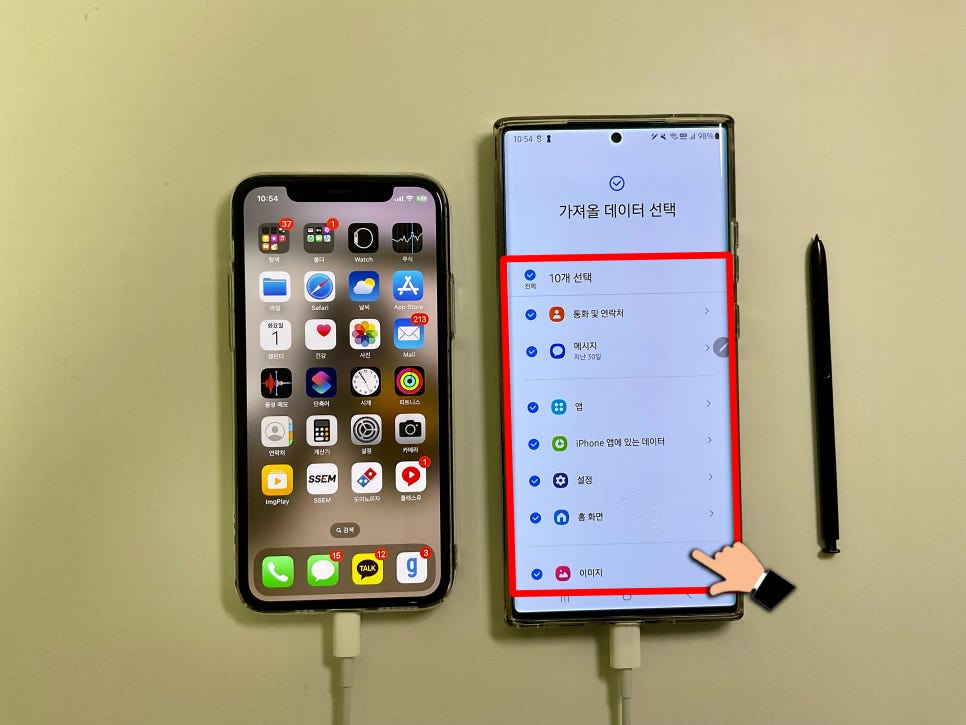
배터리도 충전이 완료되었다면
위와 같은 화면을 확인할 수 있습니다.
여기에서 내가 원하는 항목을 선택할 수 있어요.
'통화 및 연락처'
'메시지(지난 30일)'
'앱'
'iPhone 앱에 있는 데이터'
'설정'
'홈 화면'
'이미지'
'동영상'
'문서'
등등..

원하는 데이터를 선택하고
위 사진과 같이 '전송' 버튼을 누릅니다.
그러면 선택된 데이터만 이동됩니다.
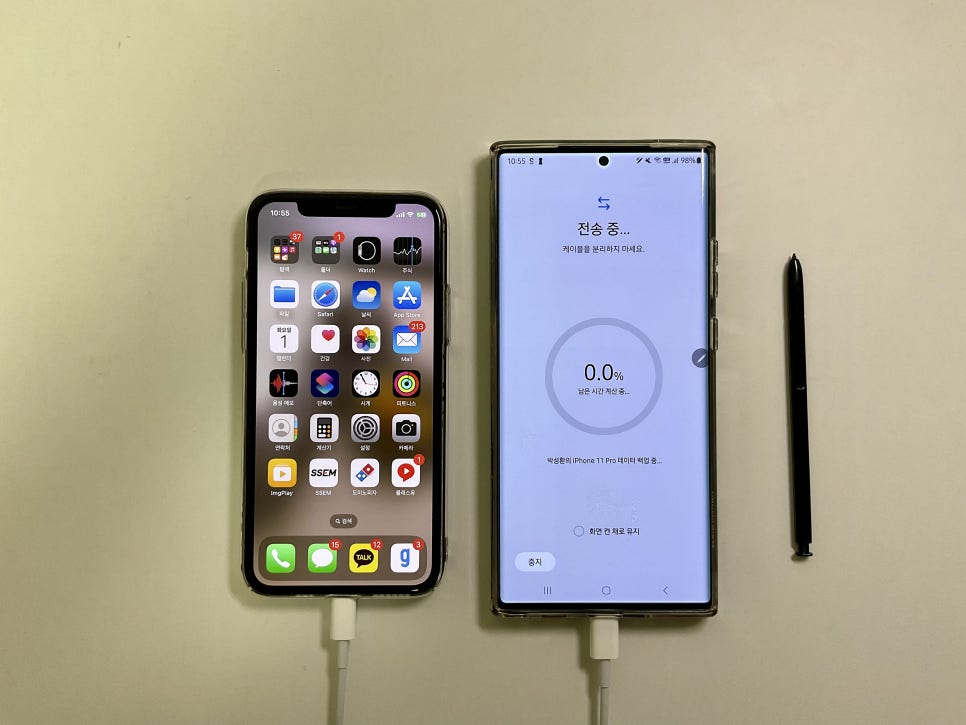
그럼 이렇게 정상적으로
아이폰에서 갤럭시로 데이터가 전송되는 모습을
볼 수 있습니다.
어떤가요? 아주 쉽죠? :-)
오늘은 이렇게 아이폰에서 갤럭시 데이터 이동하는 방법에 대해서 포스팅했습니다. 반대로 갤럭시에서 아이폰으로 이동하는 경우에는 반대로 진행하면 되겠죠?
그리고 이 방법은 아이폰에서 갤럭시 이동뿐만 아니라 갤럭시(안드로이드)에서 갤럭시(안드로이드)로 이동할 때에도 사용이 가능한 방법입니다.
우리는 약 2년 주기로 핸드폰을 바꾸니 이 글을 스크랩 혹은 저장해 놓고 필요할 때마다 꺼내보시기 바랍니다.
오늘의 포스팅도 누군가에게 도움이 되길 바라면서 포스팅을 마무리합니다.
오늘도 감사합니공! :-)