포토 시그니처, 인생네컷 동영상 및 사진 아이폰 저장방법
안녕하세요! 욱이맘이에요
비트코인 거래를 시작하고 100달러 보너스를 받으세요!애기랑 산책하다가 포토시드니처가 있길래
들어기서 사진을찍고 사진과 동영상을 저장하려하는데
한참을 헤매다 저장을 할 수있었어요..
그래수 저처럼 어려워하시는분들이 있을수있겠다 싶어
포토시그니처, 인생네컷 동영상 및 사진 저장방법에 대해
포스팅을 해보려 합니다!
#포토시그니처동영상저장 #인생네컷동영상저장
#포토시그니처사진저장 #인생네컷사진저장
#포토시그니터동영상저장방법 #인생네컷동영상저장방법
#포토시그니처사진저장방법 #인생네컷사진저장방법
포토시그니처 사진 및 동영상저장
카메라어플 이용하기
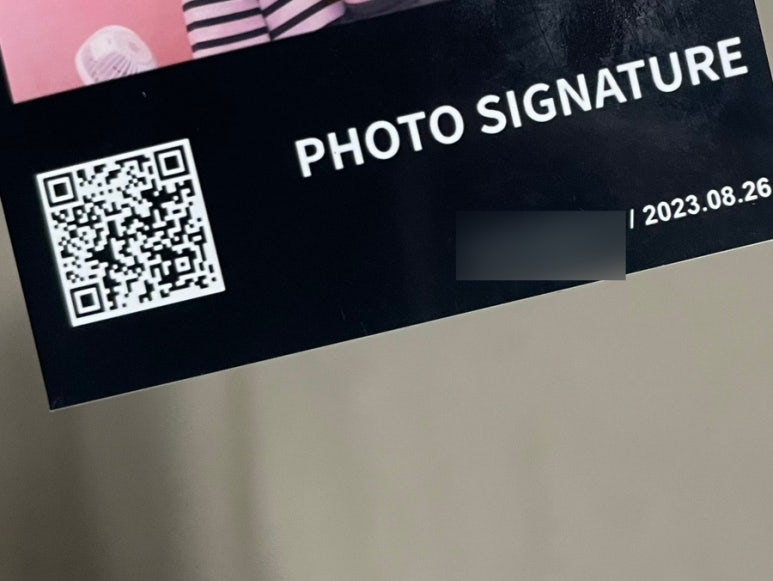
포토시그니처, 인생네컷 동영상저장 가능한건
사진밑에 QR코드가 있어야 해요


아이폰카메라어플을 켜서 사진을 카메라에 대면
QR코드를 인식해서 연결이 가능하도록
사진처럼 노란색박스가 떠요
누르고 들어가면 찍은 사진이미지와 동영상이 나오고
아래에 사진다운, 영상다운 체크박스가 있어요
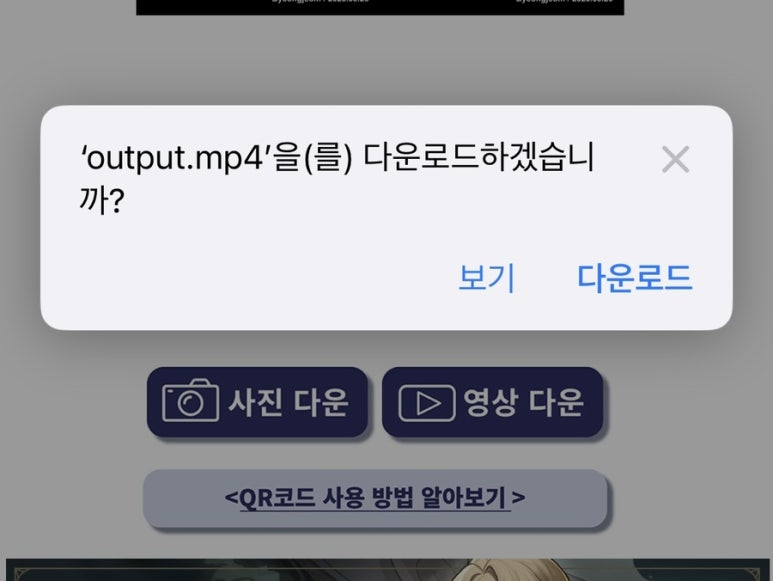
둘 중 한개 체크박스를 누르면 사진처럼 확인창이떠요
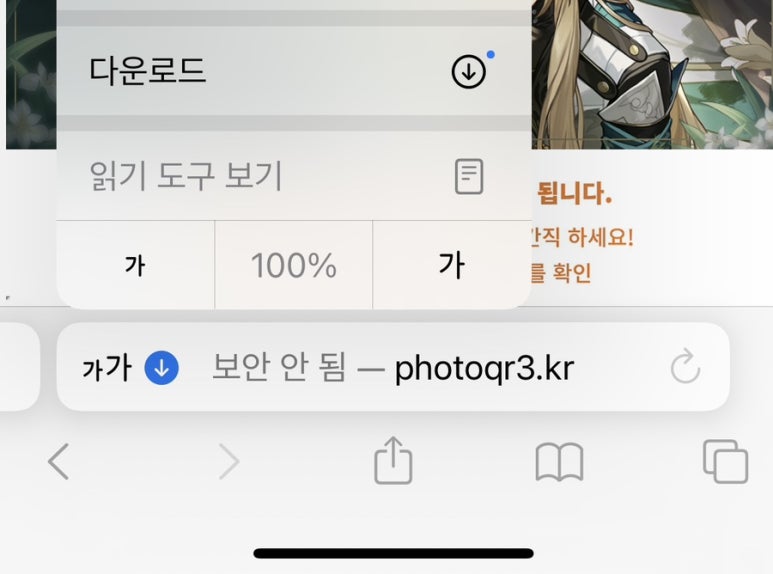

다운로드를 누르면 맨아래 주소창 옆에 사진처럼
파란색화살표가 나타나고 그걸 누르고
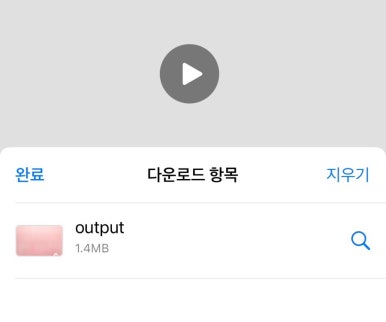
다운로드를 눌러주면 다운로드된 항목이 나와요
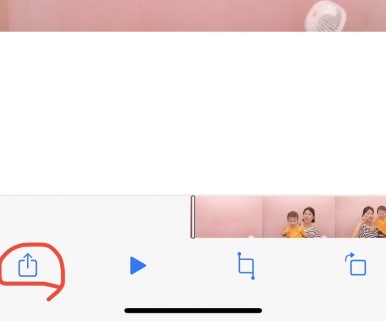
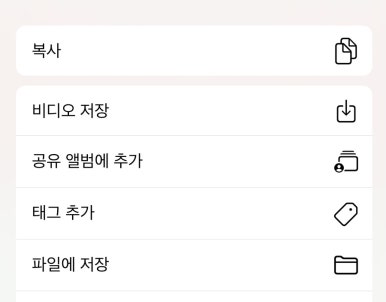
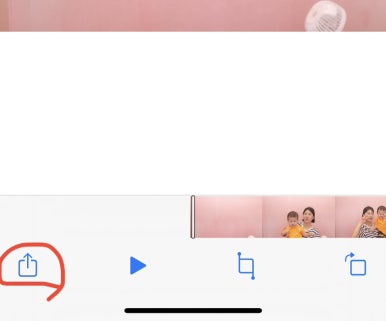
그 다음 사진에 빨간색으로 동그라미표시한 부분을
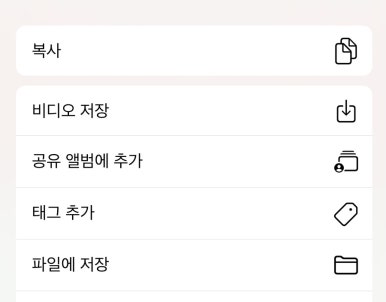
눌러 아래로 내려서 비디오저장을 해주면
사진첩에 포토시그니처 영상이 저장됩니다
사진저장방법도 위과정과 동일하며
비디오저장이란부분이 이미지저장으로 나와요
포토시그니처 사진 및 동영상저장
QR코드 이용하기
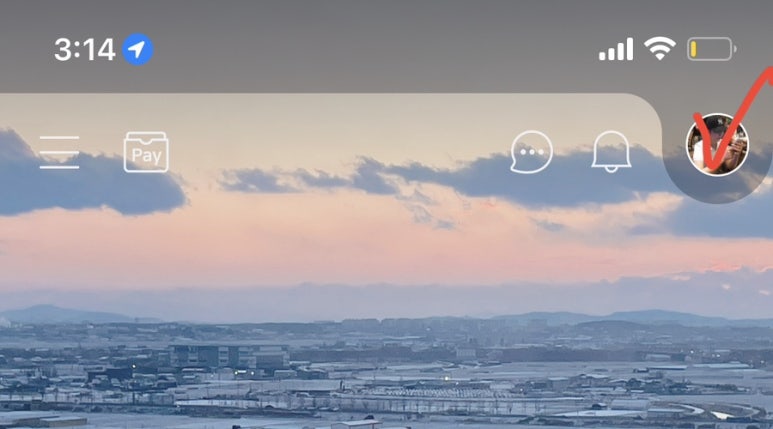
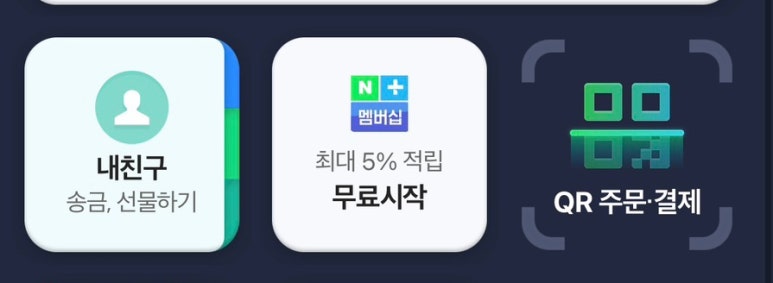
또다른방법은 어플을 들어가서 맨위에 사진에
체크한부분을 누르고 QR코드주문결제를 눌러줍니다
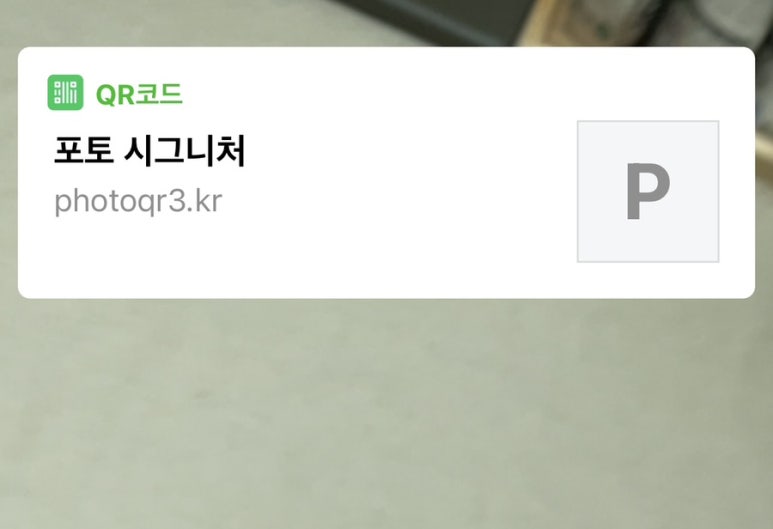
시그니처포토, 인생네컷 사진 밑부분 QR코드를
인식해주면 뜨는 팝업창을 눌러주세요

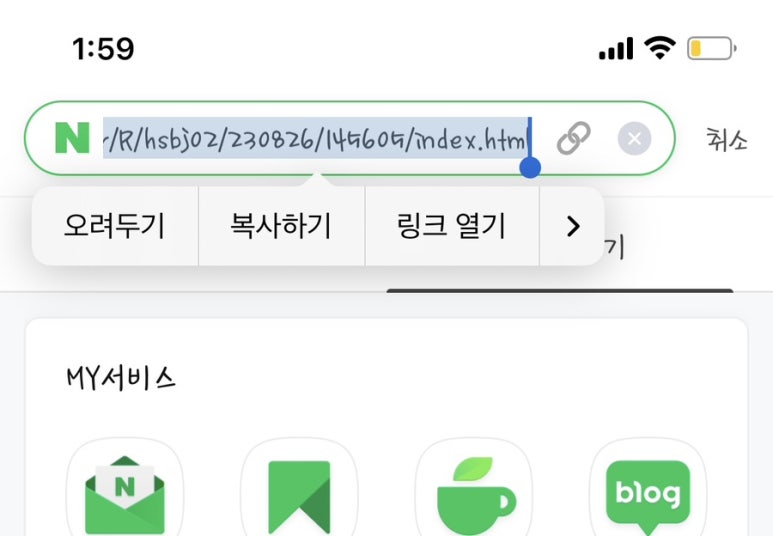
맨위 주소창을 클릭해서 주소전체를 복사한후
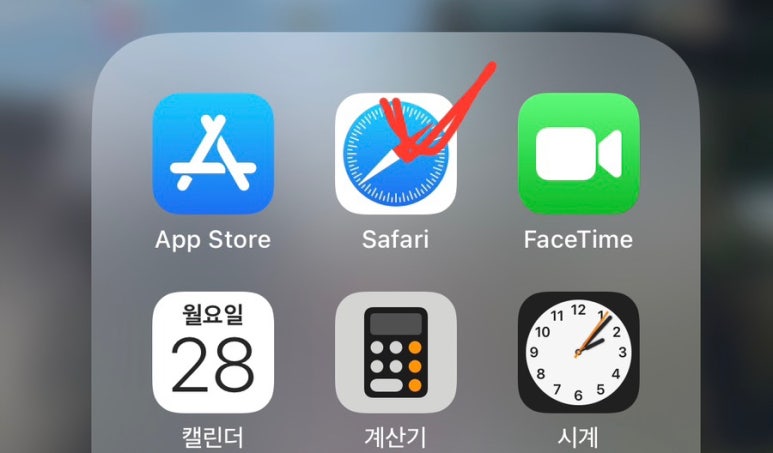
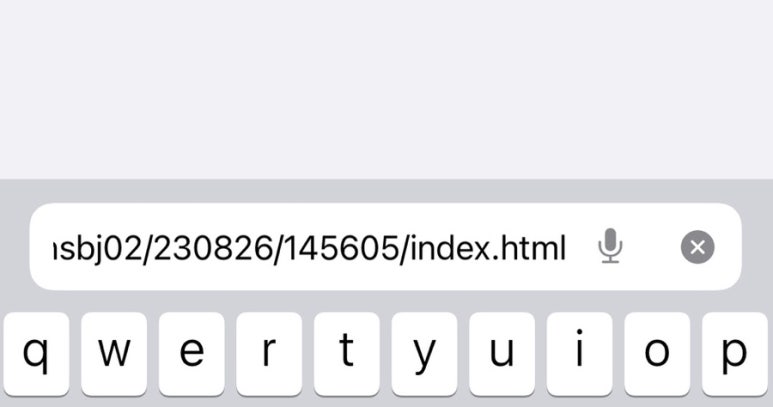
아이폰 safari어플로 들어가서 safari주소창에
에서 복사한 주소를 붙여넣기해줍니다
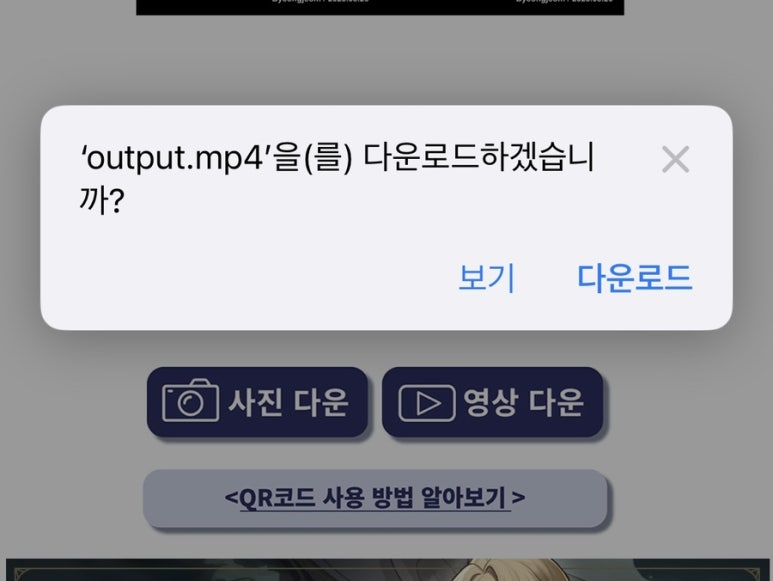
여기서 부턴 첫번째 방법과 동일하게
사진 및 영상다운 중 원하는걸 선택하고
팝압창에서 다운로드를 눌러줘요
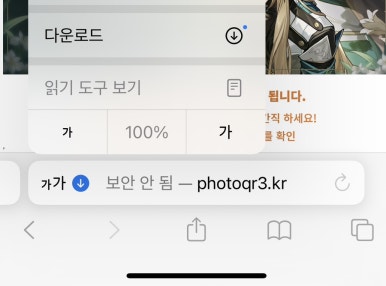
주소창에 파란화살표눌러 다운로드 클릭한 후
다운로드된 항목을 누르고 빨간색동그라미부분을 눌러
아래로내려 비디오저장 해주면 영상다운로드가 완료!

아들하고 둘이 처음으로 찍어봤는데
아기도 찰칵찰칵 이러면서 좋아하고 재밌어해서
사진찍는 내내 즐거웠는데 그 과정이 동영상으로
저장되니까 더 추억으로 남는거 같아 좋더라구요
남는건 사진뿐이다! 라고 생각하는 사람중 한명인
저인데 앞으로 아들하고, 남편하고 자주 찍어서
많이많이 남겨둬야겠어요~
QR코드로 들어가서 확인하는 사진과 동영상은
보관기간이 7일이라고하니 사진찍자마자
꼭! 사진과 동영상저장해서 보관하세요~
비트코인 거래를 시작하고 100달러 보너스를 받으세요!