아이폰 공장 초기화 및 재설정 방법 누구나 쉽게 가능
아이폰을 사용하는 사람들이라면 대부분 다음 핸드폰을 아이폰으로 많이 사용하시더라고요. 이제 다음 핸드폰을 구매 후, 너무 상태가 좋아서 정든 나의 폰을 떠내 보내려 해본 적 있으시네요?

핸드폰은 다른 전자기기와 다르게 개인정보가 많이 담겨 있어서 중고거래를 진행하려 할 때도 조심 또 조심해야죠.

이럴 때를 대비하여 아이폰 공장 초기화 방법에 대해서 알아보도록 할게요! 시작하기 전에 연락처, 사진, 문서 등 모든 데이터가 싹 다 지워지게 되므로 중요한 문서들은 반드시 미리 백업을 해주세용!
공장 초기화란?
모든 데이터와 정보를 지워
기기의 소프트웨어를
처음 상태로 돌아가는 과정입니다.
아이폰 초기화 및 재설정 접근 방법

대부분의 시작 단계인 [설정] 앱을 찾아 눌러 주세여.
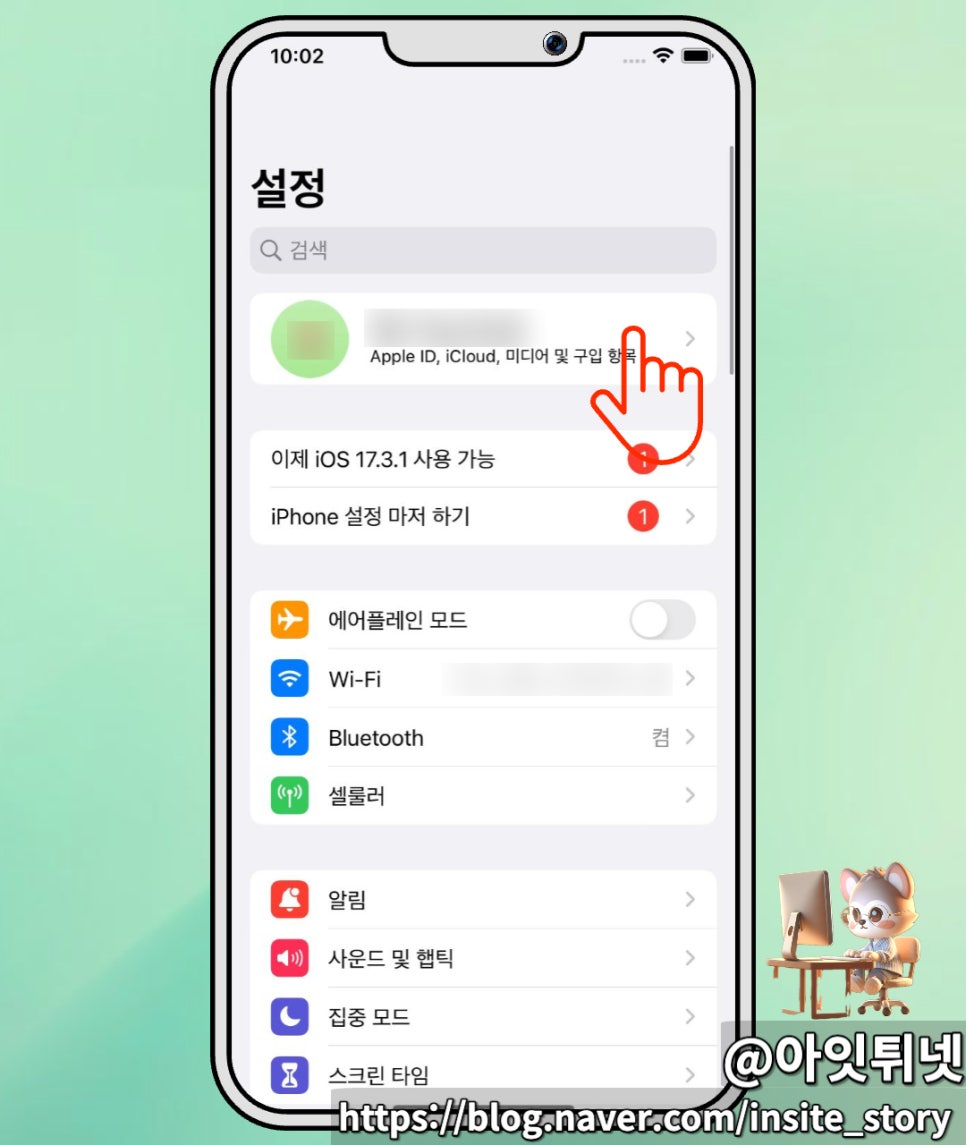
뒤에 단계에서 조금 편하게 하기 위하여 애플 아이디를 먼저 로그아웃하겠습니다. 로그인 정보를 눌러 줍니다.
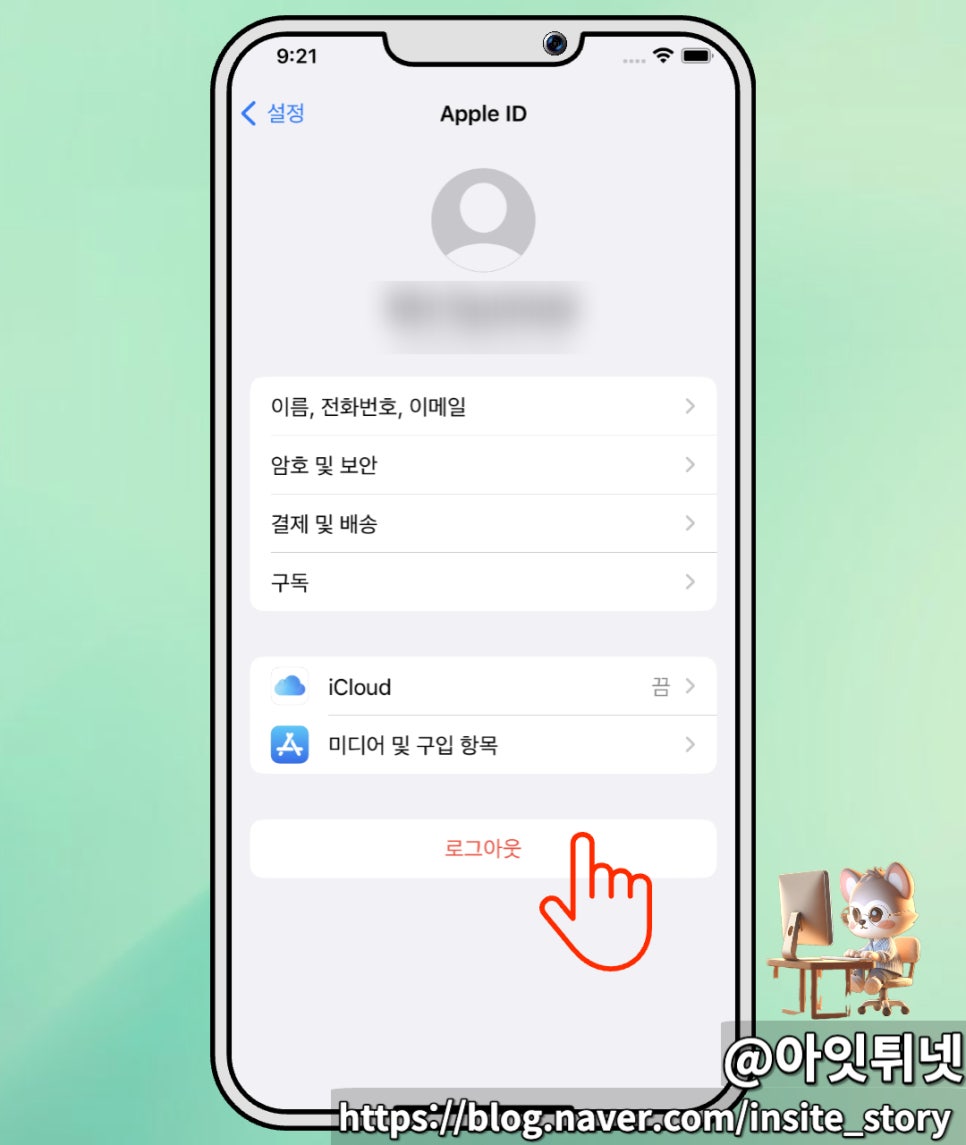
아래쪽에 [로그아웃] 버튼을 눌러 주게 되면 그 누구보다 빠른 속도로 로그아웃이 진행된답니다.
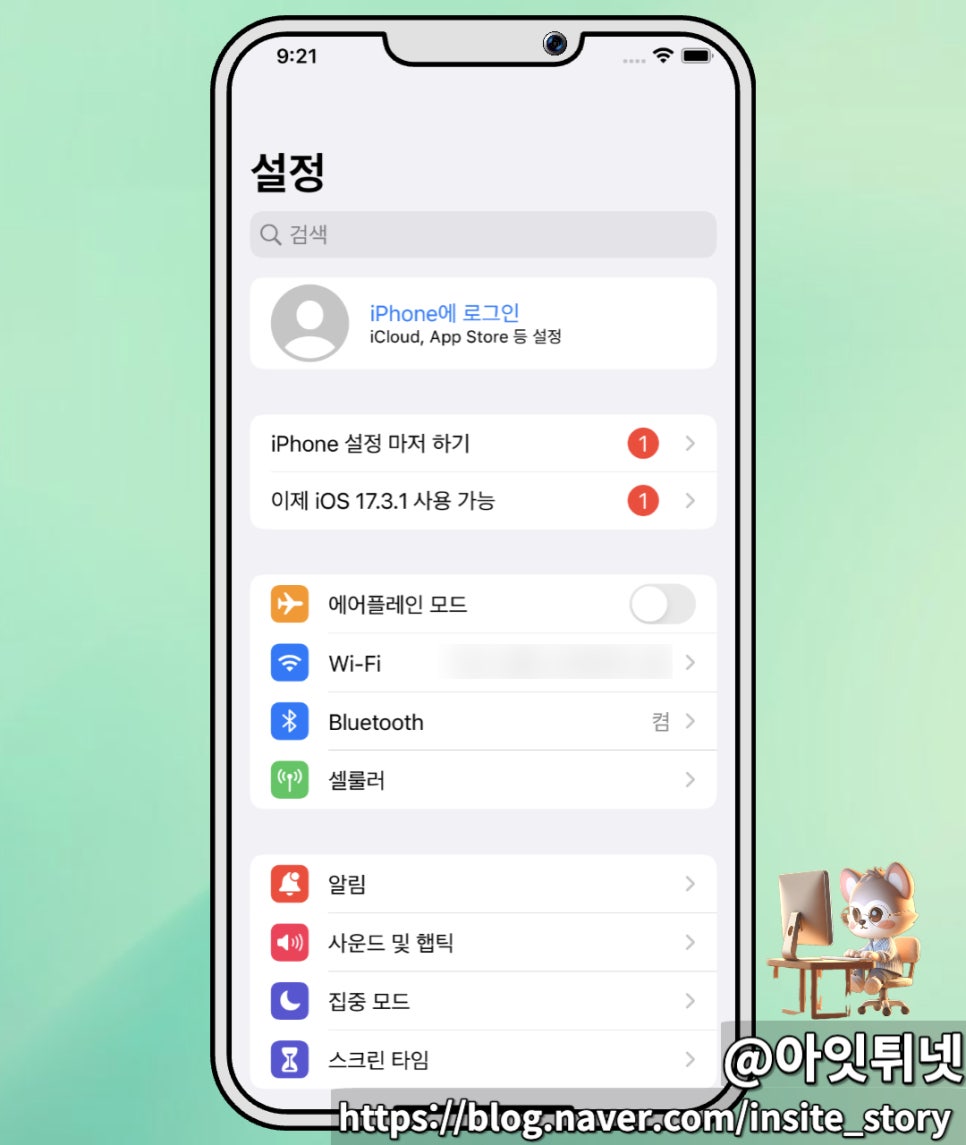
위 이미지처럼 로그인하기가 나온 상태라면 조금 아래로 스크롤을 내려주겠습니다.
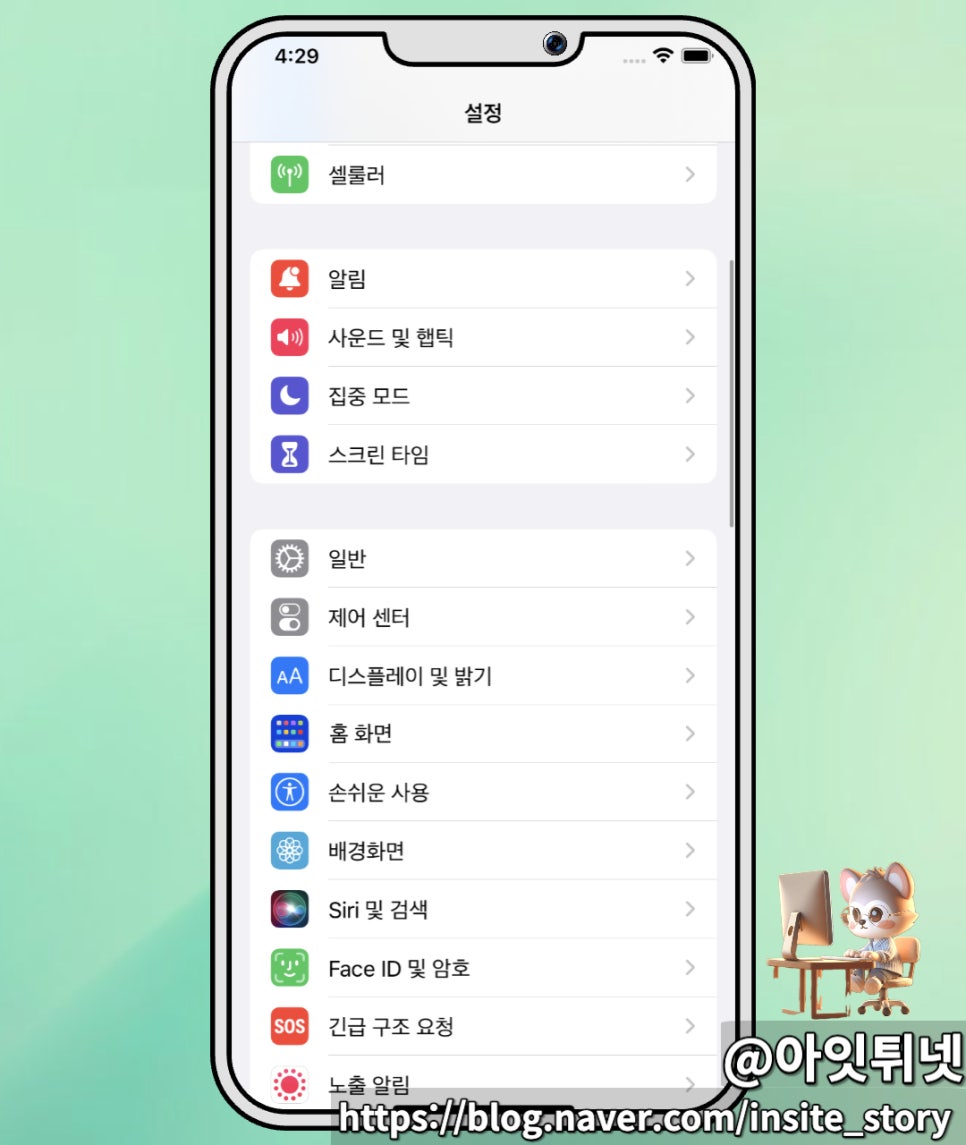
[일반]이 보이면 눌러서 상세페이지로 진입 합니다.
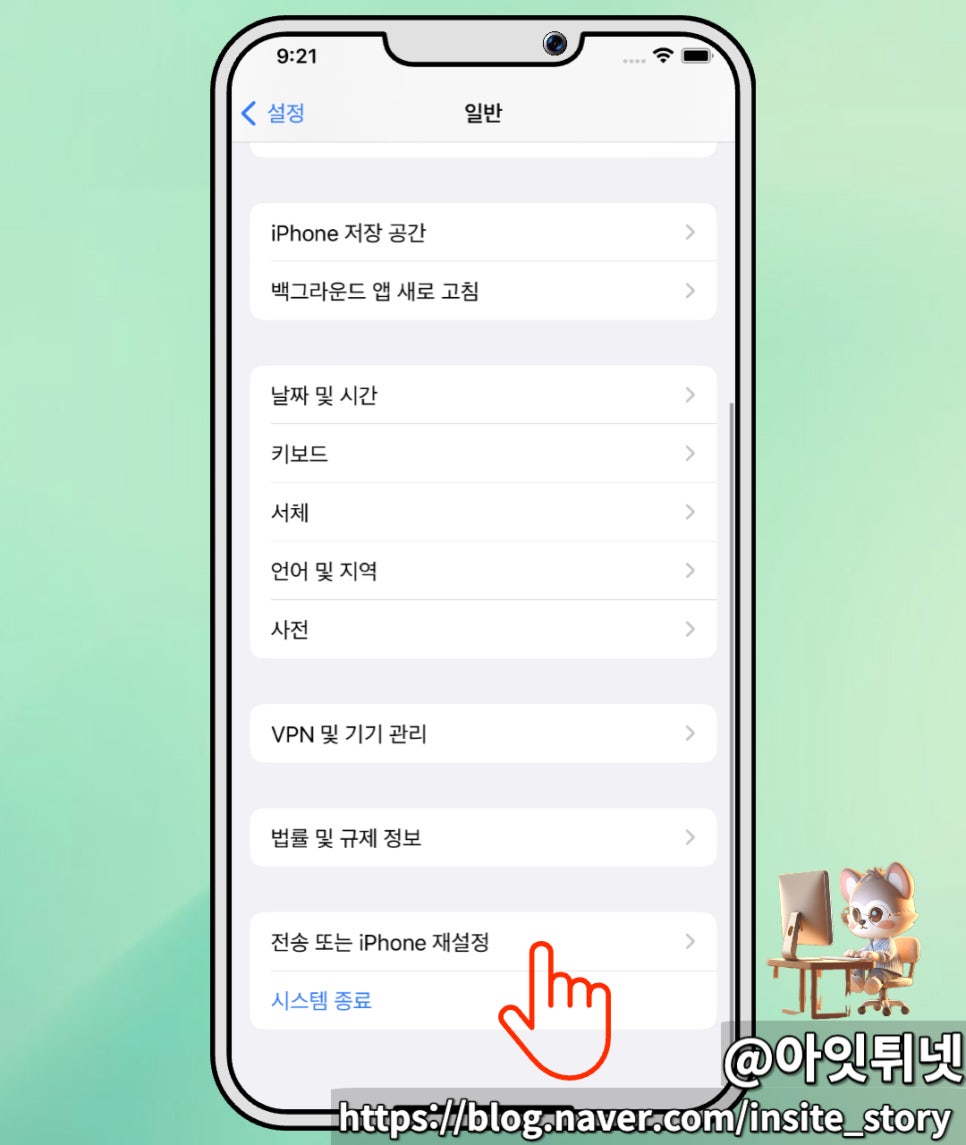
젤 아래 화면으로 내려 보면 [전송 또는 iPhone 재설정]을 누릅니다.
공장 초기화 진행 방법
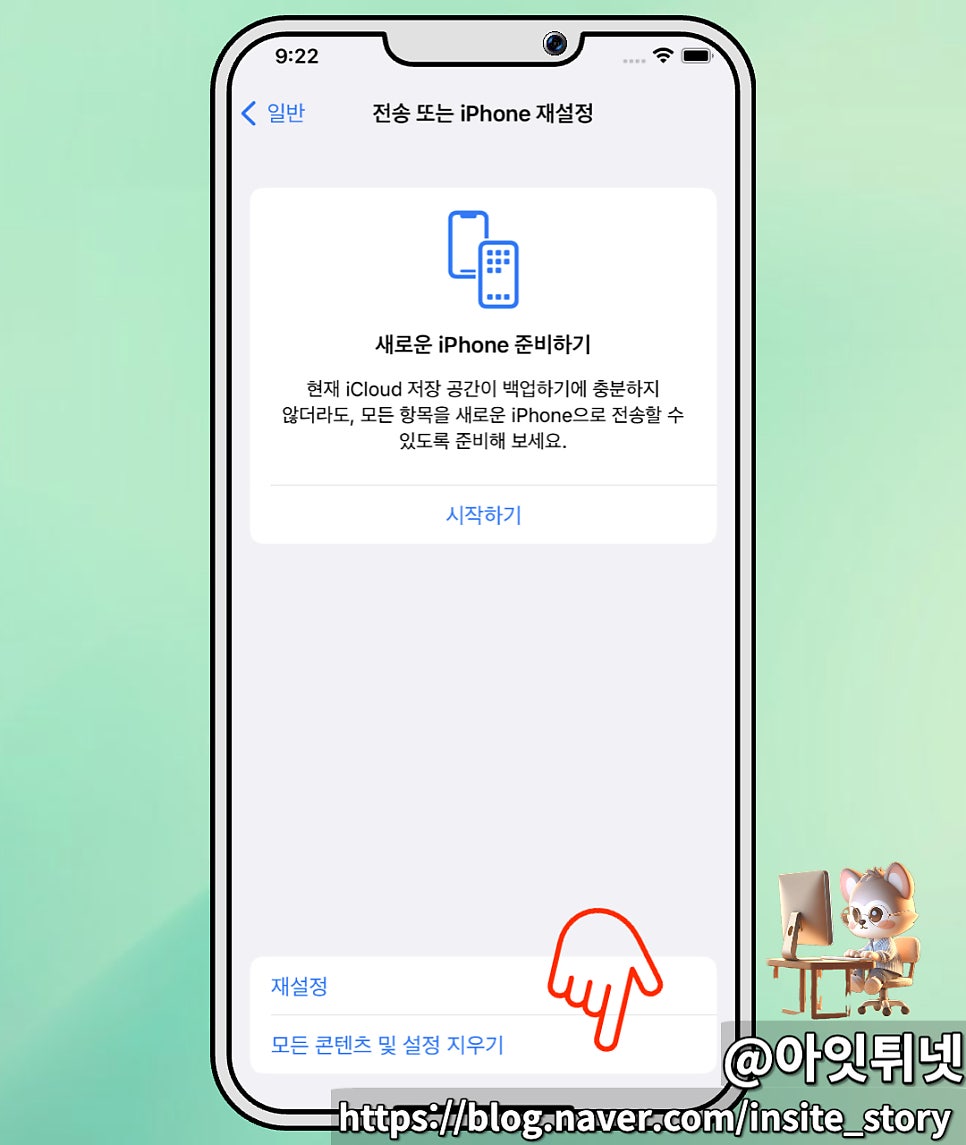
이제 재설정과 초기화로 나뉘게 되는데 우선 초기화 방법을 위해서는 [모든 콘텐츠 및 설정 지우기]를 선택합니다.
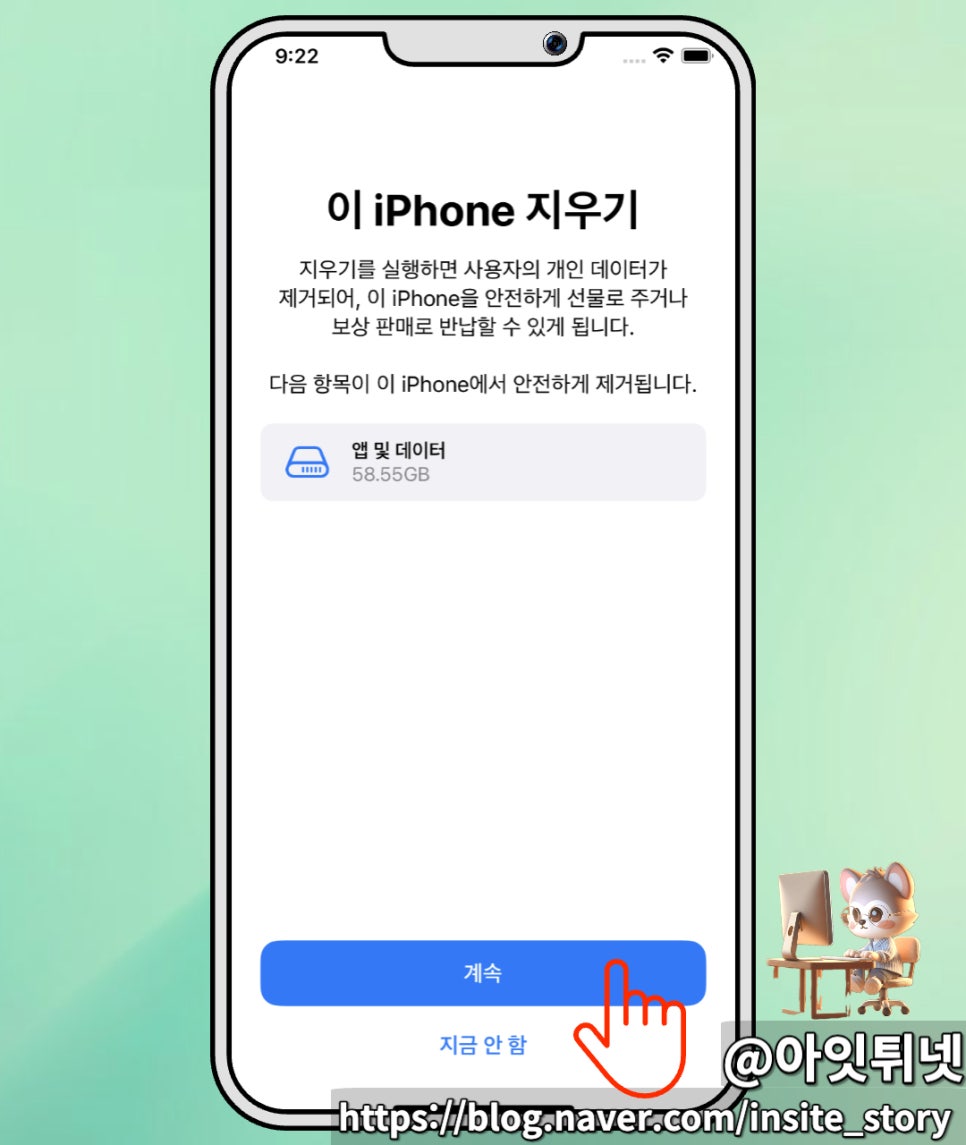
[계속]을 눌러 이후 단계를 진행합니다.
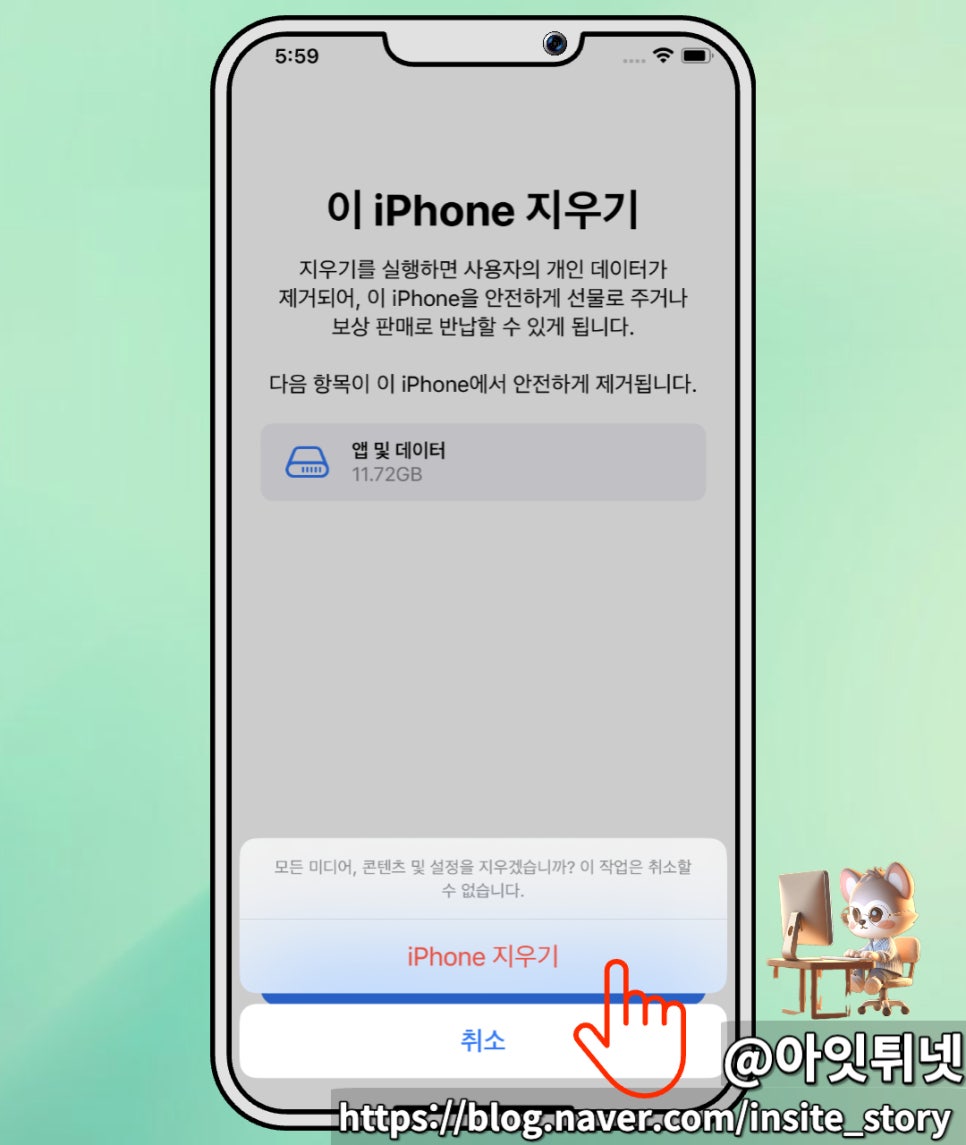
화면 아래에서 올라오는 팝업이 나타나며 [iPhone 지우기]를 누르게 되면 재부팅과 동시에 아이폰 공장 초기화 과정이 시작된답니다.
만약 로그아웃을 안 했을 경우
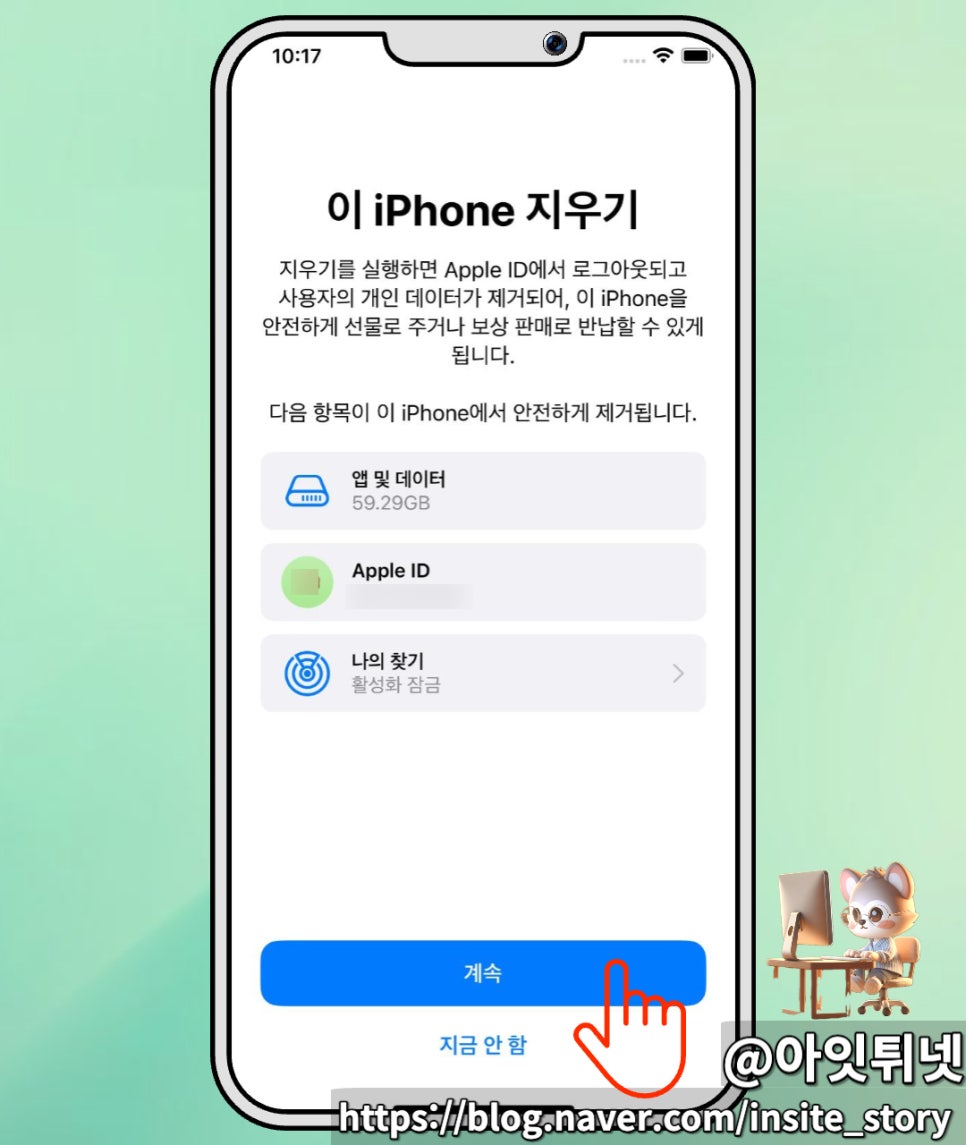
로그인이 되어있는 상태라면 위의 화면처럼 로그인 정보가 나타날 거예요. 그래도 큰 변화는 없으니 천천히 따라오시면 될 거랍니다. [계속]을 눌러 똑같이 진행하겠습니다.
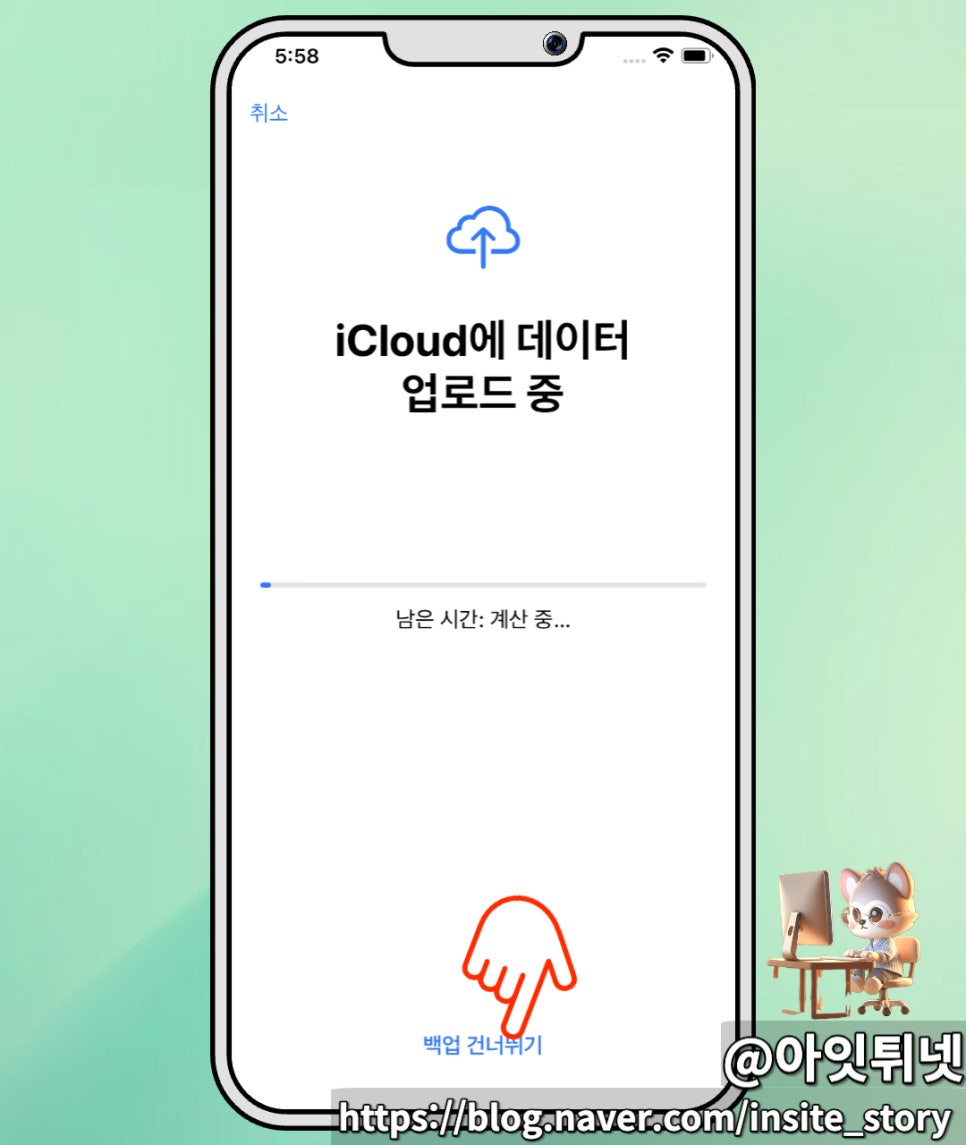
로그아웃 과정과 다르게 여기서부터 달라질 건데, 백업 단계가 추가되었습니다. 해당 과정은 개개인이 다 다를 텐데요, 저는 백업할 데이터가 없으니 건너뛰기로 빠르게 진행하겠습니다.
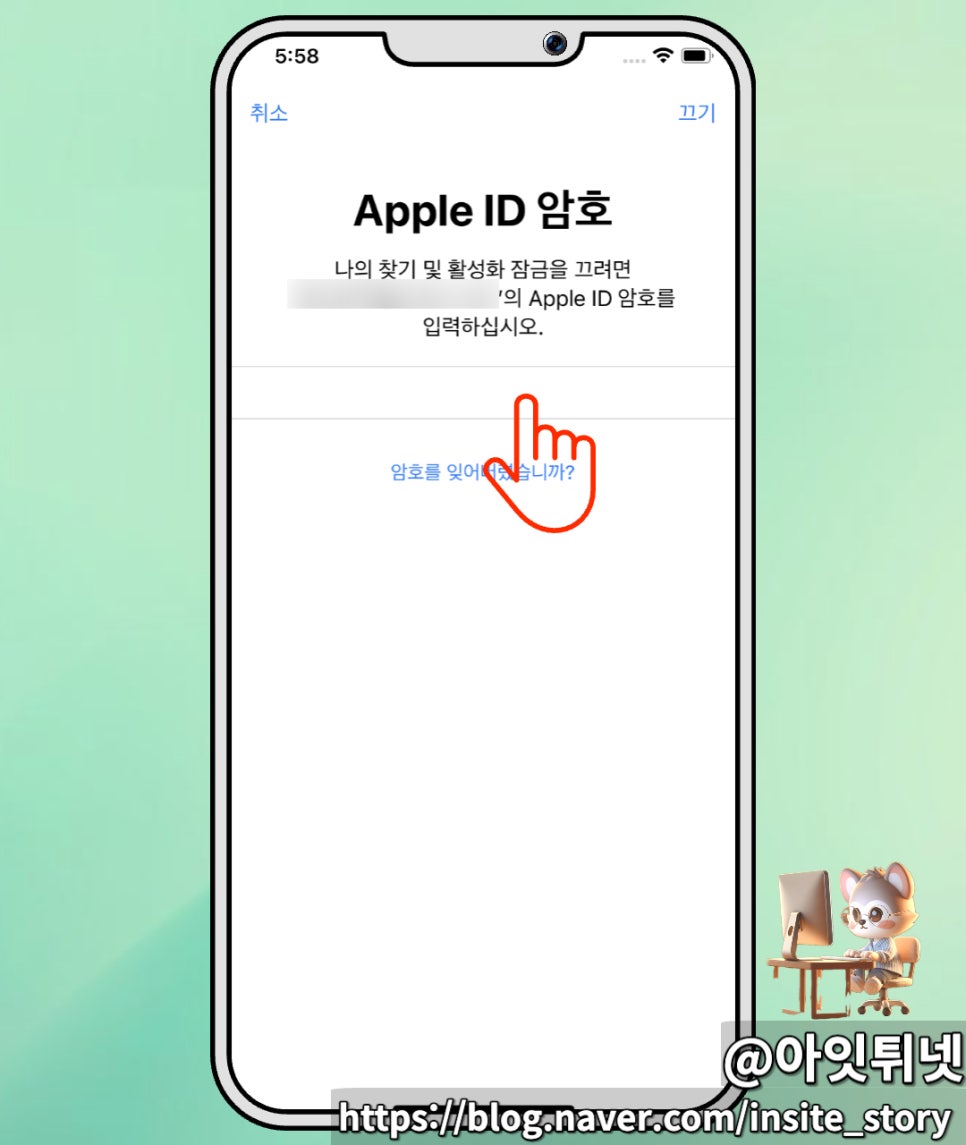
이제 로그인 되어있는 계정 정보를 입력하는 화면이 나온답니다. 아이디는 입력할 필요 없고 비밀번호만 입력해 주시면 된답니다.
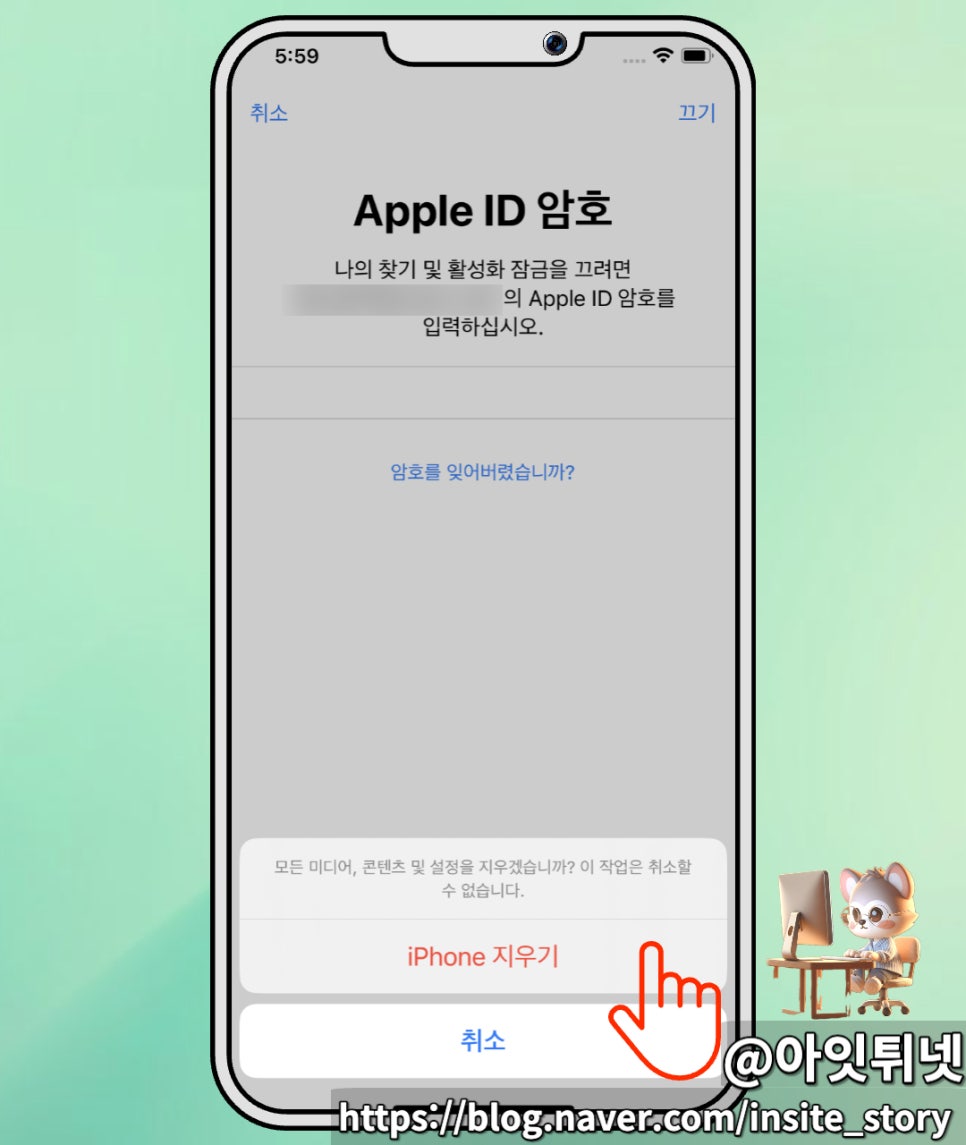
개인정보 보호 때문에 비밀번호를 입력한 것처럼 안 보이지만, 입력 후 아이폰 키보드에 엔터(⮐) 키를 누르거나 오른쪽 위 [끄기] 버튼을 눌러주게 되면 위 이미지처럼 팝업이 나타납니다. 이제 [iPhone 지우기]를 누르면 초기화가 시작됩니다.
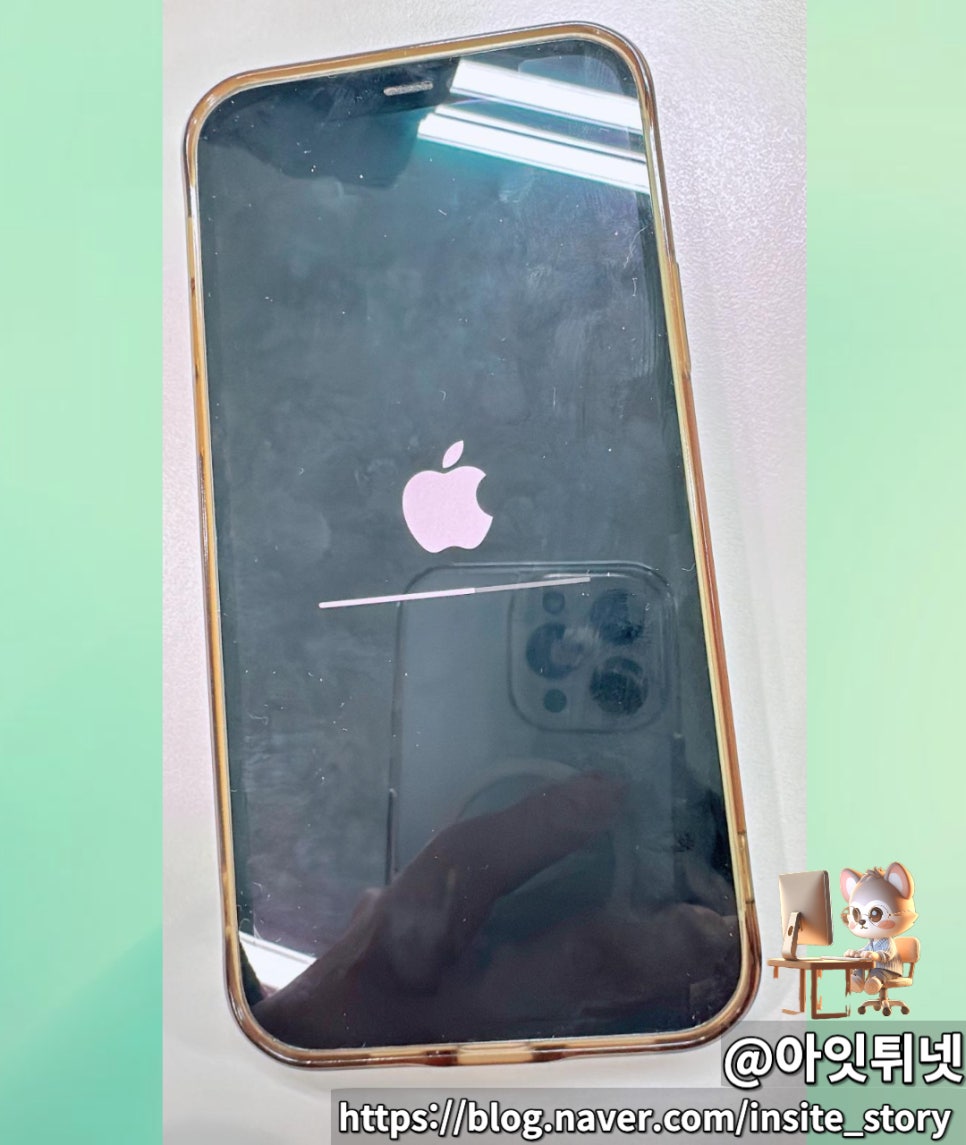
이제 잠시의 로딩 및 대기가 필요하답니다. 체감상 5~10분 정도에 끝나니 잠시 기지개 한번 어떠신가요?


이처럼 여러 언어로 인사말이 나타나게 된다면 공장 초기화는 완료된 상태랍니다!
재설정 안내
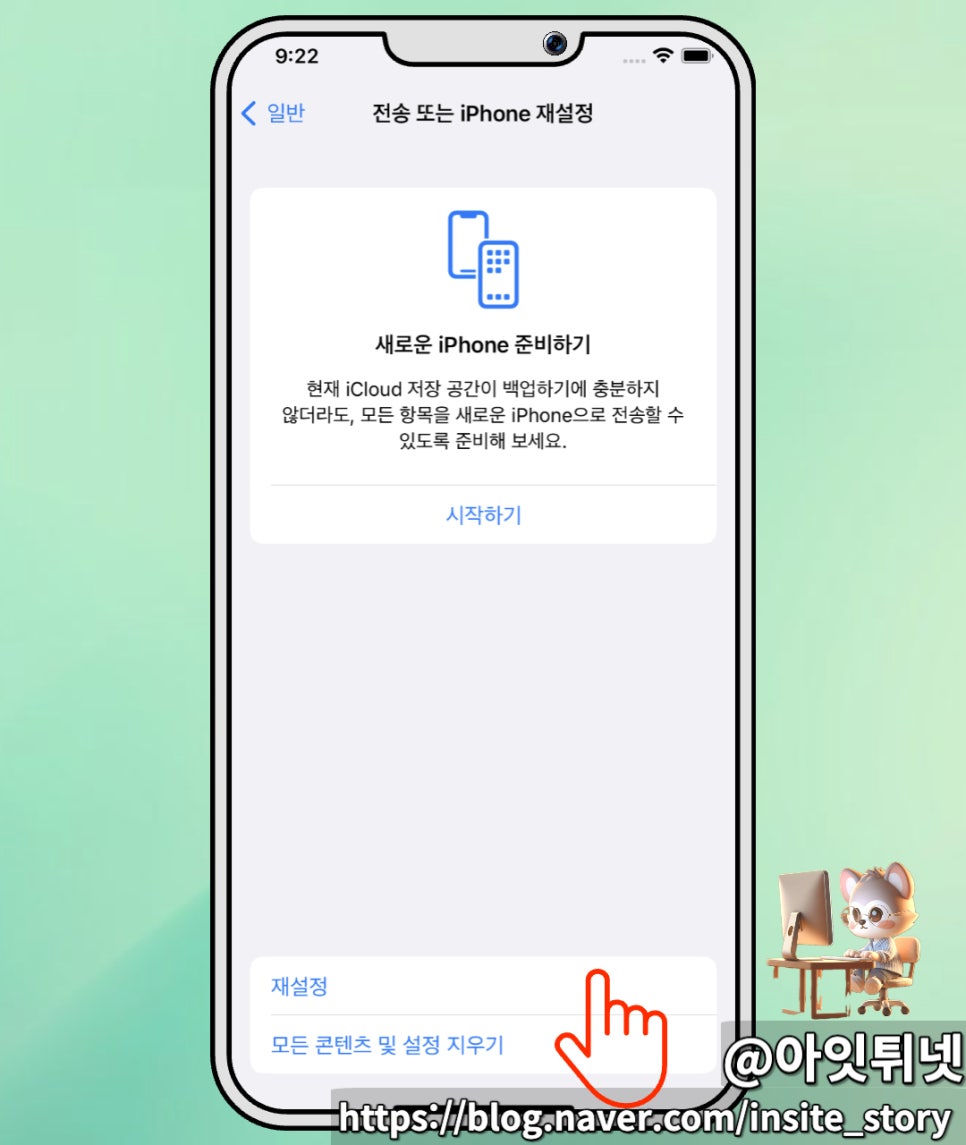
[설정]-[일반]-[전송 또는 iPhone 재설정]까지의 경로는 동일하게 접근합니다. 재설정 버튼을 눌러줍니다.
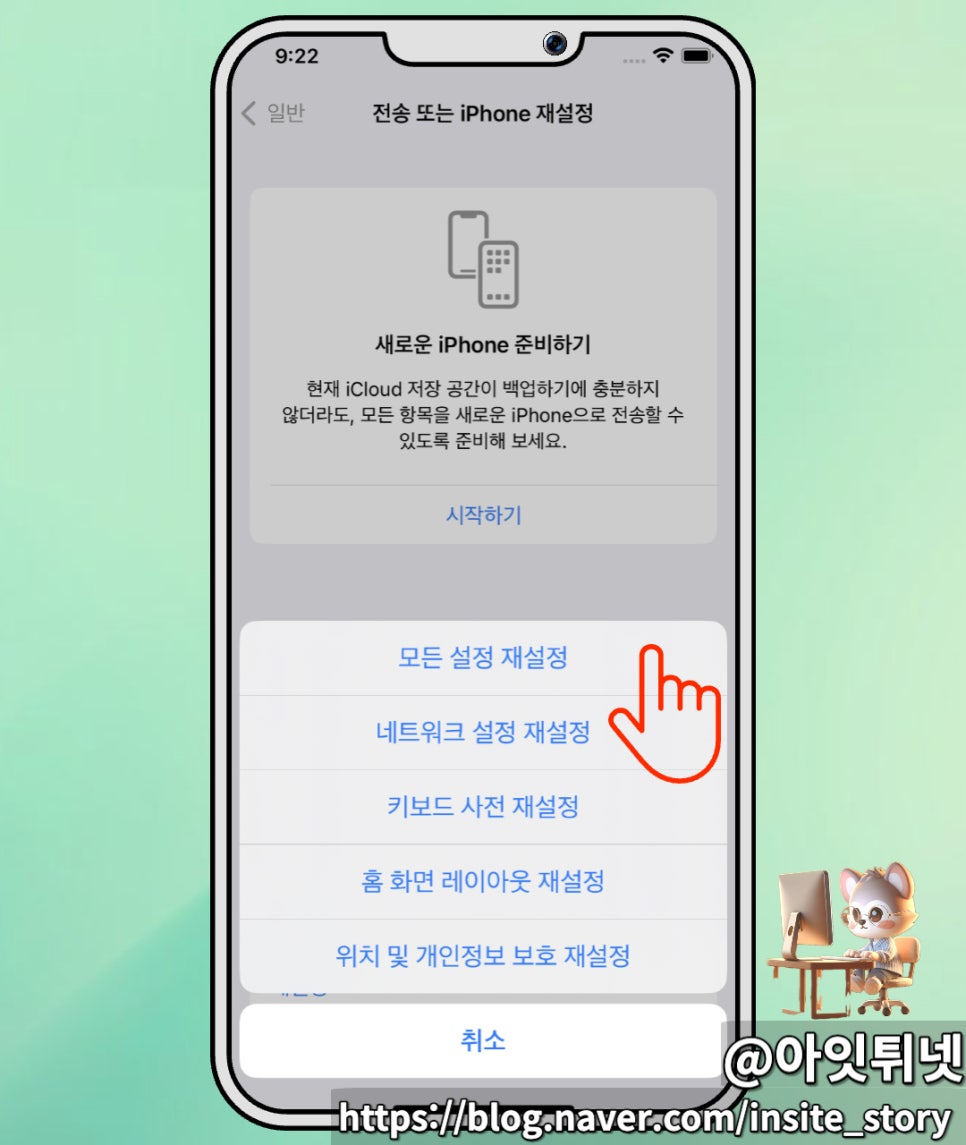
위 이미지와 같이 아래에서 나타나는 팝업창으로 나타나게 됩니다. 이제 원하는 항목에 선택 후 재설정을 진행하시면 잠깐의 대기 후 다시시작이 되고 끝이 난답니다!
이렇게 간편하게 아이폰 공장 초기화 하는 방법과 일부 재설정으르 하는 과정을 알아 보았습니다. 이제 위의 정보를 기준으로 안전한 개인정보 보호를 진행하여 정든 내 폰을 좋은 길로 보내주자구요!

카카오톡은 이제 전 국민이 다 사용하는 플랫폼이 되었죠. 안드로이드, 아이폰 유저 할 것 없이 공통으로 ...
blog.korea-iphone.com

아이폰 키보드에도 천지인 키보드를 사용 가능하다는 사실 알고 계셨나요? 쿼터 키보드를 이용할 때 오타가...
blog.korea-iphone.com
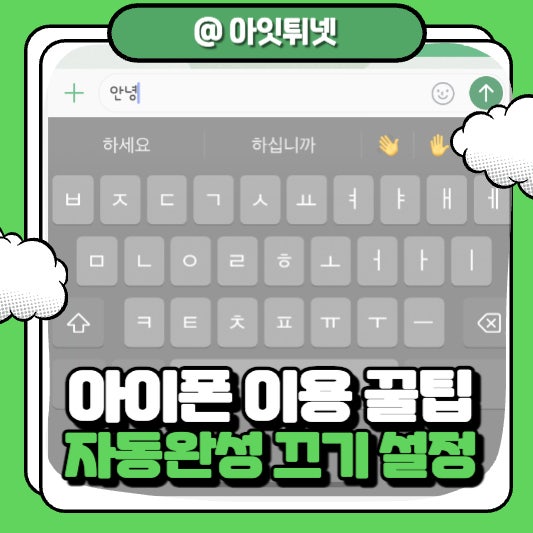
위의 사진처럼 아이폰을 사용할 때 문자 또는 카톡을 통하여 글씨를 타이핑하면서 키보드 위에 뭔가 단어가...
blog.korea-iphone.com