아이폰 무음 모드 및 진동 설정하기
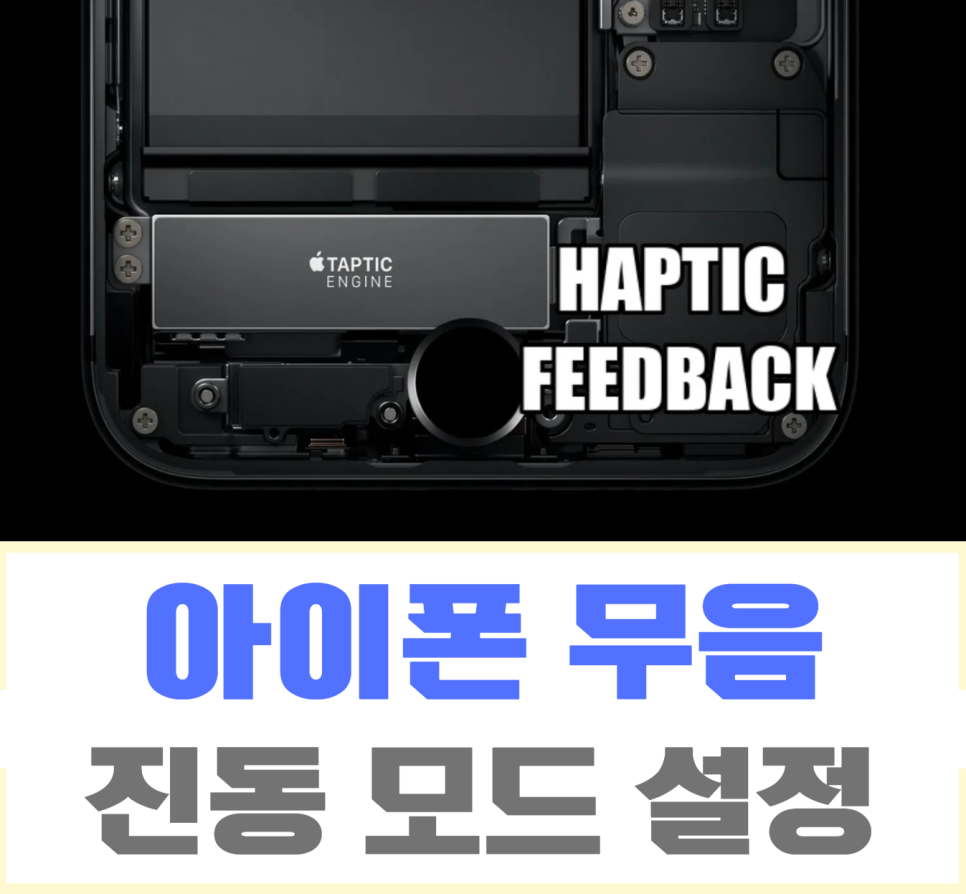
안녕하세요 오늘은 아이폰 무음모드 설정 방법과 함께 진동 설정하기를 알려드리도록 하겠습니다
갤럭시와는 다르게 물리적인 무음버튼을 가지고 있는 아이폰이기 때문에 손쉽게 시스템을 만지지 않더라도 무음모드를 설정할 수 있어 더욱 편리합니다.
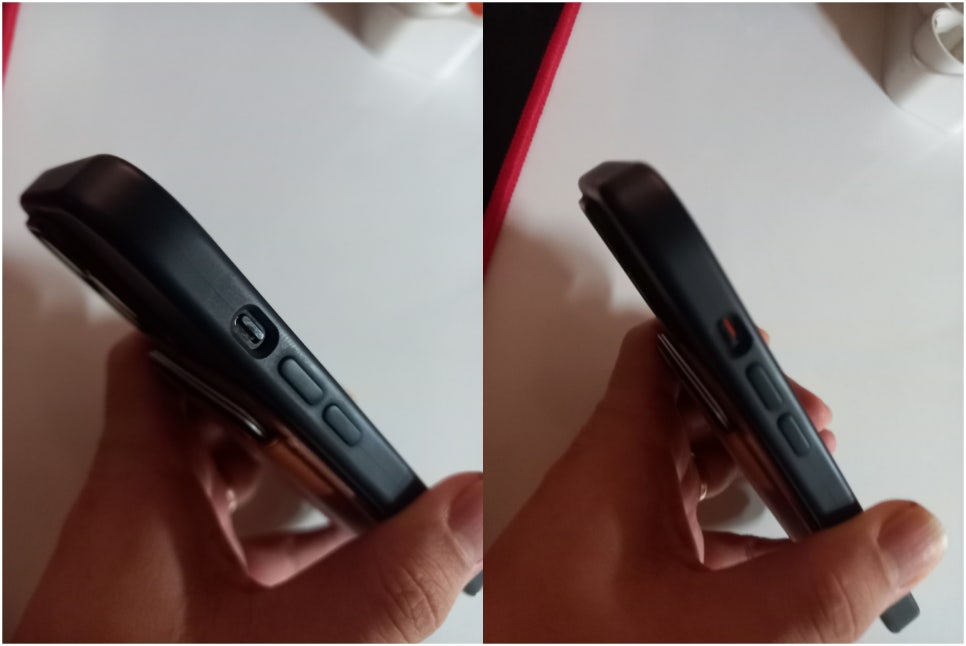
물리버튼을 위로 올리면 알림모드이며 아래로 내리면 빨간색 표시가 나오며 무음모드가 되기 때문에 쉽게 유관상으로도 확인이 가능하며 전화벨은 물론 문자나 앱 푸쉬 알림음이 나지 않기 때문에 영화관이나 조용히 해야하는 곳에 갔을 때 쉽게 무음 모드로 변경이 가능합니다.
단, 이렇게 무음모드로 설정해 놓아도 유튜브나 동영상을 실행하면 소리가 나오게 되는데, 이 소리까지 줄이려면 아이폰 사이드에 있는 음량버튼을 눌러 줄이거나, 유튜브, 동영상 플레이어의 음량을 스와이프로 줄여야 합니다.
무음모드 상태에서는 전화가 오면 벨소리 대신에 진동으로 알려주게 되는데, 이 진동까지도 오지 않게 하려면 앱에서 설정해야 합니다.
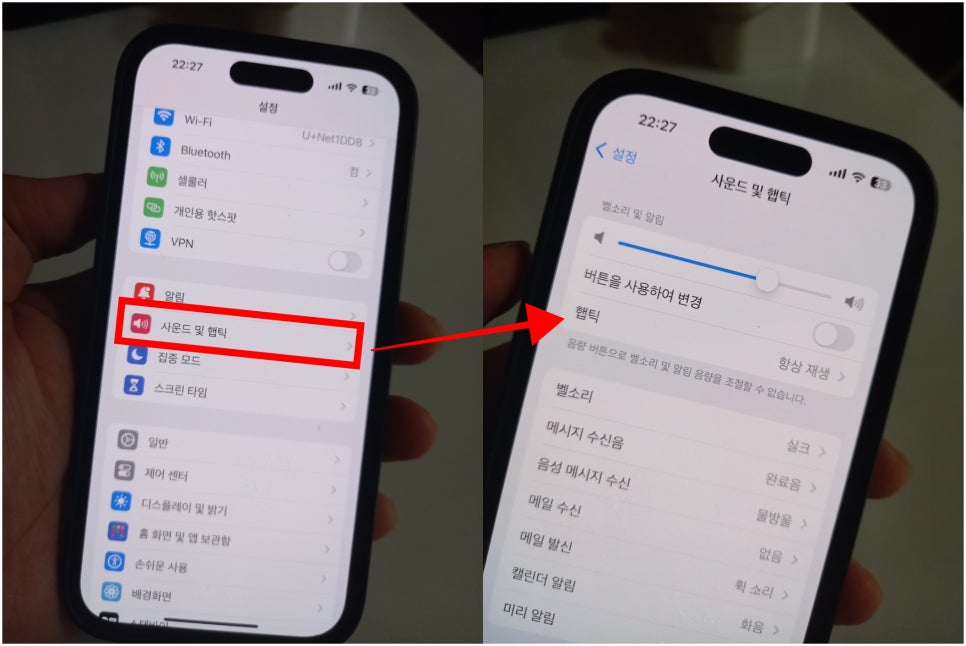
1. 설정 -> 사운드 및 햅틱 모드로 들어가서 햅틱 메뉴를 클릭해 줍니다.
햅틱은 '촉각의' 라는 뜻으로 진동을 통해 손으로 전해지는 촉각을 통해 알려주는 뜻으로 진동과 울림을 뜻합니다.
이 햅틱이 보통은 '항상재생' 으로 설정이 되어 있습니다.
클릭하면 이 메뉴를 포함 해 총 4가지 기능을 통해 햅틱 패턴을 정할 수 있습니다.
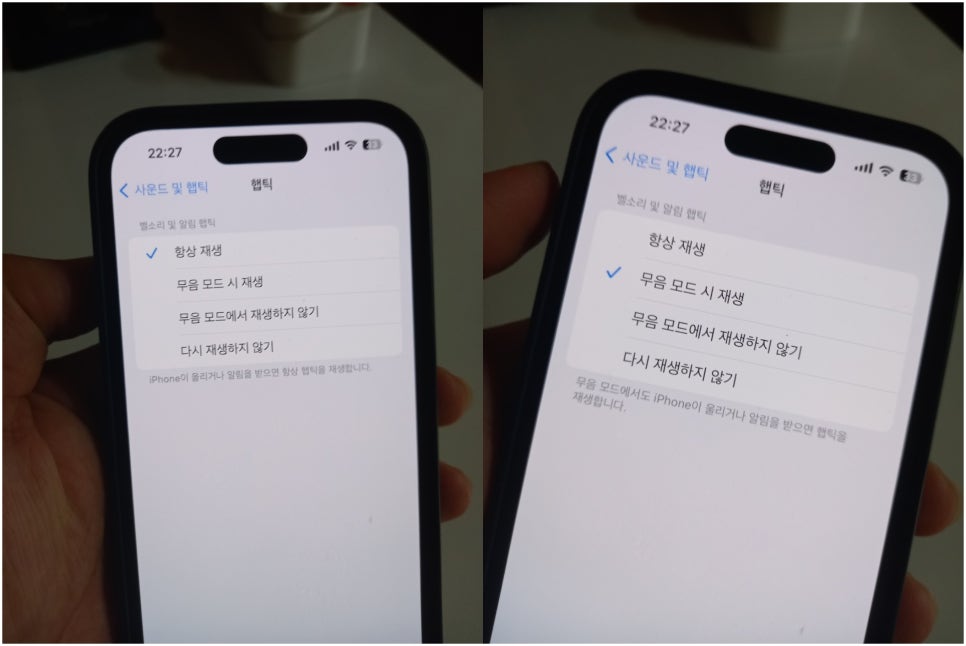
- 항상재생 : 아이폰이 울리거나 알림을 받으면 항상 햅틱을 재생하는 기능입니다.
- 무음 모드 시 재생 : 무음 모드에서도 아이폰이 울리거나 알림을 받으면 햅틱이 재생됩니다.
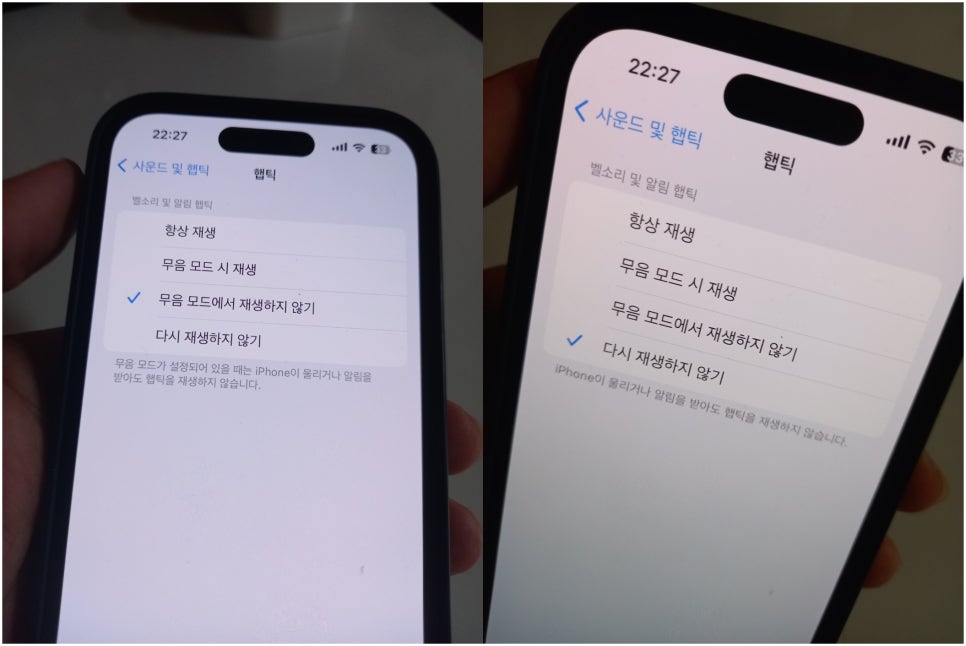
- 무음 모드에서 재생하지 않기 : 무음 모드가 성정되어 있다면 아이폰이 울리거나 알림음 받아도 햅틱이 재생되지 않습니다.
- 다시 재생하지 않기 : 아이폰이 울리거나 알림이 와도 햅틱을 재생하지 않습니다.
위 메뉴들을 살펴보면 무음을 설정했을 때 전화 혹은 앱 푸쉬가 와도 진동 즉 햅틱이 울리지 않게 하려면 3번째, 4번째로 설정해야 울리지 않게 됩니다.
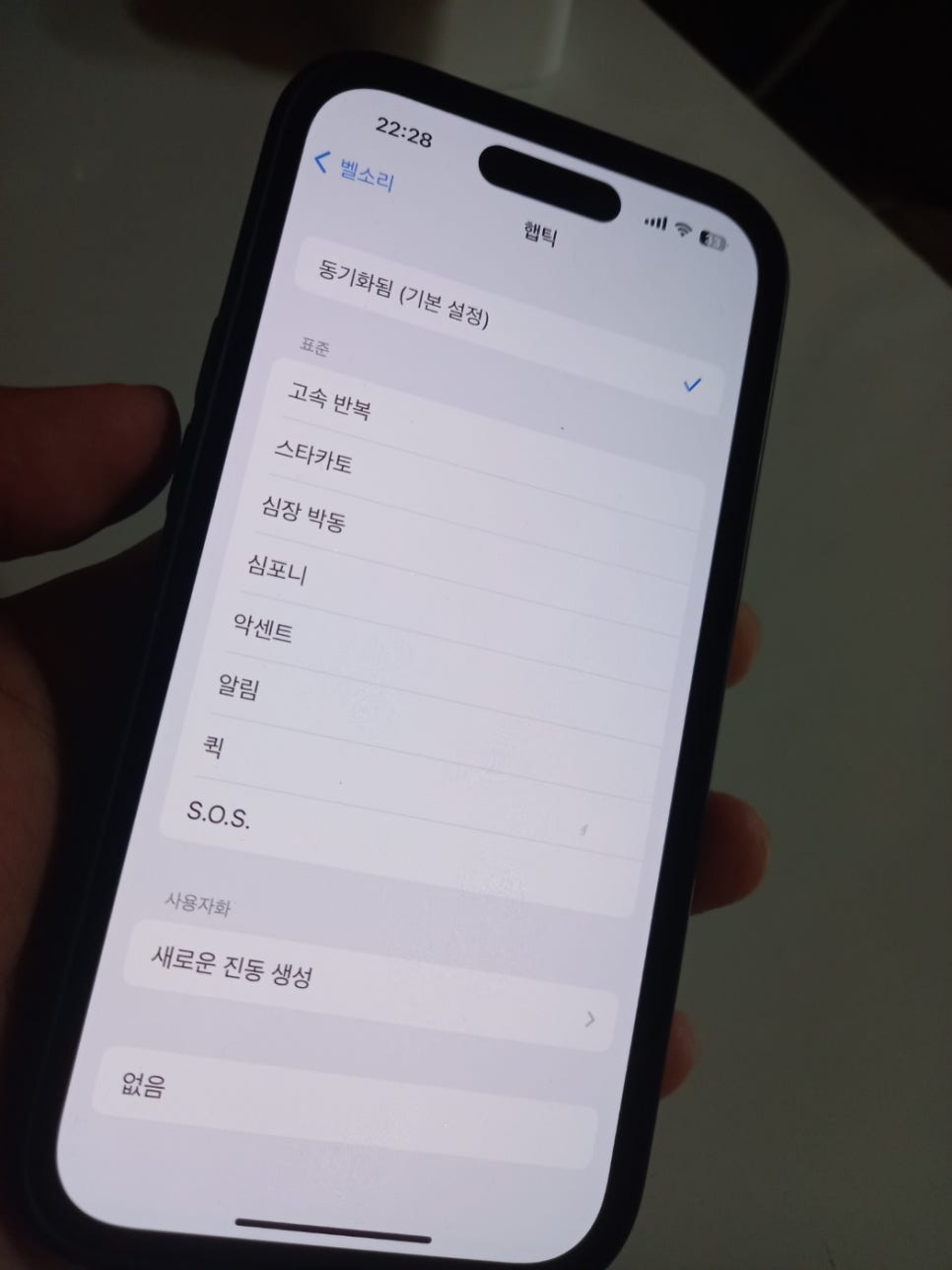
또한 이 햅틱 패턴을 기본적인 우웅~ 우웅~ 하고 오는 진동에서 여러가지 패턴으로 바꿀 수 있는데 고속반복이나 스타카토, 심작박동 등으로 만들수도 있으며 '새로운 진동 생성' 을 이용해 나만의 패턴으로 햅틱을 만들 수도 있으니 궁금하신 분들은 한번 이용해 보시기 바랍니다.