아이폰 다크모드 안됨 오류 해결 및 설정 방법 이대로만 따라 해 보세요

아이폰의 기본 설정은 라이트 모드입니다.
말 그대로 밝은 화면 모드입니다.
침대에 누워 불을 끄고
핸드폰을 보면 눈 안 아프신가요?
아프셨죠? 지금은 안 아프셔도
1년, 10년 보시다 보면 눈이
많이 아프실 겁니다..
많은 분들이 눈의 피로도 감소를 위해
라이트 모드 / 다크 모드를
시간 설정하여 병행하여 사용하시거나
하루 종일 다크 모드로 만
사용하시는 분들이 있습니다.
다크 모드는 눈의 피로도 감소 및
시력을 보호할 수 있습니다.
또한 밝은 화면을 유지하는 것이 아닌 만큼
배터리 소비도 줄여 더 오래 스마트폰을
연속 사용할 수 있습니다.
아이폰 다크 모드가 좋은 건 알겠는데
다크모드 설정이 안되는 분들이
제 글을 읽고 계실 것이라고 생각합니다.
오늘은 아이폰 다크모드 안됨 오류 해결 방법 및
다크모드 설정 방법에 대해
자세히 알려드리겠습니다.
아이폰 다크모드 안됨 오류 이렇게 해결해 보세요
첫 번째, 기기 오류는 껐다가 다시 켜면
90% 이상 문제가 해결됩니다.
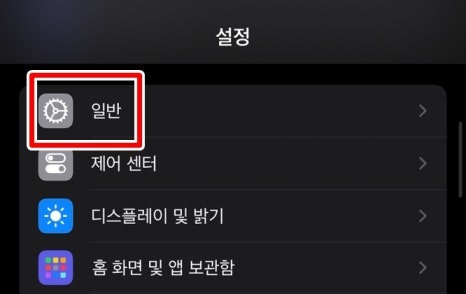
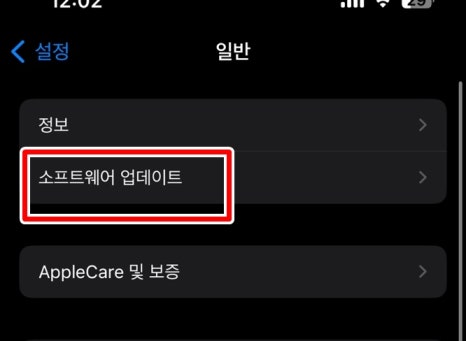
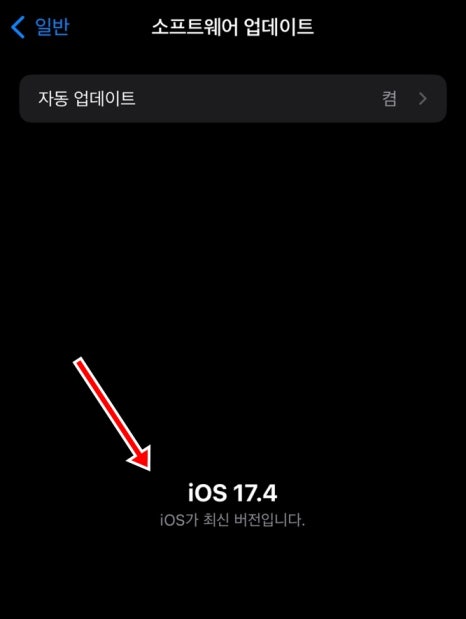
두 번째, iOS가 최신 버전인 지 확인해 주세요.
최신 버전이 아니라면 업데이트를 진행해 주세요.
iOS 업데이트를 하지 않으면 수많은
오류의 원인이 됩니다.
아이폰 설정 -> 일반 -> 소프트웨어 업데이트 ->
업데이트 버전 확인
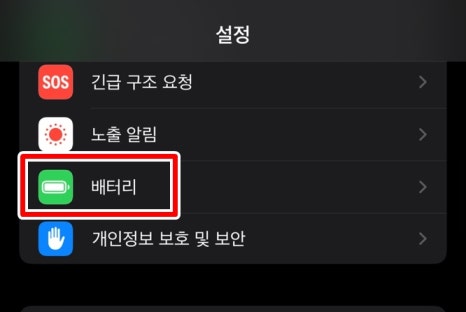
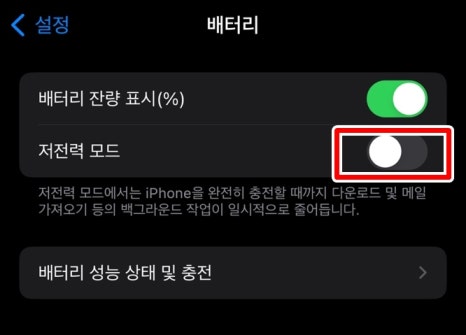
세 번째, 배터리 저전력 모드를 비활성화해 주세요.
아이폰 설정-> 배터리 -> 저전력 모드 비활성화.
저전력 모드가 활성화되면 배터리 소비를
최소화하기 위해 많은 기능들이 멈추게 됩니다.
그중 한 가지가 다크 모드입니다.
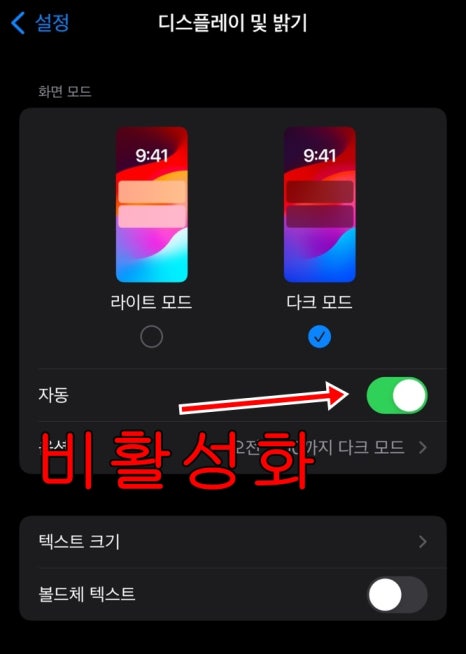
네 번째, 다크 모드 설정 후 자동을 활성 하하셨다면
사용자가 지정한 시간에 자동으로 다크 모드로
변경됩니다. 이 말은 내가 당장 지금 다크 모드로
사용하고 싶어도 내가 지정한 시간이 아니면
다크 모드로 변경되지 않는다는 말입니다.
그래서 즉시 다크 모드를 적용하고 싶으시다면
자동을 비활성화해 주세요.
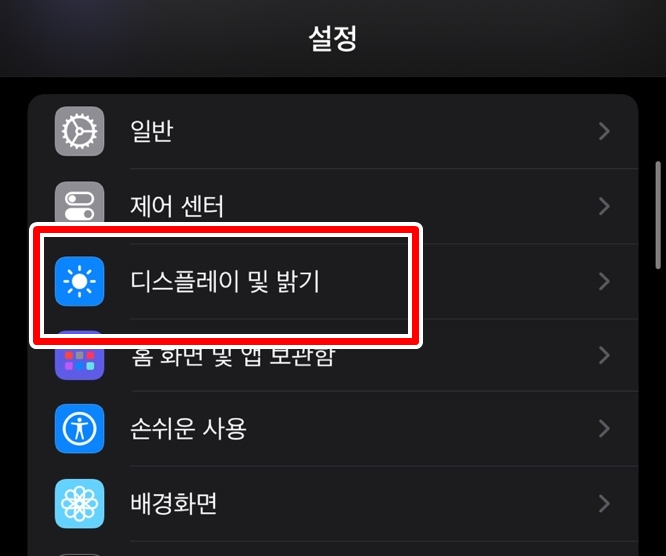
이젠 아이폰 다크모드 설정 방법에 대해 알아보겠습니다.
아이폰 다크모드 설정 방법은
수동 또는 자동으로 두 가지가 있습니다.
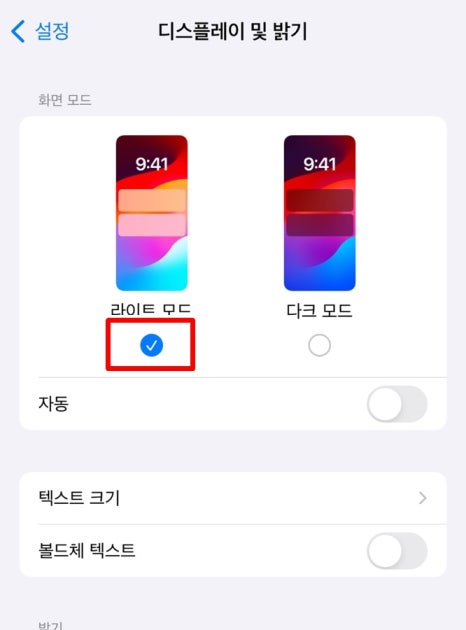
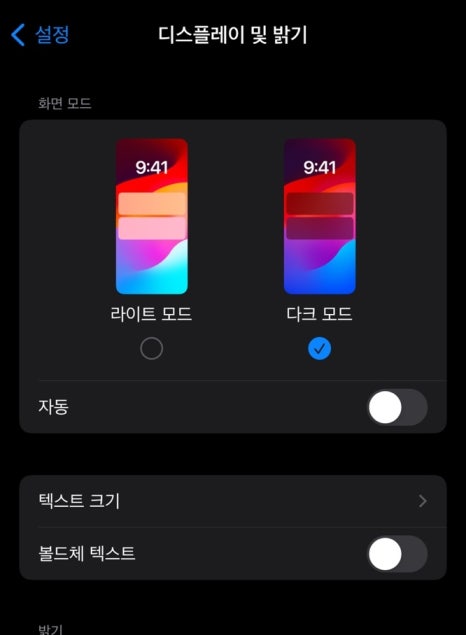
수동은 이렇게 사용자가
라이트 모드 또는 다크 모드를
즉시 적용하는 것입니다.
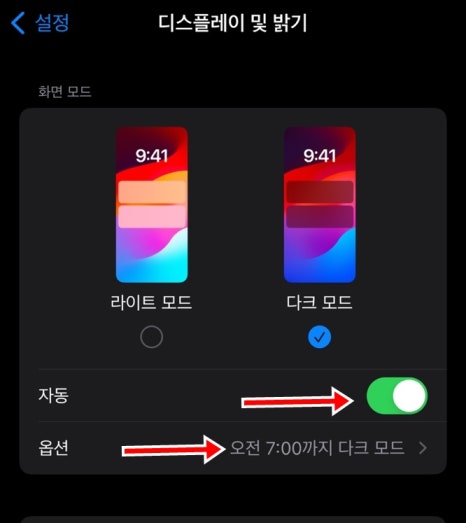
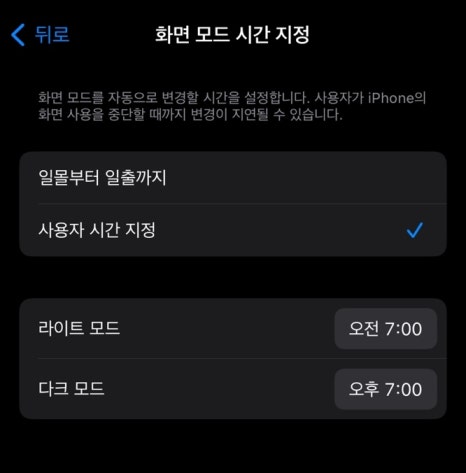
자동은 아래에 자동을 활성화하시고
옵션을 클릭 후 사용자 시간 지정으로
라이트 모드, 다크 모드 활성화 시간을
지정하는 것입니다.
제가 설정한 시간을 보시면
라이트 모드는 오전 7시에 적용됩니다.
그리고 오후 7시에는 다크 모드가 적용됩니다.
저는 개인적으로 낮에는 라이트 모드가 좋고
밤에는 다크모드가 좋더라고요.
사용자의 환경 및 선호도에 맞춰
설정하시면 될 것 같습니다.
오늘은 아이폰 다크모드 안됨 오류 해결 방법 및
다크모드 수동, 자동 설정 방법에 대해 자세히
알아보았습니다.
오늘의 포스팅이 도움이 되셨나요?
도움이 되셨다면 화면 아래의 ♥를
꾹 눌러주세요!
새로운 궁금증이 생기셨거나
이해가 안 되신 부분은
언제든지 댓글을 남겨주세요.
독자님의 댓글은 가장 환영합니다.
항상 건강하시고 행복하세요.
다음에 더 좋은 주제와 도움 되는 글로
다시 찾아뵙겠습니다.
독자님에게 도움이 될 만한
아이폰 관련 포스팅을 첨부해 두었습니다.
참고 바랍니다.
함께 보면 좋을 포스팅
아이폰 카메라 만의 감성인 자동 보정 기능은 호불호가 나뉘는 편입니다. 오랜 시간 갤럭시를 이용하신 분...
blog.korea-iphone.com
아이폰 맞대기 기능에 대해 알고 계시나요? 애플 운영체제 iOS 17에서 새롭게 도입된 신기능입니다. 다른...
blog.korea-iphone.com
아이폰 터치 민감도 설정 및 조절은 왜 하는 걸까요? 혹시 이유에 대해 알고 계시나요? 아이폰은 화면을 터...
blog.korea-iphone.com