아이폰 마이그레이션 방법 (실제 사용하면서 작성)
#아이폰 #마이그레이션 이란?
#마이그레이션 의 사전적 의미는 '이동 또는 이송'으로 기존에 사용하고 있던 제품( #아이폰 )에서 새로 구입한 제품으로 손쉽게 데이터를 옮기는 것을 의미한다. 이 때 단순 데이터의 이동을 의미하기 보다는 기존에 사용하고 있던 상태(데이터, 앱, 정보, 바탕화면, 설정 등)가 그대로 새로 구입한 제품에 '입혀 지는 것'이라 생각하면 편할 듯 하다.
실제, 아이폰 12mini에서 #아이폰15 로의 마이그레이션을 진행하면서 순서대로 내용을 정리해보고 자 한다.
1. 준비물: 데이터를 옮기고자 하는 기존에 사용하던 #아이폰 , 데이터가 옮겨질 새로운 #아이폰
2. 기존에 사용하던 #아이폰 은 전원을 켜놓은 채로 새로운 #아이폰 의 전원을 켠다.
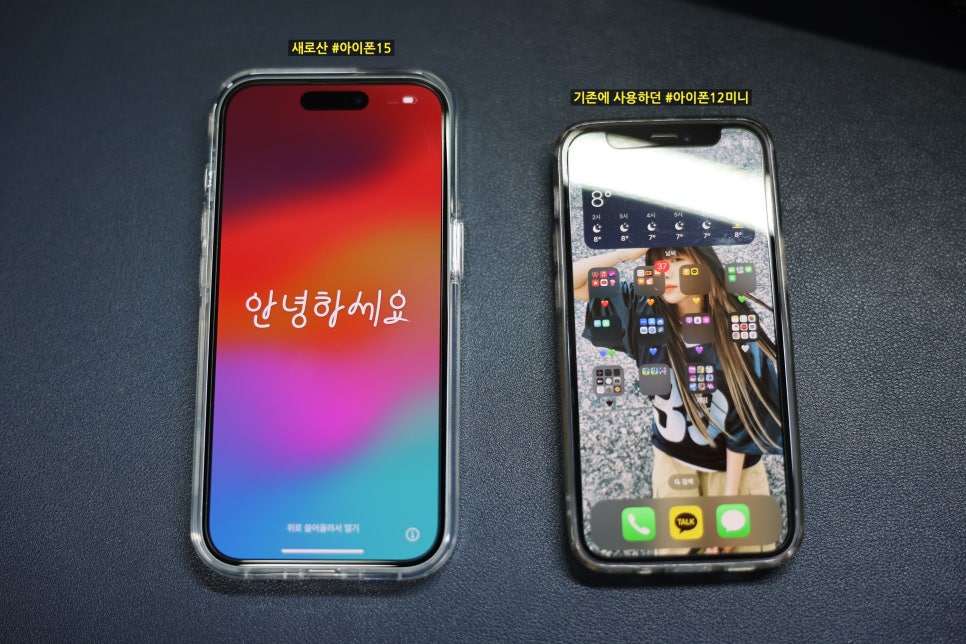
3. 새로운 아이폰( #아이폰15 )의 전원이 켜지면 잠시 뒤 기존에 사용하던 #아이폰12미니 에 '새로운 iPhone 설정' 이라는 팝업이 뜨게된다.
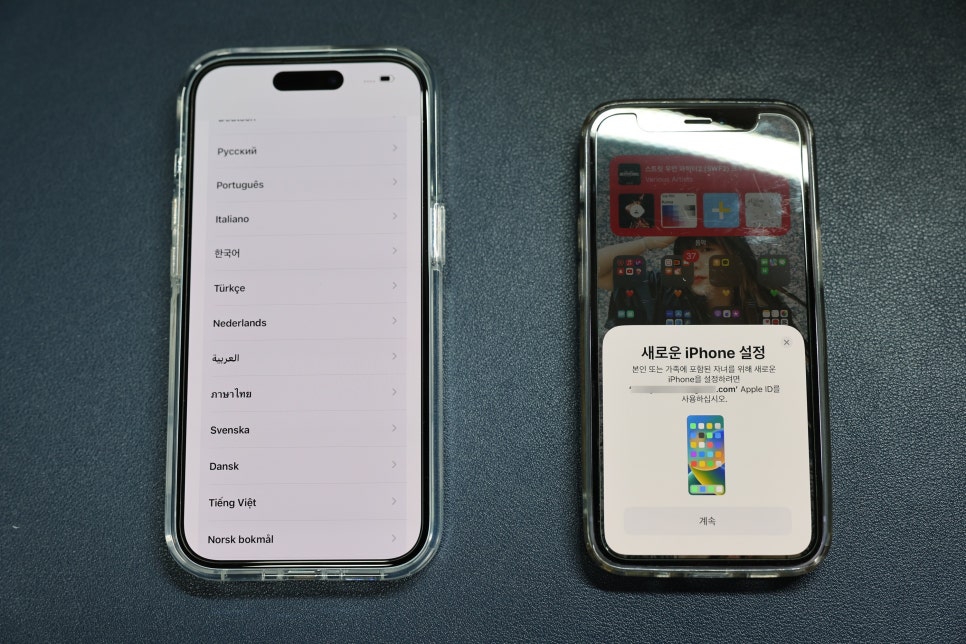
4 '계속' 버튼을 누르면 아래와 같이 '인증' 표시가 뜨게 되며, 기존 사용하던 #아이폰12미니 카메라로 #아이폰15 화면을 향해 들고 있으면 된다.
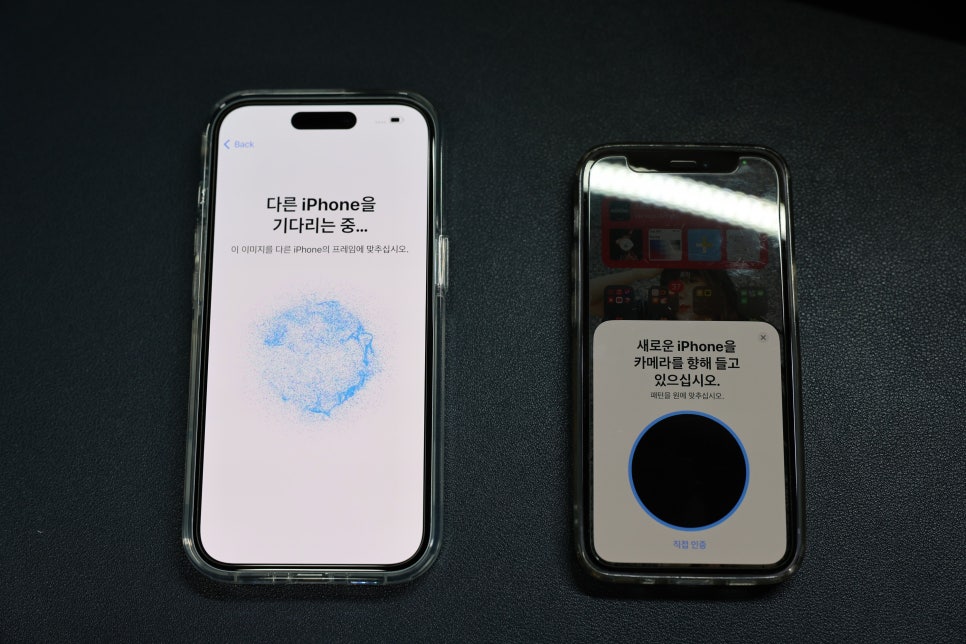
5. '인증(매칭)'이 끝나면 #아이폰 간 #마이그레이션 준비를 자동으로 하게된다.
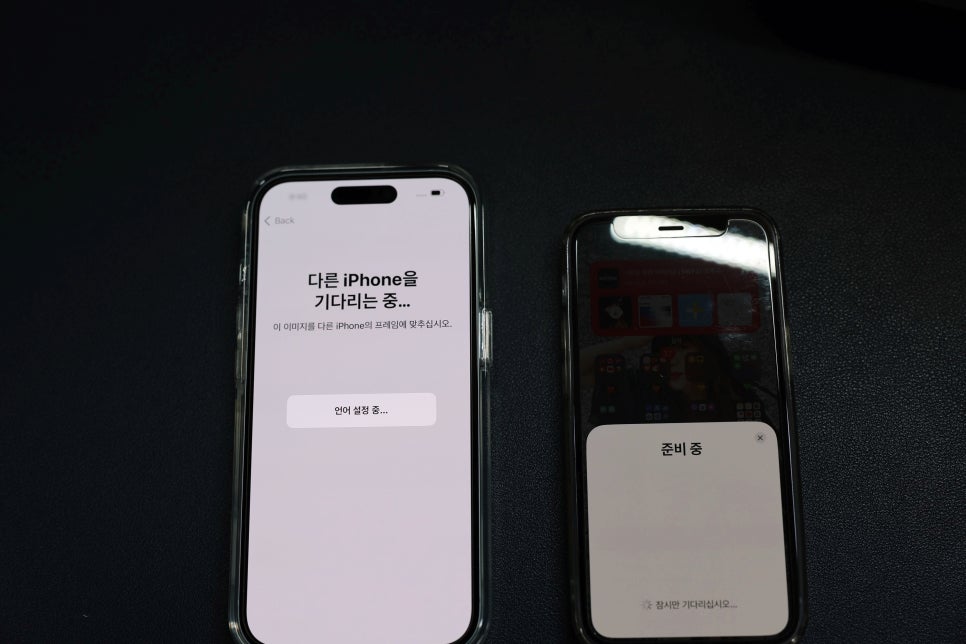
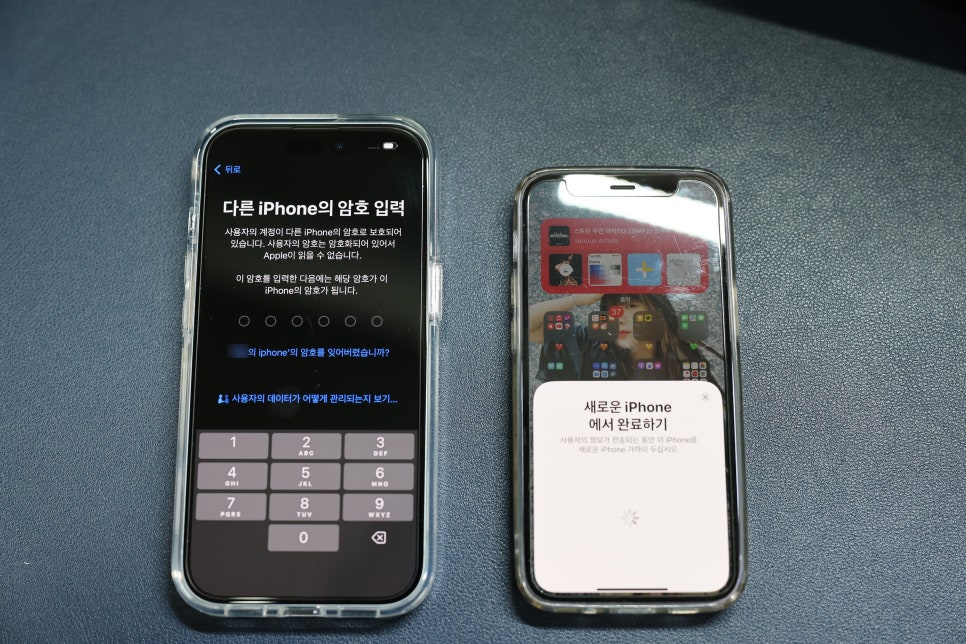
6. 사용자의 암호가 암호화되어 있기 때문에 새로운 #아이폰15 에서 읽을 수 없어, 기존 #아이폰12미니 의 암호를 입력해준다.
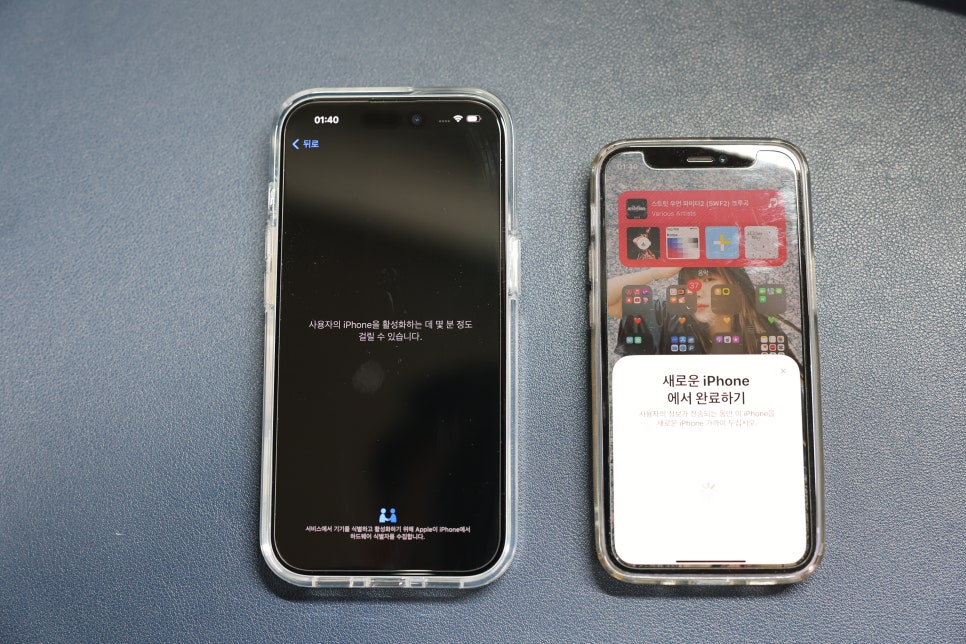
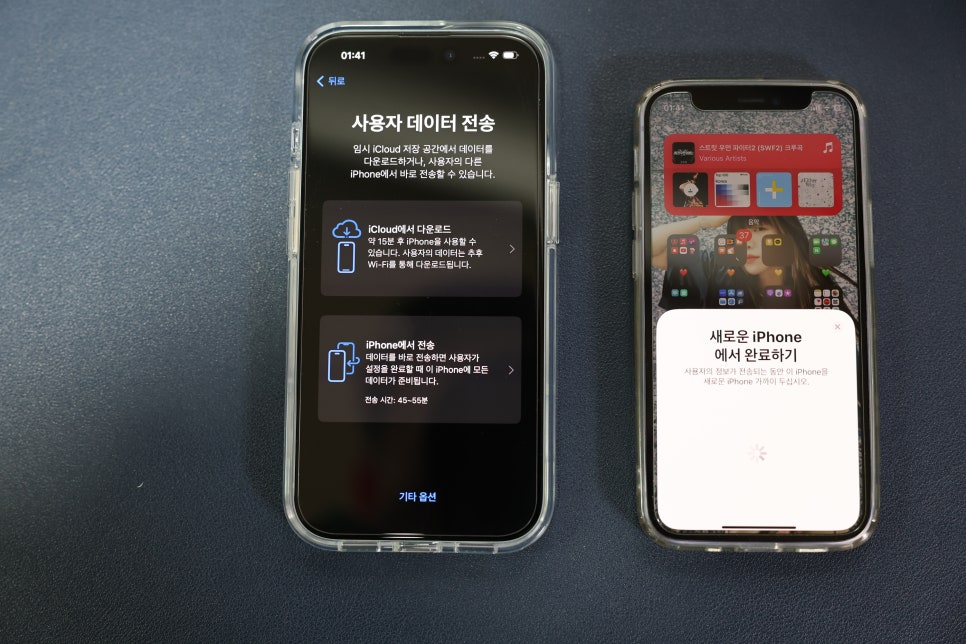
7. 데이터 전송방법을 선택한다. 필자는 기존에 사용하던 #아이폰12미니 의 현재 상태를 바로 옮기고 싶었기 때문에 'iPhone에서 전송'을 선택하였다. 만일 당장 시간이 없는 경우에는 'iCloud에서 다운로드' 를 선택하고 추후 다운로드를 받아도 무방하다.
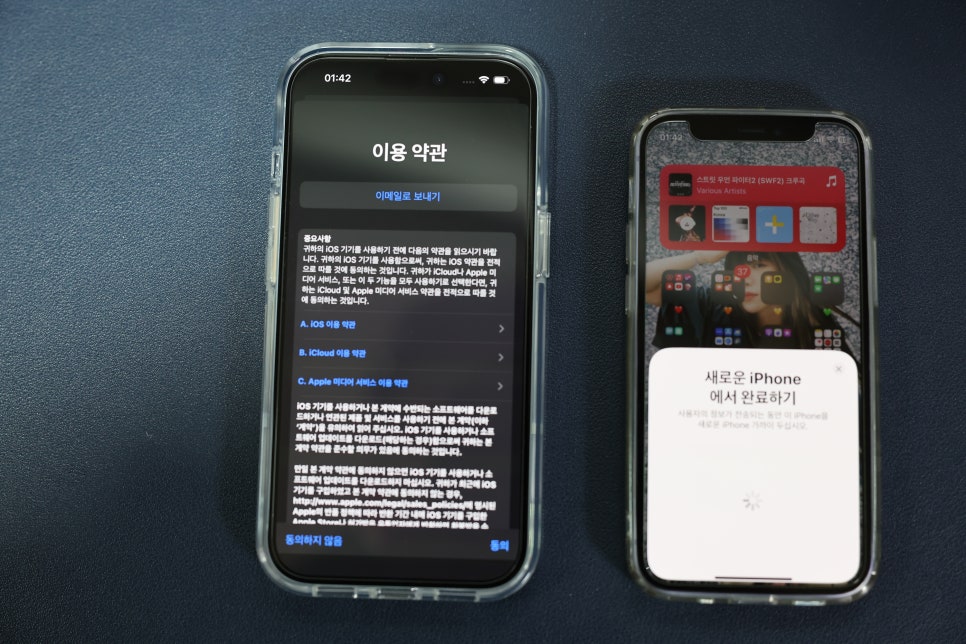
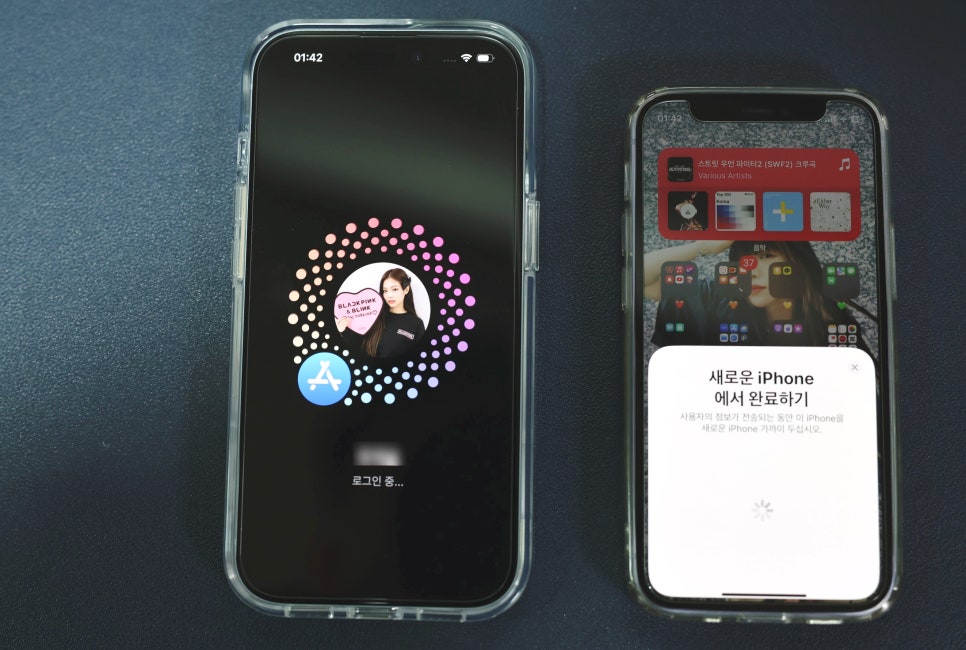
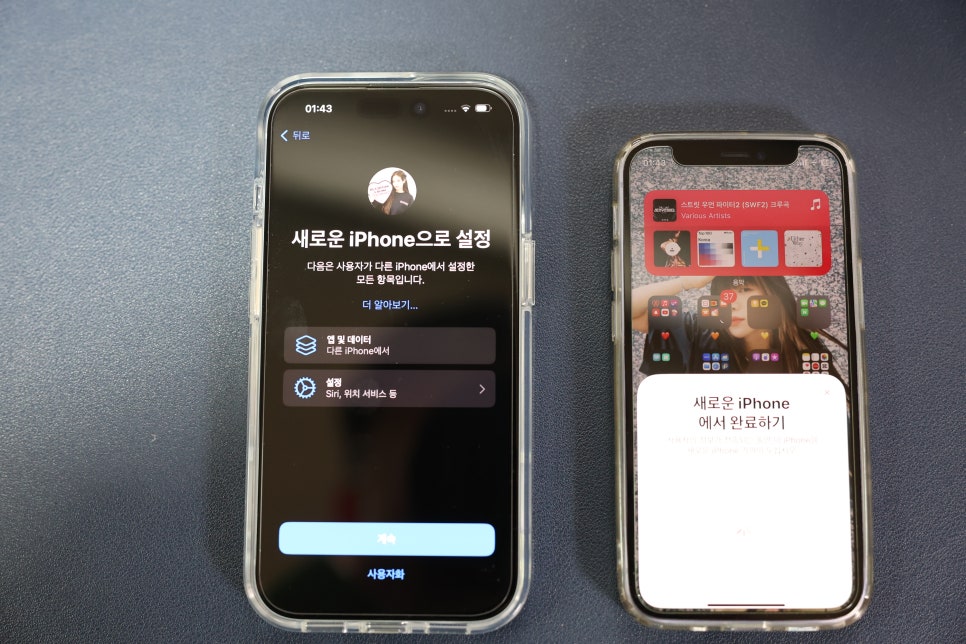
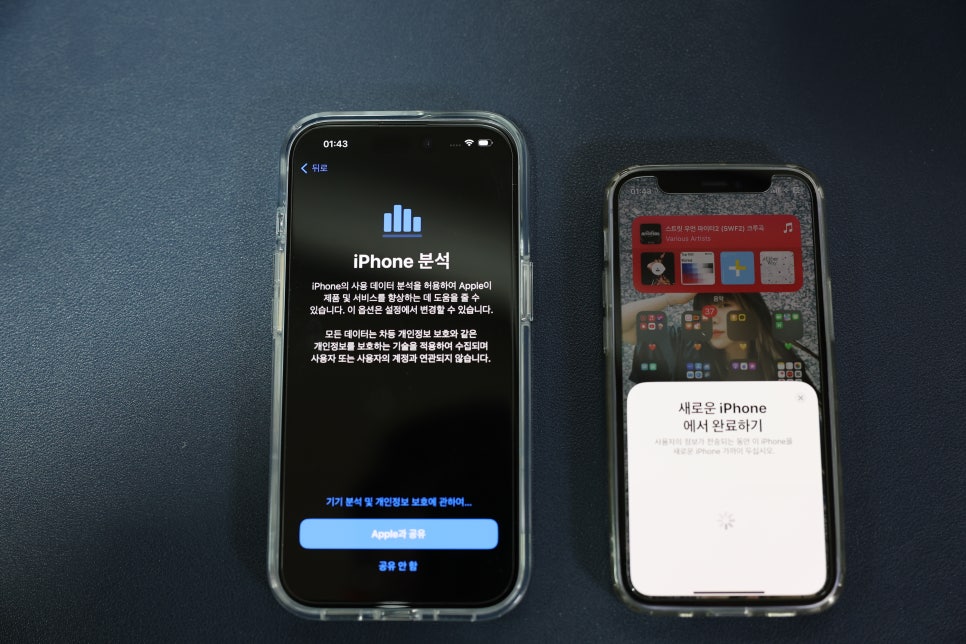
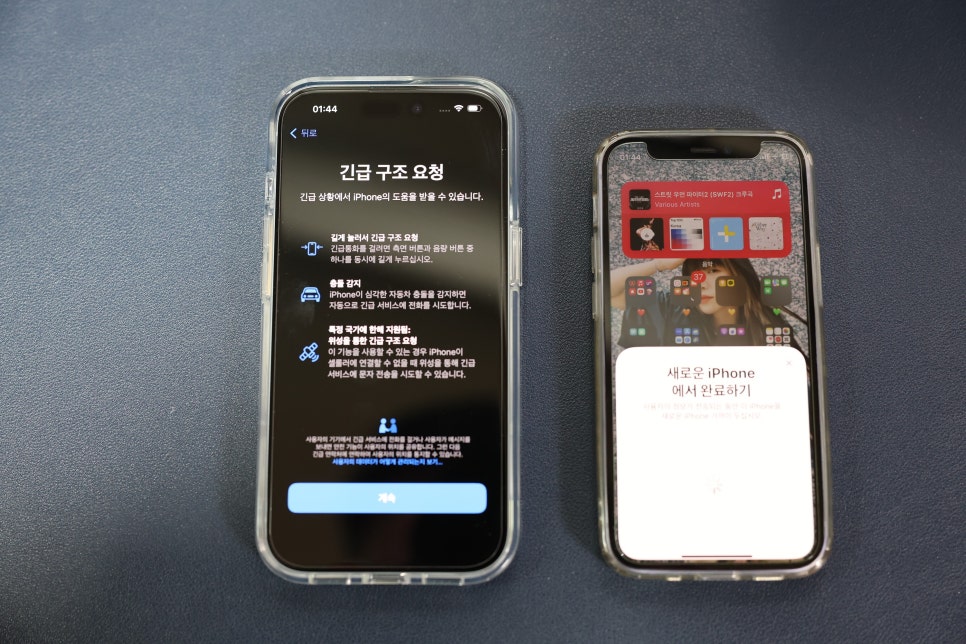
8. 기존 데이터 크기에 따라 전송 시간이 다르겠지만, 128GB 용량 내 110GB 사용량의 #아이폰12미니 의 경우, #아이폰15 로 전송 시간은 대략 35~40분 정도 소요되었다.
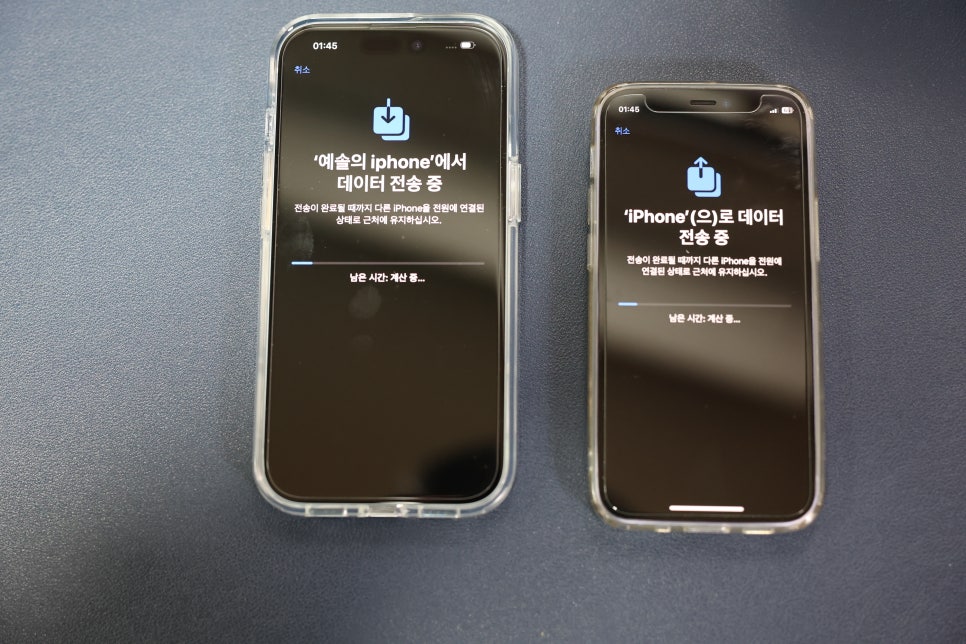
9. 전송이 완료되면 기존 #아이폰12미니 에 전송완료 문구가 뜨게 된다.
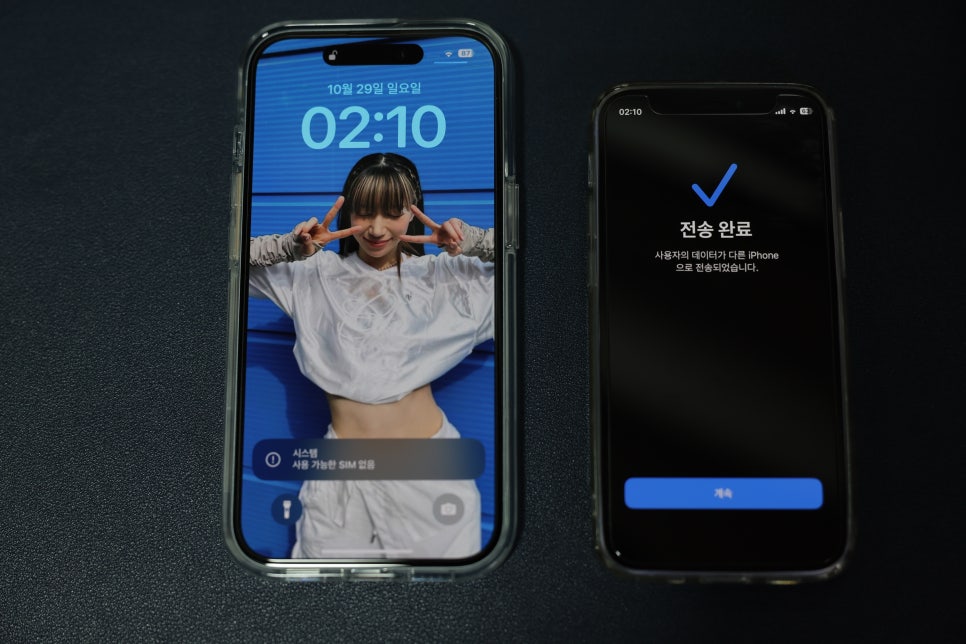
10. 전송이 완료된 후 기존 #아이폰12미니 는 데이터 보안을 위해 '이 iPhone 지우기' 화면이 나오게 된다. 애플의 user friendly 와 섬세함이 느껴지는 항목이다.

[#아이폰 #마이그레이션 세 줄 요약]
1. #마이그레이션 을 위해서는 기존에 사용하던 #아이폰 과 새로 구입한 #아이폰 이 준비되어 있어야 한다.(70% 이상의 배터리 권장 또는 충전 가능)
2. #마이그레이션 전 옮기고자 하는 데이터 크기가 새로산 #아이폰 의 용량보다 적어야 한다.(당연한!!)
3. #마이그레이션 은 아이폰이 시키는 대로만 하면 되고, 충분한 시간이 있다면 'iPhone 에서 전송' , 그렇지 못하다면 'iCloud 에서 전송'을 선택하면 된다!