아이폰 글씨체 다운 및 카카오톡 서체 변경 방법 간단해요

안녕하세요. HUMCHIT입니다.
안드로이드 운영체제의 스마트폰에서 아이폰으로 넘어온 분들이라면 가장 아쉽거나 불편하게 생각하는 점 중 하나가 UI에 폰트를 적용할 수 없다는 점이 아닐까 해요.
갤럭시와 같은 안드로이드 운영체제의 스마트폰은 구매한 폰트나 다운로드한 폰트를 시스템 UI를 포함하여 카카오톡, 카페 앱 등에 일괄 적용이 가능한 것과 달리 아이폰은 폐쇄적이라 탈옥을 하는 경우가 아니라면 시스템 폰트를 바꿀 수가 없습니다.
하지만, 아이폰도 어느 정도 범위에서는 원하는 글씨체를 적용하여 사용할 수 있는데요. 바로 여러 폰트를 적용하여 문서 작성을 할 수 있는 메모 앱이나 문서 앱 등이 해당됩니다.
이 외에도 카카오톡 또한, 기본적으로 제공되는 폰트 외에도 직접 설치한 글씨체를 적용하여 사용할 수 있는데요. 의외로 이 사실과 적용하는 방법이 어떻게 되는지 모르는 분들이 꽤 있는 것 같더라구요.
그래서 이번 포스팅에서는 아이폰에 글씨체를 다운로드하는 방법과 카카오톡에 서체를 적용하는 방법에 대해 알아보도록 하겠습니다.
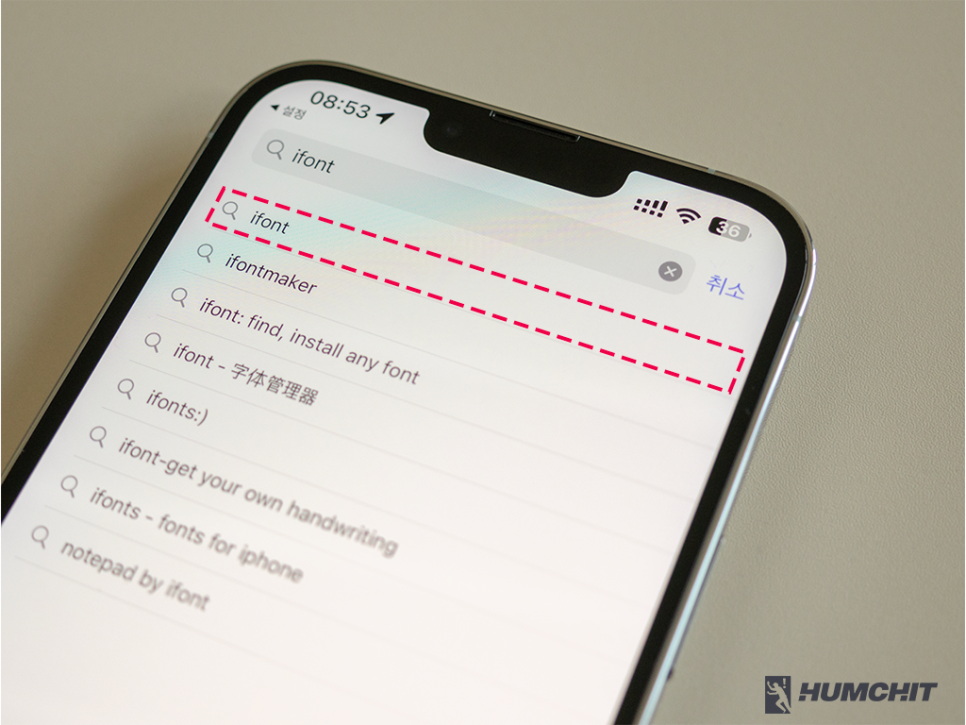
아이폰은 안드로이드 운영체제와 다르게 ttf, otf와 같은 폰트 파일을 다운 받더라도 설정 앱에서 바로 적용이 불가능합니다. 글씨체를 적용하기 위해서는 설치를 도와줄 별도의 앱을 다운받아야 합니다.
대표적으로 산돌구름이나 아이폰트와 같은 앱이 있는데요. 저는 아이폰트라는 앱을 통해서 글씨체를 적용하는 방법에 대해 설명하도록 할게요.
홈 화면이나 앱 서랍 등에 있는 [앱스토어]를 실행한 다음, 검색창에 [ifont]를 입력하여 검색해주세요.
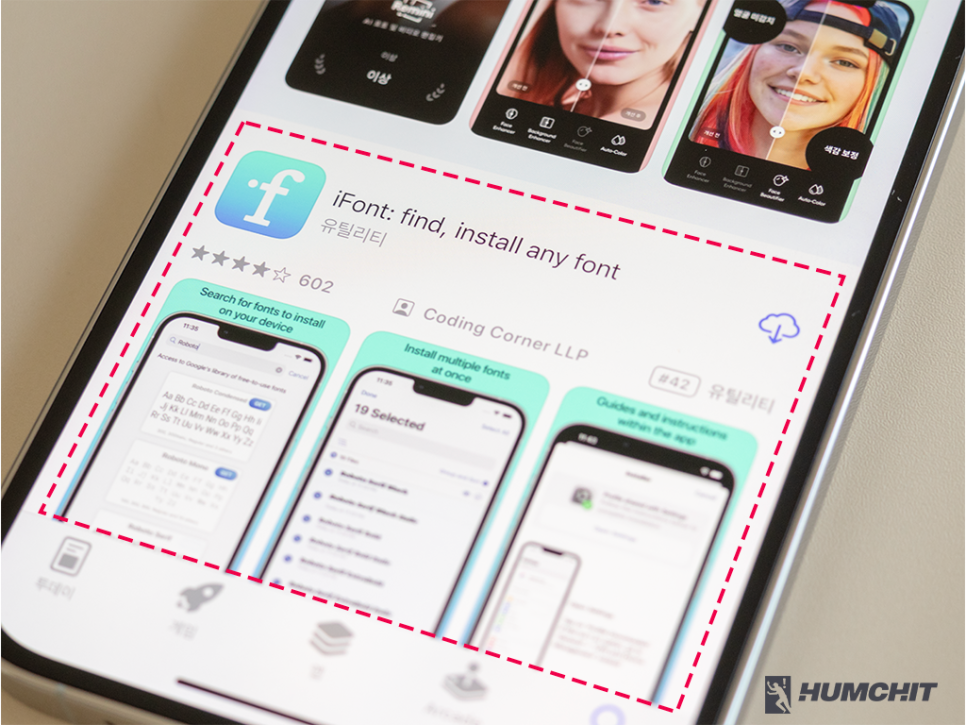
그러면 위의 이미지와 같은 앱이 검색되는 것을 알 수 있는데요. 화면 우측에 있는 [설치]를 선택하여 아이폰트 앱을 다운로드해주세요.
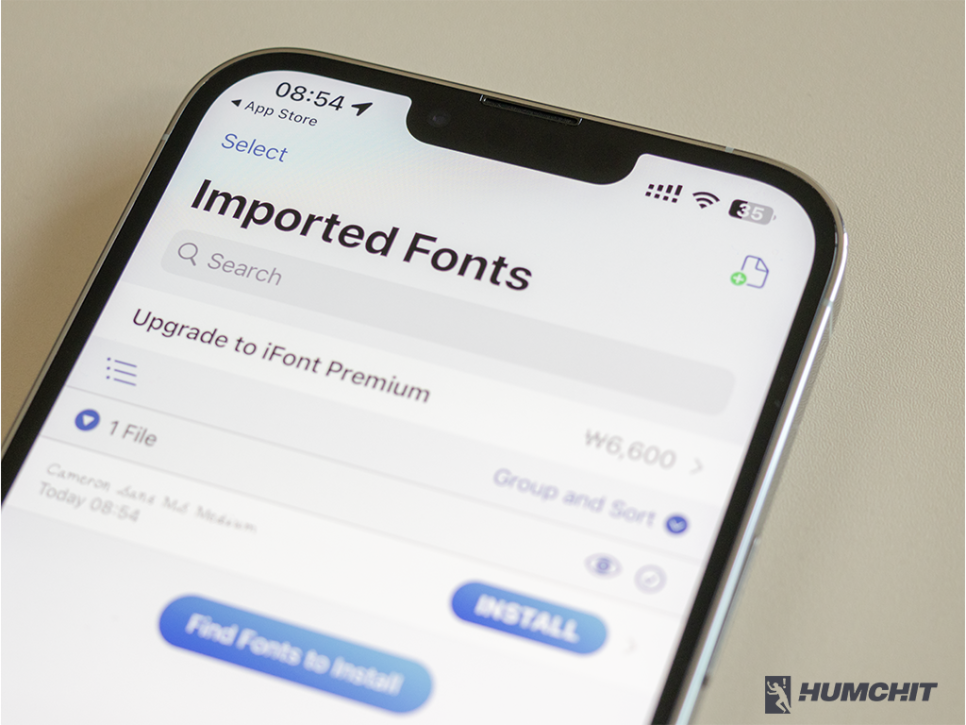
정상적으로 설치가 완료되어 실행하면 위와 같은 화면이 나오게 되는데요. 아직 아이폰에 설치할 글씨체를 다운받지 않았기 때문에 해당 앱을 종료한 다음, 폰트를 먼저 설치해 봅시다!
산돌구름 앱을 설치하는 경우, 앱에서 무료/유료로 구분되는 서체를 확인하고 설치할 수 있는데요. 무료 폰트의 경우, 광고를 봐야하기 때문에 저는 좀 더 편하게, 그리고 다양한 종류의 폰트를 확인하고 다운받을 수 있는 사이트를 이용하고자 합니다.
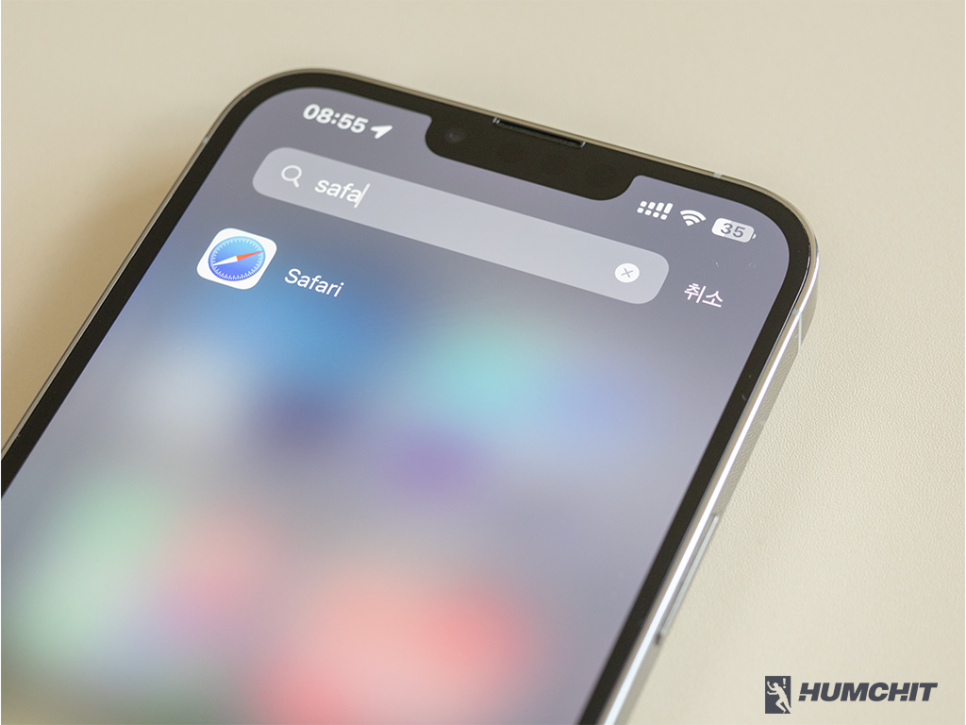
홈 화면이나 앱 서랍 등에서 사파리나 크롬 등의 [브라우저 앱]을 찾아 실행해주세요.
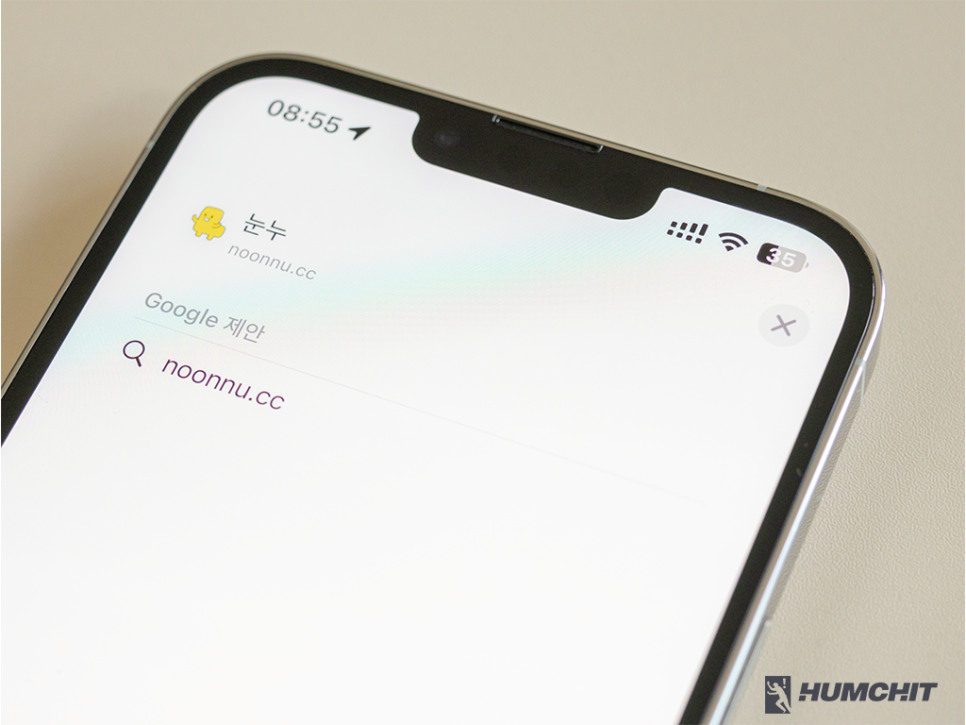
그런 다음, 주소창에 noonnu.cc를 입력하여 이동해주세요.
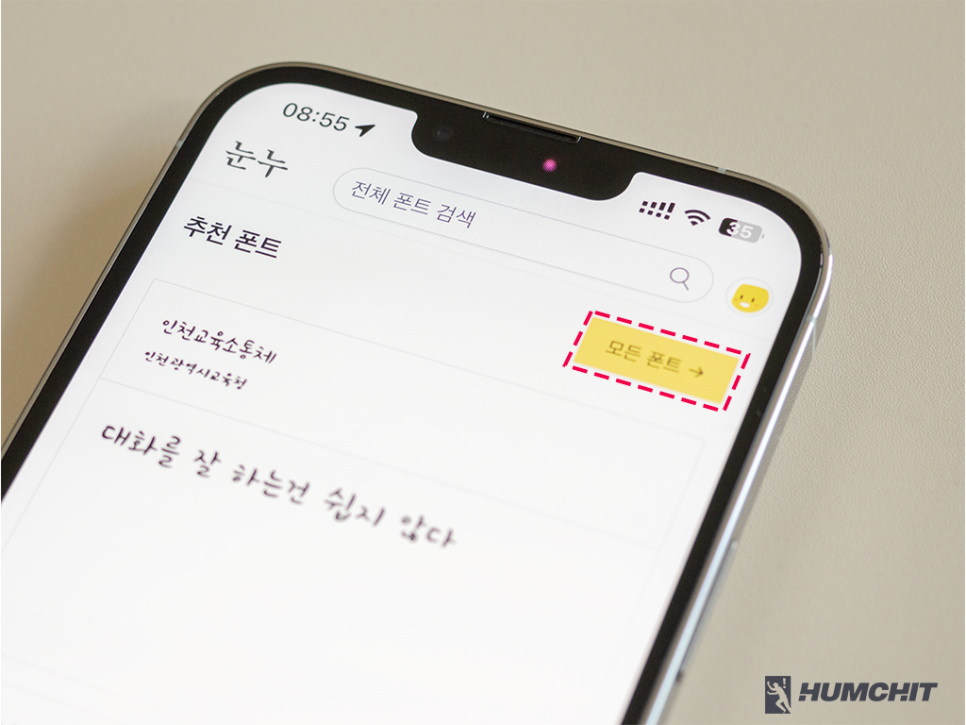
그러면 눈누폰트 사이트로 접속이 됩니다. 해당 사이트는 디자인 작업을 자주 하는 분들이라면 한번쯤 들어보거나 자주 이용하고 있는 사이트가 아닐까 하는데요.
해당 사이트에서는 상업적으로나 개인적인 용도로 무료로 사용할 수 있는 서체들을 한눈에 볼 수 있으며 직접 다운로드를 할 수도 있습니다.
메인 페이지에서는 추천 폰트를 확인할 수 있는데요. 모든 종류의 글씨체를 확인하고자 한다면, 우측 상단에 있는 [모든 폰트]를 선택해주세요.
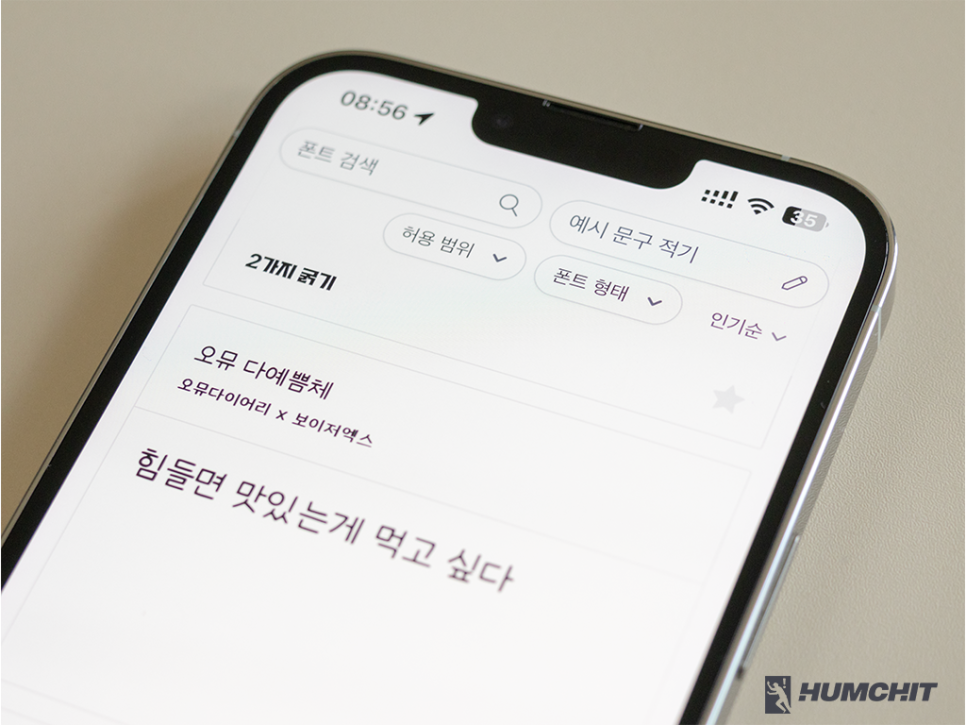
모든 폰트를 선택하면 폰트명을 검색하여 확인하거나 폰트 형태, 허용 범위 등을 선택하여 확인할 수도 있습니다. 여러 폰트 중에서 원하는 것을 찾았다면 선택해주세요.
저는 예시로 '오뮤 다예쁨체'를 선택해봤습니다.
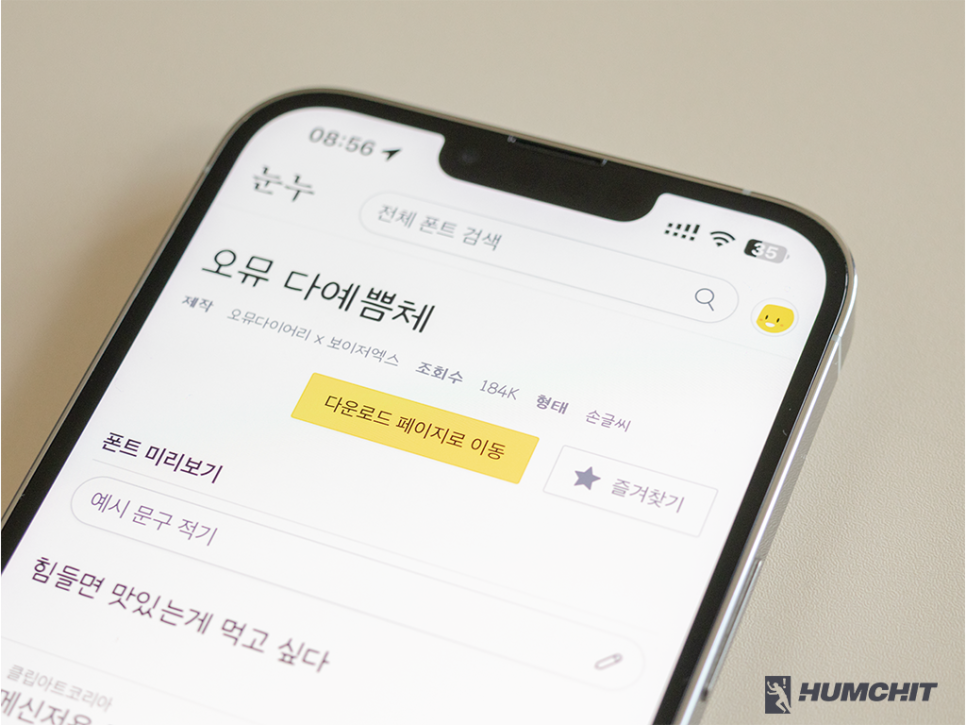
서체를 선택한 뒤, 다운로드 페이지로 이동을 선택하면 되는데요. 눈누 폰트 사이트는 직접 다운로드 서비스를 제공하는 것이 아니라 각 폰트 별로 글씨체를 제공하는 사이트로 직접 이동할 수 있는 링크를 제공하고 있기 때문에 해당 사이트에 방문하여 직접 설치를 해주어야 합니다.

그렇기 때문에 사이트별로 다운로드 방식이 조금씩 차이가 날 수 있는데요. 대부분의 글씨체가 무료로 바로 다운로드 받을 수 있도록 되어 있기 때문에 설치하는데는 크게 문제가 없습니다.
선택한 글씨체의 다운로드 페이지로 이동한 다음, 다운로드를 선택하여 폰트 파일을 받아주세요.
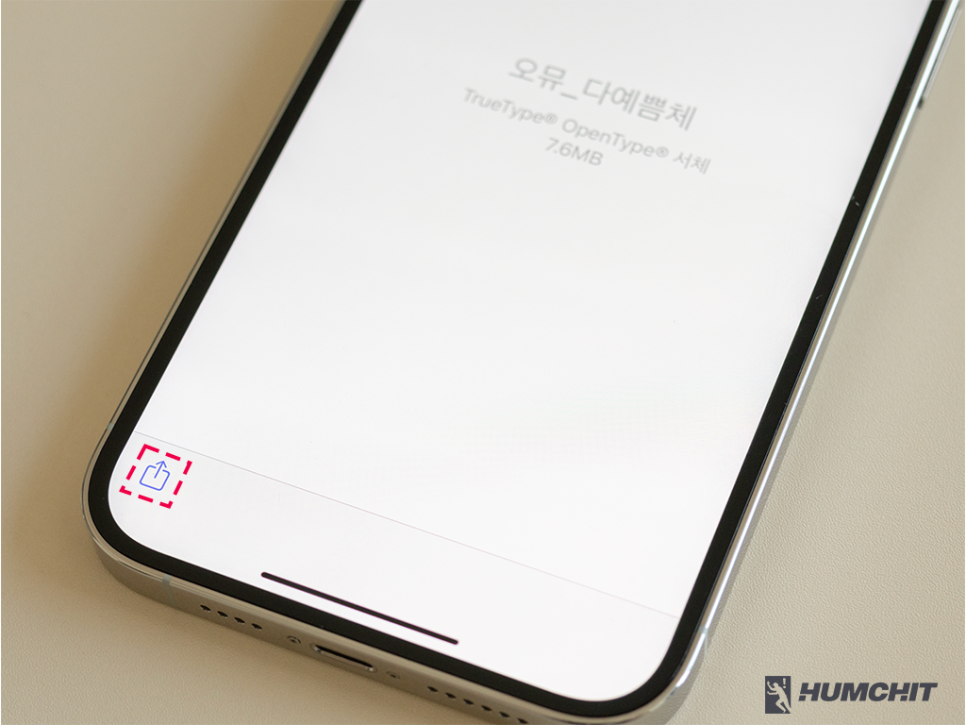
다운로드가 완료되어 폰트를 선택하면 위의 이미지와 같은 화면 가운데 파일명과 용량 등의 정보가 나오고, 아래에 [공유하기] 아이콘이 있는 것을 알 수 있는데요. 이를 선택해주세요.
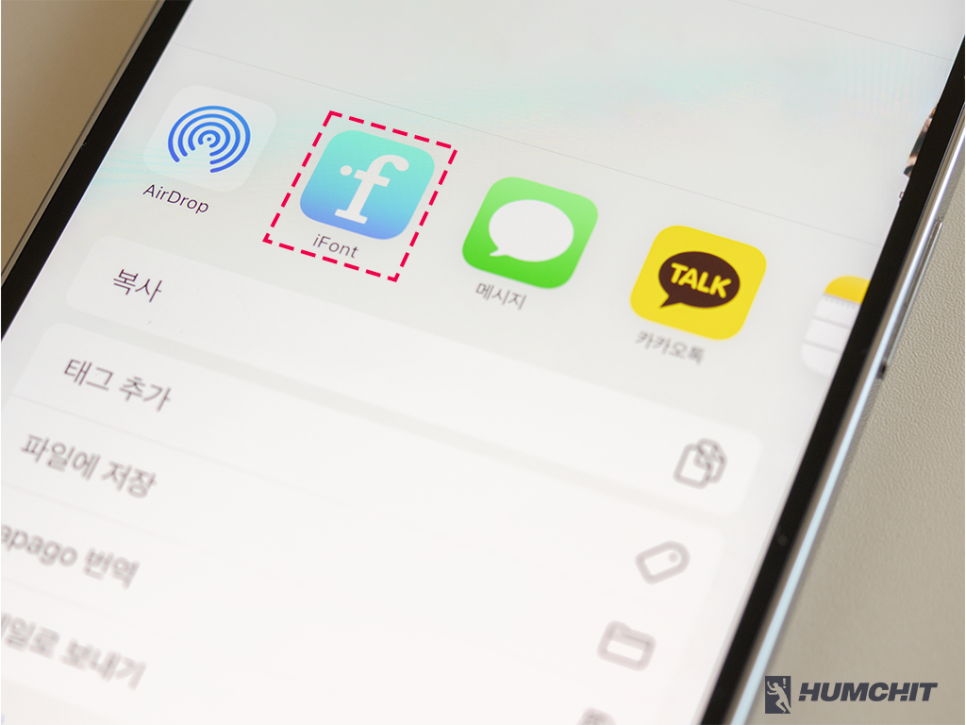
그러면 화면 아래에서 새로운 팝업창이 뜨게 되는데요. 여기서 [ifont] 앱을 선택해주세요.
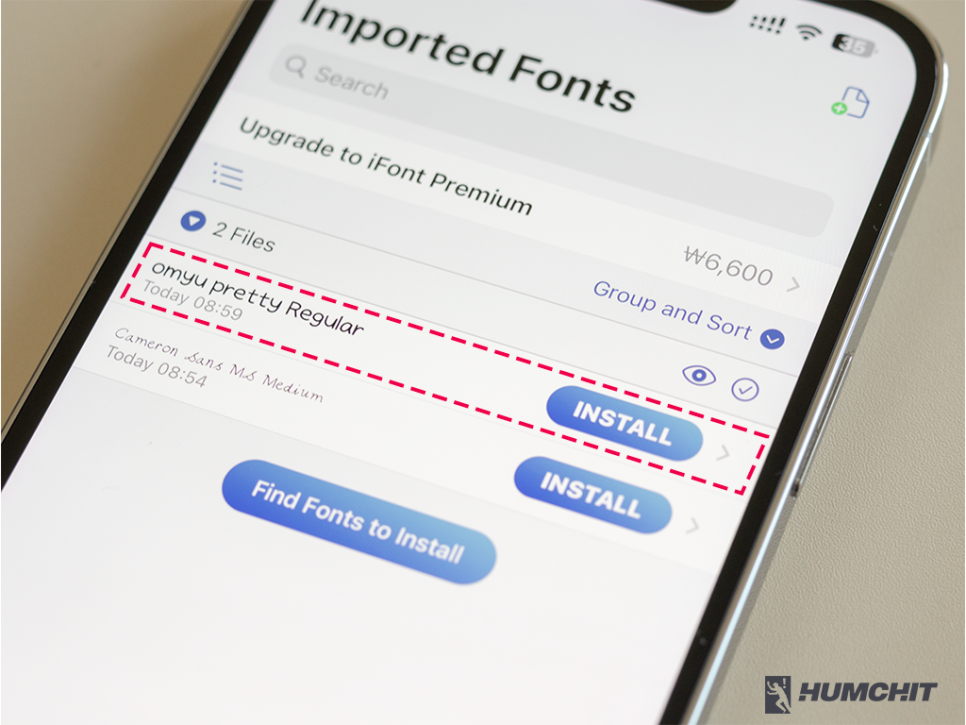
그러면 이전과 다르게 아이폰트 앱에 새롭게 다운로드한 서체가 추가된 것을 확인할 수 있는데요. 한글 폰트라고 하더라도 영문명으로 뜰 수 있기 때문에 잘 확인을 하고 설치를 해주어야 합니다.
설치한 서체가 맞다면 우측에 있는 [install]을 선택해주세요.
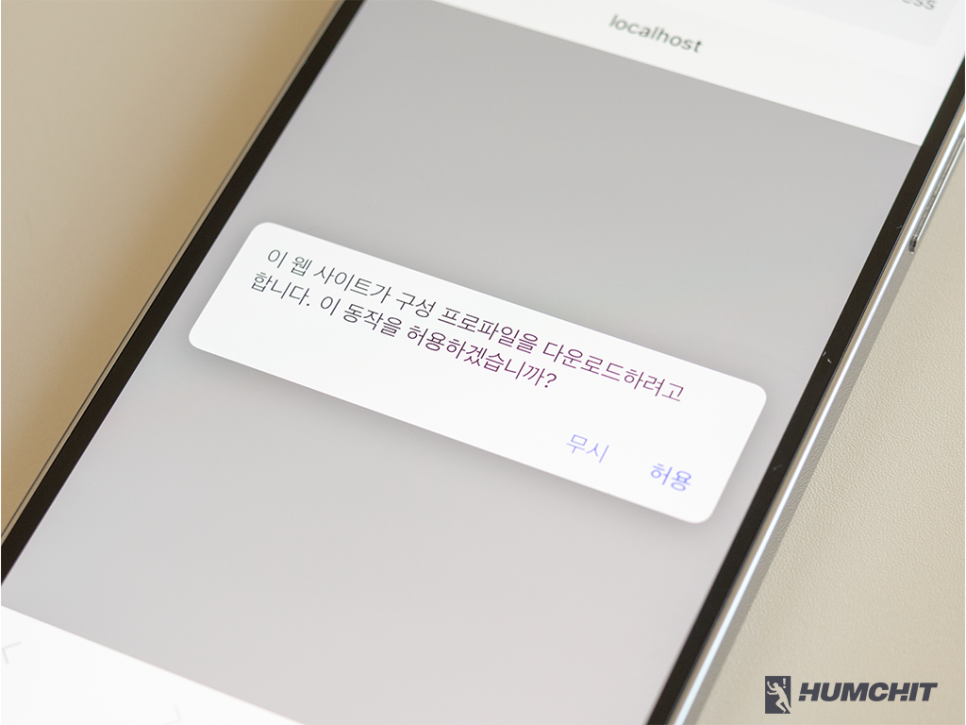
그러면 '이 웹 사이트가 구성 프로파일을 다운로드하려고 합니다. 이 동작을 허용하겠습니다?'라고 묻는 창이 뜨는데요. 여기서 [허용]을 선택해주세요.
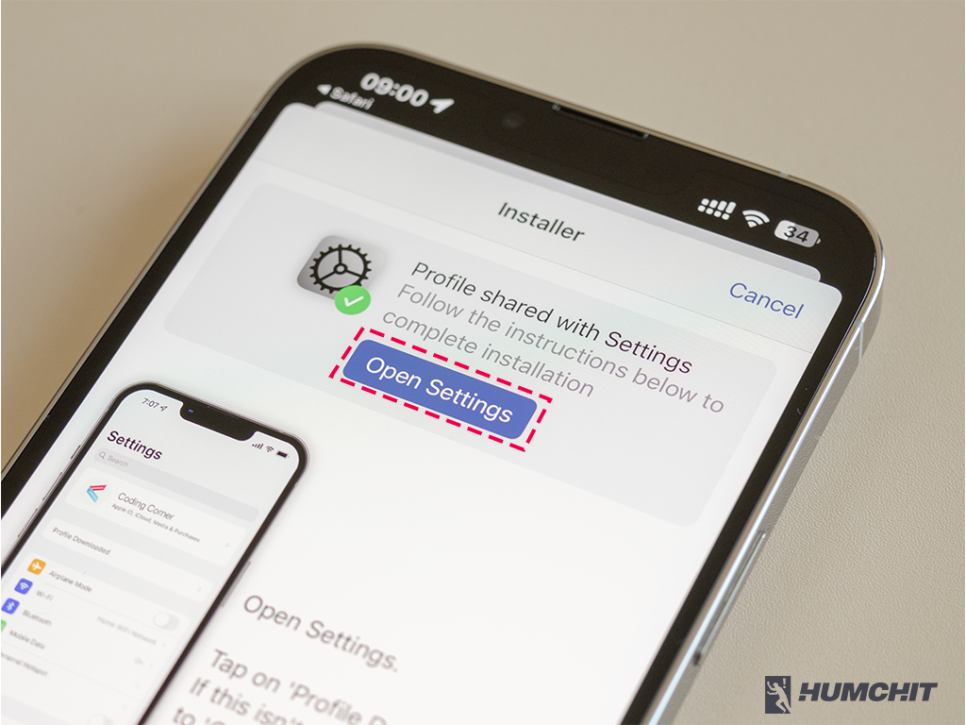
프로파일 다운로드가 끝나면 직접 설치를 해주어야 하는데요. 위의 이미지처럼 상단에 있는 [Open Settings]을 선택하여 설정 앱을 실행되어 프로파일 설치가 가능합니다. 만약, 실수로 화면을 닫더라도 직접 설정 앱을 실행하여 설치가 가능하구요.
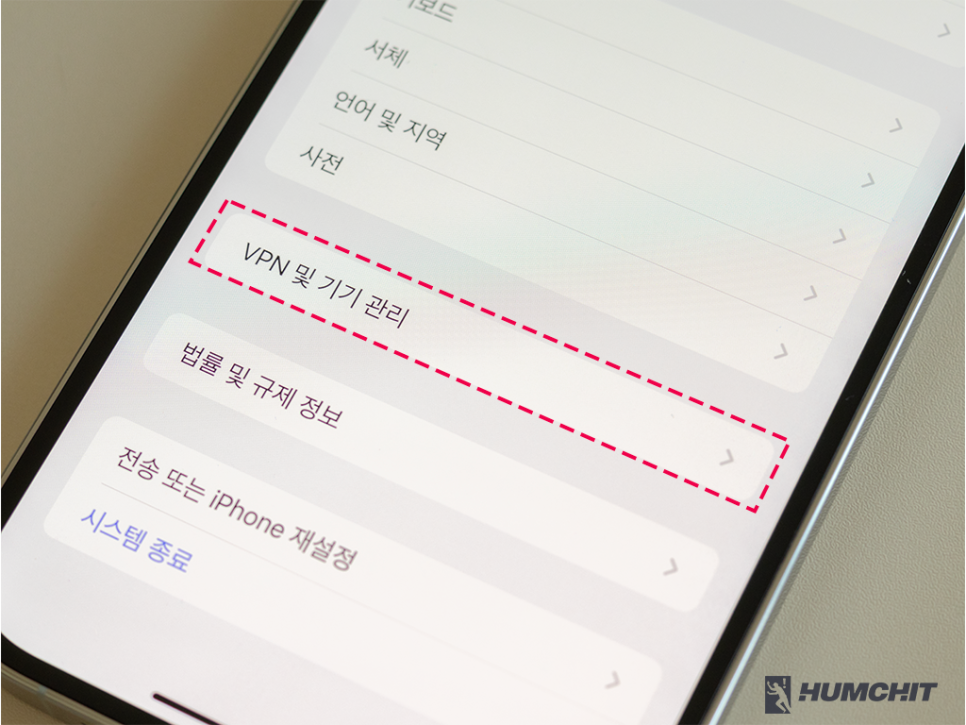
설정 앱에서 [일반] 항목을 선택한 다음, 화면 아래에 있는 [VPN 및 기기 관리]를 선택해주세요.
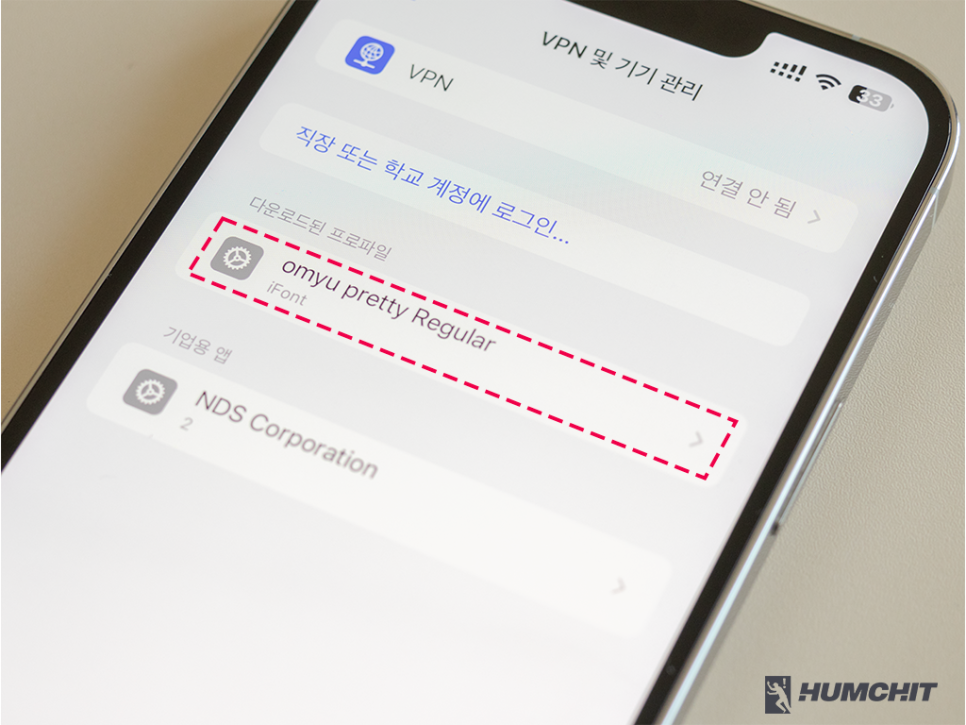
그러면 다운로드된 프로파일 카테고리에 폰트가 있는 것을 알 수 있는데요. 이를 선택한 다음,
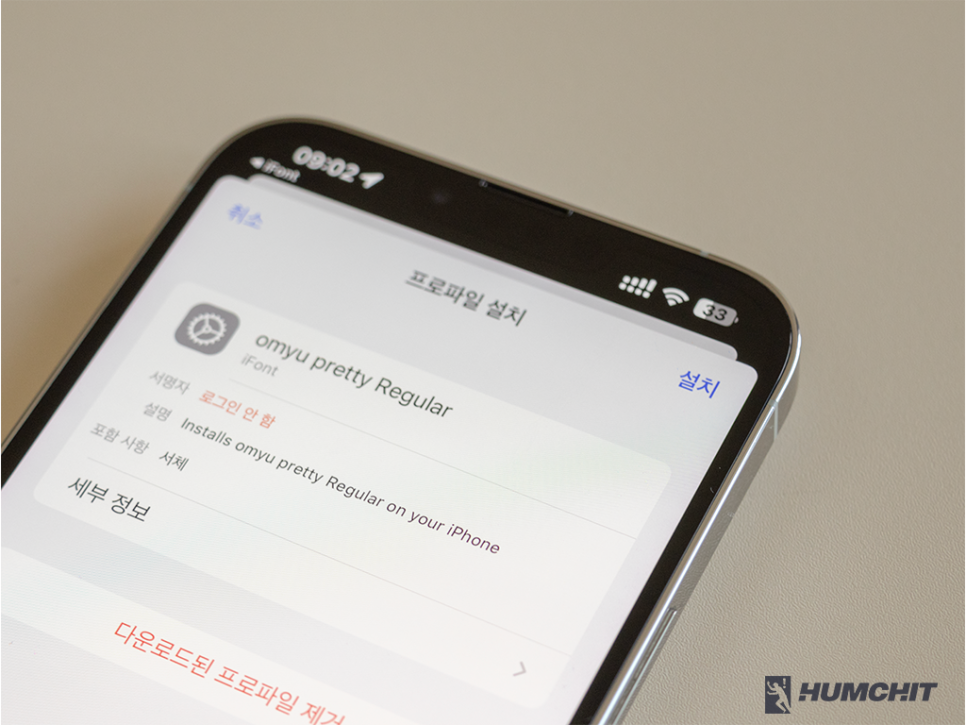
우측 상단에 있는 [설치]를 선택해주세요. 설치가 완료되면 카카오톡이나 기타 문서 앱에 폰트를 사용할 수 있게 됩니다.
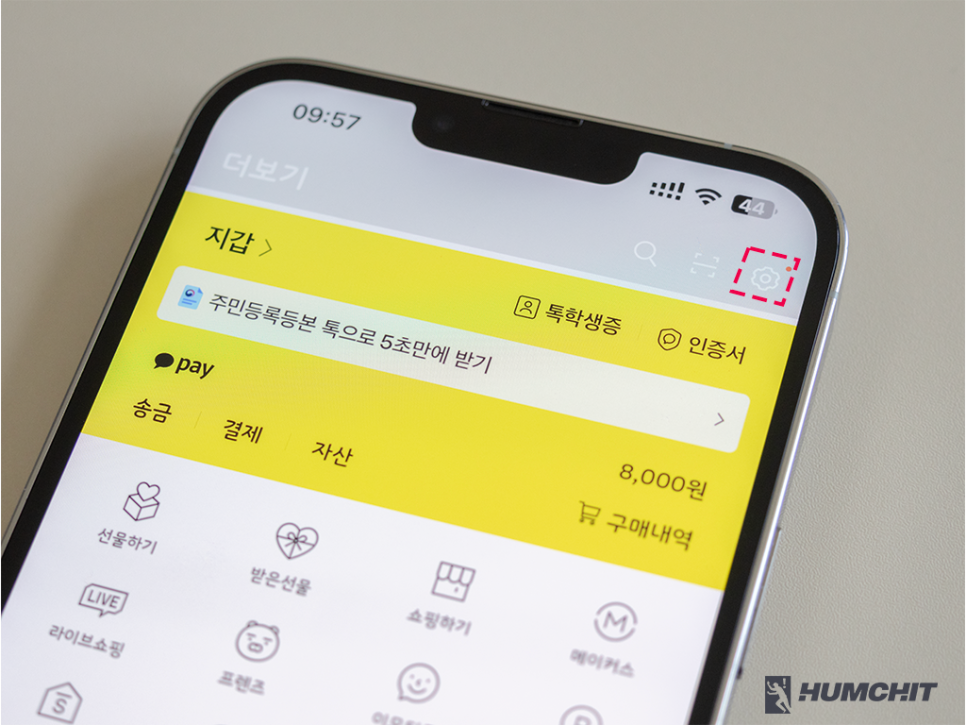
그러면 설치한 서체를 카카오톡에 적용해봅시다. 카카오톡을 실행한 다음, 아래에 있는 다섯 가지 아이콘 중 가장 우측에 있는 [더 보기]를 선택한 다음, 우측 상단에 있는 [환경설정 아이콘]을 선택해주세요.
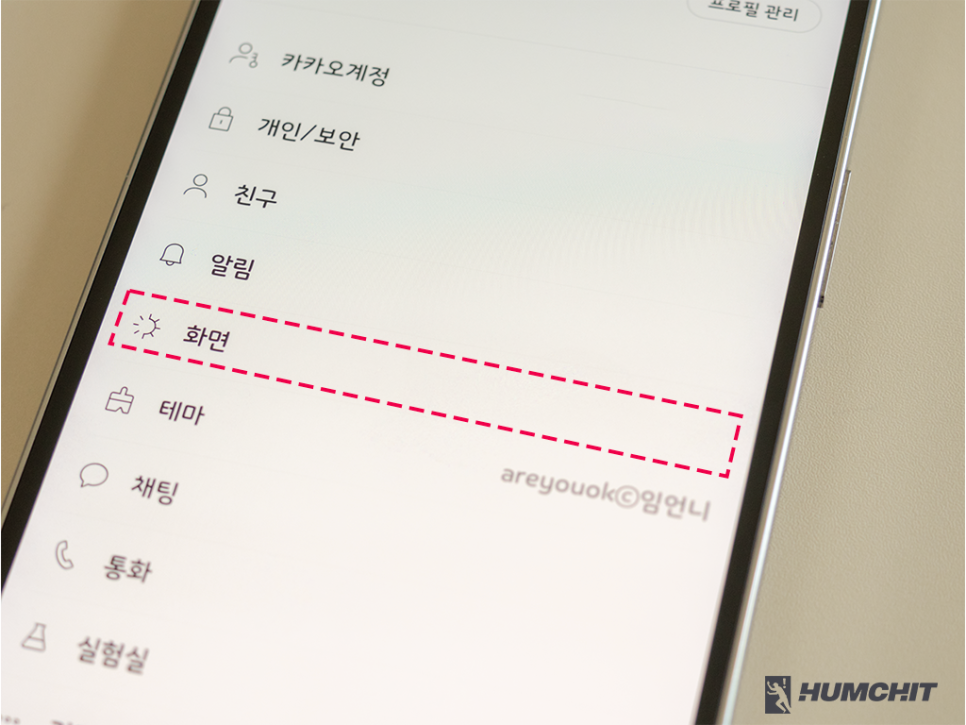
설정 단계로 넘어오면 계정부터 개인/보안, 친구, 알림 등 다양한 항목들을 확인할 수 있는데요. 여기서 '알림'과 '테마' 사이에 있는 [화면]을 선택해주세요.
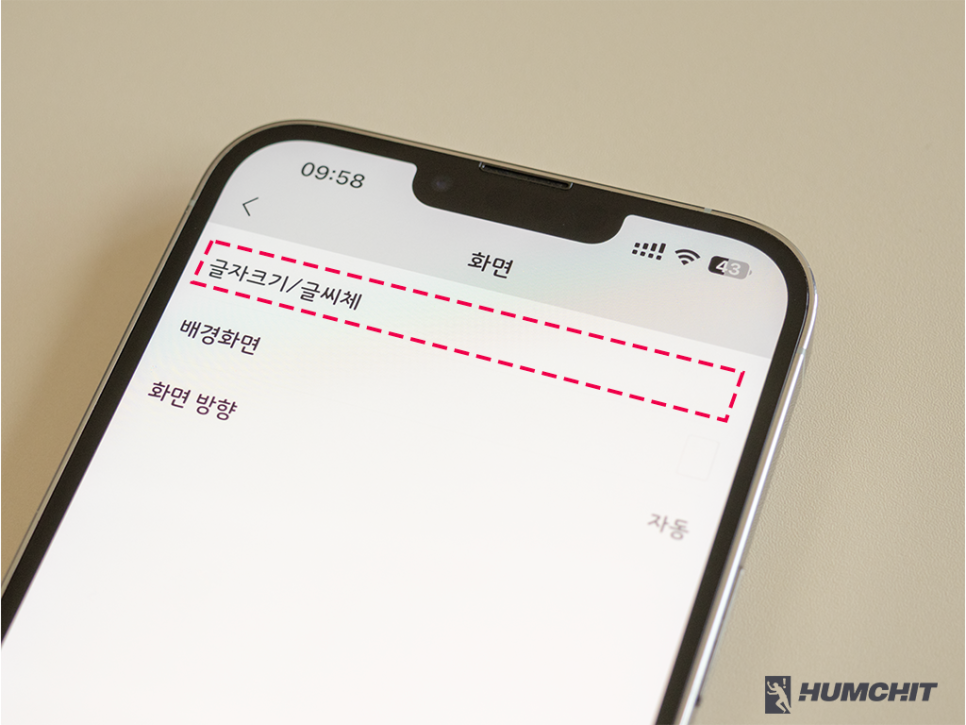
그런 다음, 가장 위에 있는 [글자크기/글씨체]를 선택해주세요.
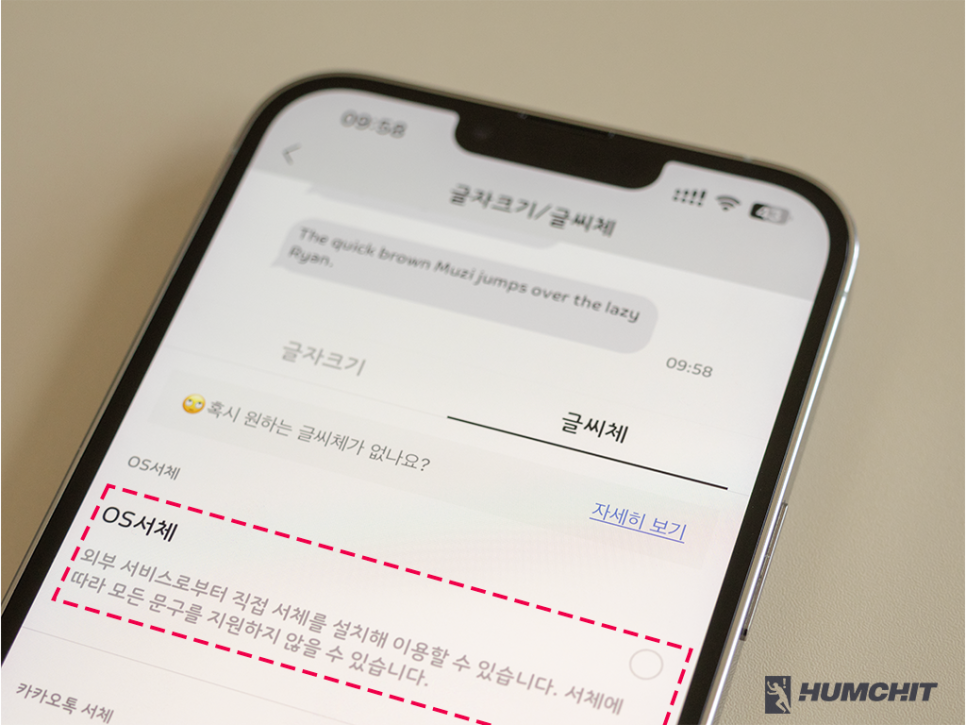
그러면 OS 서체와 카카오톡 서체, 두 가지 항목이 있는 것을 확인할 수 있는데요. 직접 설치한 글씨체는 OS 서체에서 변경할 수 있기 때문에 'OS 서체' 우측에 있는 [동그라미 아이콘]을 선택해주세요.
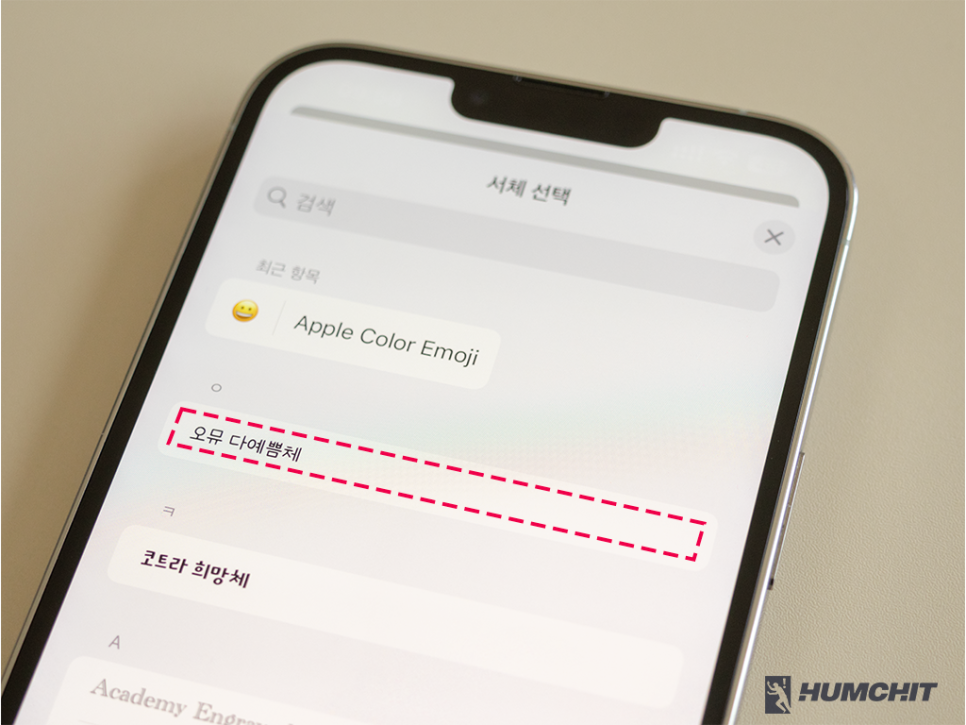
OS 서체를 선택하면 현재 사용하고 있는 아이폰에 설치되어 있는 폰트를 확인할 수 있는데요. 기본적으로 제공되는 폰트 외에도 방금 새로 설치한 글씨체도 함께 확인할 수 있습니다.
위의 이미지처럼 폰트를 목록에서 찾은 다음, 선택해주세요.

그러면 위의 이미지처럼 채팅방의 글씨체가 변경되는 것을 확인할 수 있습니다.
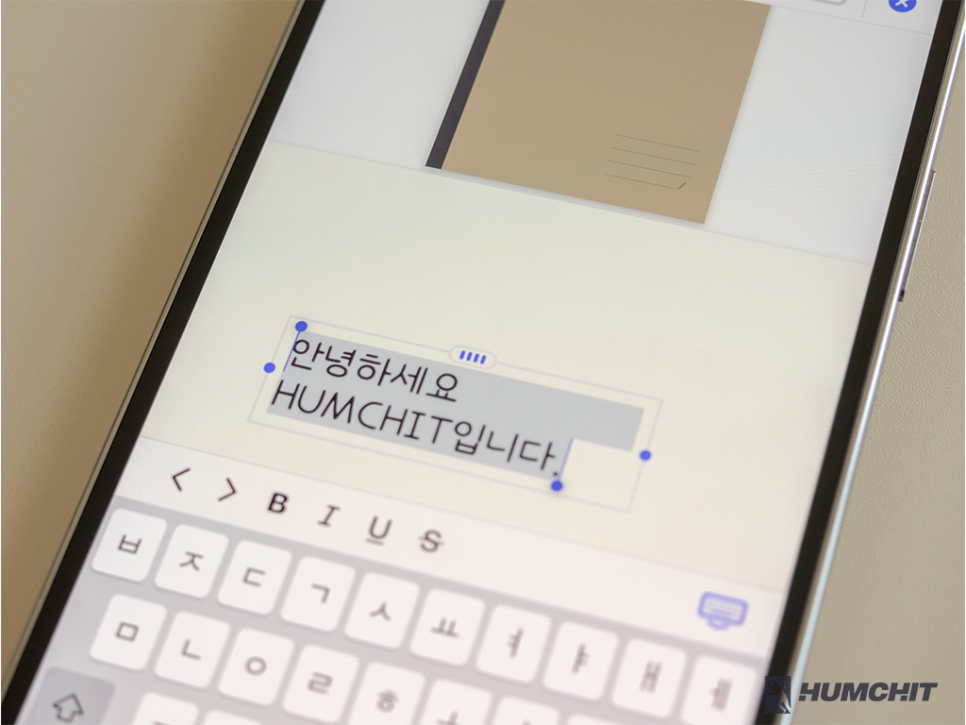
이 외에도 앞서 얘기한 것처럼 굿노트와 같은 문서 앱에서도 다운로드한 폰트를 적용하여 사용할 수 있습니다.
지금까지 아이폰에 글씨체를 설치하고 카카오톡에 적용하는 방법에 대해 알아봤습니다. 과정이 조금 번거롭긴 하지만, 눈누 폰트 사이트를 통해서 다양한 종류의 서체를 다운받아서 사용할 수 있기 때문에 한번 적용해보시길 바랄게요.
긴 글 읽어주셔서 감사하며 다음에도 알차고 유익한 정보로 찾아뵙겠습니다. 감사합니다 :)
비트코인 거래를 시작하고 100달러 보너스를 받으세요!