아이폰 LG티비 미러링 TV 무선 스마트폰 티비연결 에어플레이 방법
안녕하세요. it인플루언서 전문가 신남입니다. 이번 글은 아이폰 LG티비 미러링 TV 무선 스마트폰 티비연결 에어플레이 방법을 준비해봤는데요.
얼마 전 까지만하더라도 무선 기술이 상용화 되지 않아 무조건 HDMI케이블 혹은 전용 CABLE을 이용해야지만, TV와 연결이 가능했는데, 이제는 갤럭시 기종 뿐만 아니라 아이폰을 이용하는 분들 까지 기본적인 스마트폰 무선 미러링 티비 연결을 지원하고 있어, 쉽게 넷플릭스 및 OTT, 유튜브 등을 시청할 수 있게 되었습니다.
그래서, 별도의 통신사 셋톱박스 이용보다, 휴대폰과 연동한 아이폰 에어플레이 TV시청을 하시는 분들도 많아졌는데요.
어떻게하면, 연결을 할 수 있는지 아이폰 LG티비 미러링 연결 방법을 준비해봤습니다. 많은 사람들에게 도움이 되길 바라며 글 시작해보도록 할게요!
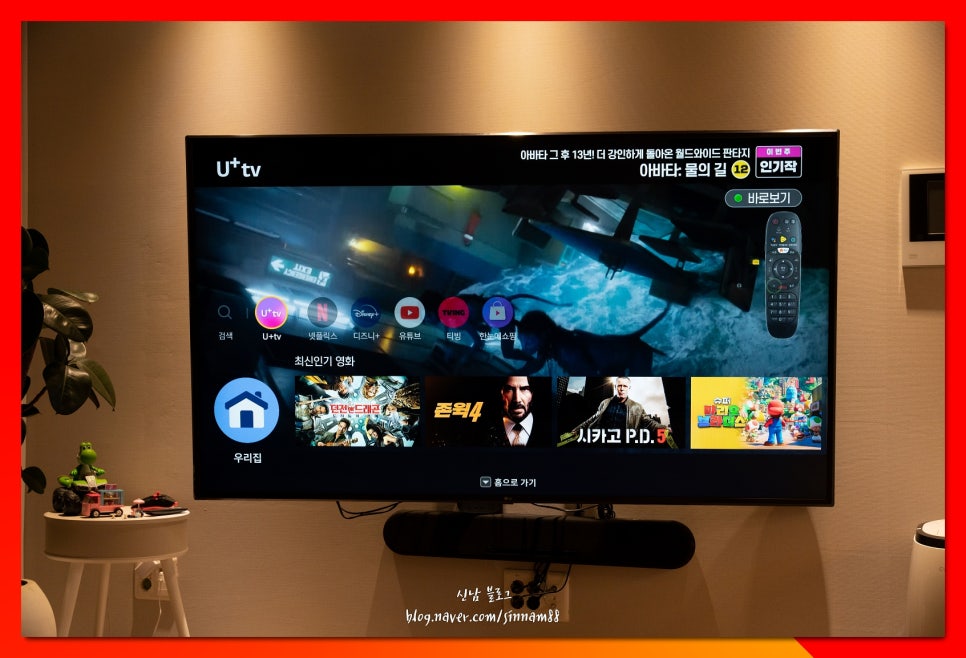

아이폰 에어플레이 스마트폰 무선 TV연결 방법

1. 가장 먼저 필요한 준비물로, <엘지 리모콘>이 필요합니다. 이유는, 전용 리모콘에 버튼으로 탑재된, <홈 키>를 눌러줘야 하기 때문인데요. 해당 메뉴를 진입해줘야, 세팅이 가능합니다.
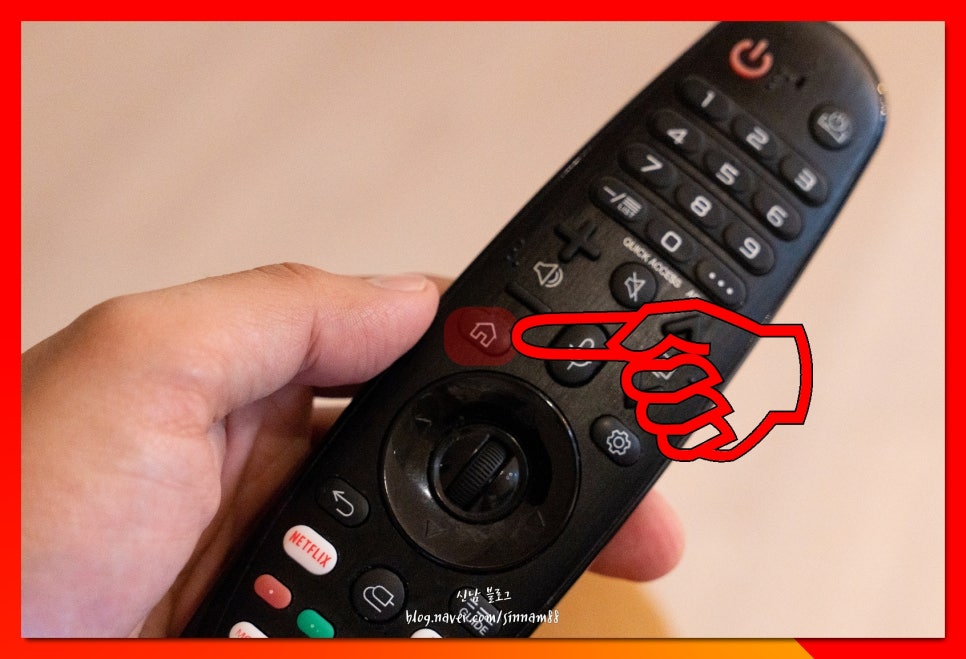
2. <집 모양 아이콘>을 선택하면, 해당 메뉴로 진입할 수 있습니다.
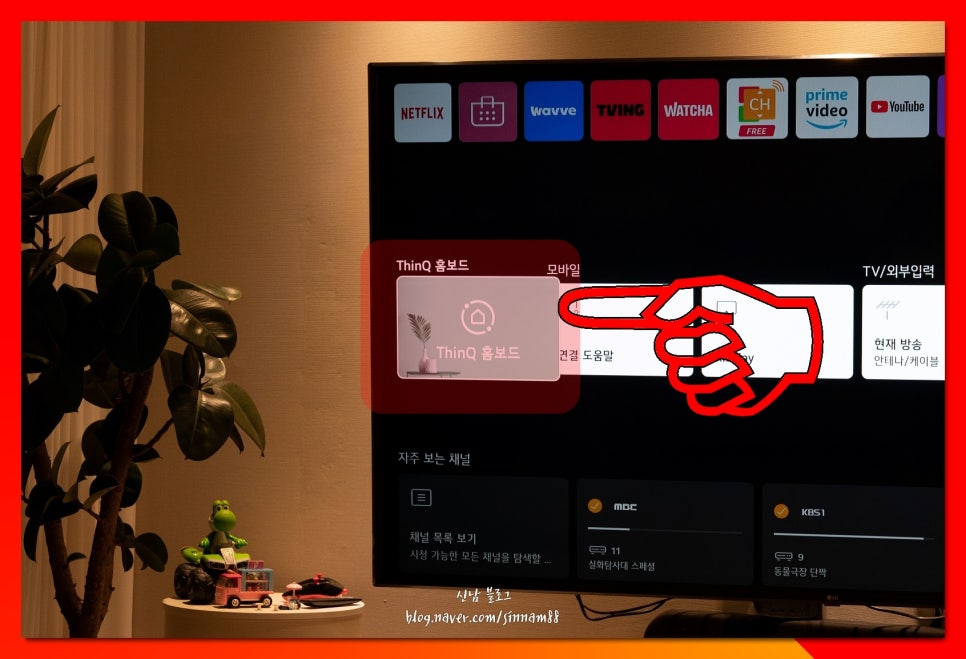
3. 메뉴에서 <ThinQ 홈보드>를 선택해줍니다.
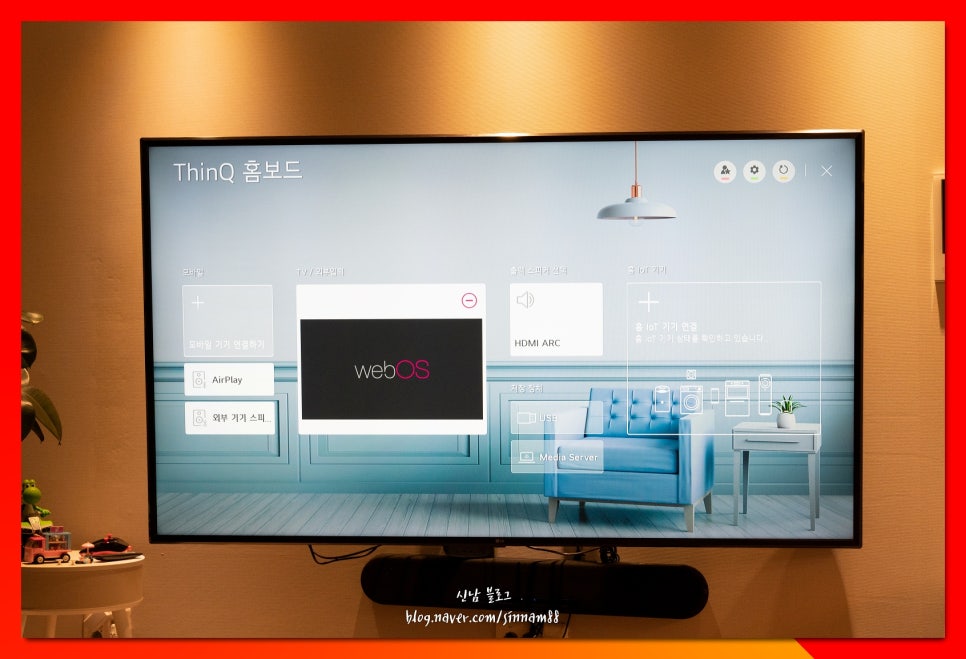
4. 해당 메뉴로 들어오면, 현재, 티비에 연결되어 있는 셋탑박스 정보 부터, 저장장치, 외부출력, 입력장치 등 다양한 항목이 표시되는데요.
이곳에서, <AirPlay>라는 아이폰에서 사용하는 에어플레이 기능에 접속해주셔야해요.
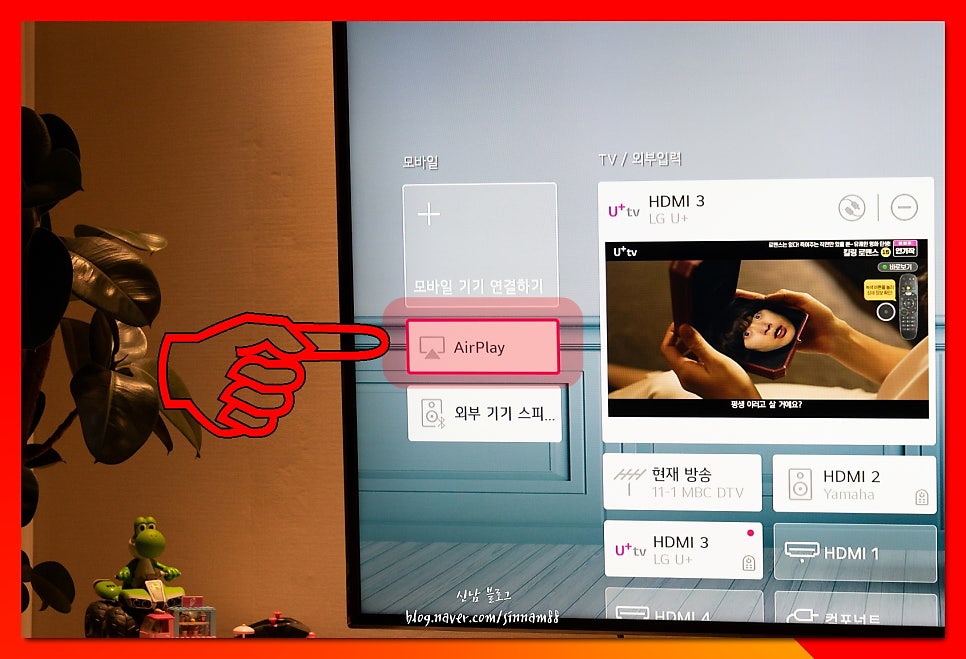
5. 좌측을 보면, 작은 티비모양에 화살표 아이콘을 발견할 수 있습니다. 선택해주세요.
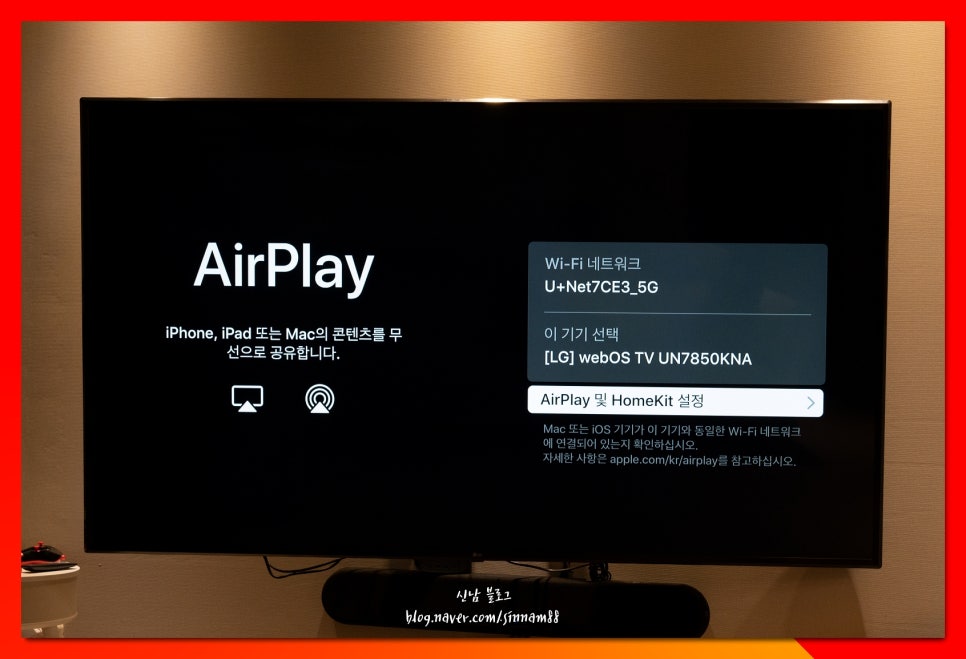
6. oiphone, ipad 또는 맥과 같은 콘텐츠를 무선으로 공유하는 기능으로 스마트폰 티비연결 무선 미러링 기능을 사용할때 진입하게되고요.
우측을 보면, 연결된 와이파이 네트워크와 이 기기 선택이라는 목록이 보입니다.
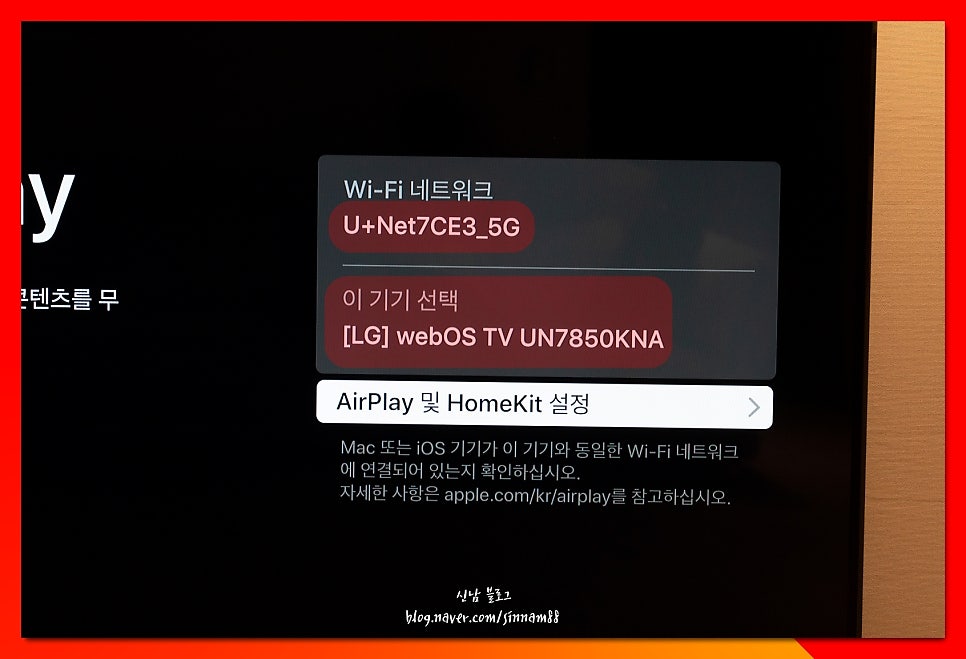
7. <이 기기 선택>은 현재 연결하고자 하는 tv모델명을 뜻하고요. <와이파이 네트워크>는 접속되어야하는 인터넷망을 표기해주는거거든요.
같은 망이 설정되어 있어야, 사용이 가능하니 스마트폰과 같은 wifi로 맞춰줍니다.
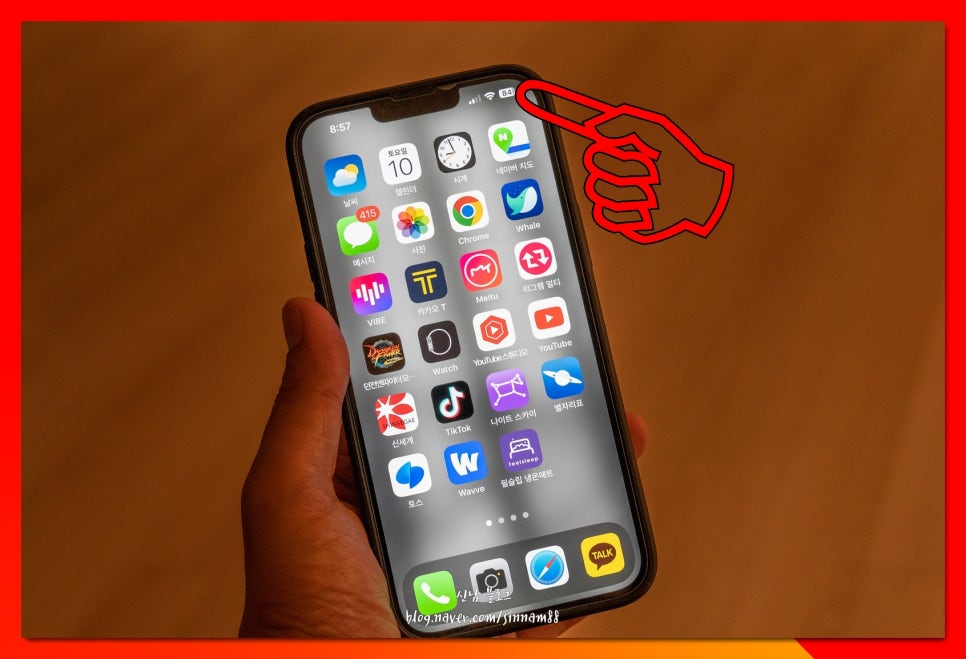
8. 여기까지 세팅이 되셨다면, 아이폰에서 설정을 해주셔야합니다. 우측 상단 배터리 모양 아이콘을 아래로 쭉 내리면, <작업메뉴>가 펼쳐집니다.
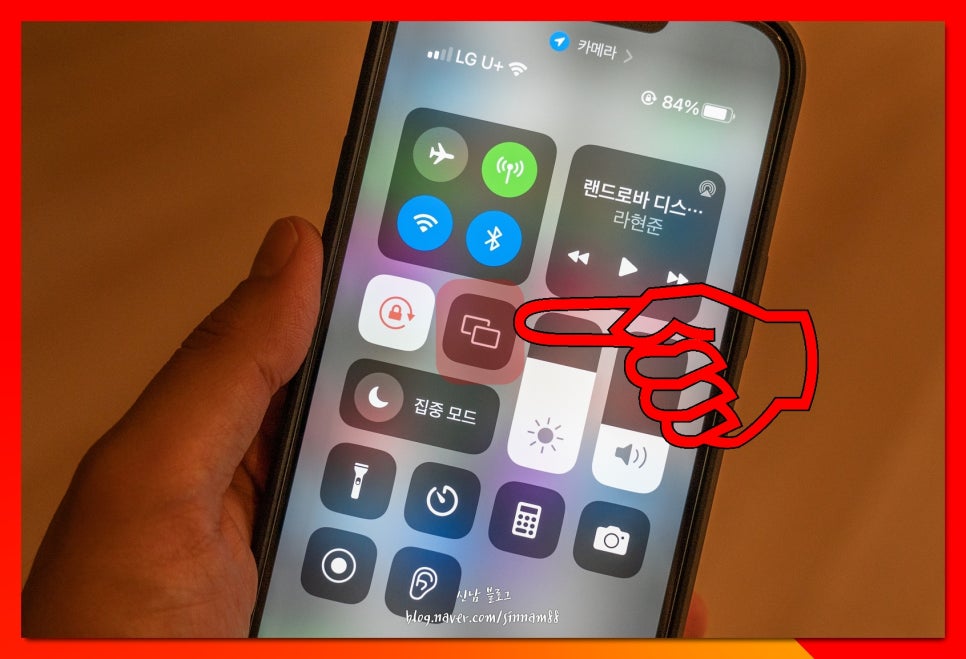
9. 티비가 두개 겹쳐져 있는 아이콘이 보입니다. 눌러줄게요.
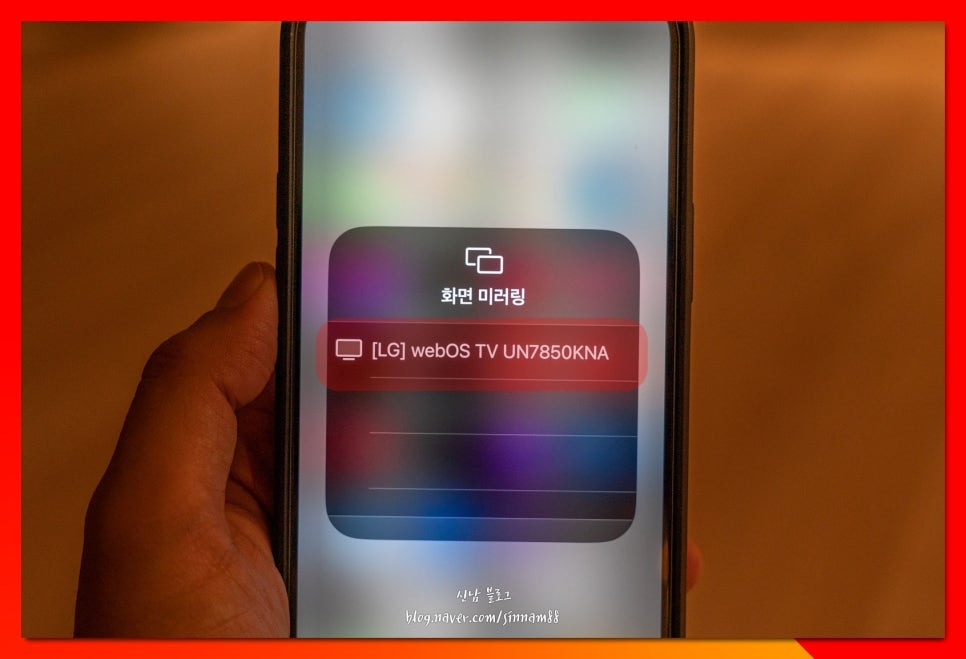
10. 아이폰 LG티비 미러링 기능으로, 현재, 접속이 가능한 모델이 나타나는데요. <LG webOS TV UN7850KNA> 와 같은 모델명을 확인 후 선택해주세요.
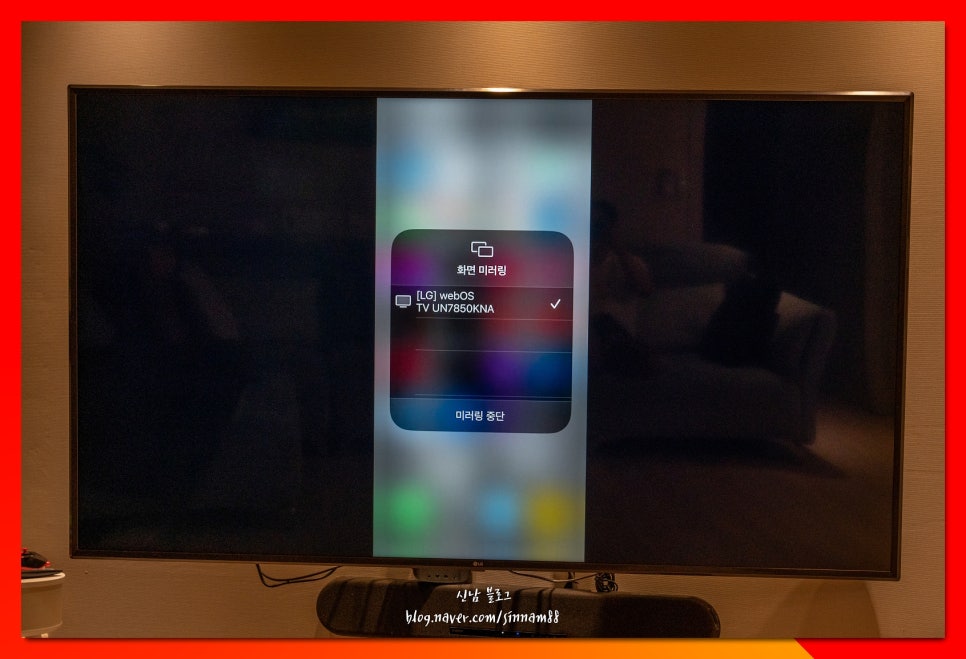
11. 몇 초 후 접속이 완료되고요. 정상적으로 화면이 실행되면, 티비에 켜놓고 있던 디스플레이 옵션이 고스란히 출력됩니다.
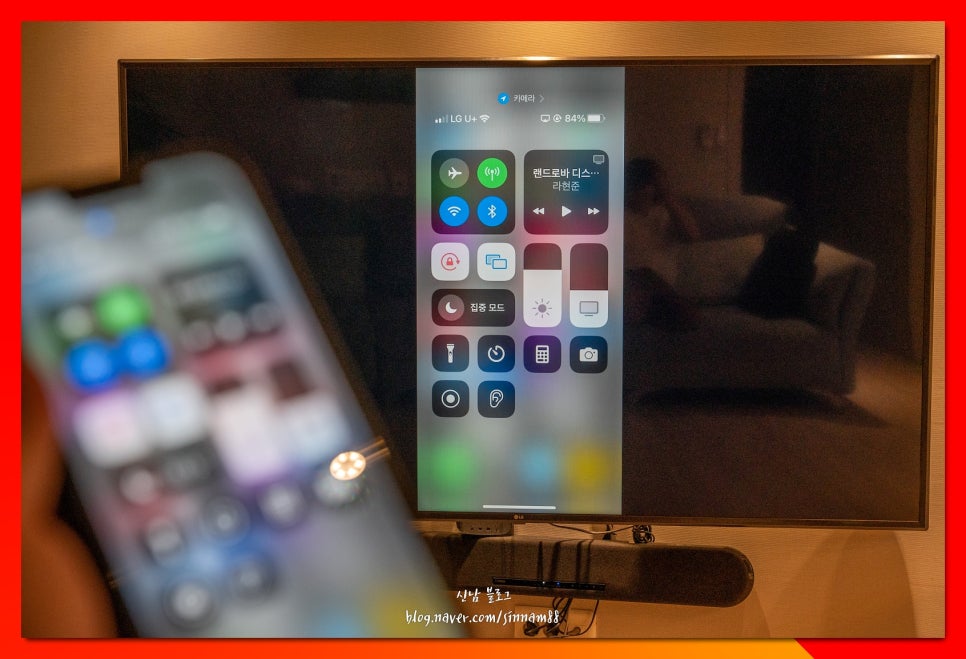
12. 스마트폰을 리모콘처럼 특정 앱을 실행하거나, 게임을 할 수 있습니다.
사용 방법
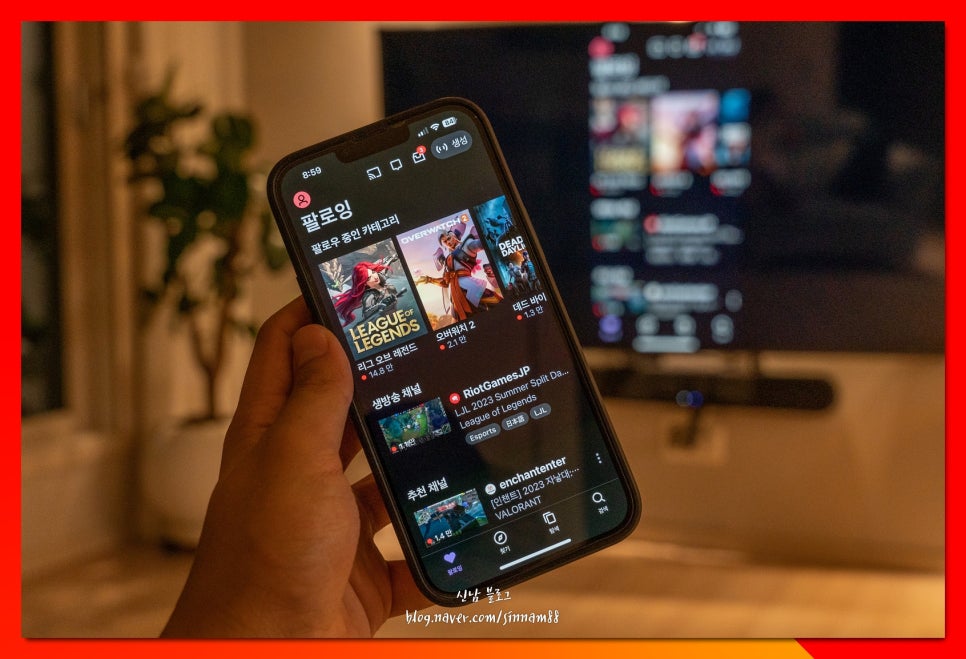
1. 티비랑 핸드폰 연결 후 몇가지 세팅해볼 수 있는 사항들이 있는데요.
세로 화면으로 그대로 사용시, 디스플레이에 빈 공간이 많이 생겨, 아이폰 에어플레이 모드를 가로로 변경해 이용하는게 가장 효율이 좋거든요.
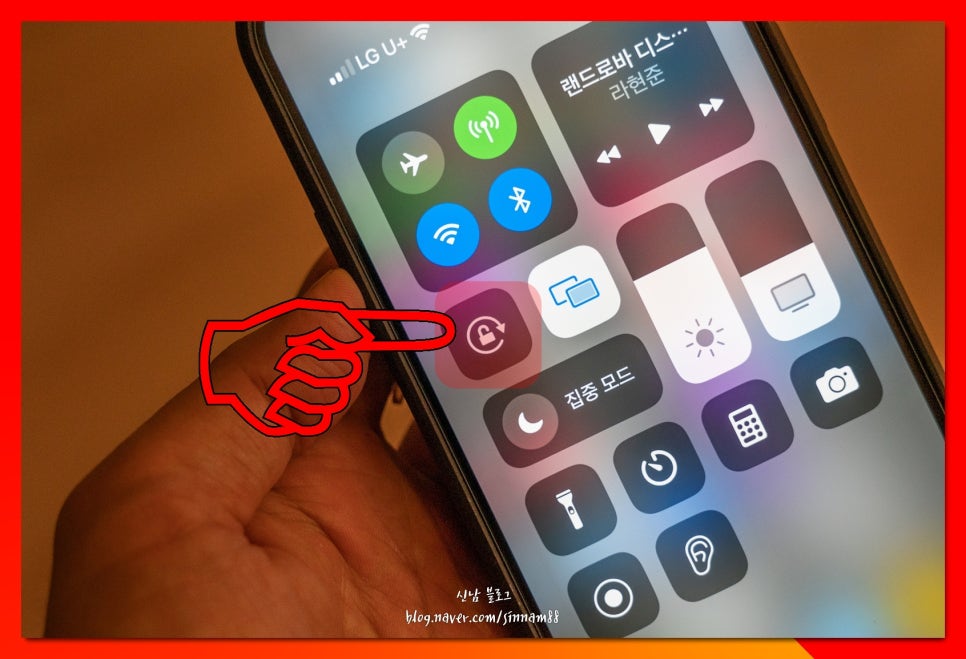
2. 우측 상단 배터리 모양 아이콘을 손가락으로 쓸어내려, 메뉴 중 <좌물쇠 아이콘>을 클릭하면, 화면을 가로모드로 이용할 수 있습니다.

3. 유튜브 및 트위치 등 다양한 OTT 서비스를 이용할 수 있고요. 제가 확인해본 결과 웨이브 및 티빙, 쿠팡플레이까지 시청해볼 수 있었습니다.

4. 스마트폰 미러링 무선 TV연결 후 주의해야할 점으로 아이폰 배터리가 평소보다 빠르게 소모되기 때문에, 충전을 해놓는 것이 좋고요.
게임을 하게 되면 더 많은 배터리가 소모되니 이점 주의해주셔야 합니다.

5. 마지막으로, LG TV 화면 미러링 기능을 종료하고자 할때, 아이폰 에어플레이 아이콘을 선택하여 OFF 해주실 수 있습니다.

이렇게, 어떻게하면 스마트폰 LG티비연결을 할 수 있는지 기능 설정방법을 알려드려봤는데요.
삼성TV를 이용하시는 분들도 크게 다르지 않게 적용할 수 있거든요. 이점 꼭 참고하여 SMART한 사용 해보셨으면 좋겠네요:)
비트코인 거래를 시작하고 100달러 보너스를 받으세요!