아이폰 화면주시거리 켜고 끄기 설정 시력보호 하기
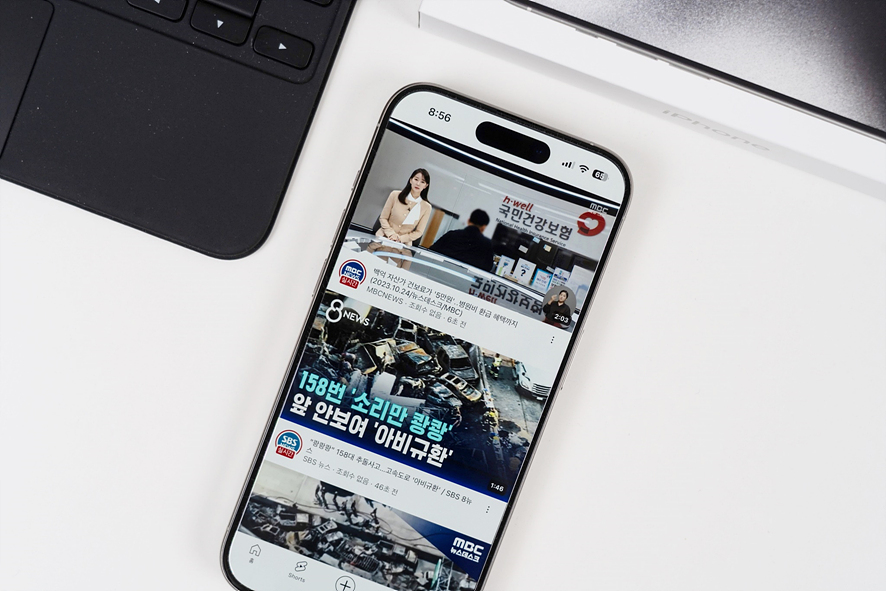
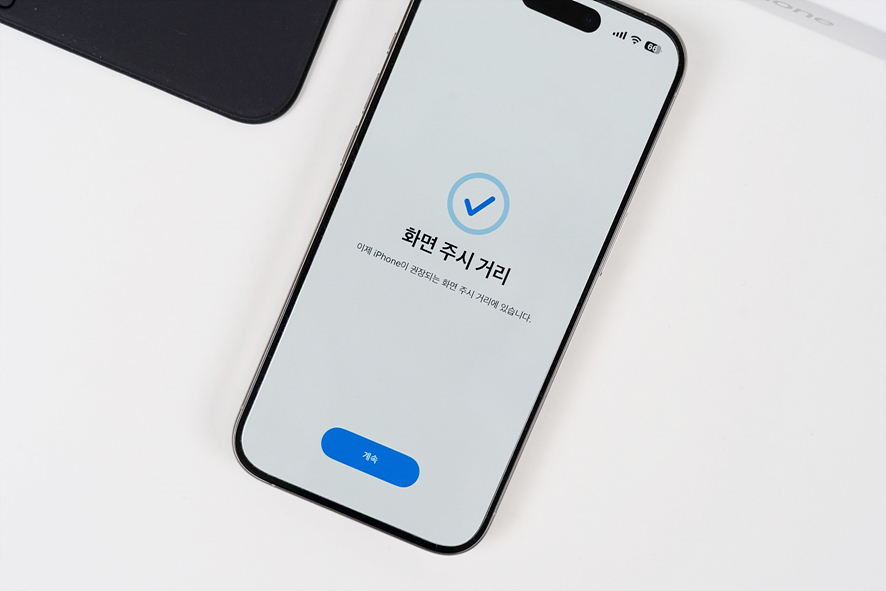
이번 아이폰15 출시 속에서 iOS17 업데이트 소식은 다양한 편의 기능들을 갖추었기 때문에 매우 반갑게만 느껴졌는데요. iOS 17에서 제공되는 다양한 편의 기능 중 아이폰 화면주시거리에 대한 이야기를 나누어 볼까 합니다. 우리는 하루 중 꽤 긴 시간 동안 아이폰을 사용하는 만큼 디스플레이 노출에 항상 위치해 있는듯싶습니다. 그렇기에 시력보호 문제라든지 눈의 피로도가 쉽게 느껴질 텐데요. 이때 도움을 받아볼 수 있는 게 아이폰 시력보호의 도움을 받을 수 있는 아이폰 화면주시거리 기능입니다.
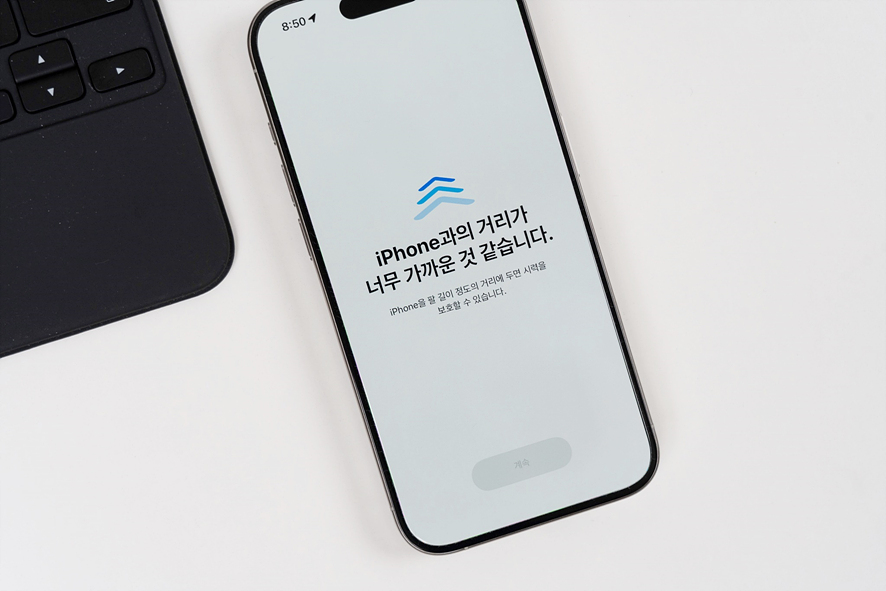
하지만 이러한 편의 기능 또한 원치 않는 경우라면 불편함이 발생되곤 할 텐데요. 아이폰 화면거리에 따라 매번 새로운 팝업창으로 사용을 중단하기 때문에 거슬림을 느끼신다면 아이폰 화면주시거리 기능을 임의적으로 끄고 사용하셔도 좋을듯싶습니다.
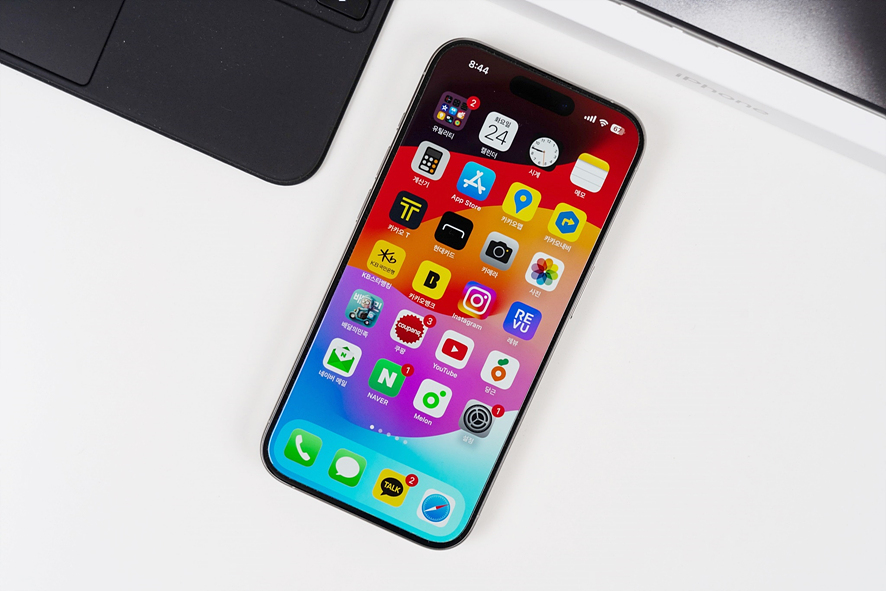
그렇다면 아이폰 시력보호 편의 기능인 주시거리 기능을 활성화하거나 비활성화하는 방법을 안내해 드려 보도록 하겠습니다. 기본으로 설치되어 있는 '설정' 앱을 찾아 선택해 주시길 바랍니다.
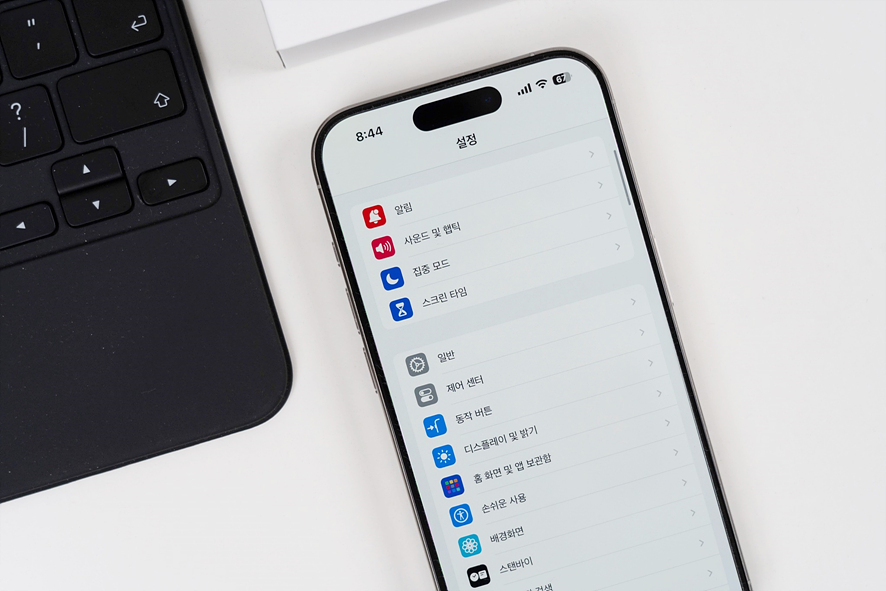
이후 우리가 찾아봐야 할 부분은 바로 '스크린 타임'이 되겠습니다. 스크린 타임은 아이폰 디스플레이 환경에 얼마나 노출되고 있는지 쉽게 파악할 수 있는 역할을 하고 있다는 점 참고해 주시고 다음 화면으로 이동해 주시길 바랍니다.
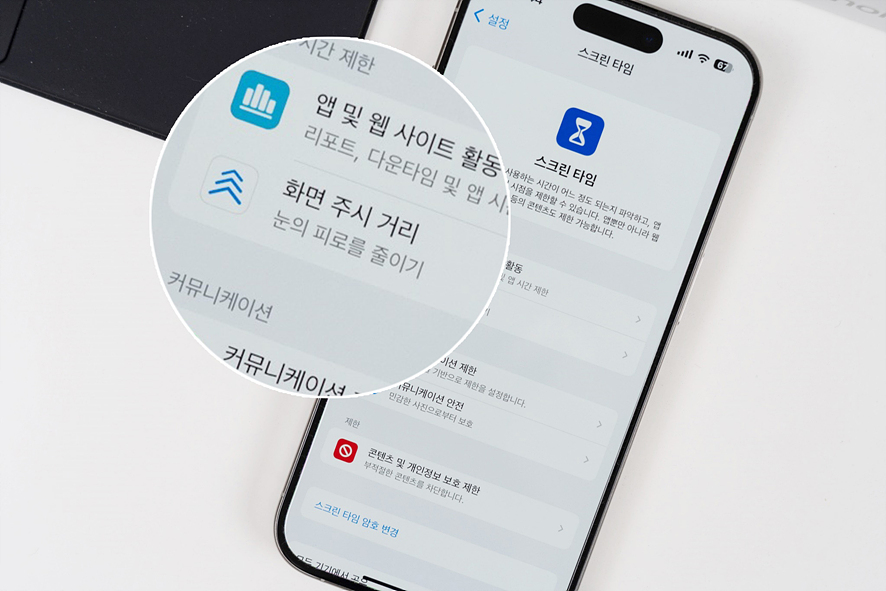
우리가 아이폰 주시거리에 따른 시력보호 알람을 하는 '화면주시거리' 항목을 찾아볼 수 있을 텐데요. 부제 설명으로 눈의 피로를 줄이기라고 표현되고 있음을 확인할 수 있었습니다. 하지만 매번 아이폰 화면거리에 따라 생성되는 팝업창이 불편하게 느껴진다면 당연 해당 기능을 끄고 사용하곤 할 텐데요. 활성화 혹은 비활성화된 상태를 제어하기 위해서 화면주시거리를 선택해 다음 화면으로 이동해 주시면 되겠습니다.
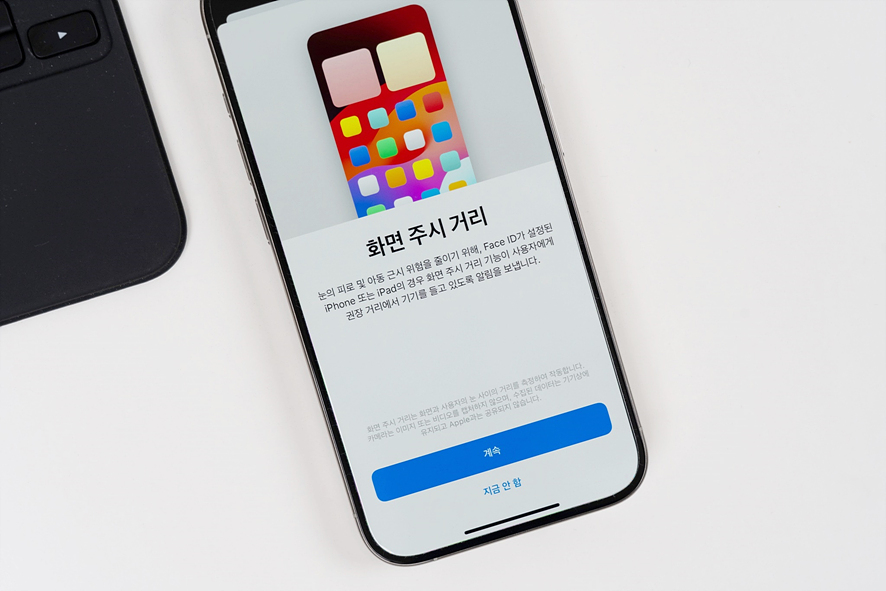
아이폰 화면주시거리 설정에 대해 처음 접근하는 분들이라면 해당 추가 내용을 확인해 볼 수 있을 텐데요. 기본적으로 아이폰 주시거리에 따라 눈의 피로도 혹은 근시 위험을 줄이기 위한다는 내용을 참고로 알려주고 있으니 한 번쯤 가볍게 읽어 체크해 주셔도 좋습니다.
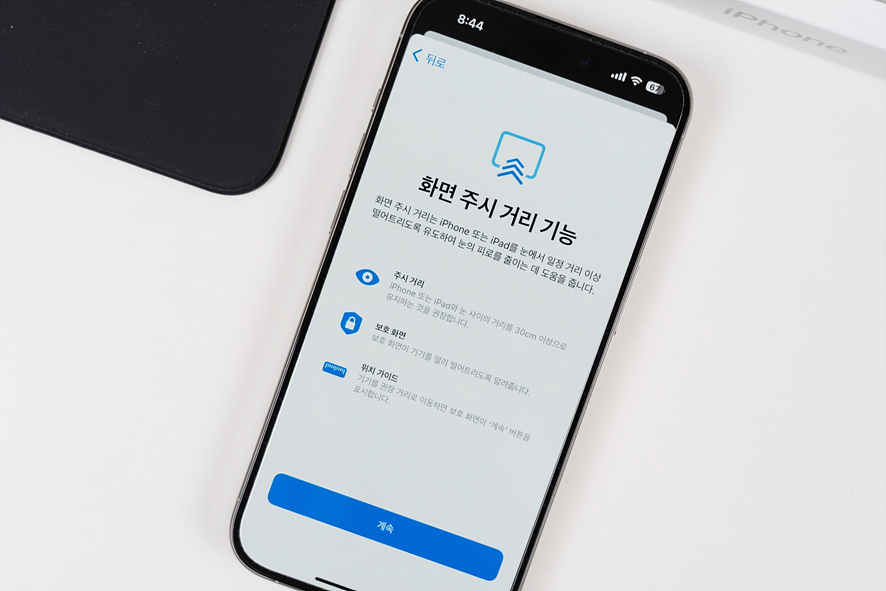
아이폰 화면주시거리는 기본적으로 디스플레이와 눈 사이의 거리를 30cm 이상으로 유지하는 걸 권장하고 있으며, 보호 화면으로부터 기기를 멀리 떨어트리도록 알려주는 편의 기능 중 하나라는 걸 확인할 수 있었습니다. 또한 아이폰뿐만 아니라 아이패드에도 동일하게 적용할 수 있는 부분이라는 점 참고하시길 바랍니다.
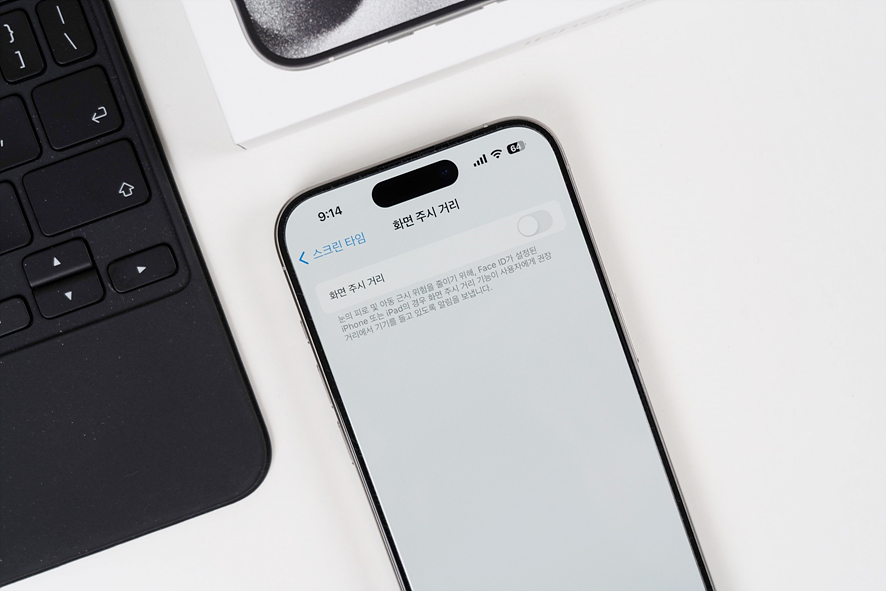
아이폰 시력보호를 위해서라면 화면주시거리 상태를 활성화된 상태를 유지해 주시고 매번 번거롭게 생성되는 아이폰 화면거리 유지에 대한 팝업창이 불편하다면 비활성화된 상태로 전환해 사용해 주시면 되겠습니다. 필자의 경우 아무래도 자유롭게 사용이 가능한 상태를 유지할 수 있도록 비활성화된 상태로 사용 중이랍니다.

비트코인 거래를 시작하고 100달러 보너스를 받으세요!