아이폰 단축번호 설정하는 두가지 응용방법 빠르고 간편하게 전화걸기
안녕하세요
꿈꾸는 양양이 IT이야기 :) 인사드립니다


예전 라떼 시절에는 전화 걸 때
단축번호를 지정해서 많이 썼습니다
숫자 1번을 꾹 눌렀을 때 누가 나오냐가
중요하고 깻잎 논쟁처럼 이야깃거리가 되기도 했죵
갤럭시는 단축번호 설정이 있어서
예전처럼 숫자 버튼을 누르면 통화가 걸리는
기능이 여전히 남아있지만
아이폰은 해당 기능이 없어
아쉬움이 있습니다
하지만 두 가지 방법으로
단축번호처럼 간편화 시켜 쓸 수 있는
응용 기능들이 있습니다
즐겨찾기 설정으로 전화하기
첫번째로 즐겨찾기 설정을 하면
간단한 터치로 전화 걸 수 있는 방법이 있어요
그럼 함께 설정하러 가볼까요^^
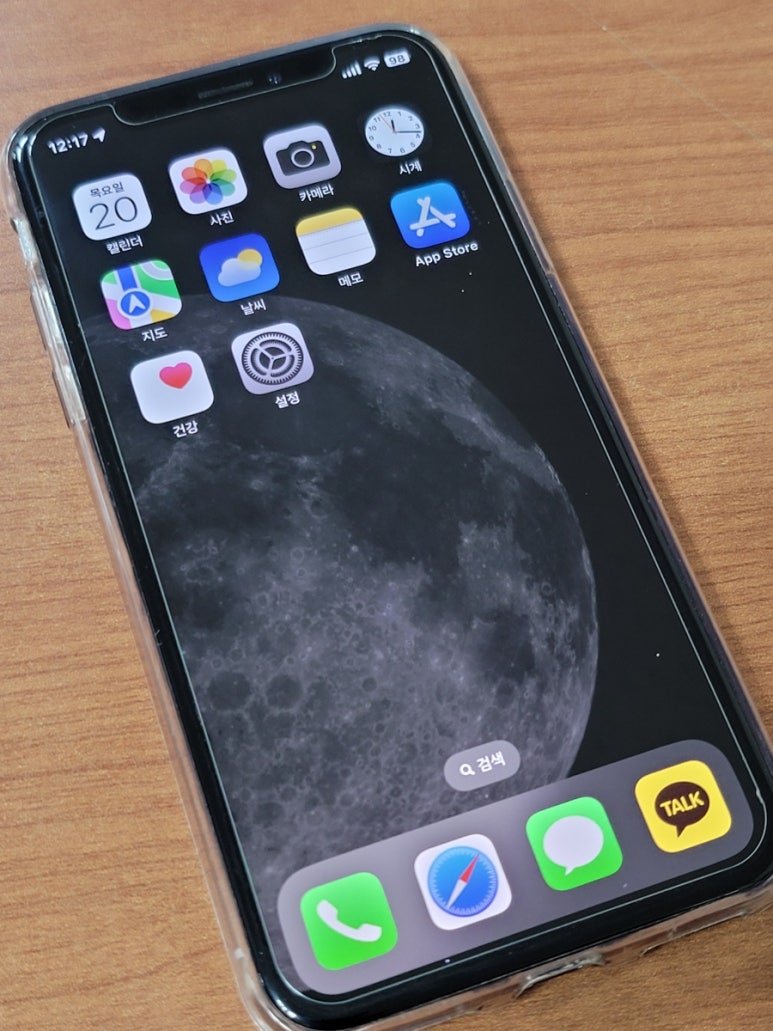
전화 아이콘을 눌러 앱을 실행해 주세요
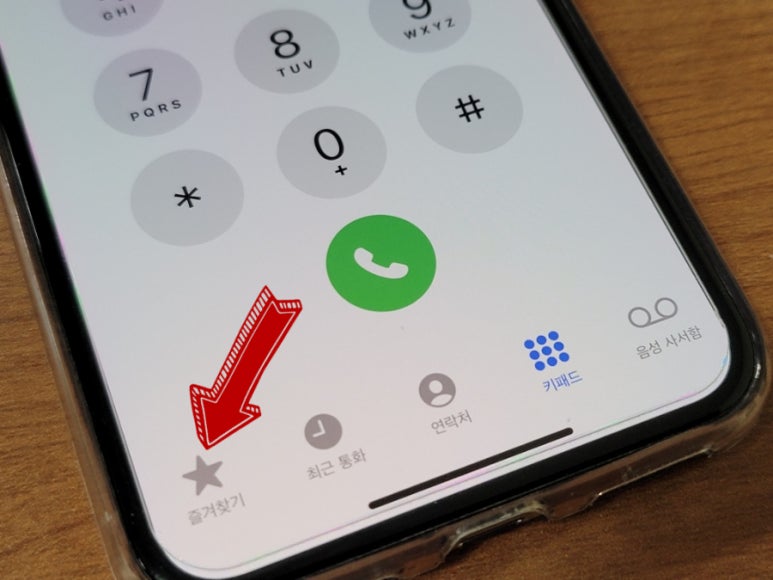
아래쪽 메뉴 화면 왼쪽에 있는
즐겨찾기 보이시나요?
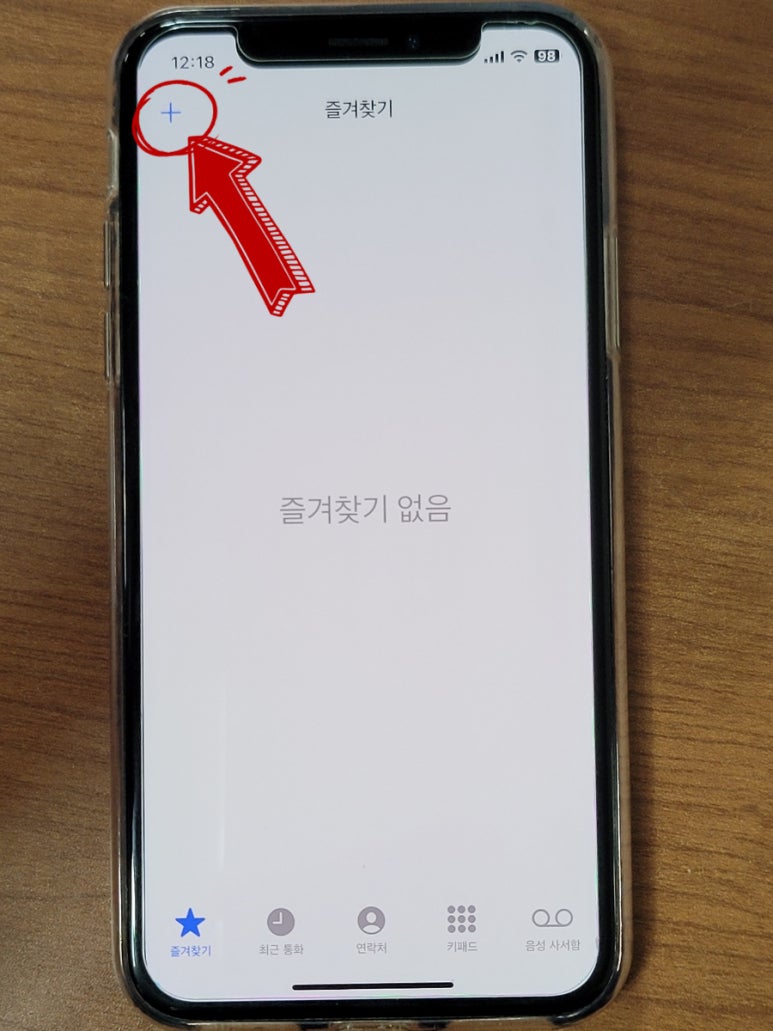
아래와 같은 화면이 나오면
왼쪽 상단에 있는 + 버튼을 눌러주세요
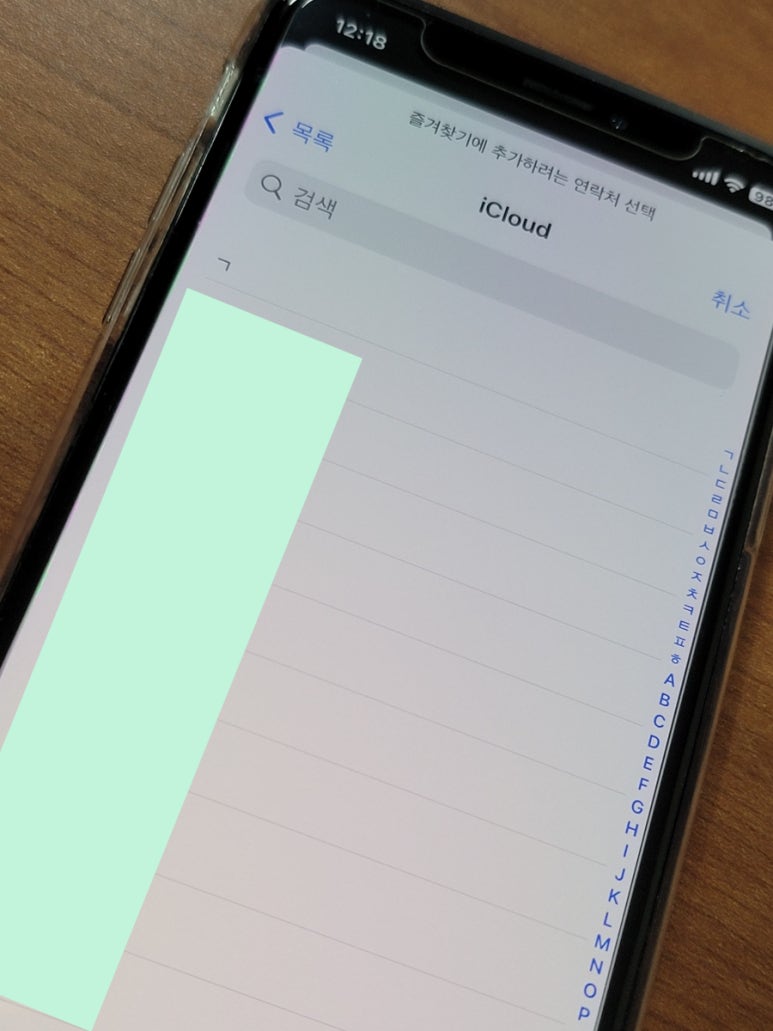
전화번호부가 뜨는데
자주 전화하는 사람 클릭해서
추가해 주세요
명지에 사는 친구를 추가해 봤는데
이렇게 즐겨찾기에 똬악~
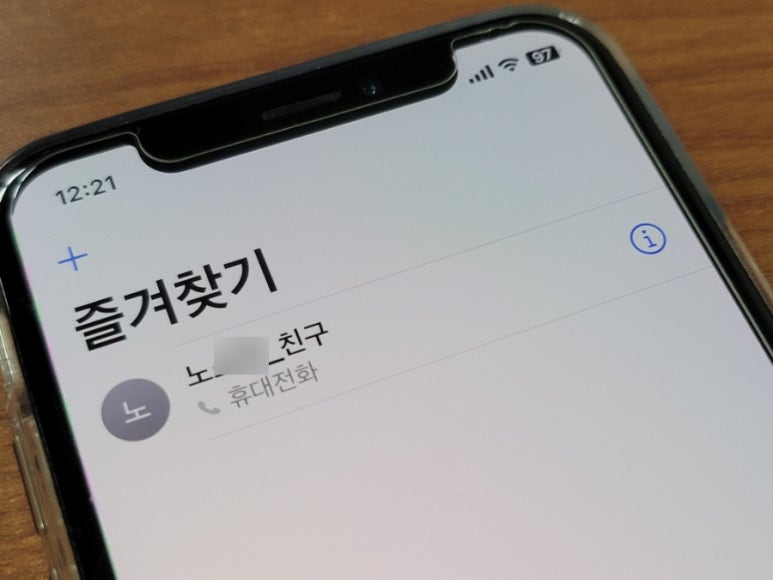
버튼을 누르면 바로 발신됩니다
비록 단축번호는 아니지만
조금은 편하게 쓸 수 있겠죠
단축어 기능 활용 홈 화면 아이콘 만들기
조금은 복잡한? 설정을 해야 하지만
아이폰의 단축어 기능을 이용해서
홈 화면에 자주 통화하는 사람의
아이콘을 만드는 방법입니다
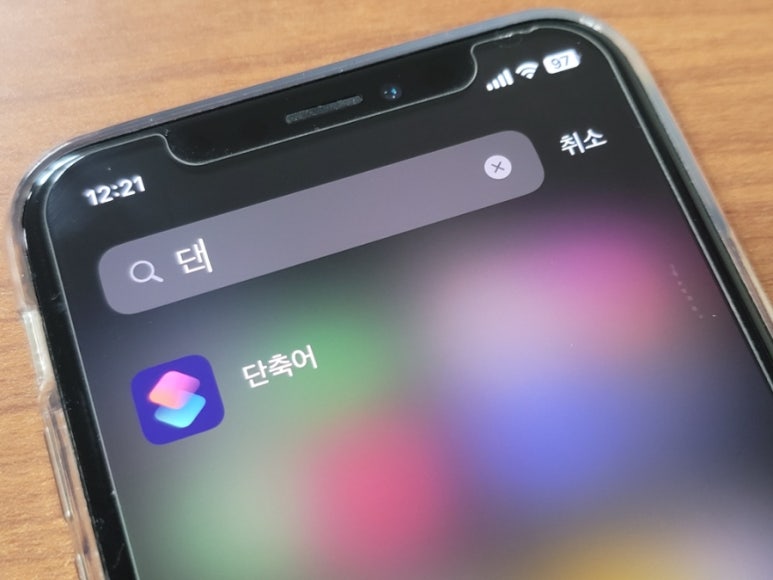
앱 서랍에서 단축어를 검색해서
실행해 줍니다
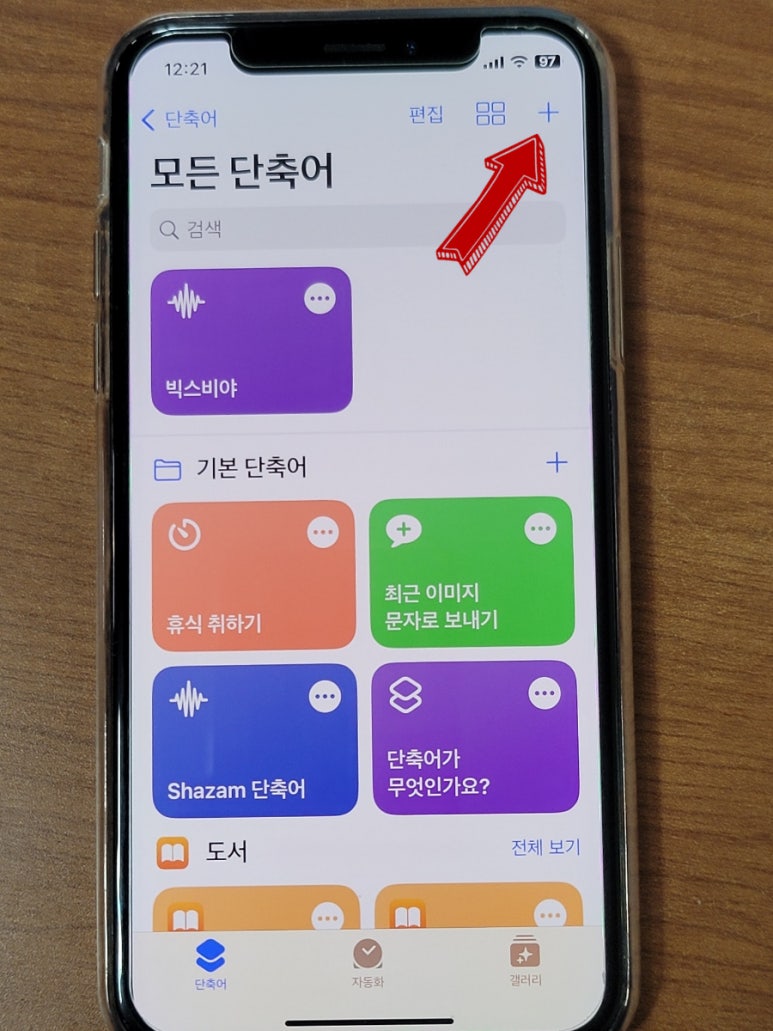
오른쪽 상단의 + 버튼을 눌러
나오는 화면에서 동작 추가를 눌러주세요
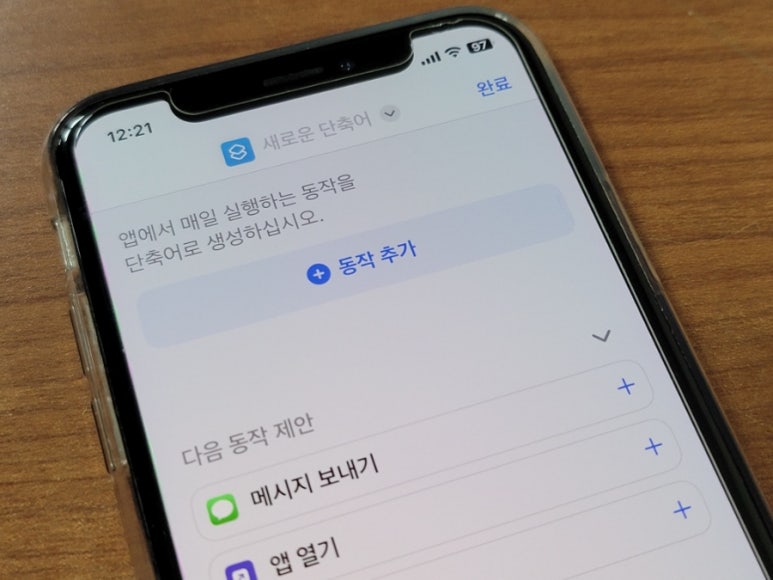
중간쯤에 있는 통화 옆
[ + ] 버튼을 눌러주세요
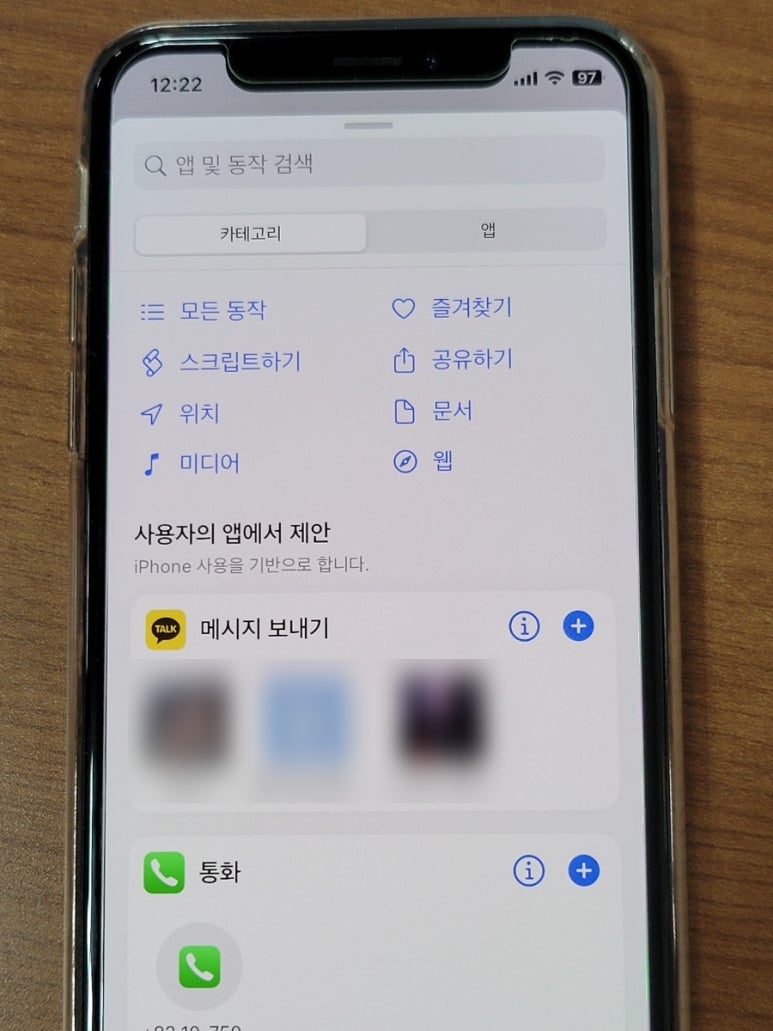
아래 사진처럼 000 님과 통화
앞에 흐리게 [연락처]라고 나온 부분을
터치하면 전화번호부가 열려용
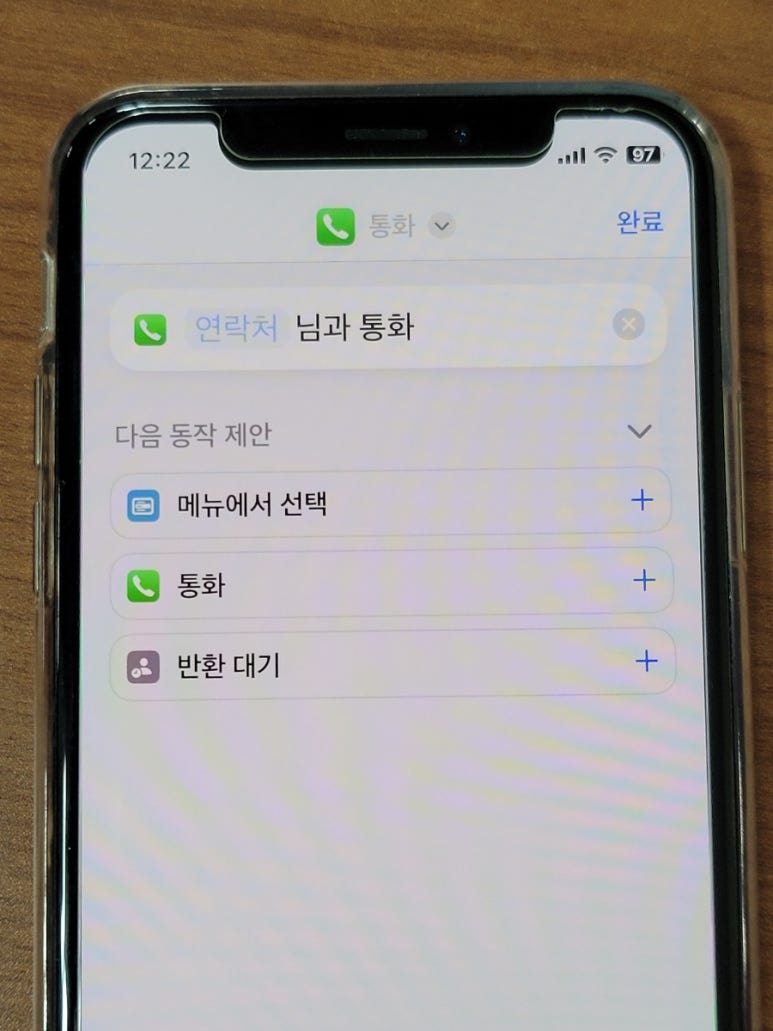
자주 통화하는 지인을 터치하면
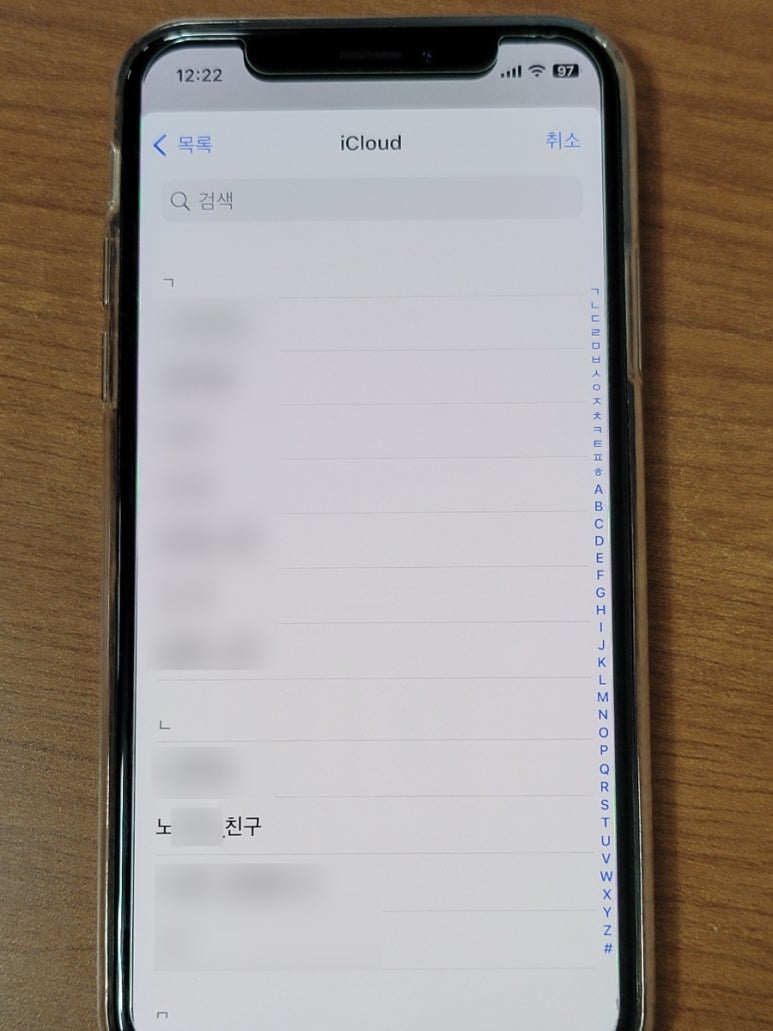
000닝과 통화라고 바뀌고
중앙에 표시한 통화 부분을 누르면
플로팅 팝업창이 뜹니다
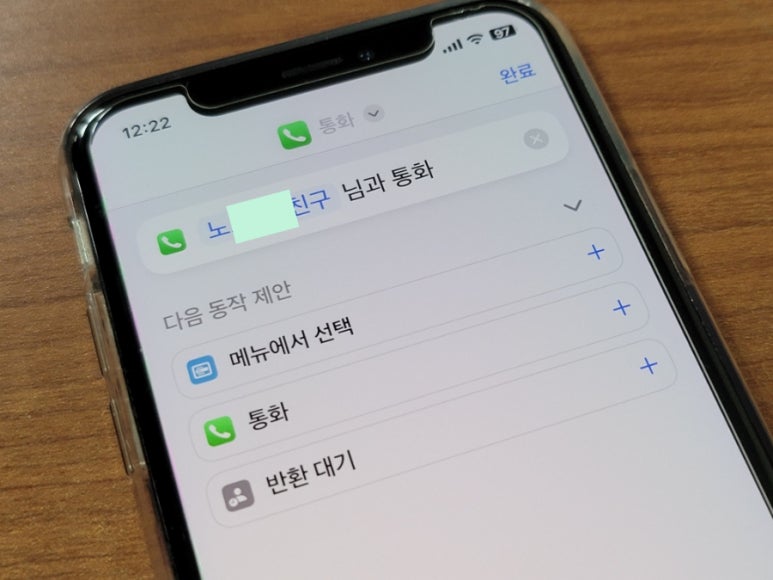
홈 화면에 추가를 선택해 주세요
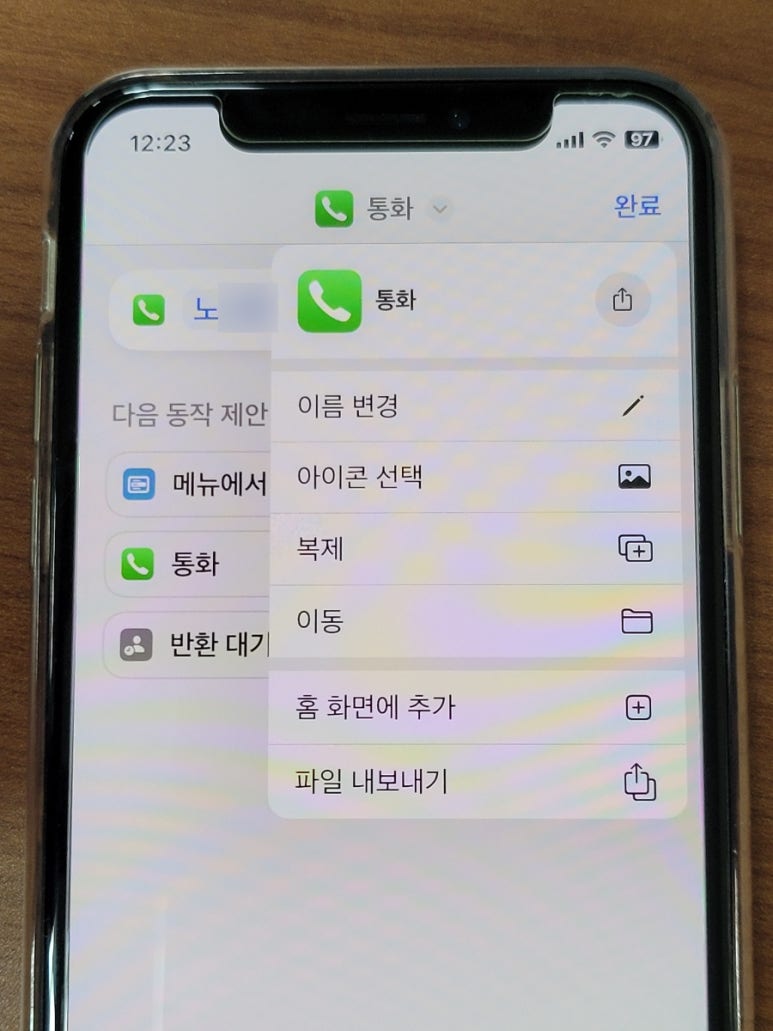
아래 사진처럼 아이콘이 생성됩니다
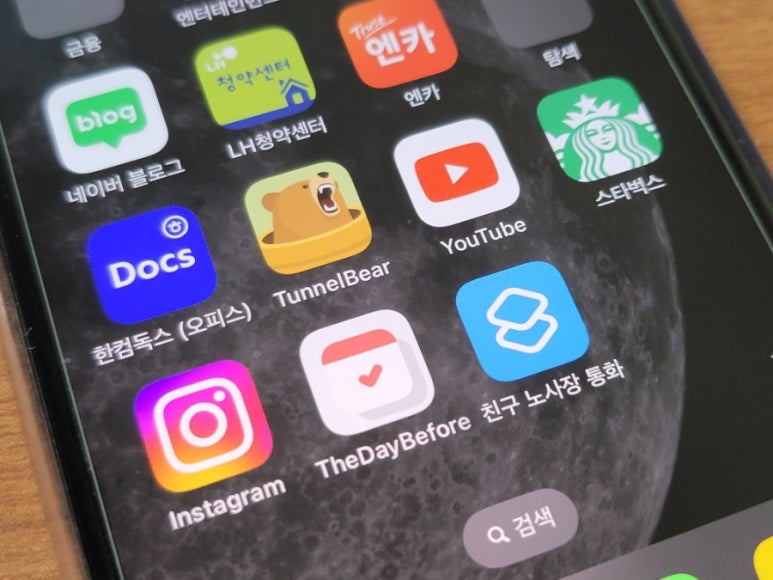
전화할 때 저 부분 터치하면
발신신호가 가면서 통화되겠죠
비록 단축번호 기능은 아니겠지만
자주 통화하는 지인들의 단축어 아이콘을
만들어 별도 화면에 배치하면 되겠죠
전화 걸 때 화면만 넘겨서
터치하면 되니까요
삼성폰은 아무래도 K감성이 묻어있어
예전 라떼시절 썼던 것들이 남아있습니다
단축번호가 대표적인 것 같아요
부모님들은 아직도 많이 쓰시는
기능 중 하나이기도 하고
어린아이들한테도 쉽게 인지 시킬 수 있어
긴급상황에서 활용할 수도 있습니다
아이폰은 그런 부분에서 조금 아쉽지만
단축어를 통한 전화 아이콘은 활용하기 때라
도움이 많이 될 것 같아요
오늘의 내용도 도움이 되었으면 하고요
즐겁고 행복한 하루 보내세요