아이폰 매너콜 설정하기 20초면 충분해요!(통화 대기 설정)
현대인에겐 필수품인 스마트폰!
우리는 스마트폰을 활용하여 자주 통화를 이용합니다. 하지만! 내가 통화 중이거나 전화기가 꺼져 있을 경우 상대방이 연락했을 때 따로 설정을 하지 않는다면 알 수가 없습니다. 그래서 오늘은 아이폰 매너콜 설정하는 방법을 알아보도록 하겠습니다!
1. 아이폰 통화대기 설정
2. 아이폰 매너콜 설정
1. 아이폰 통화대기 설정
통화대기란, 통화 중일 때 제3자에게 연락이 올 경우 통화 대기를 한 상태에서 전화를 번갈아 받을 수 있는 기능이라고 생각해 주시면 될 것 같아요. 먼저 통화하고 있던 것보다 중요한 전화가 왔다면 통화 대기 후 받으면 되겠죠?
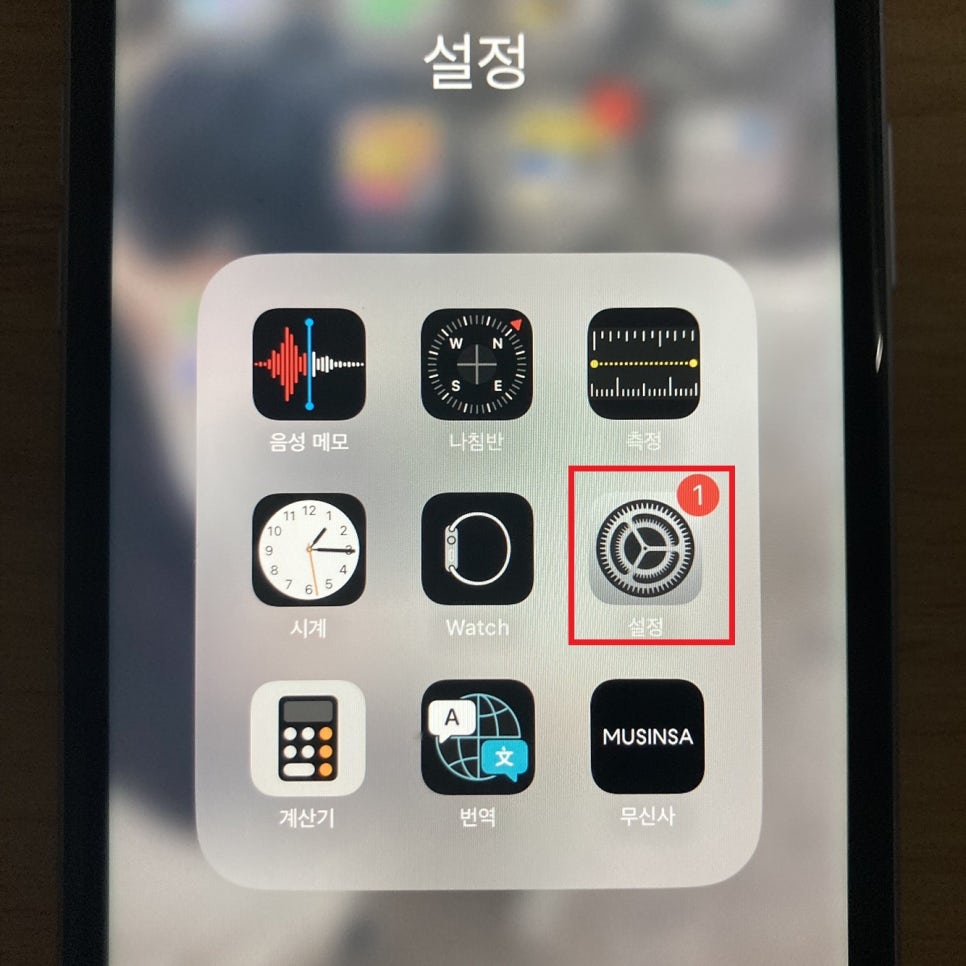
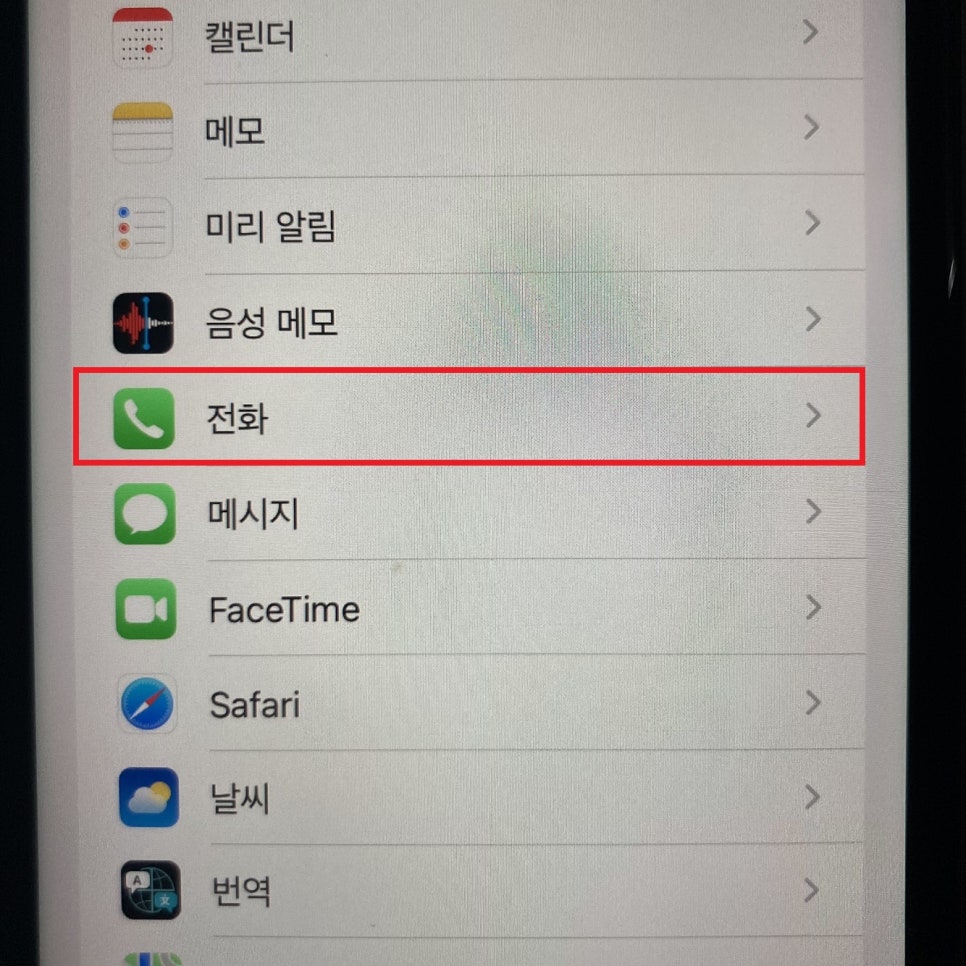
설정하기 위해 가장 먼저 설정 → 전화 탭으로 들어가주세요!
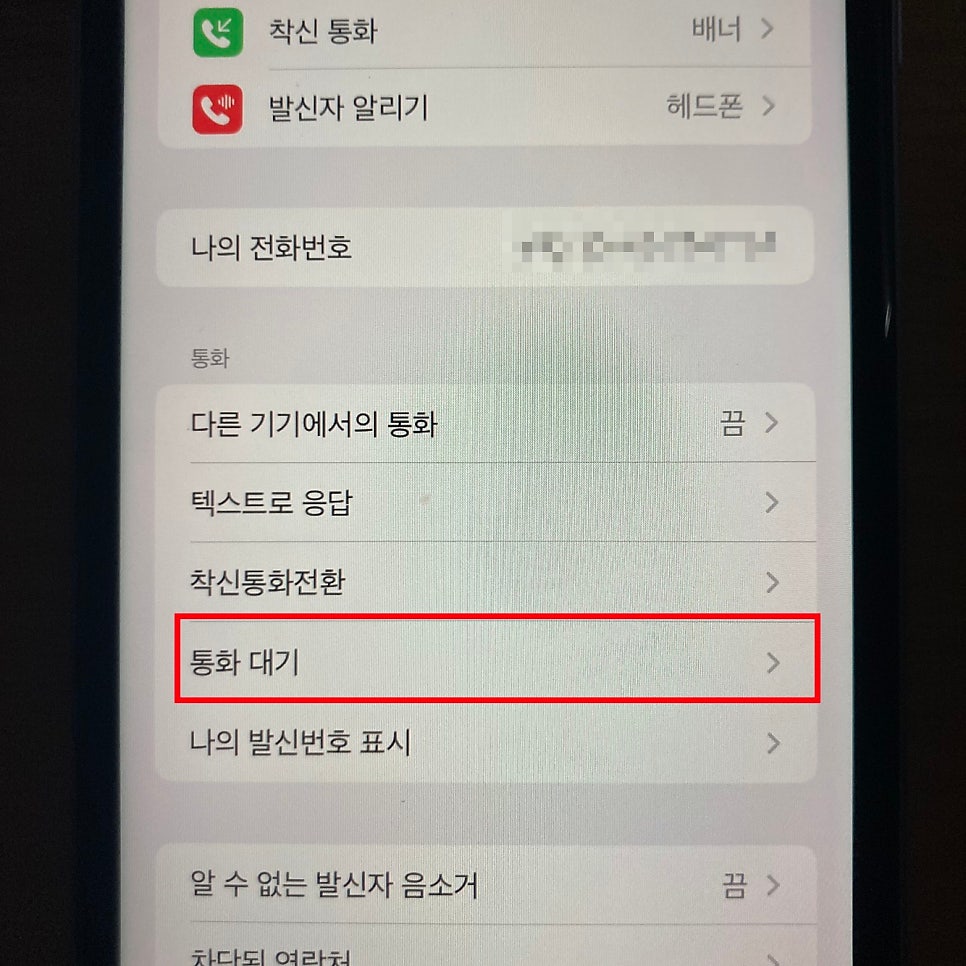
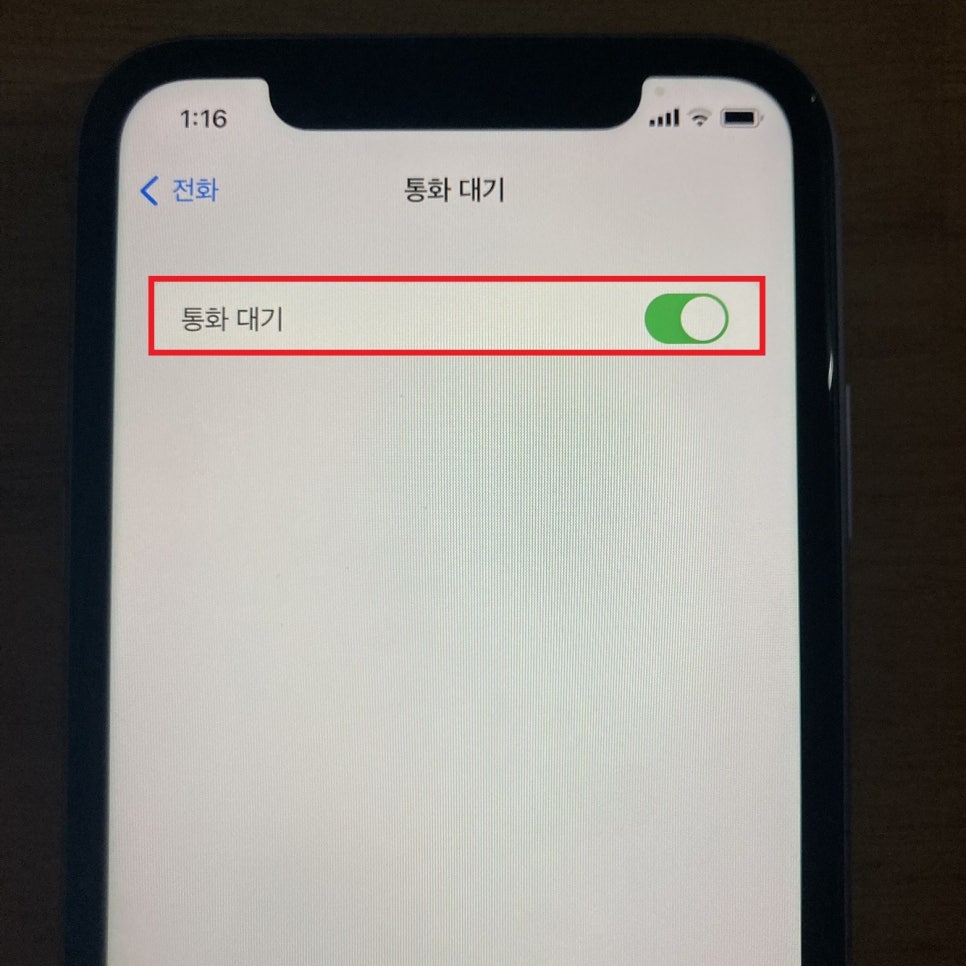
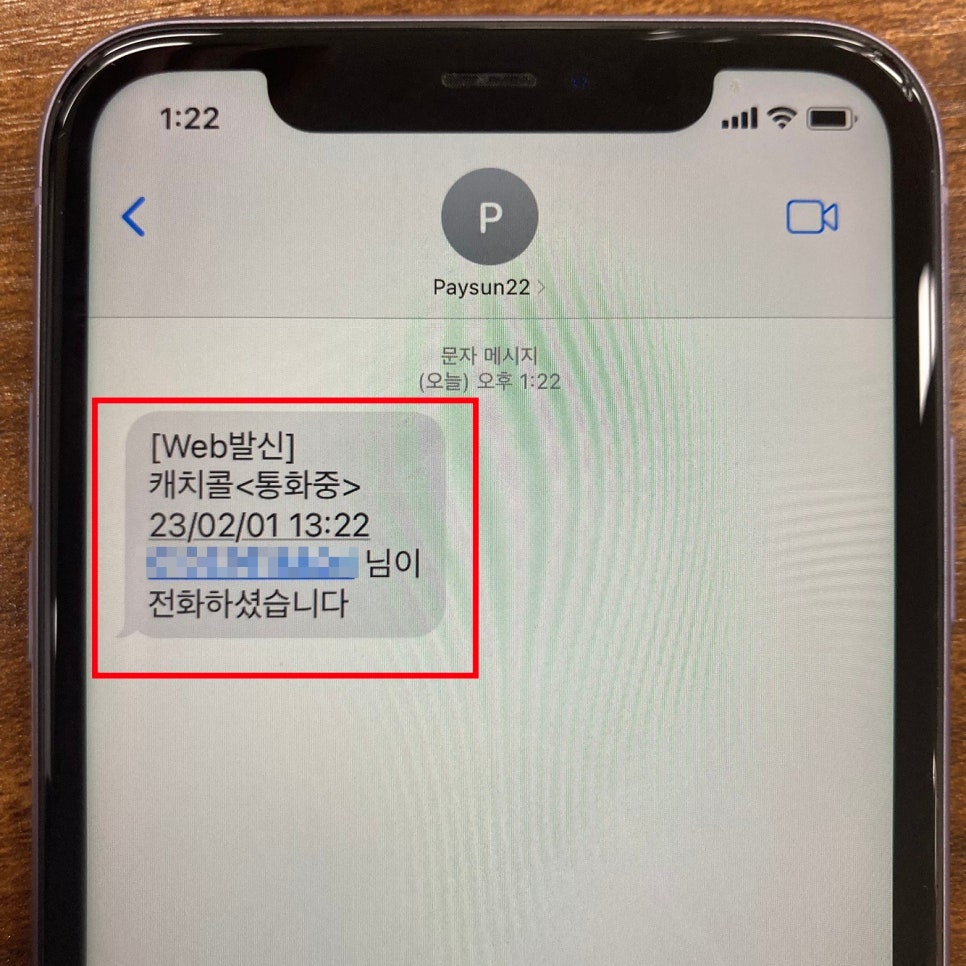
이후 통화 대기라는 글자가 보이실 거예요! 여기서 통화 대기 클릭 → 보통은 off 상태이기 때문에 이것을 on으로 변경해 주시면 설정은 완료가 됩니다. 설정 후 문자 한 통이 날아올 거예요!
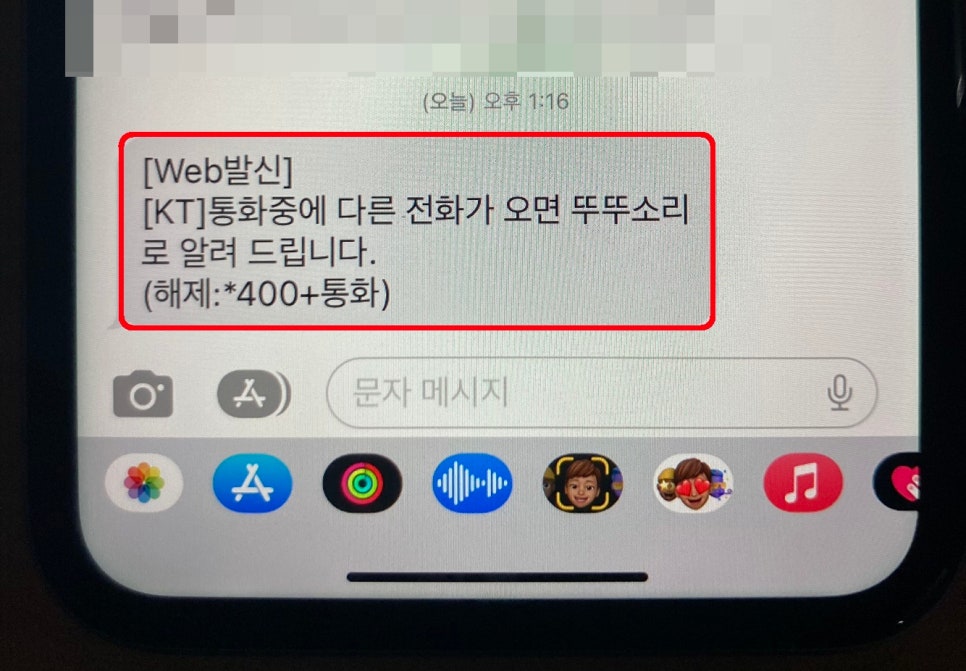
위에 보시는 것처럼 뚜뚜 소리가 나면서 타인에게 온 전화를 안내해 준다고 나와요. 자! 설정이 되어 있는 상태에서 통화할 경우를 테스트해보도록 할게요!
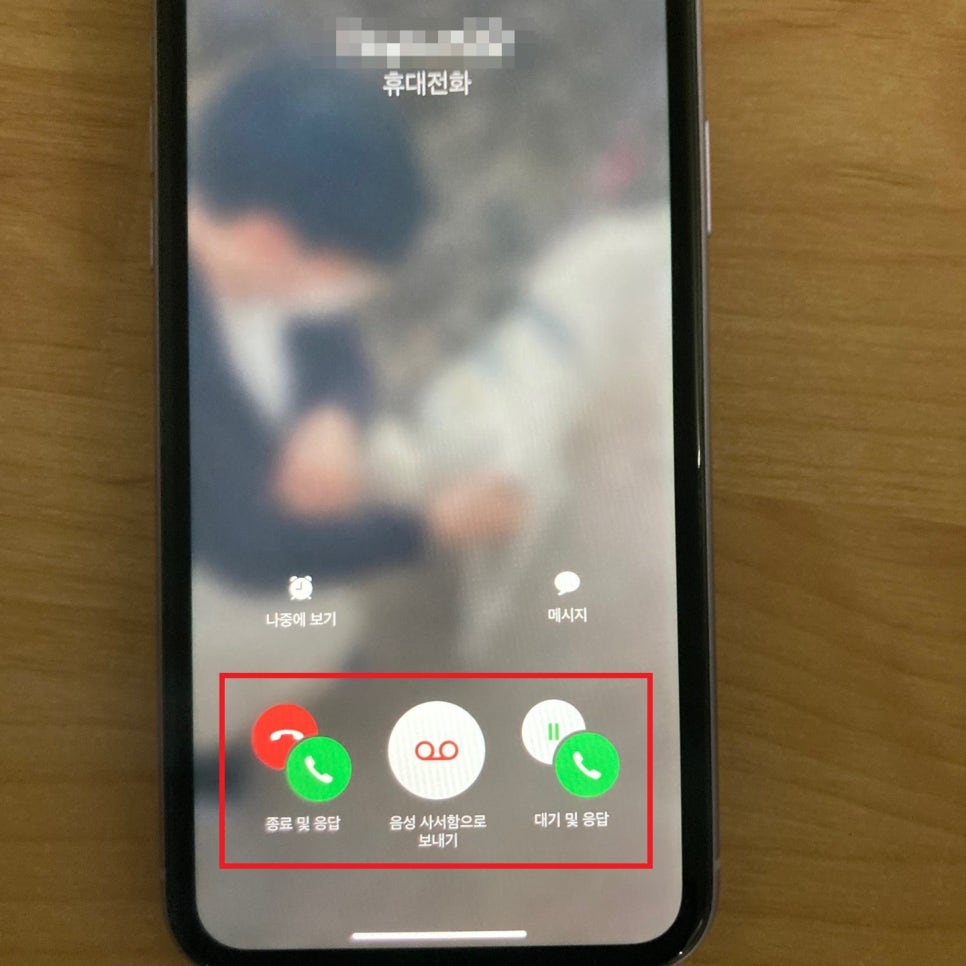
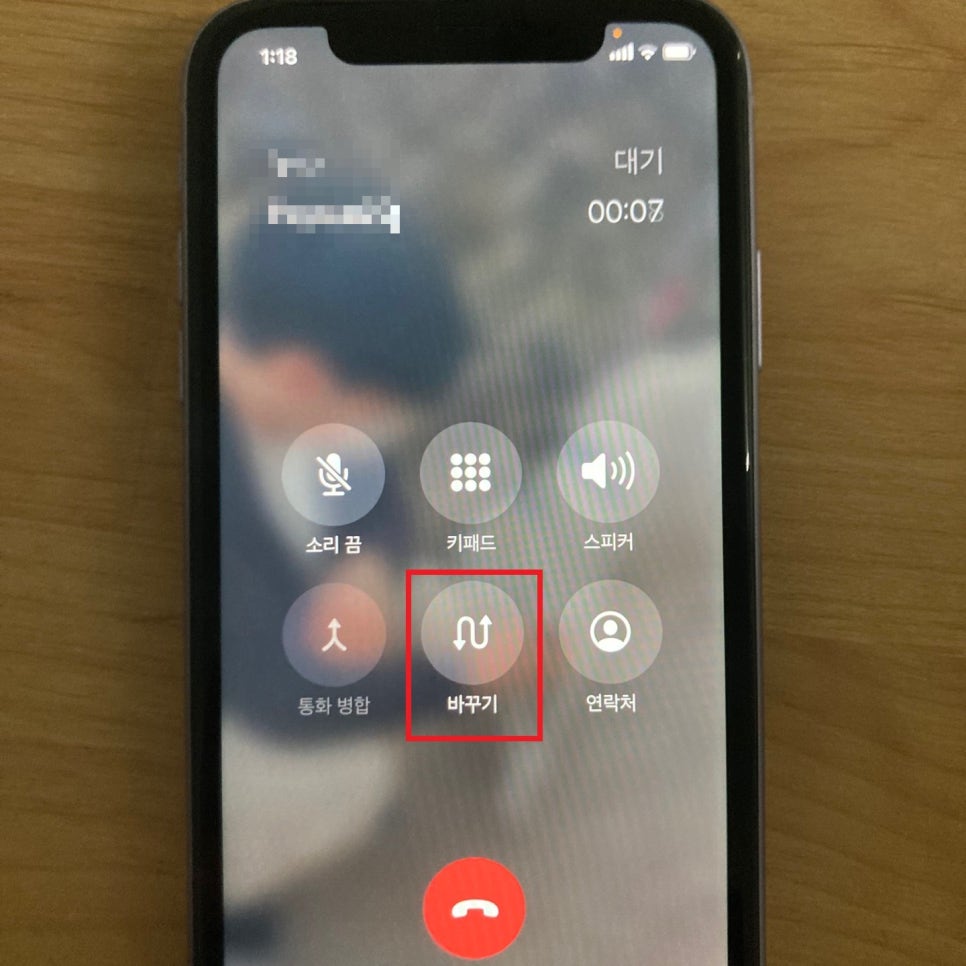
설정 완료 후..
친구와 통화를 하고 있는데 제3자로부터 새로운 연락이 오게 된다면 왼쪽 사진에서 보이는 것처럼 화면이 노출됩니다.
1) 종료 및 응답 : 기존에 통화하던 사람과의 통화를 종료하고, 새로운 사람에게 연결
2) 대기 및 응답 : 기존에 통화하던 사람과의 통화는 대기하고, 새로운 사람에게 연결
2) 번을 선택하셨다면 오른쪽 사진에 보이는 것처럼 바꾸기 버튼을 통해 번갈아가면서 통화를 하실 수 있습니다.
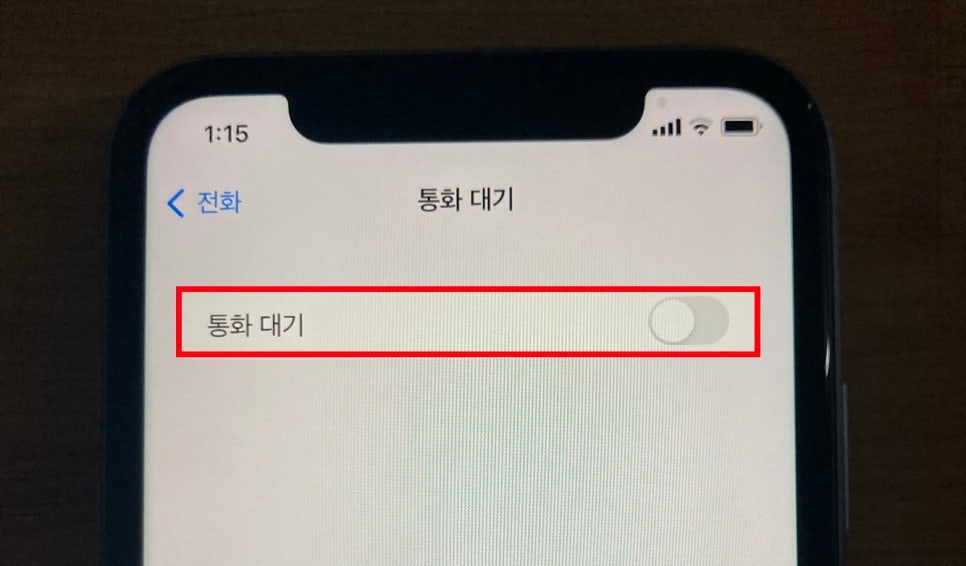
나는 이게 좀 불편하고 매너콜을 설정하고 싶다 하실 경우 해제를 하시면 됩니다. 해제를 원하실 경우 위에 보이는 것처럼 *400 + 통화 버튼으로 하셔도 되지만 아까 설정했던 방식처럼 통화 대기를 off 해주셔도 됩니다.
2. 아이폰 매너콜 설정하기
사실 우리에게 익숙한 것은 바로 매너콜을 설정해서 몇 시에 상대방에게 연락 왔는지를 확인하는 방법이에요! 매너콜 설정하는 방법은 부가 서비스로 들어가기 때문에 따로 설정이 필요합니다.
해당 sk, kt, lg에 맞게 멤버십 앱을 통해서 부가 서비스 매너콜 설정을 해주시면 돼요! 만약 앱으로 설정하기 힘드신 분들이라면 각자의 통신사에 연락하셔서 부가 서비스로 매너콜 신청해 달라고 하시는 방법이 가장 빠릅니다!
통화 대기 설정은 굳이 따로 부가 서비스를 신청하지 않아도 쓸 수 있으니까 부담 없이 신청해 주셔도 됩니다 ㅎㅎ!
비트코인 거래를 시작하고 100달러 보너스를 받으세요!