아이폰 스크롤 아이폰화면길게캡쳐 방법
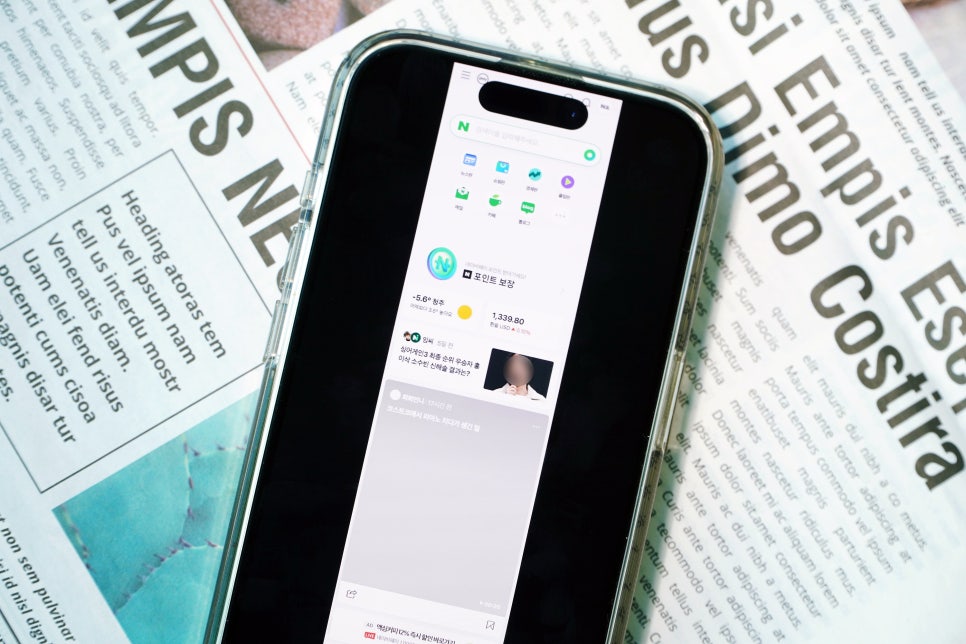
스마트폰을 사용하다 보면 스크롤 화면 전체를 저장하고 싶을 때가 있죠? 일반적인 아이폰 캡쳐 방법에서 버튼 하나만 누르면 쉽게 아이폰화면길게캡쳐 할 수 있는 방법이거든요. 포스팅을 보면서 천천히 따라 해보세요. 누구나 간단하게 5초면 가능합니다 :)

스크롤 전체 아이폰화면길게캡쳐 하는 법?
순서 : 사파리 앱 - 기본캡처 - 미리보기 - 전체페이지 - 완료 - 사진앱 저장
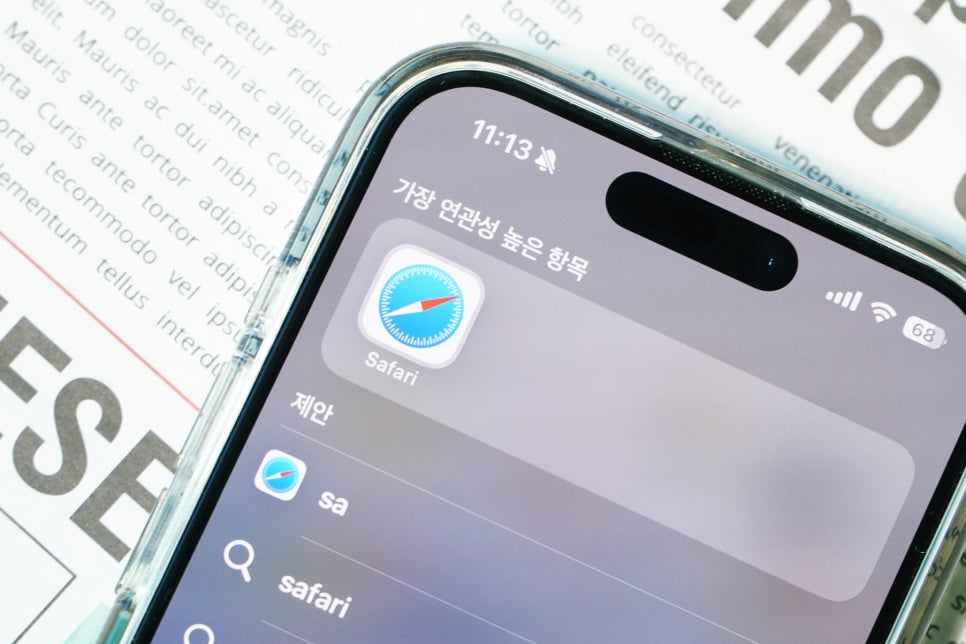
1. 먼저 아이폰 홈 화면에서 [사파리 앱]을 실행해 주세요. 검색 기능을 활용하면 보다 빠르게 찾아주니 간편하죠. 저는 아래쪽으로 웹사이트를 띄우기 위해 아이폰 Safari를 실행하겠습니다.
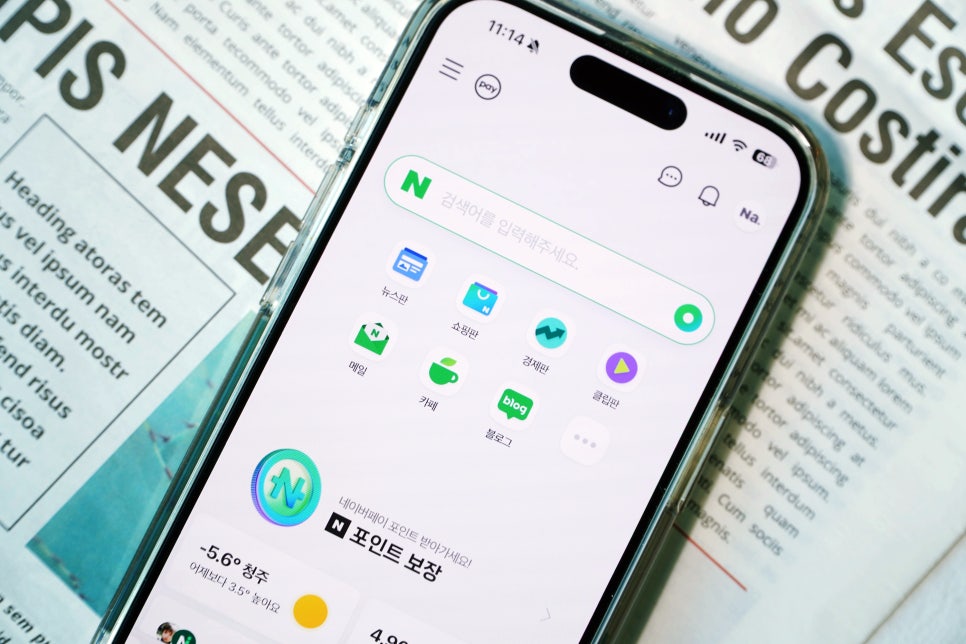
2. 웹사이트를 실행하고 아이폰 캡쳐 기본 기능으로 화면을 찍어주세요. [전원 버튼 + 볼륨 up 버튼] 동시 누르면 됩니다.
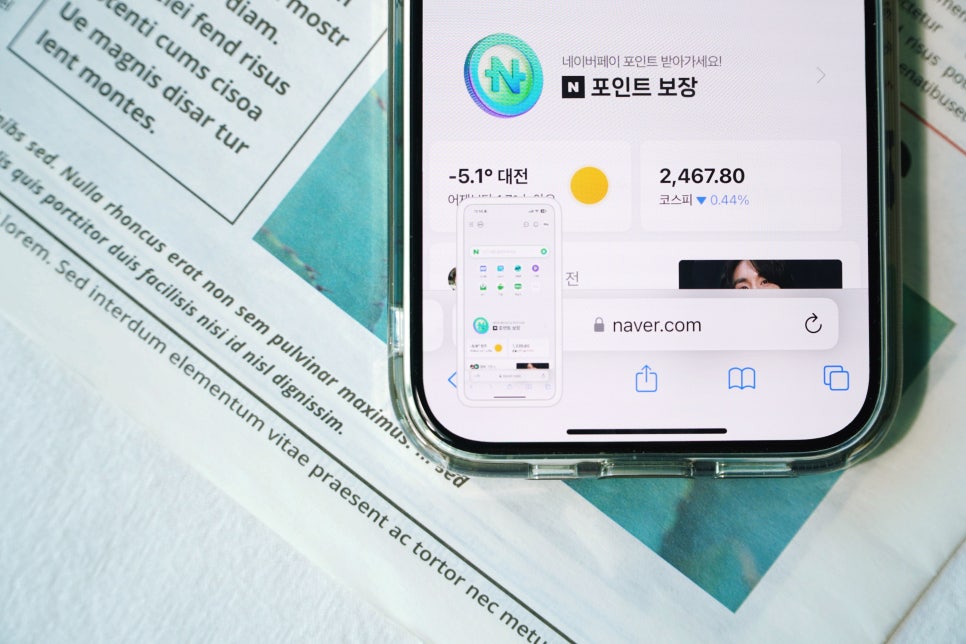
3. 좌측 하단에 [미리보기] 사진 부분이 보이면 터치해 주세요.
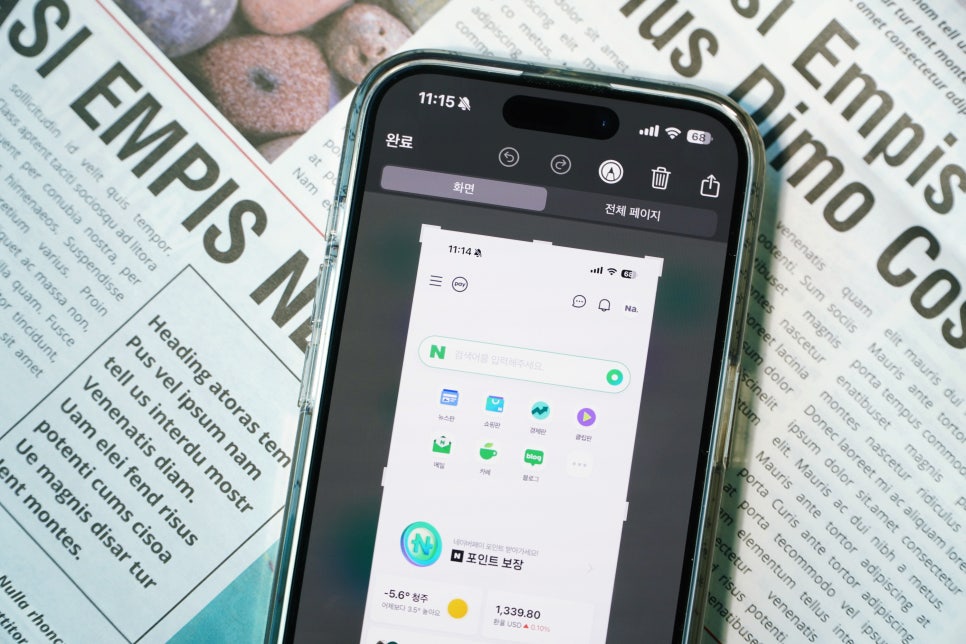
4. 편집 페이지가 나오면 우측 상단 [전체 페이지] 선택합니다. (여기서 위 화면이 보이지 않은 분들은 iPhone 이전으로 돌아가서 다시 캡쳐하세요)
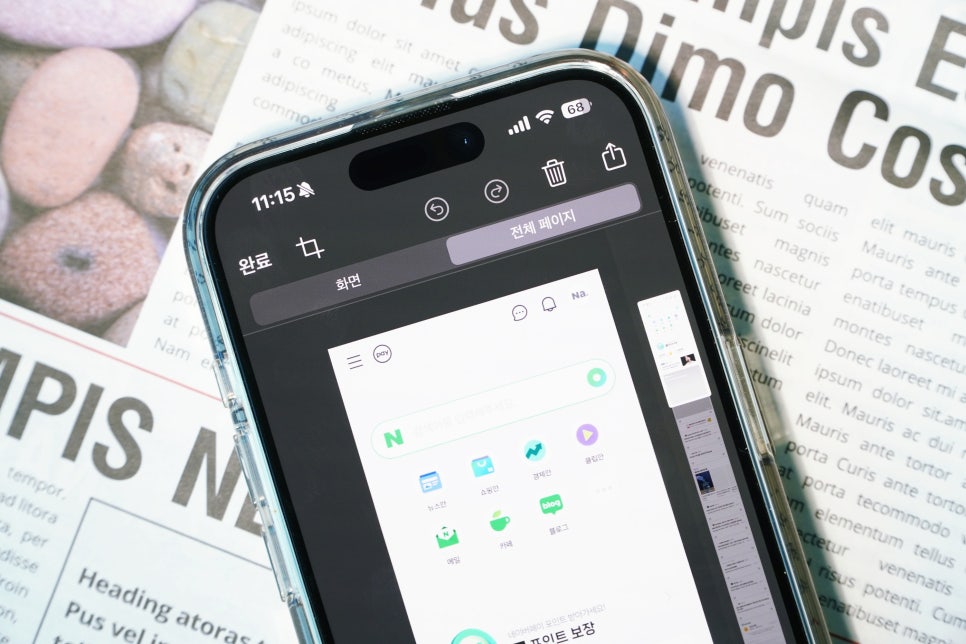
5. 전체가 선택되었다면, 좌측 상단 [완료] 항목을 터치합니다.
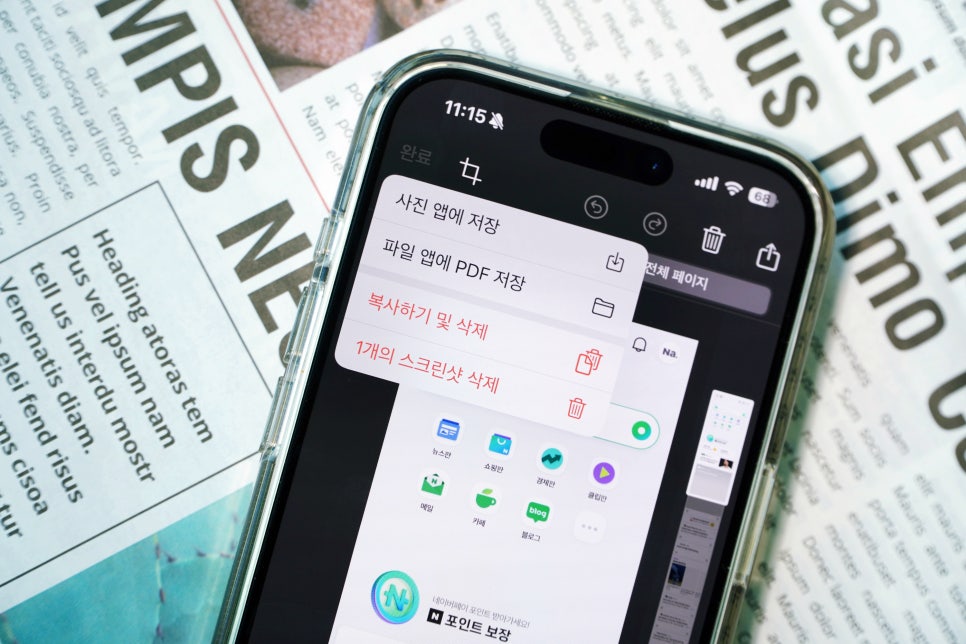
6. 그다음 알림창 목록이 나오면 [앱에 저장] 또는 다른 방식을 원하는 경우 선택하면 되겠습니다. 촬영이 잘못되었다면 삭제해서 지워주시고요.

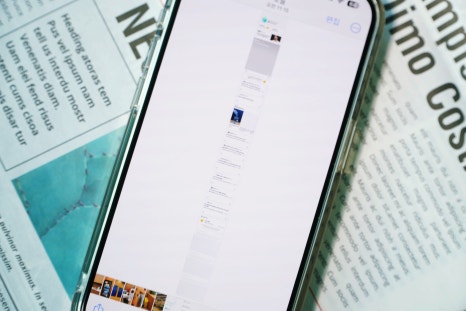
7. 아이폰 홈 화면으로 돌아가 [사진] 앱을 켜주세요. 아이폰의 저장된 최근 것을 선택하면 방금 찍은 것을 확인할 수 있어요
▲ 이해를 돕기 위해 하는 모습을 동영상 촬영했습니다.
이렇게 캡쳐한 이미지는 사진 앱 보관함에서 스크롤 다운로드하여 아이폰화면길게캡쳐 된 것을 확인할 수 있습니다. 자세한 설명을 했으니 누구나 쉽게 할 수 있을 거예요. 오늘 내용이 도움 되셨으면 좋겠습니다. 감사합니다. IT/TECH 인플루언서 @장도
비트코인 거래를 시작하고 100달러 보너스를 받으세요!