아이폰 카메라 설정 유지 / 라이브포토 끄기 켜기 꿀팁
안녕하세요. 슬로우보이에요. 아이폰의 라이브포토 기능을 활용하면 사진을 촬영하는 순간의 1.5초 전후에 일어난 일이 함께 기록되는데요. 이 라이브포토 기능의 장점은 "루프", "바운스", "장노출" 같은 다양하고 재밌는 보정이 가능하다는 거예요. 다만 파일이 "m4p" 파일로 저장이 되는 만큼 이 기능을 모르고 활성화해놓은 상태에서 수십수백 장의 사진을 촬영하게 되면 용량 부족으로 인해 낭패를 보게 되는 불상사가 발생할 수 있는데요. 그래서 오늘은 아이폰 라이브포토 끄기, 켜기 카메라 설정 유지 방법 자세하게 소개해 드리도록 하겠습니다.
라이프포토 끄기 / 켜기
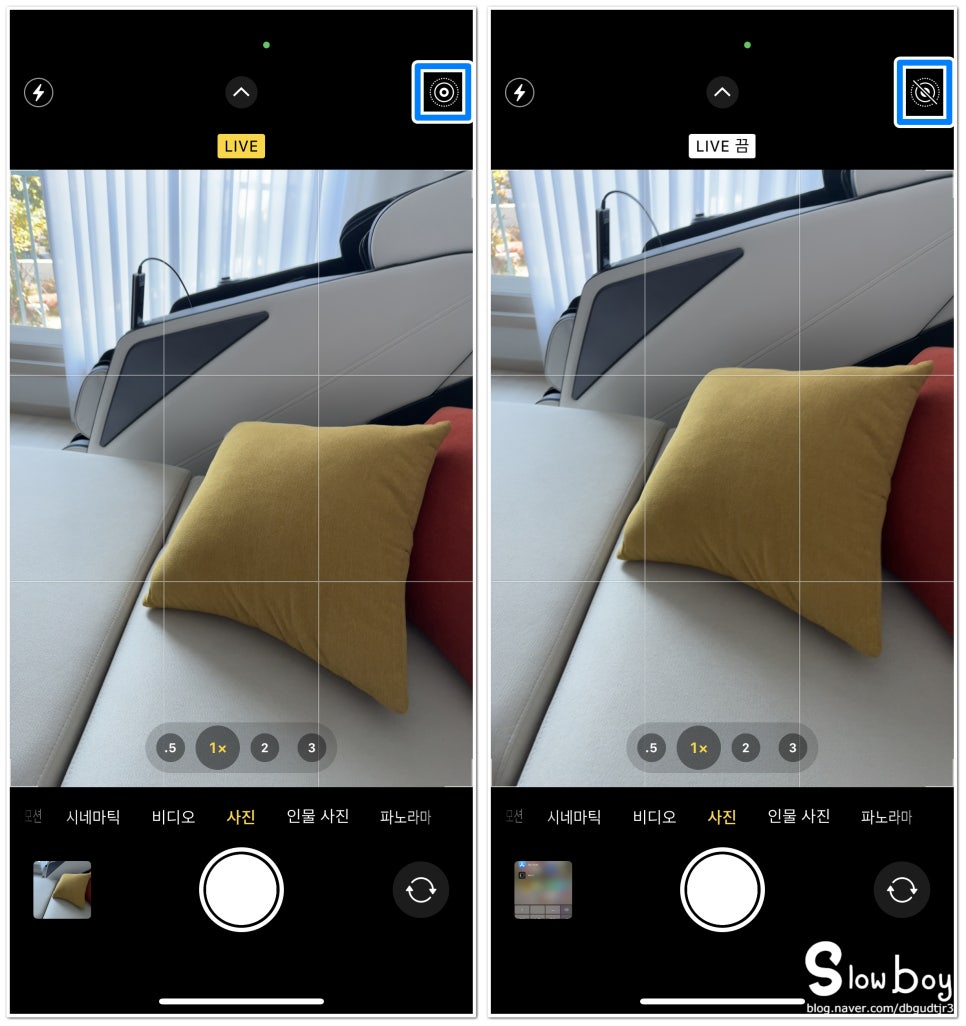
1. 라이브포토 기능은 "카메라" 앱에서 활성화 및 비활성화할 수 있습니다.
2. 화면 상단 오른쪽 동그란 "LIVE" 버튼을 터치하여 기능을 활성화 및 비활성화할 수 있습니다.
라이프포토 기능
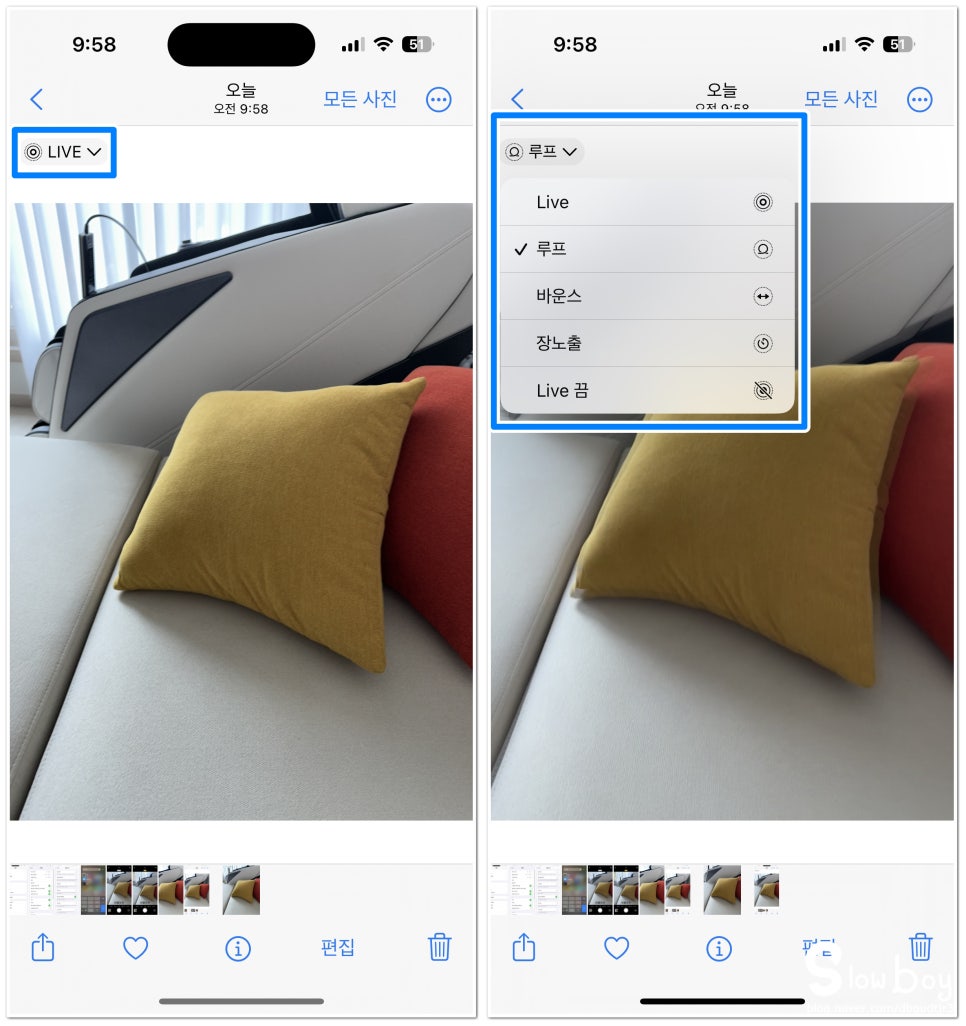
1. 루프 : 좋아하는 사진을 비디오 반복 재생으로 보여 줍니다. 이미지를 직접 선택하거나 For You 탭으로 가서 멋지게 반복 재생될 만한 사진을 살펴봅니다.
2. 바운스 : 사진이 앞뒤로 움직이도록 합니다. 사진은 재생된 후 곧바로 역순서로 재생됩니다.
3. 장노출 : 시간의 흐름에 따른 움직임을 포착합니다. DSLR 카메라에서나 가능했던 아름다운 연출을 할 수 있습니다. 평범한 불꽃놀이가 밤하늘 전체를 수놓는 아름다운 빛줄기로 표현됩니다. 폭포수는 마법처럼 뿌옇게 흩어지는 모습으로 표현됩니다.
라이프포토 전송
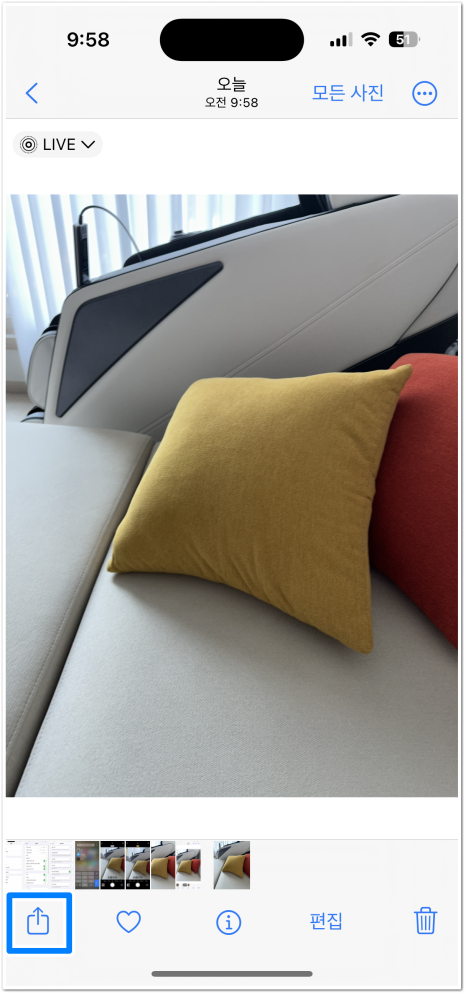
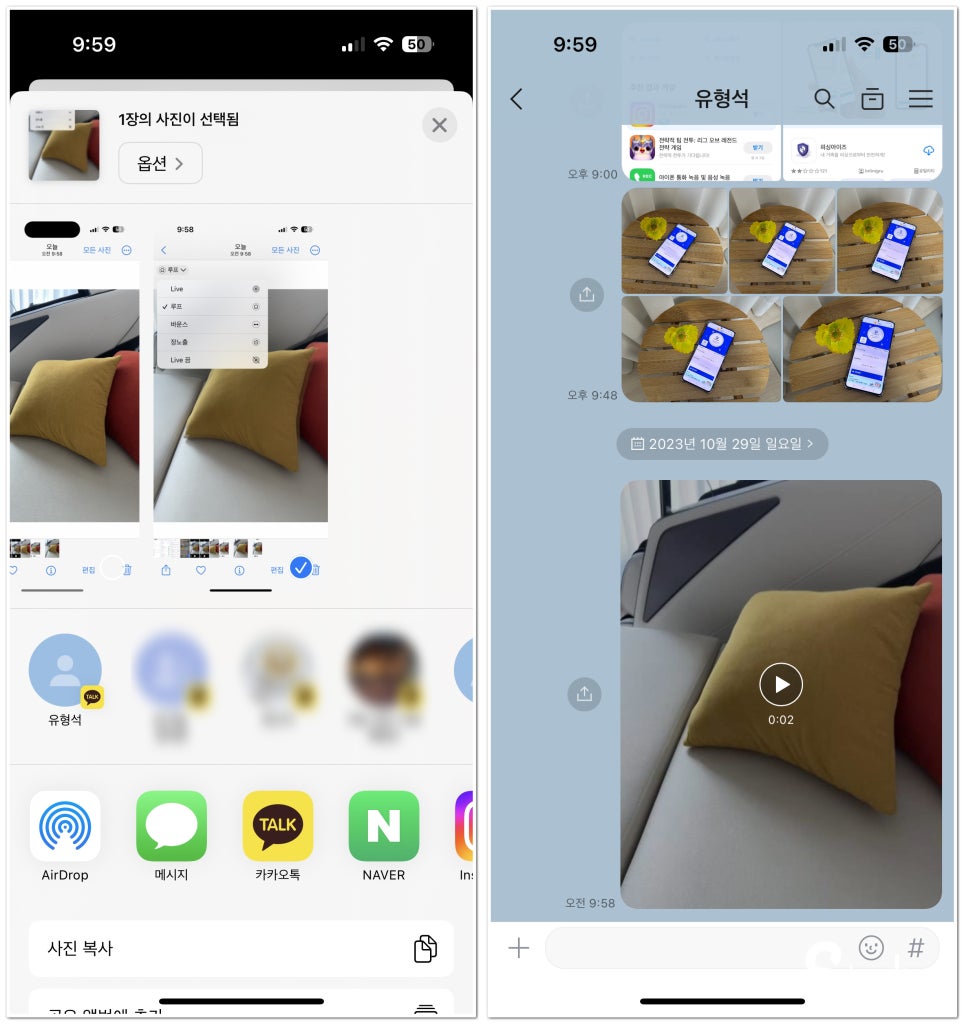
라이브포토 기능을 활성화해놓은 상태에서 촬영된 사진은 "mp4"파일로 저장됩니다. "카카오톡" 앱에서 사진을 업로드할 경우 "jpg"파일로 업로드되기 때문에 "mp4" 파일로 업로드하고 싶다면 화면 사진 상단 왼쪽 버튼을 클릭하여 전송해 줍니다.
아이폰 카메라 설정 유지
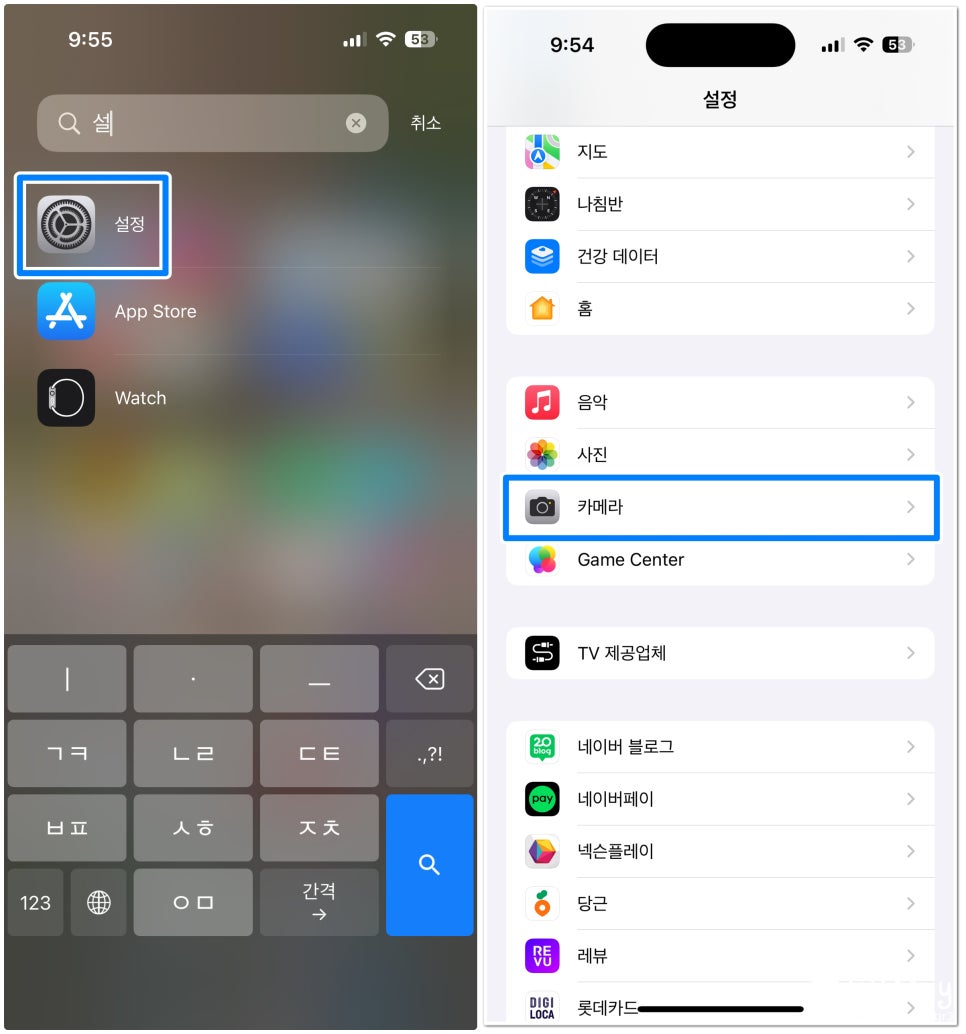
마지막으로 아이폰 카메라 설정 유지에서 라이브포토를 활성화 및 비활성화하는 방법을 소개해 드립니다.
1. "설정" 앱을 찾아서 실행합니다.
2. "카메라" 앱을 찾아서 실행합니다.
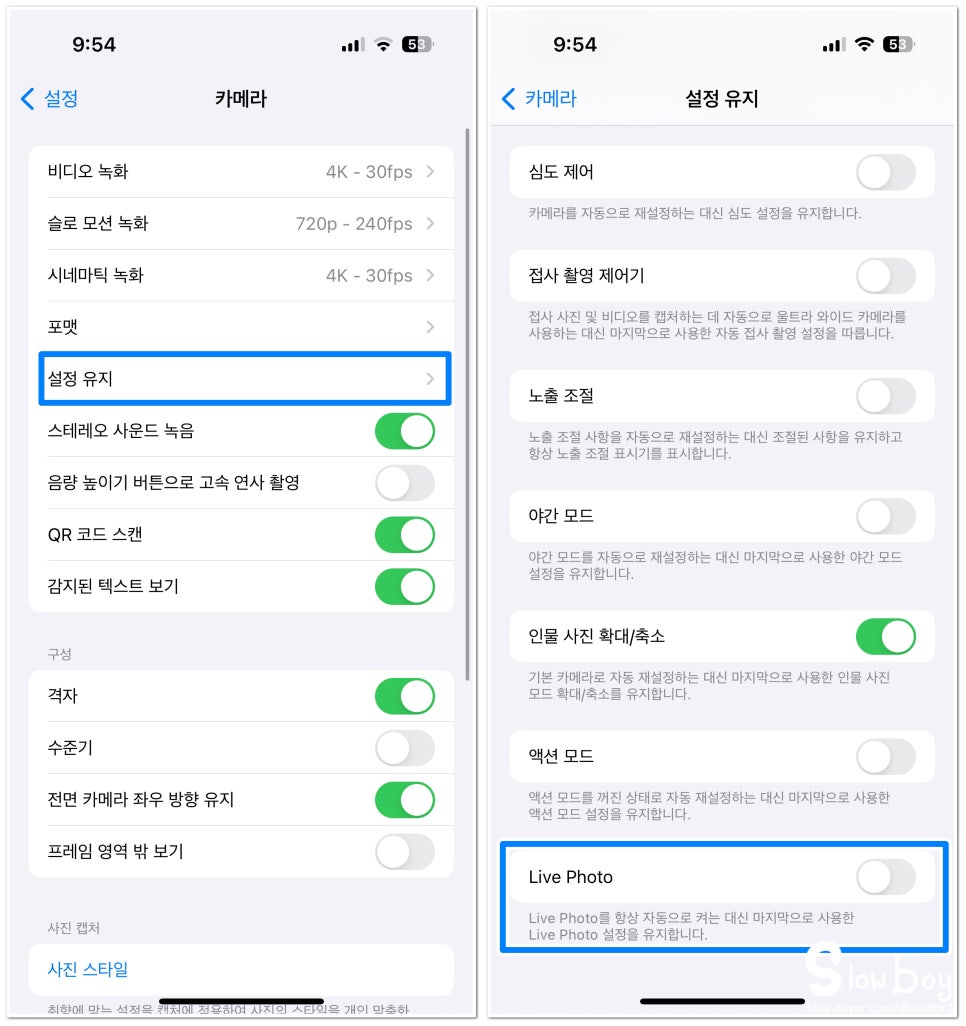
3. "카메라" 앱에서 "설정 유지" 메뉴로 진입합니다.
4. "Live Photo" 기능을 활성화 및 비활성화합니다. 기능을 비활성화할 경우 라이블포토를 항상 자동으로 켜는 대신 마지막으로 사용한 설정이 계속 유지됩니다.
오늘은 이렇게 아이폰 라이브포토 끄기, 켜기, 카메라 설정 유지 방법 소개해 드려봤는데요. 분명ㄴ 재밌는 요소가 많은 기능이긴 하지만 모르고 활성화해놓은 상태에서 수십수백 장의 사진을 촬영하게 되면 용량 부족으로 인해 낭패를 보게 되는 불상사가 발생할 수 있으니 만약 용량이 부족하다면 한번 체크해 보시길 권해드립니다.