iOS17 아이폰 전화 사진 화면, 연락처 내 카드 설정 방법에 대해 알아보자
iOS17 업데이트 후 특이한 기능이 하나 생겼습니다. 서로 아이폰 두 대를 마주 보게 두어 연락처를 주고받는 기능과 같은 아이폰끼리 전화를 했을 때 내 프로필을 공유할 수 있는 기능이 생긴 것인데요.
비트코인 거래를 시작하고 100달러 보너스를 받으세요!대부분의 사람은 사진까지는 설정하지 않겠지만 영업직이라든지 자기 자신을 남에게 어필할 필요가 있는 분들에게는 유용한 기능이겠죠. 여기에 처음 만나는 사람들과도 서로 핸드폰 번호를 묻고 주고받을 필요가 없으니 유용한 기능임에는 확실합니다.
아이폰 전화 사진 화면, 내 카드 설정 방법 알아보기!
1. 전화 사진 화면 설정하기 (내 카드 설정 방법)
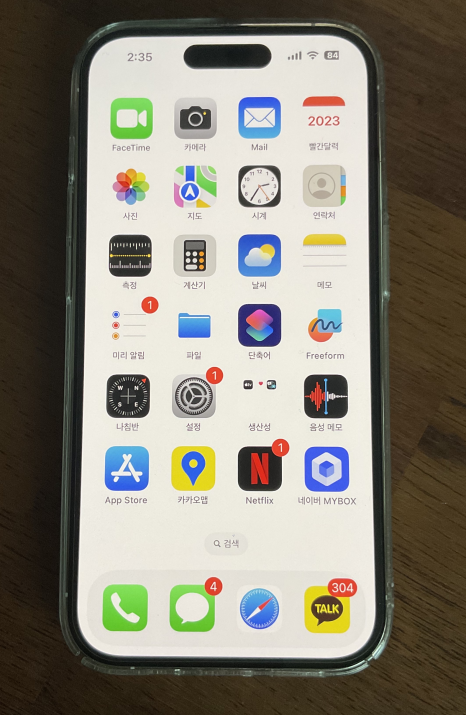
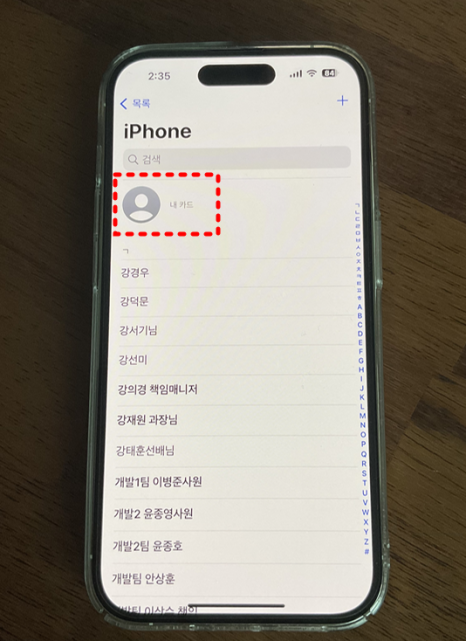
1. 연락처 앱을 켜고 내 카드를 클릭합니다.
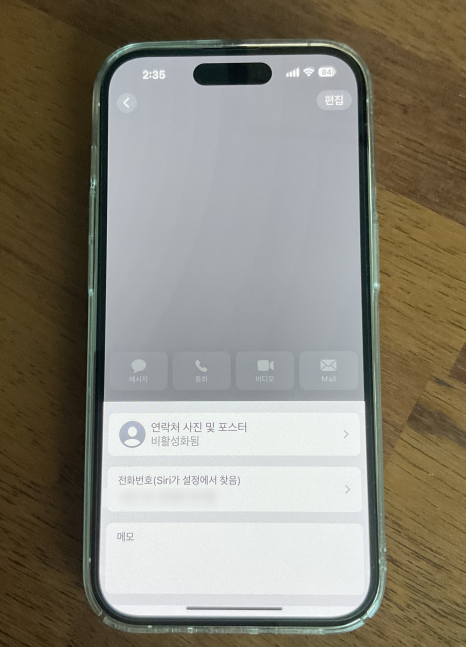
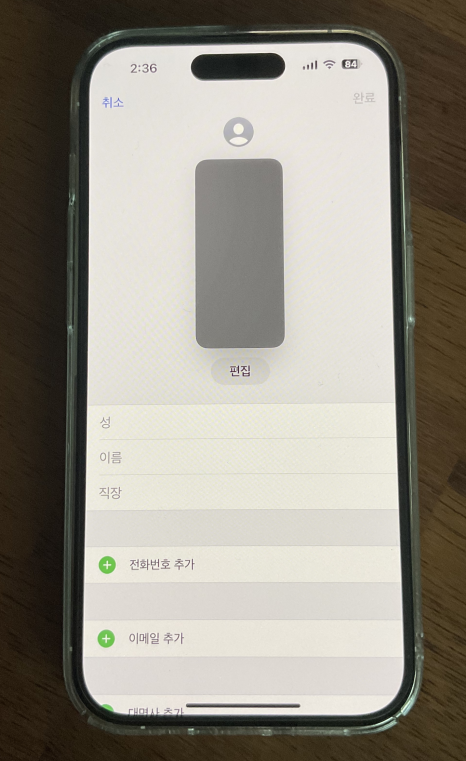
2. 우측 상단의 편집을 눌러줍니다. 이전에 한 번도 설정했던 적이 없다면 신규 생성으로 들어갈 수도 있습니다. 신규 생성일 경우에도 똑같이 진행해 주면 되며, 편집을 누른 뒤뜨는 화면에서 성과 이름, 전화번호 이메일 등 본인이 공유하고 싶은 항목을 등록해 줍니다.
그다음 핸드폰 중앙의 편집을 눌러 프로필을 설정하도록 합니다.
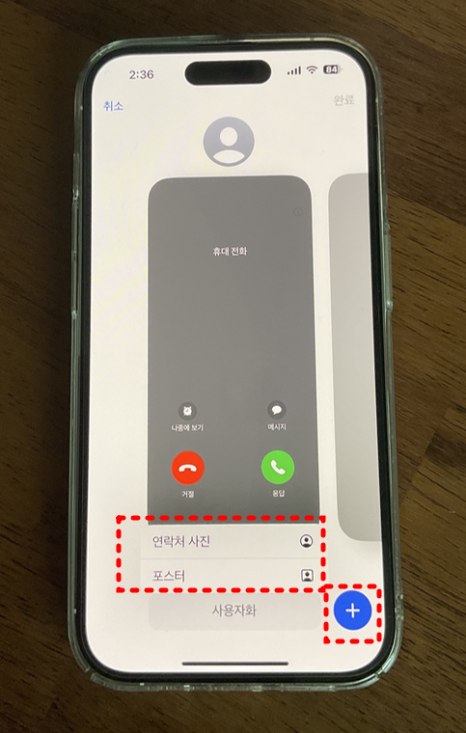
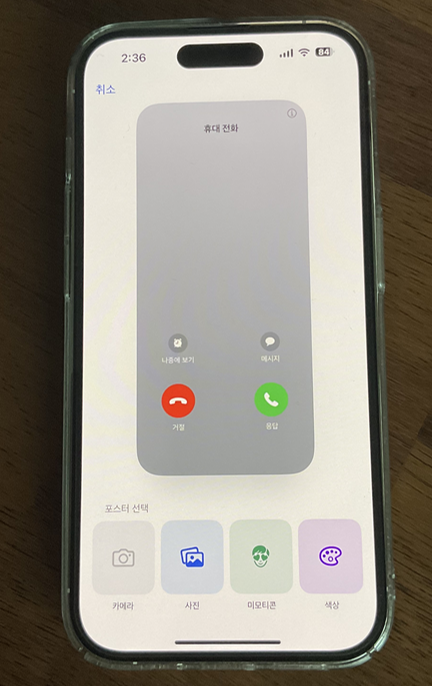
3. 사용자화를 클릭하면 연락처 사진과 포스터라는 항목이 뜨게 되는데, 두 항목 모두 사진을 설정하는 항목은 아니며 배경 색상과 내 이름을 설정하는 부분입니다. 사진을 설정하기 위해서는 우측 하단의 +버튼을 클릭해 준 뒤 프로필로 설정하기를 원하는 사진을 클릭해 줍니다.
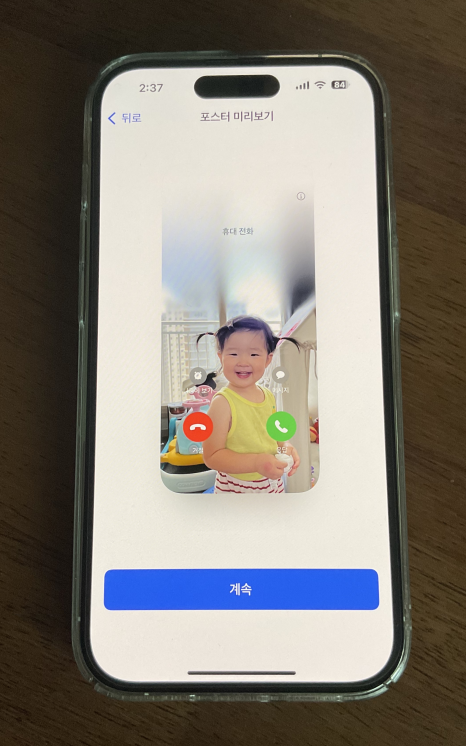
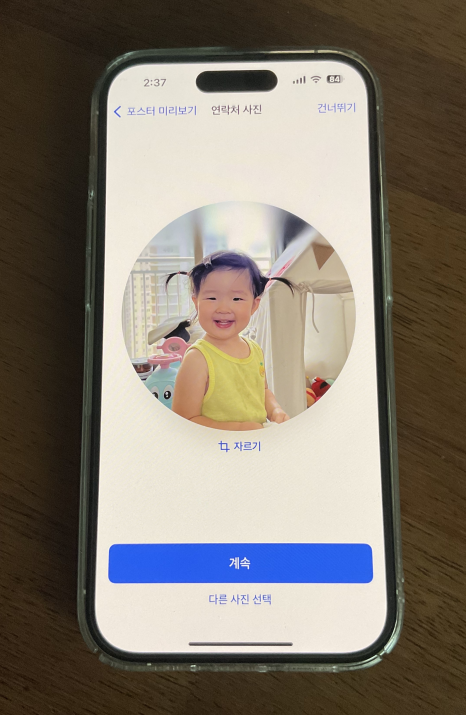
4. 사진을 설정해 주고 크기와 필터 등 원하는 조건에 맞게 설정해 줍니다.
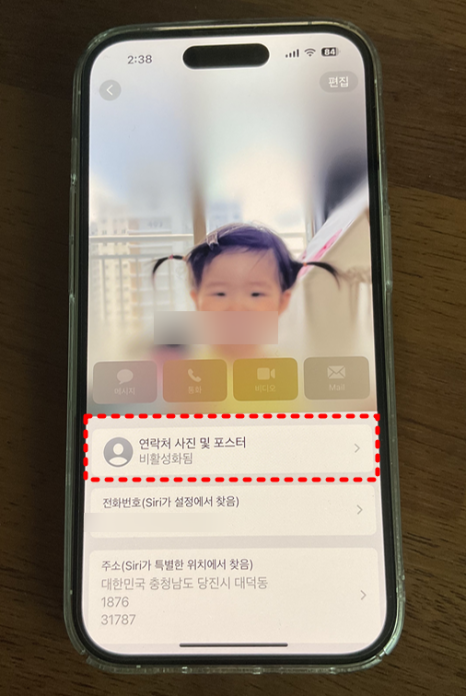
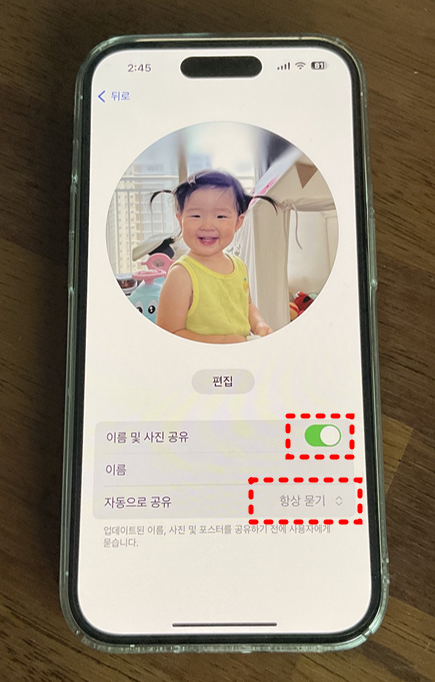
5. 마지막으로 설정이 끝났으면 연락처 사진 및 포스터를 눌러 활성화를 해주어야 합니다. '이름 및 사진 공유' 항목을 활성화해준 뒤 '자동으로 공유' 항목을 '항상 묻기'로 변경해 줍니다. 설정이 끝나면 전화를 하거나 핸드폰 두 대를 탭 해서 연락처를 주고받을 때 진행 여부를 물어본 뒤 진행하게 됩니다.
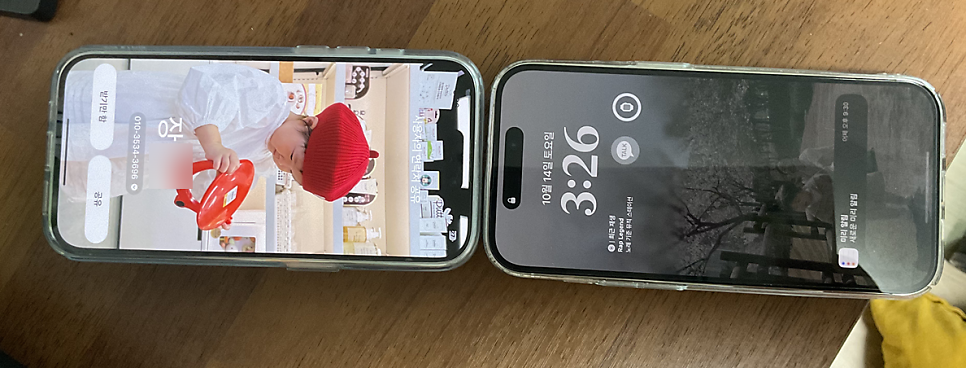
6. 프로필 완성! 이제 핸드폰 두 대를 맞대어 연락처를 주고받을 때나 전화를 걸었을 때 내 프로필과 사진을 공유할 수 있게 됩니다.
2. 내 카드가 없다면? or 내 카드 설정 시 모두 무시를 눌러 내 카드가 사라졌다면?
내 카드를 설정할 때 '모두 무시'라는 항목이 있습니다. 모두 무시를 선택하게 될 경우 '내 카드' 항목이 연락처에서 아예 사라지게 되는데 의외로 내 카드를 다시 생성하는 방법이 아주 간단함에도 불구하고 친절하게 알려주는 곳이 없어 저도 한참 헤매게 되었는데요.
'내 카드'를 다시 생성하는 방법은 간단합니다.
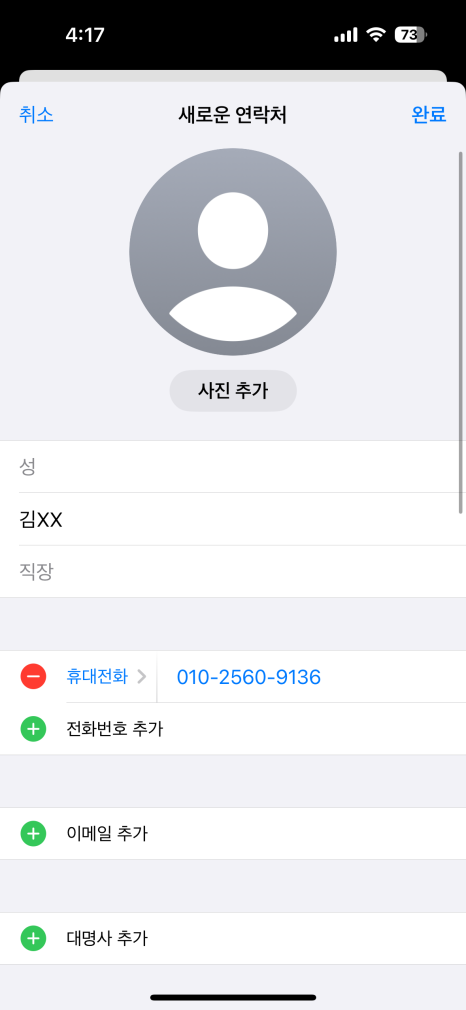
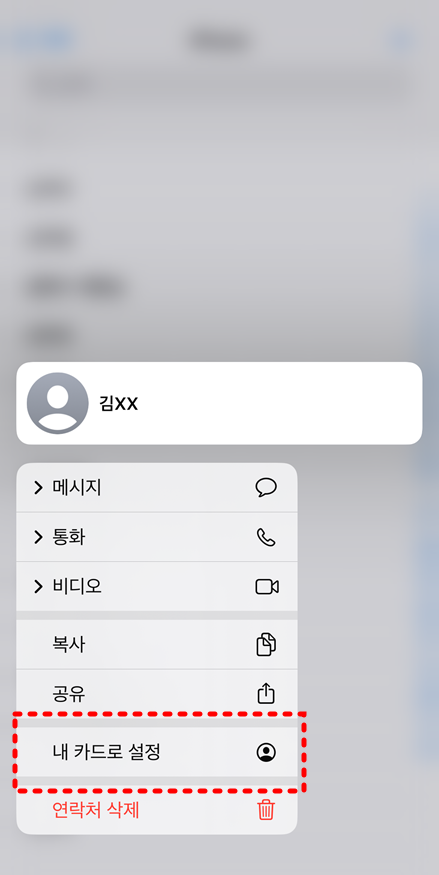
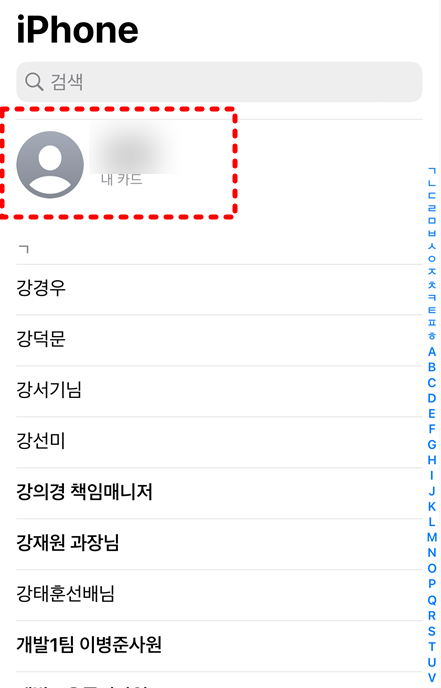
새로운 연락처에 본인의 이름과 연락처를 등록해 준 뒤 내 등록해 준 뒤 등록한 연락처를 길게 클릭 → 내 카드로 설정을 클릭해 줍니다. 그럼 이전과 같이 프로필이 생성되게 됩니다.
여기서 주의할 점은 연락처에서 내 이름을 검색해서 할 경우에는 내 카드로 설정 항목이 뜨지 않습니다. 따라서 검색하지 말고 연락처 내에서 등록한 본인의 연락처를 직접 찾아서 '내 카드로 설정'을 클릭해 주어야 합니다.
#아이폰전화사진 #아이폰전화화면 #아이폰전화프로필 #아이폰프로필 #아이폰전화올때사진 #아이폰내카드 #연락처내카드 #내카드모두무시 #아이폰내카드설정 #아이폰내카드삭제 #아이폰프로필화면 #아이폰내카드생성 #아이폰내카드만들기
비트코인 거래를 시작하고 100달러 보너스를 받으세요!