아이폰 연락처 삭제 방법 전화번호 일괄 지우기 및 전체 복구하기

아이폰 연락처 삭제
안녕하세요. 유용한 정보를 알려드리는 IT 블로거 KongE입니다. 오늘은 '아이폰 연락처 삭제 방법'에 대해 알아볼 예정인데요. iOS 16 버전부터는 기존보다 한층 더 편리하게 연락처를 관리할 수 있습니다.
기존에는 하나씩 개별로 지우는 것만 가능했지만 이제는 연락처 앱 내에서 개별, 일괄 삭제를 모두 진행할 수 있게 되었어요. iCloud와 연동되어 있다면 삭제시킨 전화번호를 다시 복구할 수도 있답니다. 그럼 어떻게 해야 하는지, 지금부터 알아보겠습니다.
개별 삭제 방법
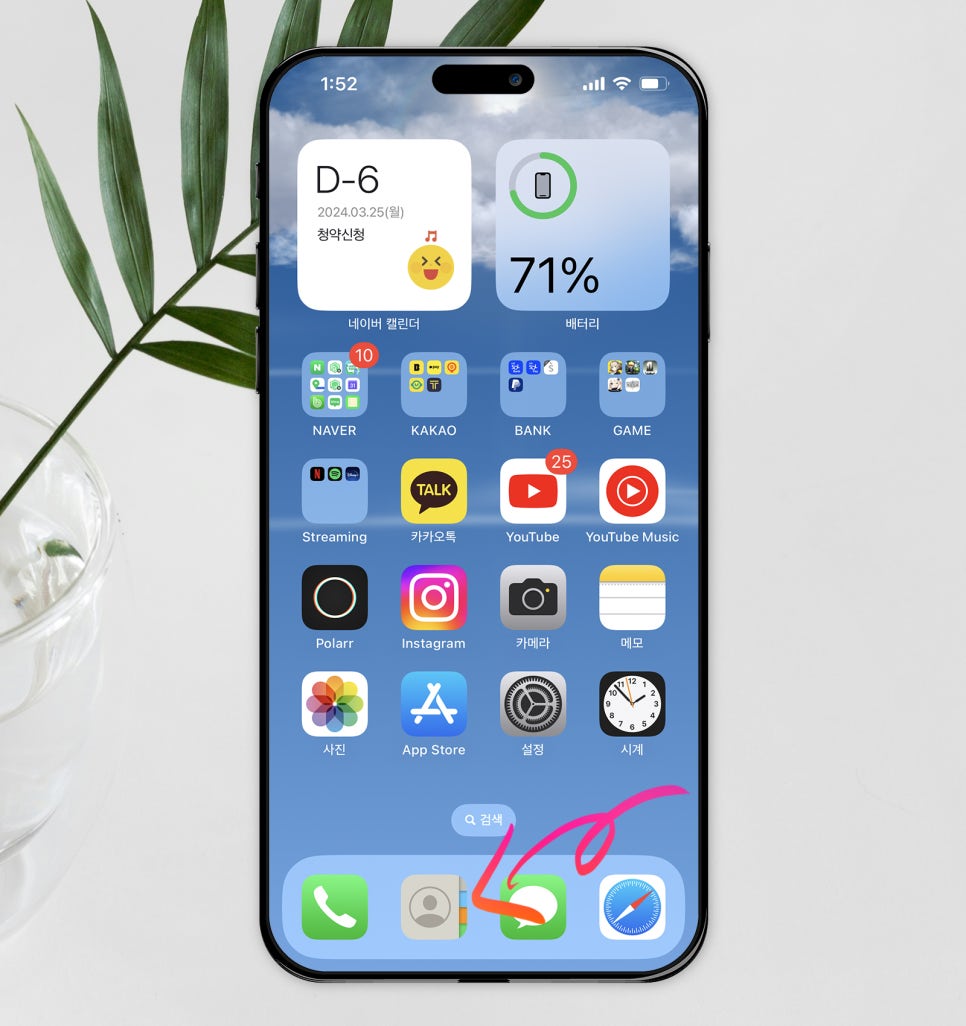
01. 먼저 아이폰 [연락처] 앱을 실행시켜주세요.
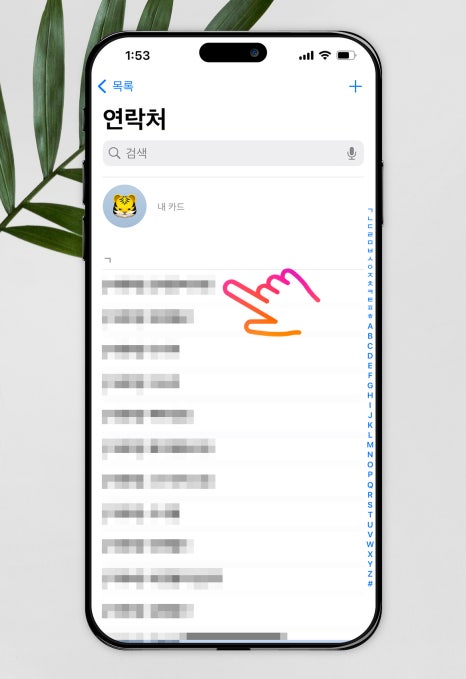
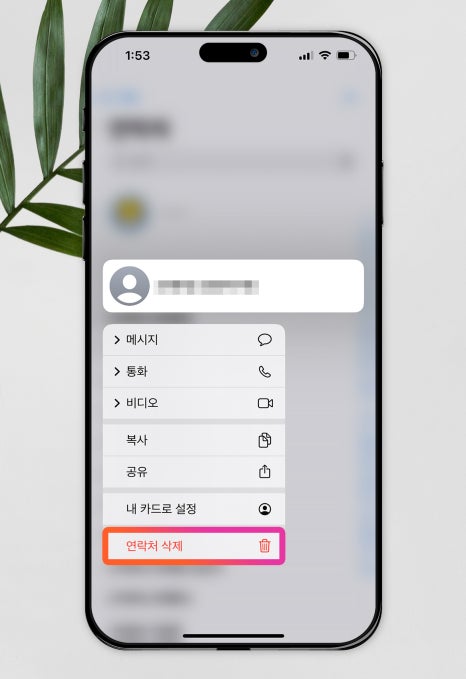
02. 저장되어 있는 전화번호 목록 중 지우고 싶은 항목을 길게 누르면 [팝업 메뉴]가 생성됩니다. 여기서 [연락처 삭제]를 선택하면 됩니다.
일괄 삭제 방법
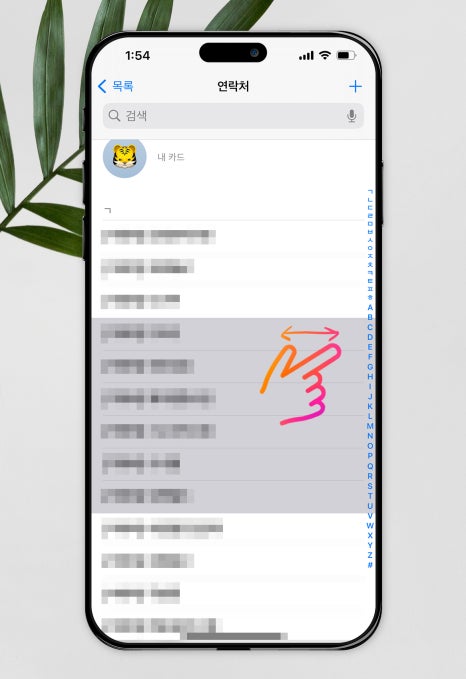
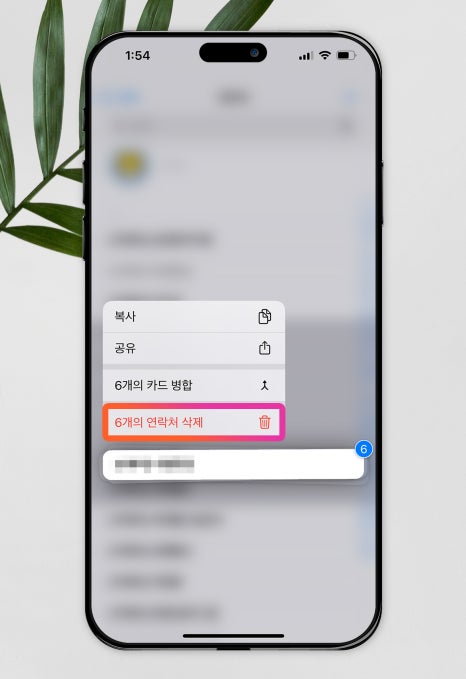
01. 다음은 일괄 삭제 방법입니다. 두 손가락을 이용하여 바깥 방향으로 스와이프 하면 해당 연락처가 회색으로 변합니다. 지우고 싶은 연락처마다 적용시키면 일괄 선택이 가능해요.
02. 선택된 연락처 중 하나를 길게 터치하면 팝업 메뉴가 생성됩니다. 이어서 [O개의 연락처를 삭제] 항목을 누르면 마무리됩니다.
전체 삭제 방법
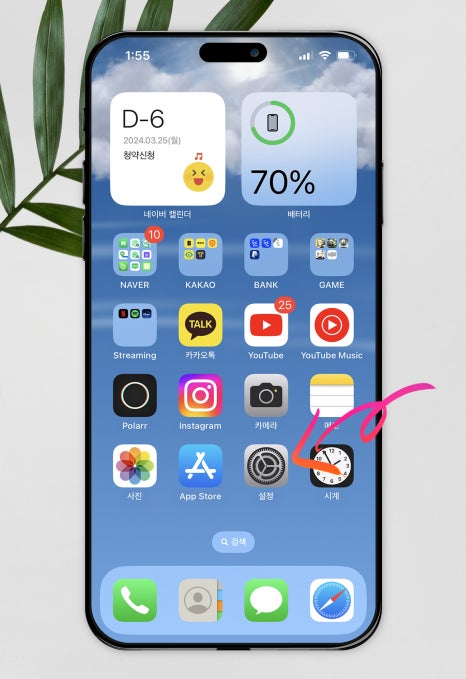
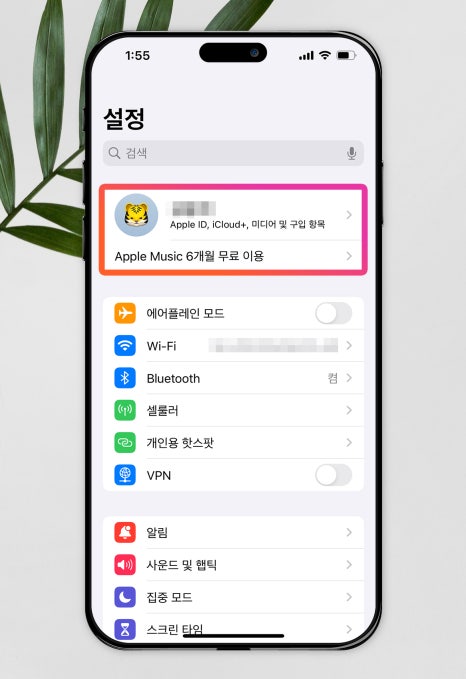
01. 저장되어 있는 전화번호를 모두 지우는 방법입니다. [설정] 앱으로 들어가서 본인의 [Apple ID] 탭으로 이동해 주세요.
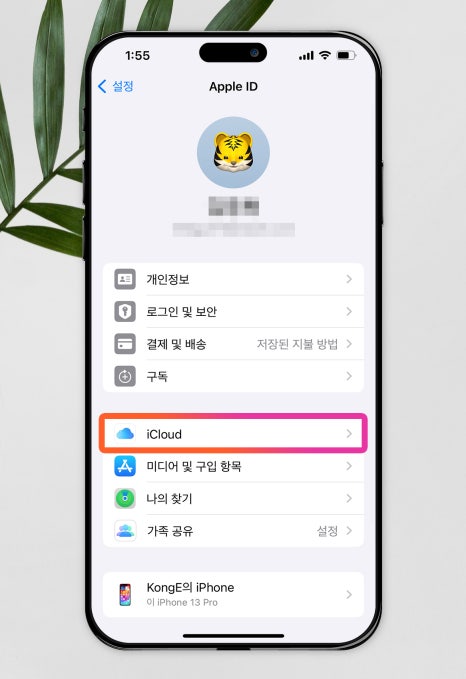
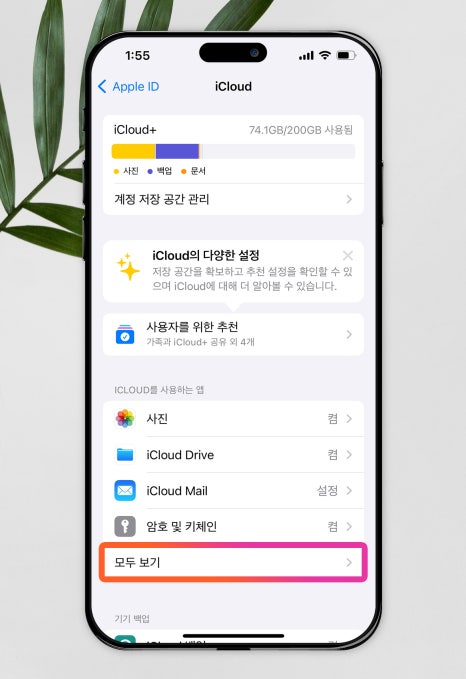
02. [iCloud]를 선택하고 'iCloud를 사용하는 앱' 카테고리에 위치한 [모두 보기] 항목을 눌러줍니다.
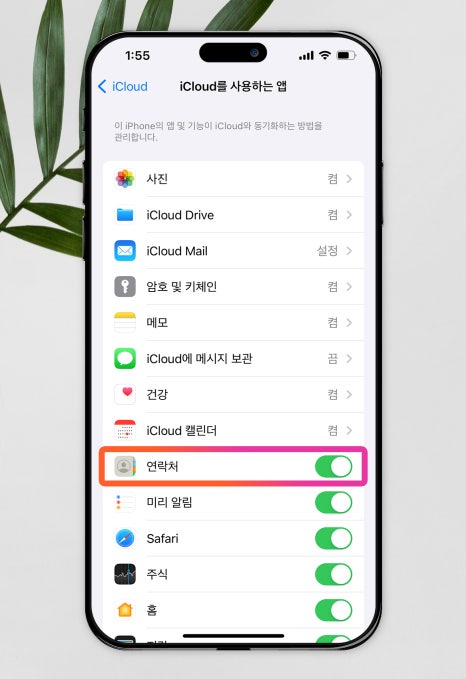
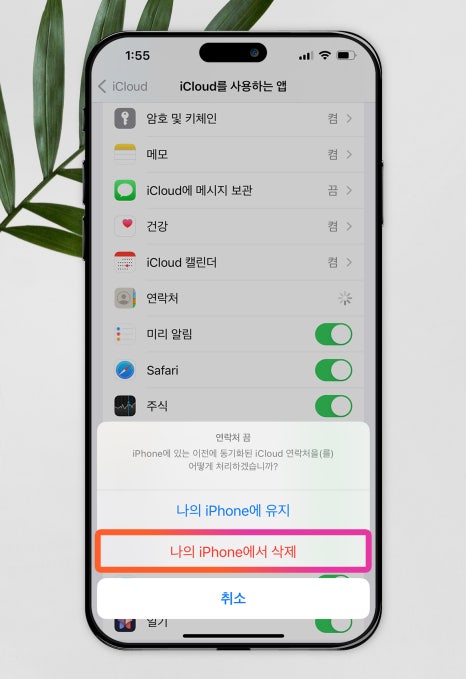
03. [연락처] 오른쪽에 위치한 초록색 버튼을 비활성화하면 팝업 메뉴가 표시됩니다. 이어서 [나의 iPhone에서 삭제]를 누르면 해당 기기에 저장되어 있는 모든 전화번호가 지워집니다.
삭제 복구 방법
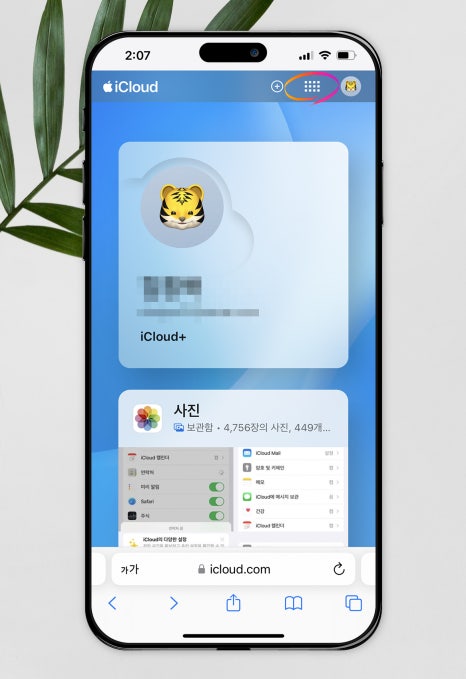
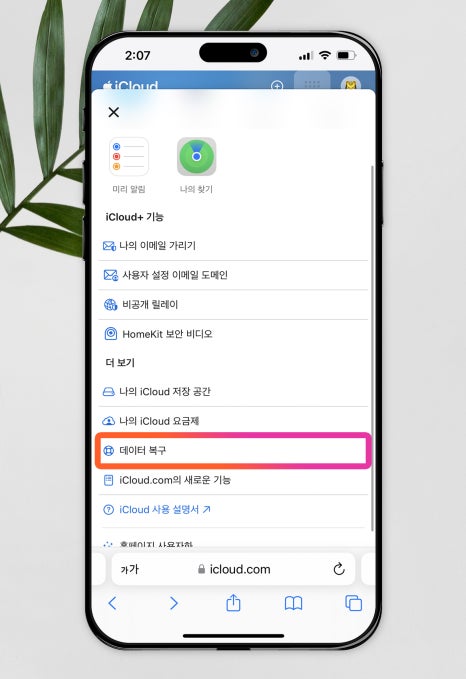
01. iCloud와 연동되어 있다면 모든 정보가 백업되어 있을 겁니다. 이를 활용하여 데이터를 복구시킬 수 있습니다. 먼저 iCloud 홈페이지에 접속하여 애플 아이디로 로그인해 주세요. 홈 화면 상단에 위치한 [메뉴] 아이콘을 선택합니다.
02. iCloud 설정 메뉴 중 [데이터 복구] 항목을 눌러주세요.
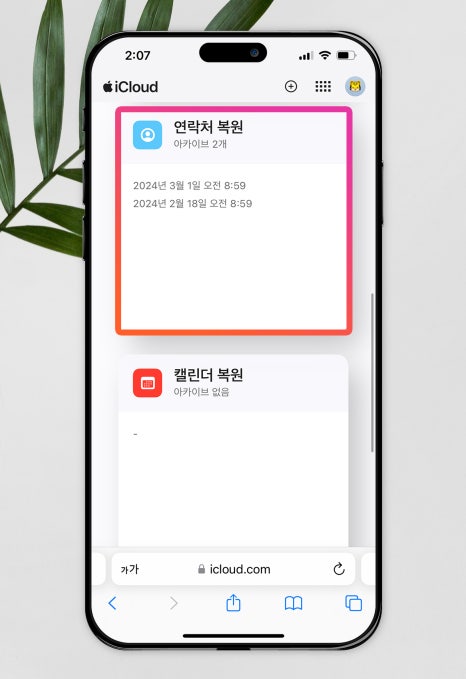
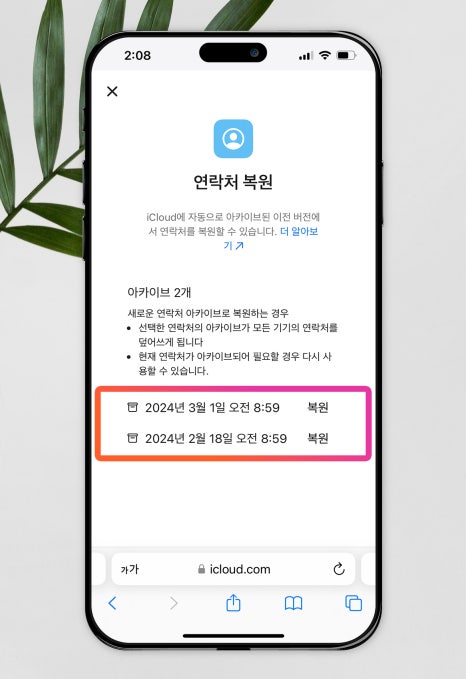
02. [연락처 복원]으로 들어가면 아카이브 되어 있는 목록을 확인할 수 있습니다. 이곳에서 원하는 날짜의 버전을 찾아서 [복원]을 누르면 완료됩니다. 이 경우 복원 과정이 마무리될 때까지 다른 변경 사항을 적용시키지 마세요.
지금까지 아이폰 연락처 삭제 방법에 대해 알아보았습니다. iCloud 내에 백업되어 있는 연락처를 모두 삭제했다면, 복원이 어려울 수 있으니 참고하시기 바랍니다. 포스팅 내용이 도움이 되셨길 바라며 더 좋은 정보로 찾아뵙겠습니다. 감사합니다.