아이폰 클립보드 보는법 네이버 스마트보드 이용해서 핸드폰 클립보드 기록 복사 확인하기.
아이폰을 사용하다 보면 갤럭시와는 달리 없어서 불편한 기능이 종종 있는데요. 그중 하나가 바로 핸드폰 클립보드입니다. 기본적인 시스템에서 복사 붙여넣기는 할 수 있지만, 클립보드 보는 법이 따로 없기 때문에 복사했던 기록이 없고 여러 가지를 복사한 경우 이전 것이 날아가는 아쉬움이 있었어요.
비트코인 거래를 시작하고 100달러 보너스를 받으세요!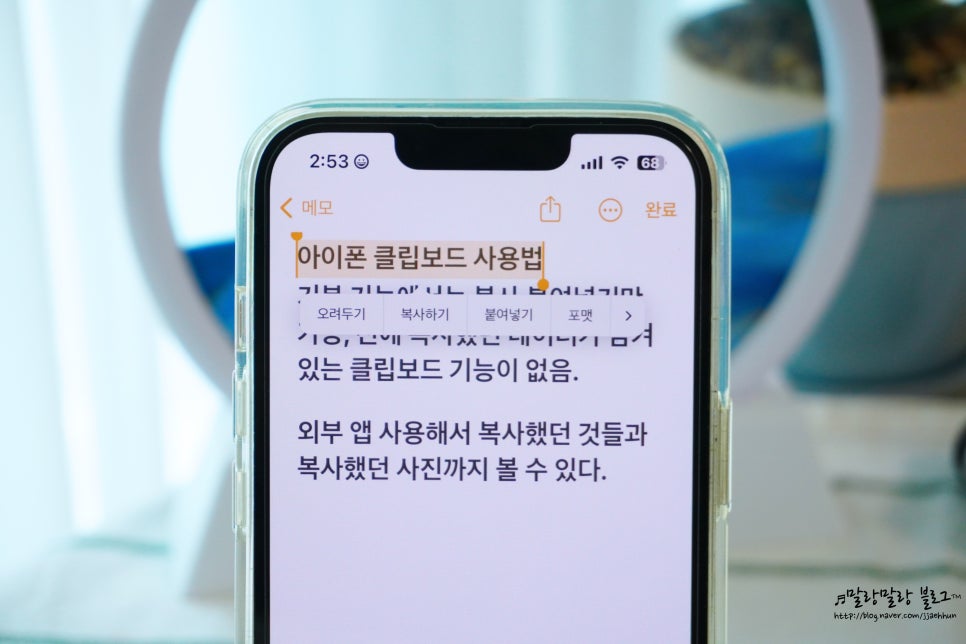
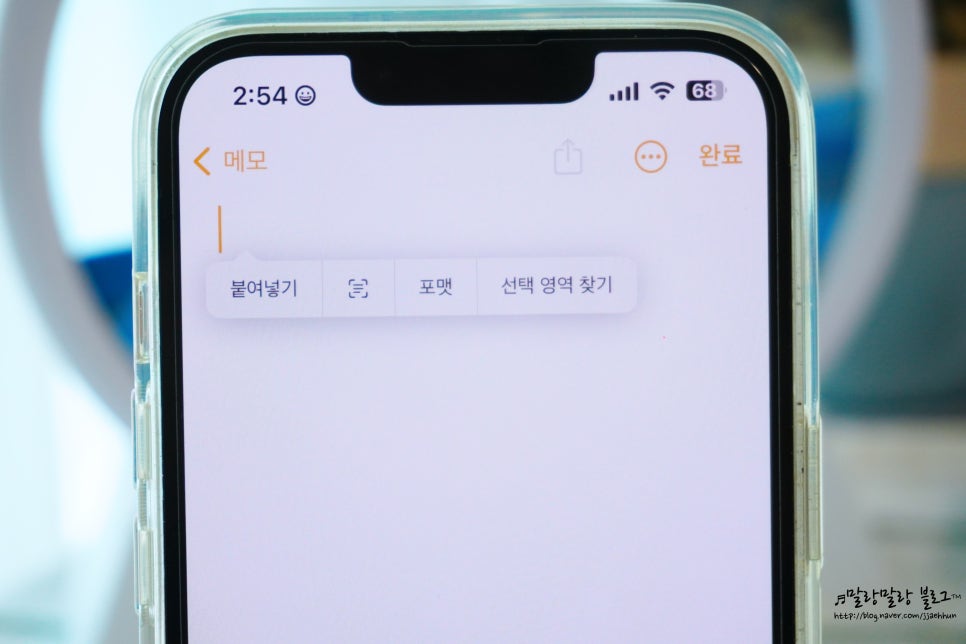
이렇게 복사하기>붙여넣기는 가능하지만, 복사했던 기록인 아이폰 클립보드를 자체 시스템으로는 사용할 수 없다는 점을 스마트보드 앱을 이용해 보완해 볼 겁니다.
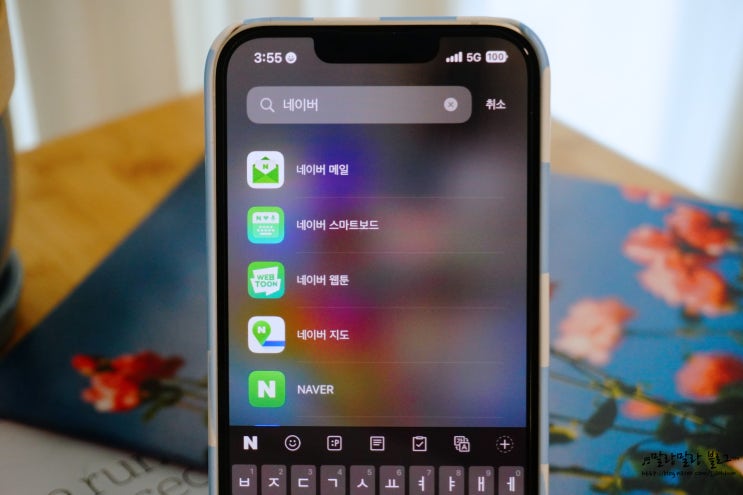
갤럭시에서 아이폰으로 바꾸면 가장 어려운 문제 중 하나가 바로 키보드입니다. 아이폰 키보드에는 기본적...
blog.korea-iphone.com
앱 설치 및 사용법, 클립보드 그 외의 다양한 기능들도 있으니 이전 포스팅을 참고해 주세요.
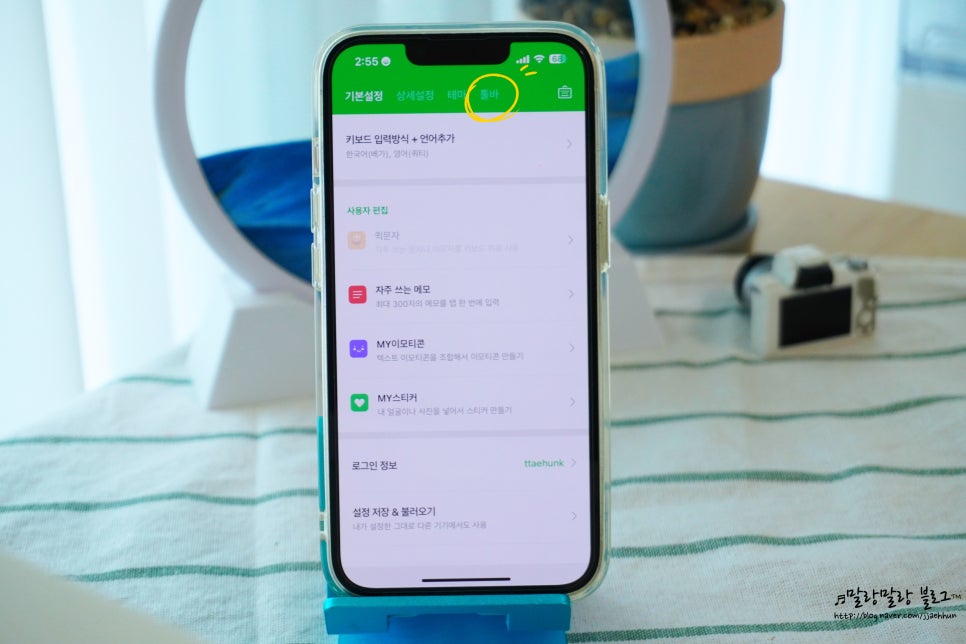
아이폰 클립보드를 편리하게 사용하려면 먼저 설정을 해줘야 합니다. 스마트보드 앱에서 "툴바"를 선택합니다.
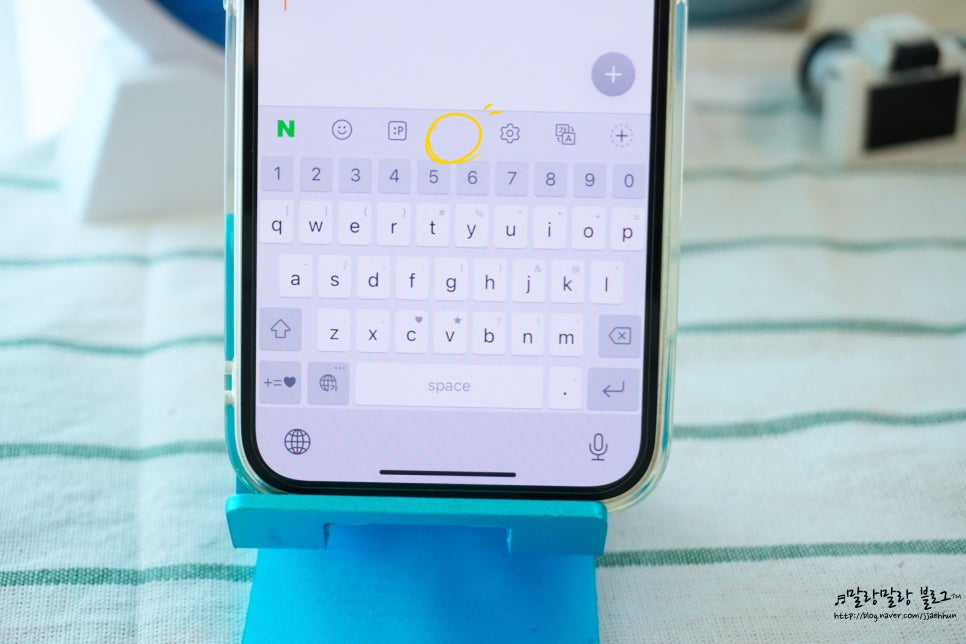
툴바에 빠르게 선택할 기능들을 넣어주는데요. 툴바는 이렇게 키보드 위에 나오는 바에 넣을 아이콘을 설정하는 것입니다. 저는 이 빈 공간에 넣어줄게요.
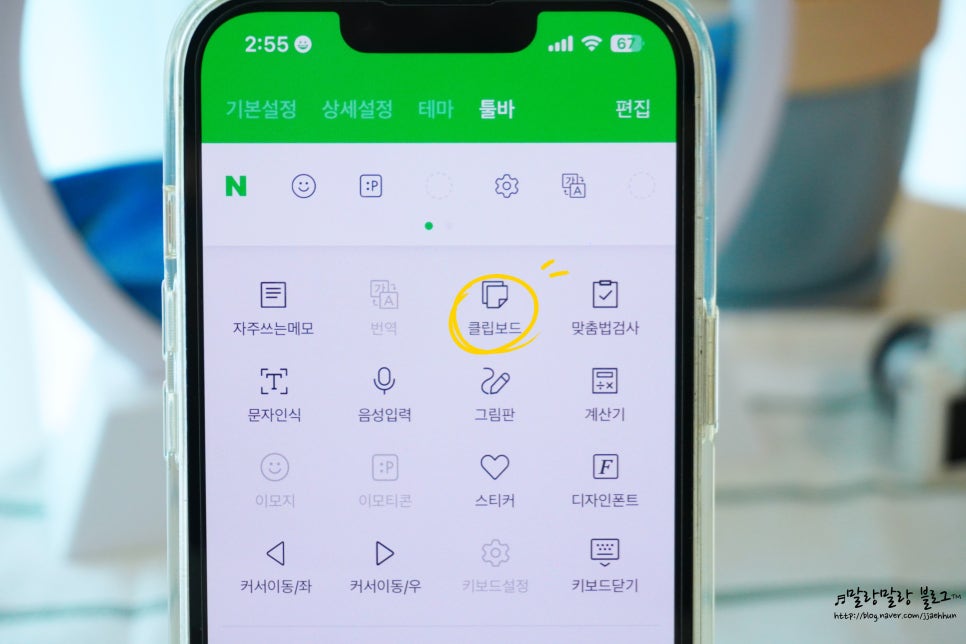
"클립보드"를 끌어서 툴바의 원하는 위치에 넣어주면 됩니다.
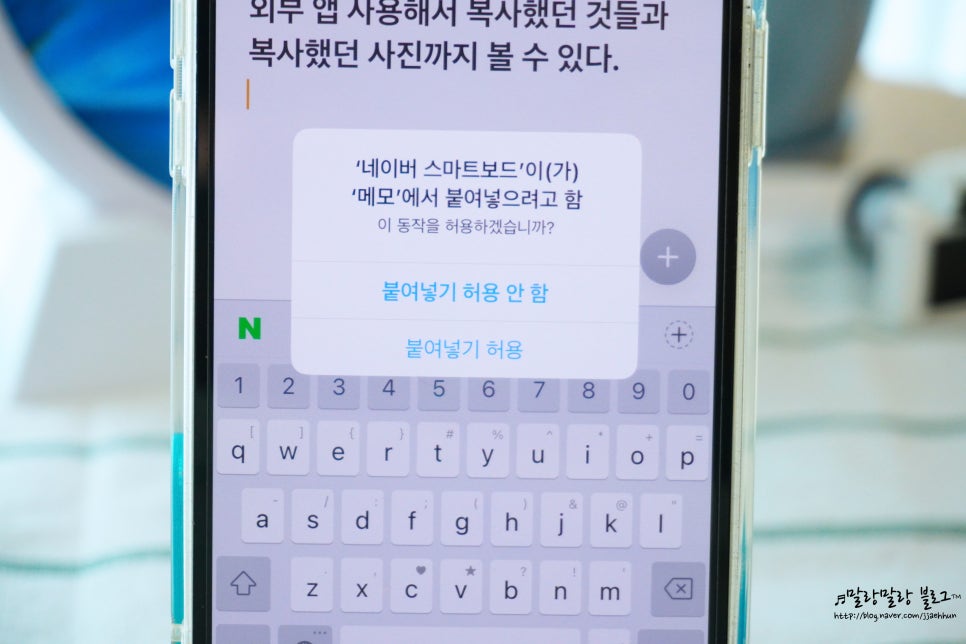
그리고 원하는 문구를 복사한 뒤 스마트보드 키보드를 이용하면 붙여넣기 동작을 허용할지 물어보는 팝업이 뜹니다.
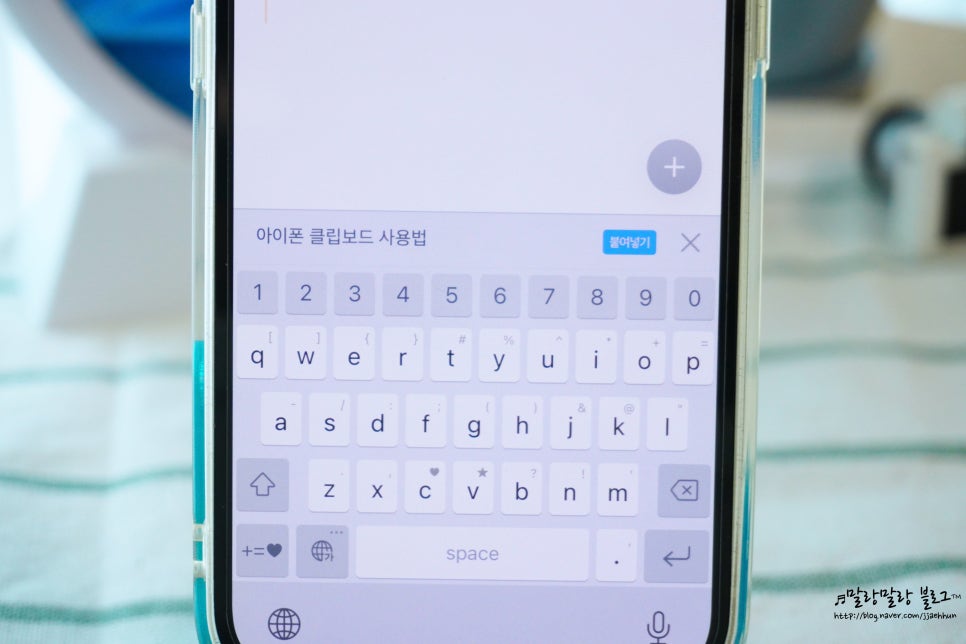
복사한 직후에는 툴바 위치에 빠른 붙여넣기가 생기므로 터치해서 바로 붙여넣을 수 있습니다.
핸드폰 클립보드 보는 법 및 클립보드에 있는 내용을 붙여넣기하는 구체적인 과정은 영상으로 확인하시면 이해하는 데 도움이 되실 것 같아요.
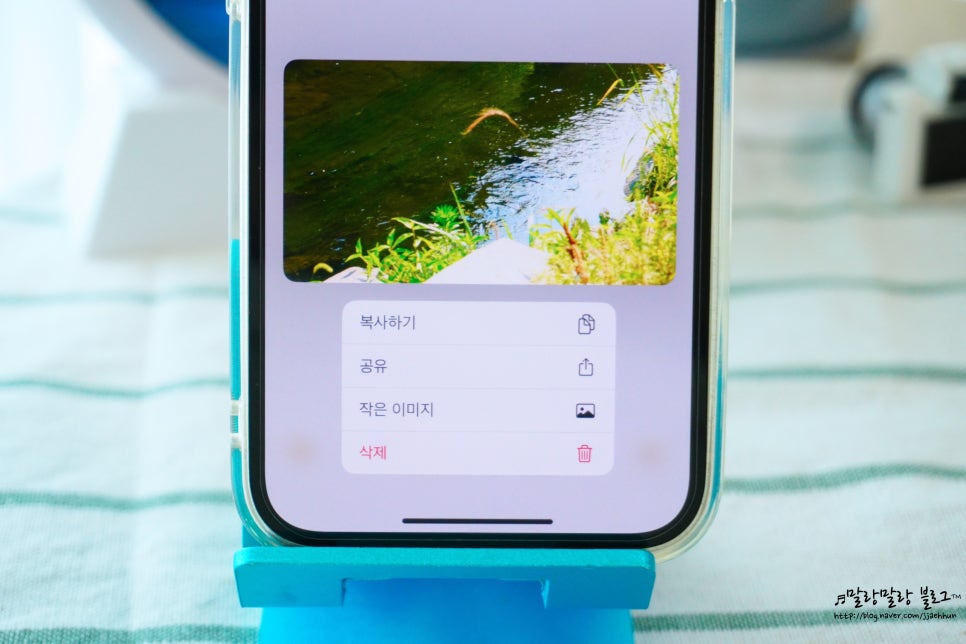
하지만 핸드폰 클립보드 보는 법에서 사진을 복사한 것은 기록에 나오지 않더라고요.
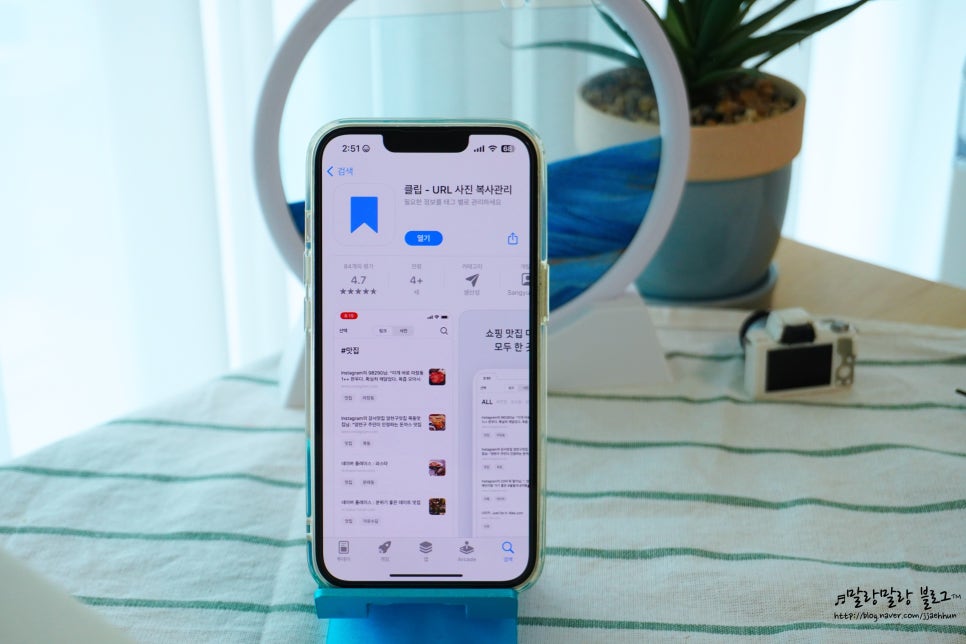
사진을 많이 복붙하시는 분들은 클립이라는 다른 앱을 이용하는 게 유용할 수도 있겠습니다.
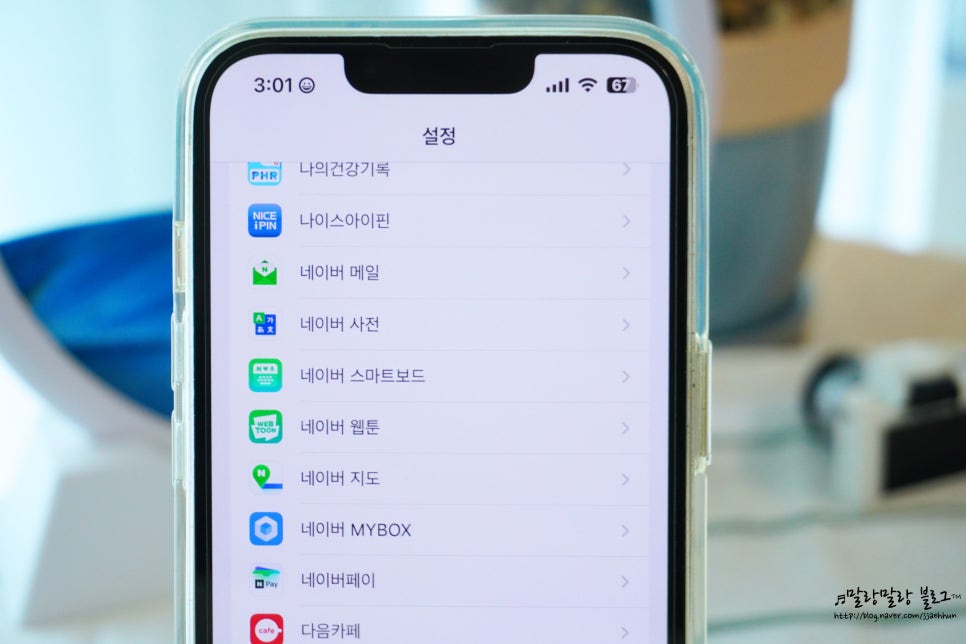
그런데 매번 붙여넣기 권한 허용을 물어보는 게 번거로울 수 있는데요. 설정에서 " 스마트보드"앱을 탭합니다.
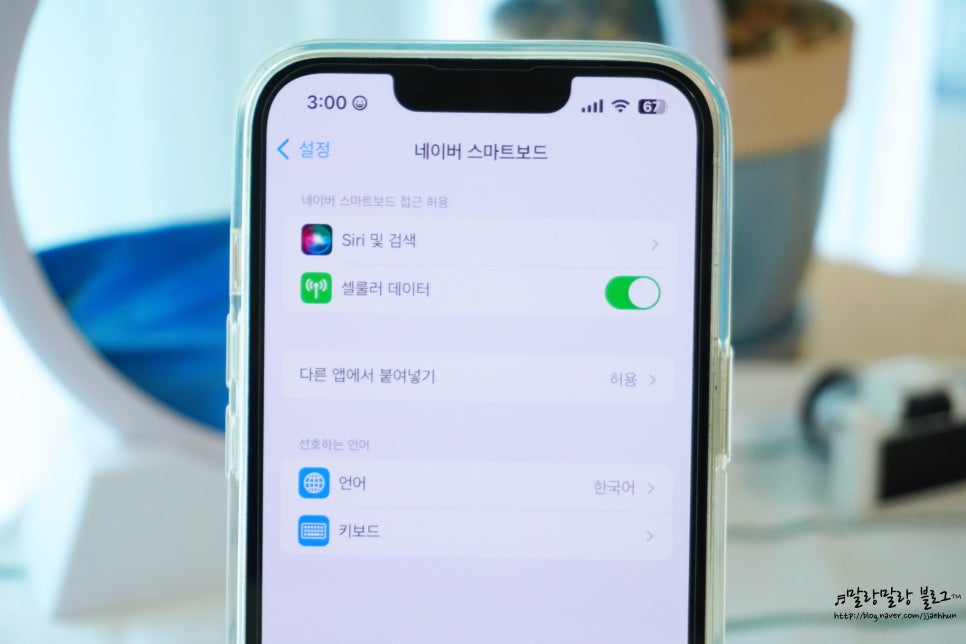
앱 설정에서 "다른 앱에서 붙여넣기"를 클릭합니다.
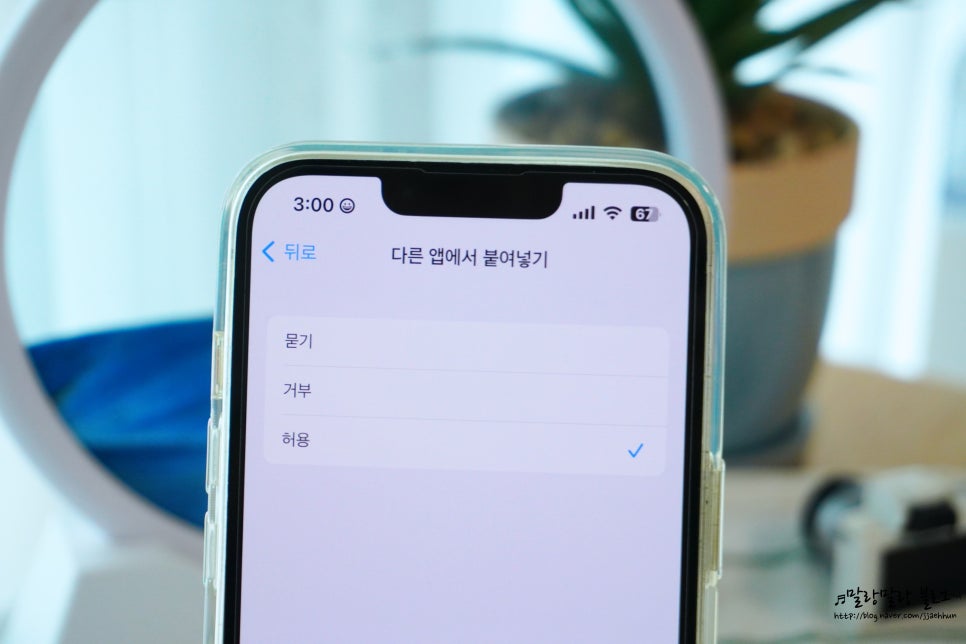
기본이 "묻기"로 되어 있어서 붙여넣기 할 때마다 묻는 팝업이 뜨는 건데요. 이걸 허용으로 변경해 주시면 기본으로 허용되어 있어서 편하게 붙여넣기할 수 있답니다.
이렇게 아이폰 클립보드 사용법 알아봤는데요. 처음 설정과 키보드 바꿔가는 것이 조금 번거로울 수는 있지만 자주 사용하시는 분들에게는 상당히 유용한 방법이 될 것 같습니다.
