아이폰 무음모드 진동 끄기 설정 방법 (ft.전화, 카카오톡)
안녕하세요. 웹스터입니다. 이번 포스팅에서는 아이폰 무음모드를 설정하는 방법에 대해 알아볼 텐데요. 무음모드 설정 상태에서 진동 끄기 방법에 대하여도 알려드리겠습니다. 오늘 방법만 숙지해둔다면 언제든지 쉽게 설정이 가능합니다.

아이폰 무음모드 설정 방법(+볼륨 조절)
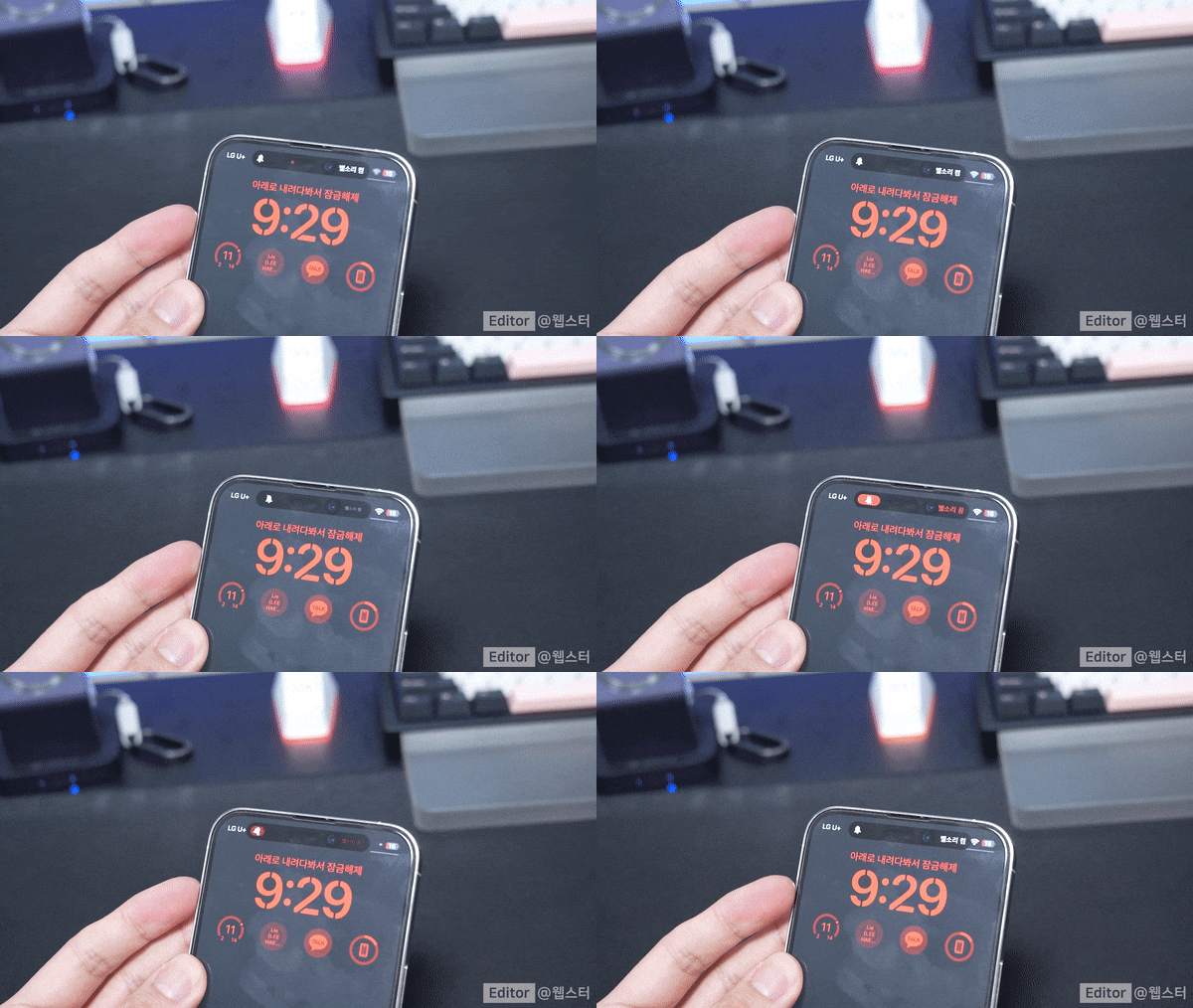
우선 아이폰 무음모드 설정 방법은 상당히 간단합니다. 아이폰 기기 좌측 상단을 보시면 클립 형태의 물리 스위치가 있습니다. 이 부분을 중앙을 중심으로 왼쪽으로 밀면 무음모드로 설정이 가능합니다.
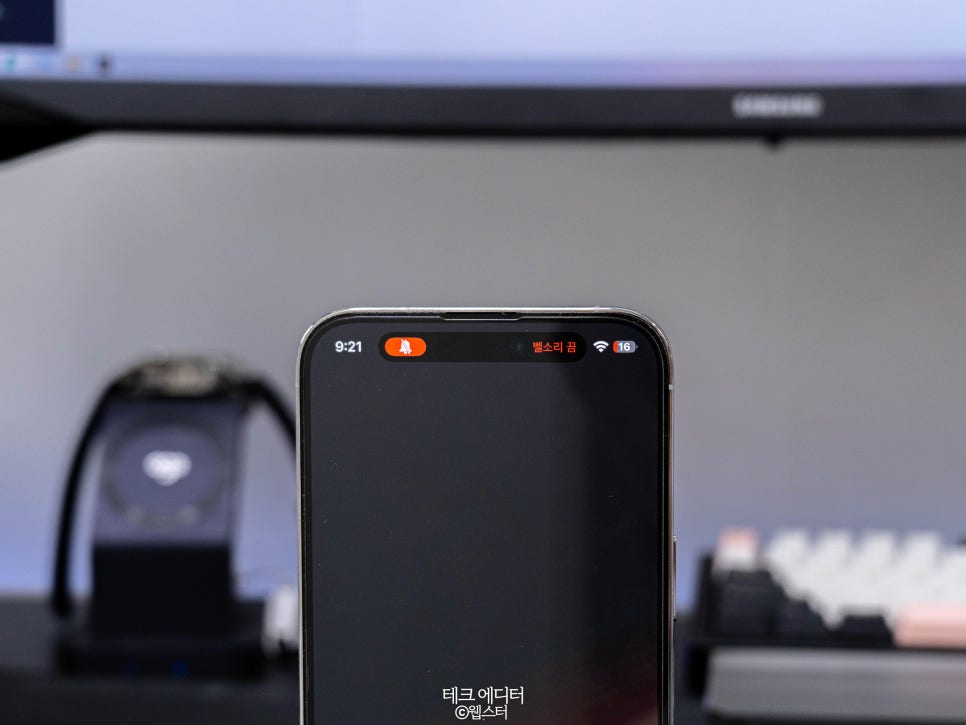
아이폰 무음모드 설정 모습
주목할 점은 무음모드 상태에서는 <시계>앱 내의 알람 같은 기능은 소리로 실행된다는 것입니다. 따라서 아침에 알람을 맞춰두시는 분들이라면, 행여나 알람이 울리지 않을 수도 있다는 걱정은 안 하셔도 됩니다.
또한, 무음모드 상태에서 기기에서 실행되는 알림 볼륨을 조절할 수 있습니다. 아래의 순서대로 설정을 해주세요.
설정 앱 내에서 <사운드 및 햅틱> 항목으로 들어갑니다.
설정 앱 내에서 <사운드 및 햅틱> 항목으로 들어갑니다.
아래의 <버튼을 사용하여 변경> 부분을 활성화합니다.
아래의 <버튼을 사용하여 변경> 부분을 활성화합니다.
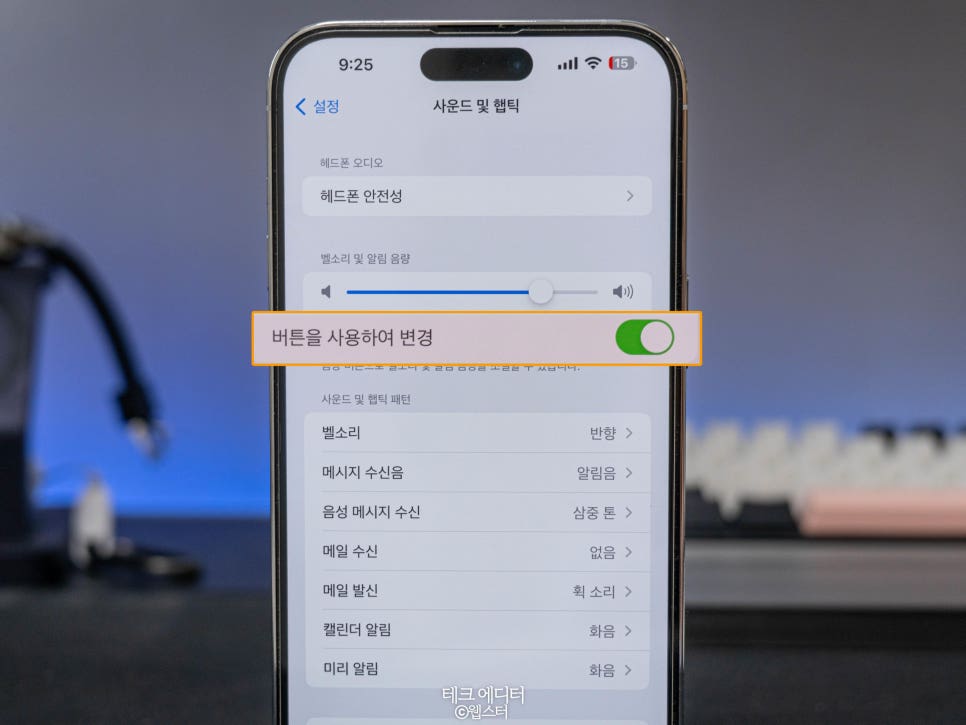
해당 기능을 활성화해두면 무음모드 상태에서도 볼륨 조절이 가능합니다. 기기 좌측에 있는 볼륨 물리 버튼을 눌러서 조절하면 됩니다. 간단하죠?
아이폰 진동 끄기 설정 방법
아이폰 내 <설정>앱을 실행합니다.(톱니바퀴 아이콘)
아이폰 내 <설정>앱을 실행합니다.(톱니바퀴 아이콘)
하단 메뉴들 중 <사운드 및 햅틱> 항목을 터치합니다.
하단 메뉴들 중 <사운드 및 햅틱> 항목을 터치합니다.
하단 카테고리 중 <사운드 및 햅틱 패턴> 내 '벨소리' 항목을 탭 하여 다음으로 넘어갑니다.
하단 카테고리 중 <사운드 및 햅틱 패턴> 내 '벨소리' 항목을 탭 하여 다음으로 넘어갑니다.
최상단 메뉴를 보시면 <진동>이라고 있을 텐데요. 진동을 터치하여 '없음'으로 설정을 해 줍니다.
최상단 메뉴를 보시면 <진동>이라고 있을 텐데요. 진동을 터치하여 '없음'으로 설정을 해 줍니다.
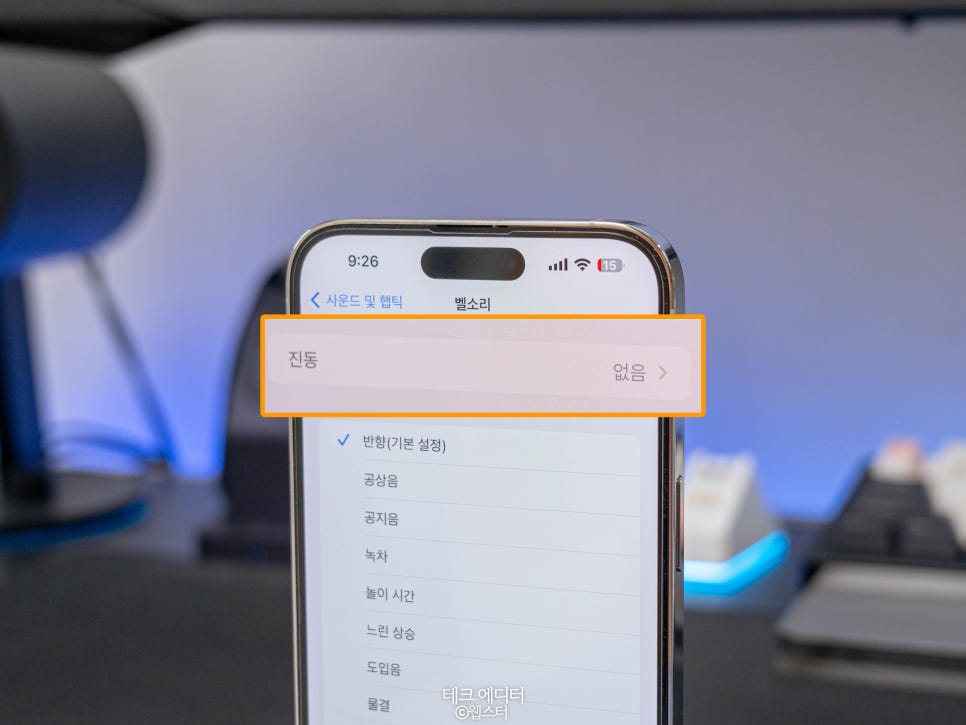
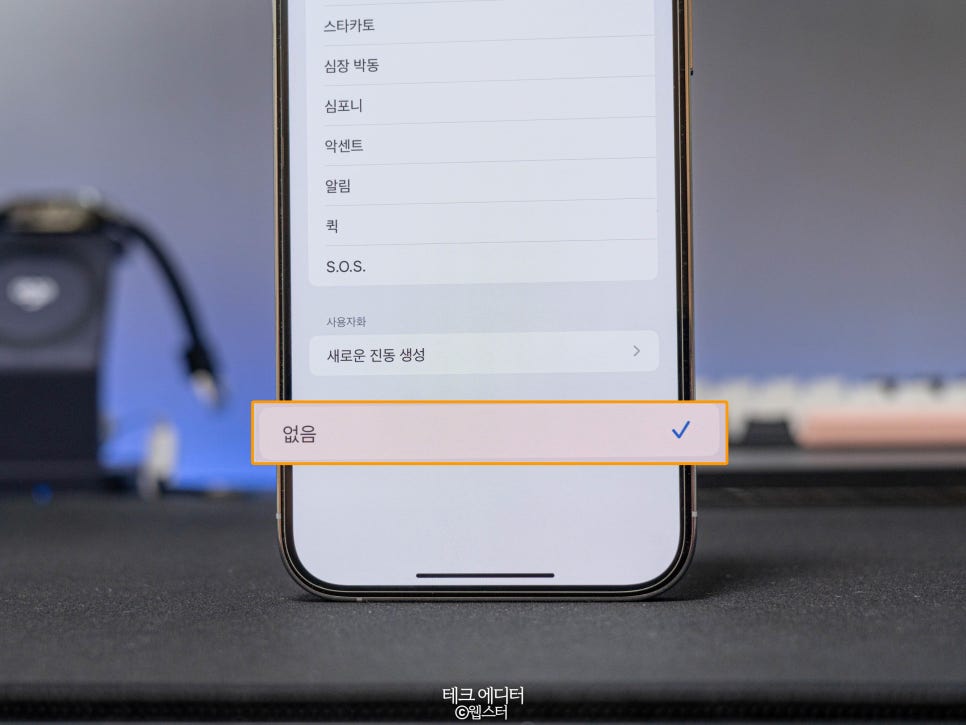
위와 같은 방법으로 아이폰 무음모드 상태에서 진동 끄기를 설정할 수 있습니다. 이러한 설정은 벨소리 모드로 설정한 상태에서 전화나 문자와 같은 알림이 울리더라도 진동이 함께 울리는 것을 방지할 수 있습니다.

카카오톡 알림음 무음 설정 방법
카카오톡 메신저 앱을 실행합니다.
카카오톡 메신저 앱을 실행합니다.
메인 화면 속 우측 상단에 있는 톱니바퀴 아이콘을 터치합니다.
메인 화면 속 우측 상단에 있는 톱니바퀴 아이콘을 터치합니다.
4번째에 위치한 <알림> 항목을 탭 합니다.
4번째에 위치한 <알림> 항목을 탭 합니다.
최상단에 있는 <알림음> 항목으로 들어갑니다.
최상단에 있는 <알림음> 항목으로 들어갑니다.
스크롤을 제일 하단까지 내려서 <무음>에 체크해 줍니다.
스크롤을 제일 하단까지 내려서 <무음>에 체크해 줍니다.
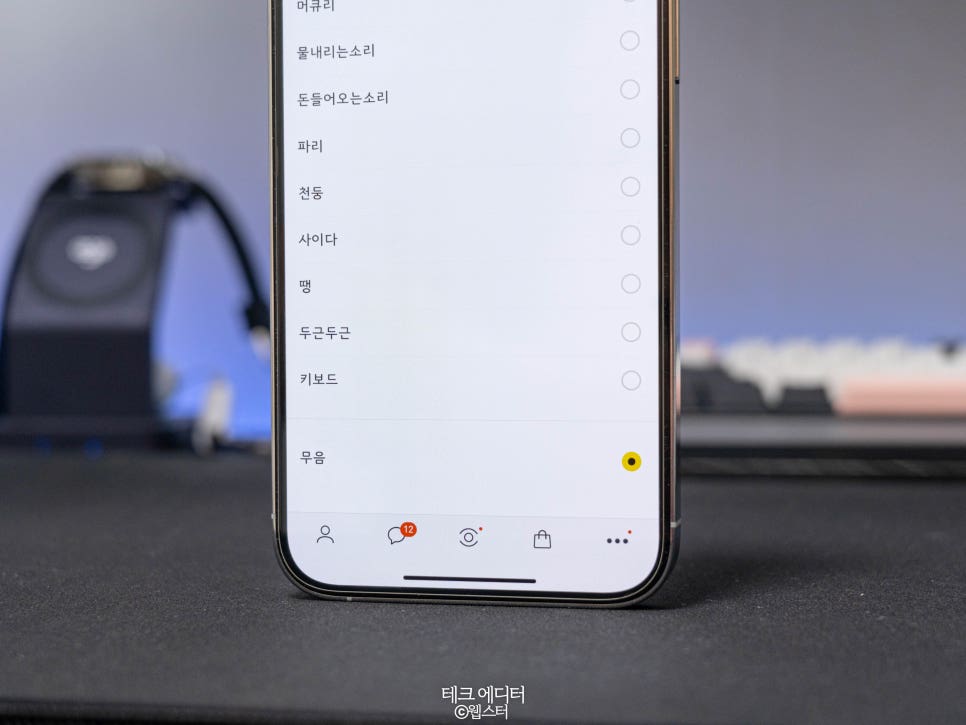
아이폰 무음모드를 설정하더라도 카카오톡 알림이 울리는 경우가 있습니다. 그럴 때에는 위와 같은 방법을 통해 소리를 강제로 끌 수 있습니다.
위 설정을 하게 되면 카카오톡에서 발생하는 알림음(메시지, 보이스 톡 등)이 모두 차단되기 때문에 꼭 필요한 경우에만 설정하시길 권해드립니다.
유용한 정보가 되었기를 바랍니다. 감사합니다.
▶다양한 아이폰 꿀팁을 참고해 보세요.
통상적으로 아이폰을 2년 넘게 사용하다 보면 배터리가 빨리 닳는 것처럼 느껴진다. 또한, iPhone을 중고...
m.blog.korea-iphone.com
아이폰은 앱(App)에 대한 알림 기능이 개별적으로 설정되어 있어요. 가끔 메신저 앱이 울리지 않아 당황할...
m.blog.korea-iphone.com
오늘 공유할 정보는 아이폰 꾸미기의 '첫 단계'라고 할 수 있겠다. 바로 앱 아이콘 변경이다. 이...
m.blog.korea-iphone.com