아이폰 화면 갑자기 어두워짐, 밝기 자동 꺼짐 불편하다면
안녕하세요 김개재 입니다. 오늘은 아이폰 화면 갑자기 어두워짐 현상 그리고 밝기 자동 및 자동 꺼짐에 대한 설정방법을 이야기 해보려 합니다. 이와 같은 증상은 간단한 설정으로도 해결할수 있으나, 기기의 문제로 인해 생길수 있는 증상이기에 아래 내용을 참고하여 상황에 맞는 대처를 하시길 권장합니다.
아이폰 밝기 조절
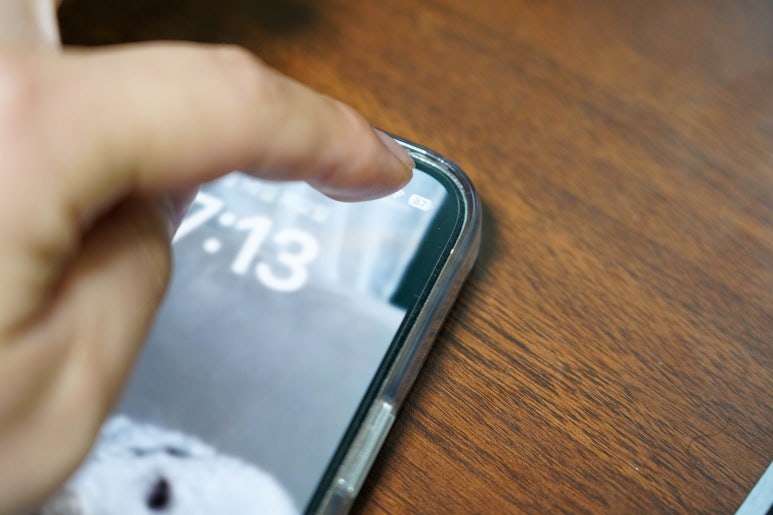
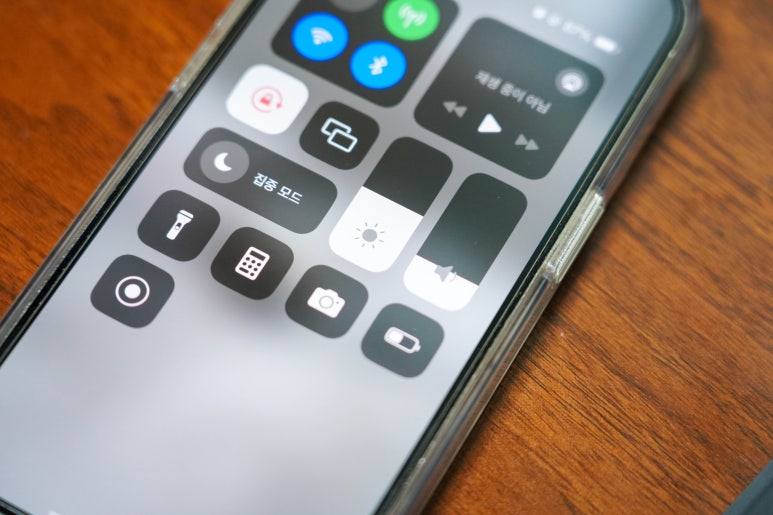
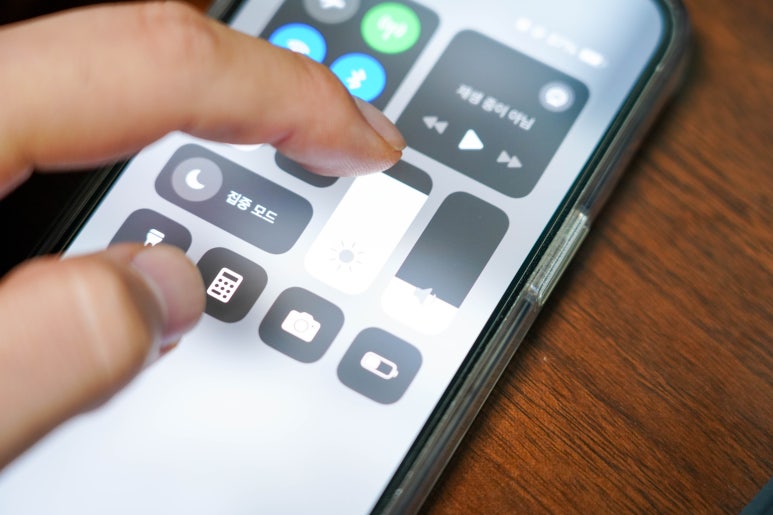
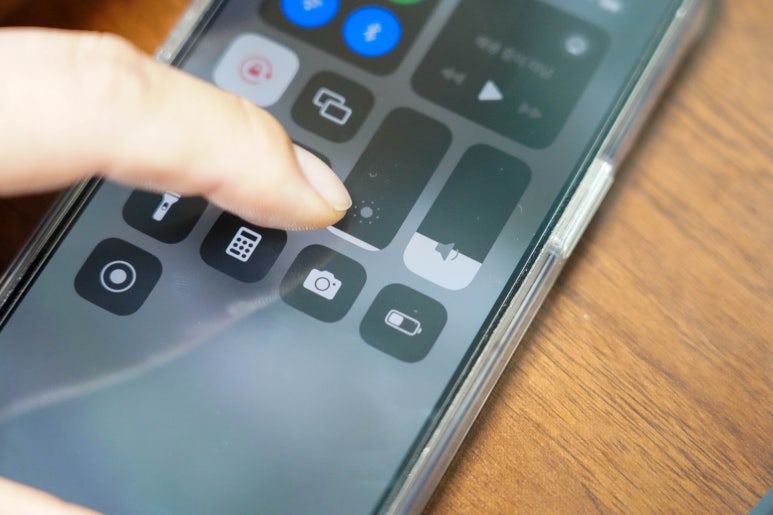
아이폰을 처음 사용하신다면 밝기 조절 방법에 낯설게 느껴질수 있습니다. 하지만 이는 너무 간단하게 해결할수 있는데요. 오른쪽 상단을 손가락으로 눌러주시고 아래로 스와이프 해주시면 제어센터가 나타나는데, 이곳에서 태양 모양의 아이콘을 위아래로 조절 시, 간단한 밝기 조절을 진행할수 있습니다.
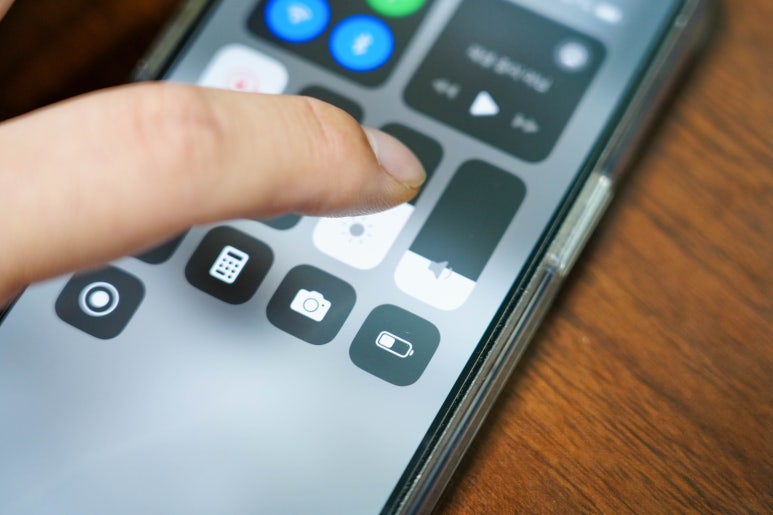
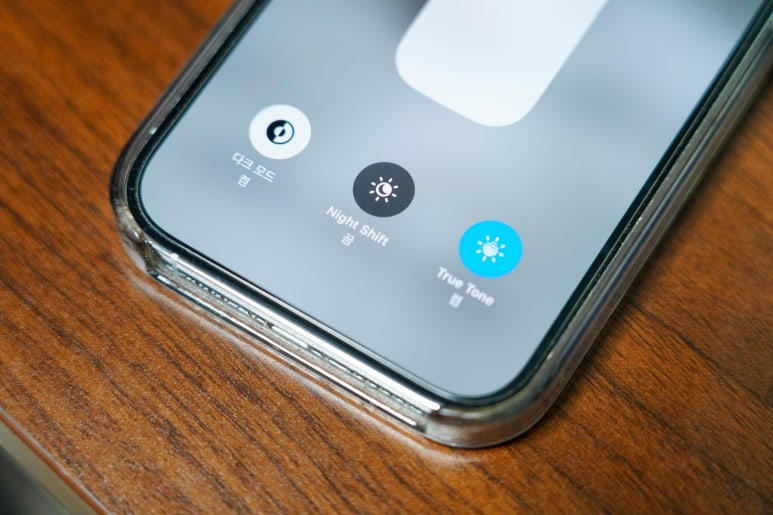
추가로 아이콘을 꾹 누르게 되면 다크 모드, Night Shift, True Tone 3가지 항목을 확인할수 있는데 필요하다면 클릭하여 활성화, 그렇지 않다면 다시한번 클릭하여 비활성화 후 사용할수 있습니다. 다크모드란 말 그대로 어두운 디자인의 모습을 말하며, Night Shift는 시간에 맞춰 디스플레이 색감을 변경하는 기능을 말합니다. 마지막으로 True Tone은 주변 환경에 맞춰 색을 변경하는 기능이니 사용자 환경에 맞춰 사용하시길 추천드립니다.
아이폰 자동 밝기
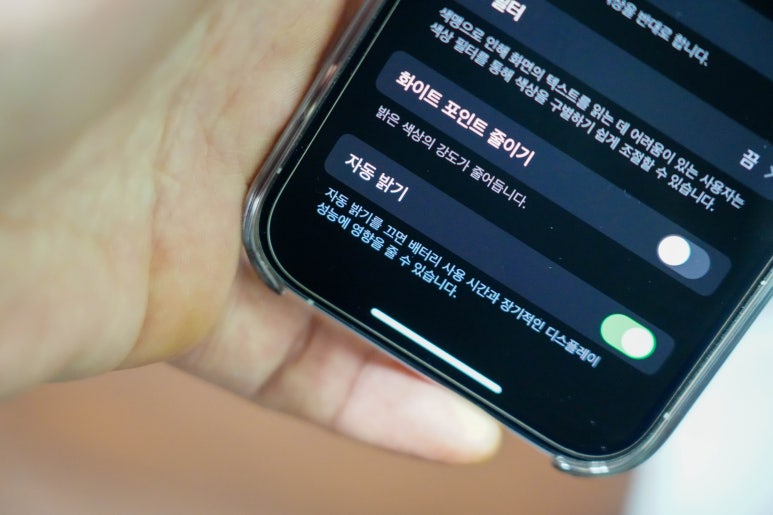
앞에 말씀드린 기능적인 부분중 하나인 아이폰 자동 밝기, 이는 분명 사용자에 따라 호불호가 갈리는 기능이라 생각합니다. 저는 개인적으로 이를 활성화 후 사용하는걸 선호하지만 그렇지 않다면 비활성화 후 직접 설정한 디스플레이 밝기로 스마트폰 사용이 가능합니다.
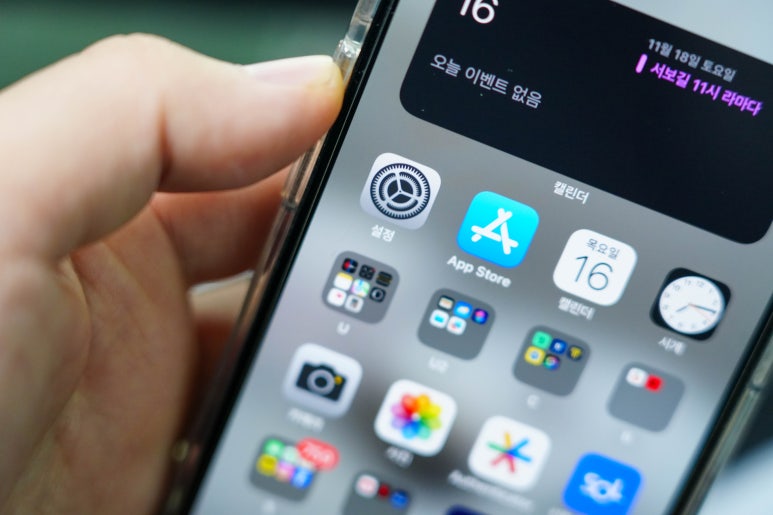
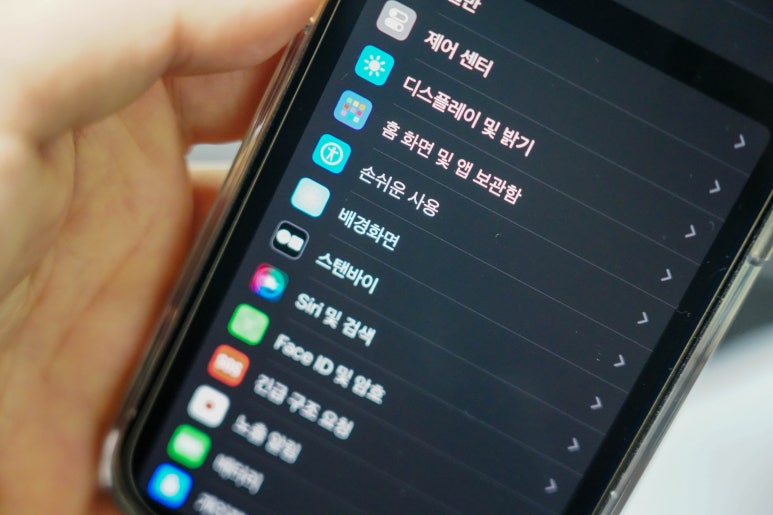
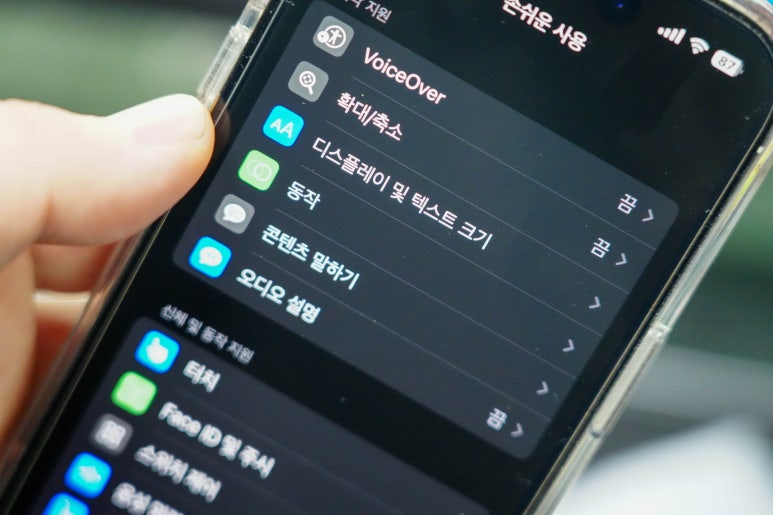
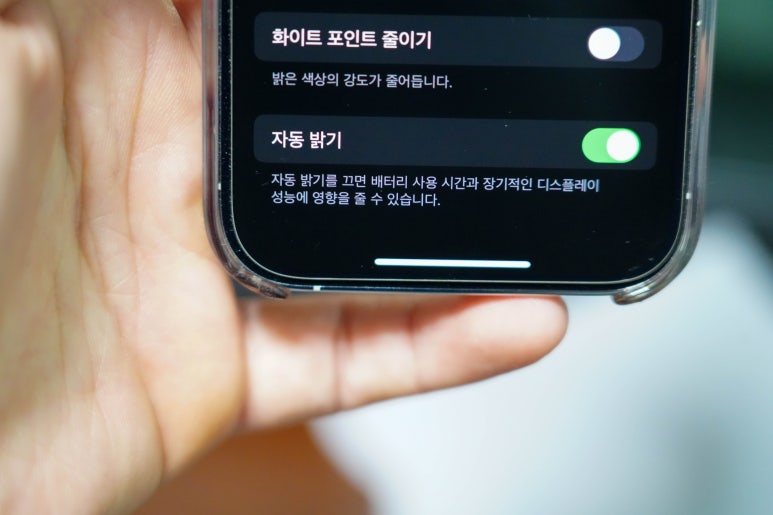
이는 설정앱에 접근하여 손쉬운 사용 메뉴를 클릭하였을때 보여지는 디스플레이 및 텍스트 크기 항목 내 가장 하단에 위치해 있으며, 터치를 이용하여 활성화 비활성화를 유지할수 있습니다. 아이폰 자동 밝기 기능 사용시, 배터리 사용 및 디스플레이를 보다 효율적으로 사용할수 있으니 개인적으로 사용함을 추천드립니다.
아이폰 화면 꺼짐 및 어두워짐
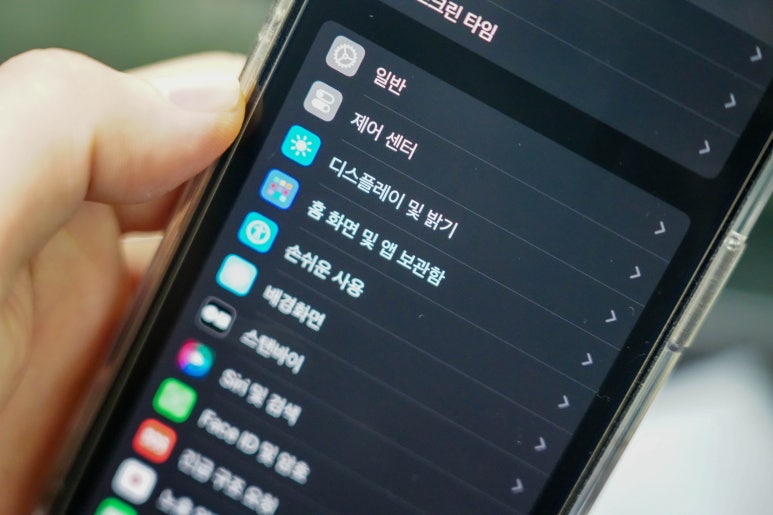
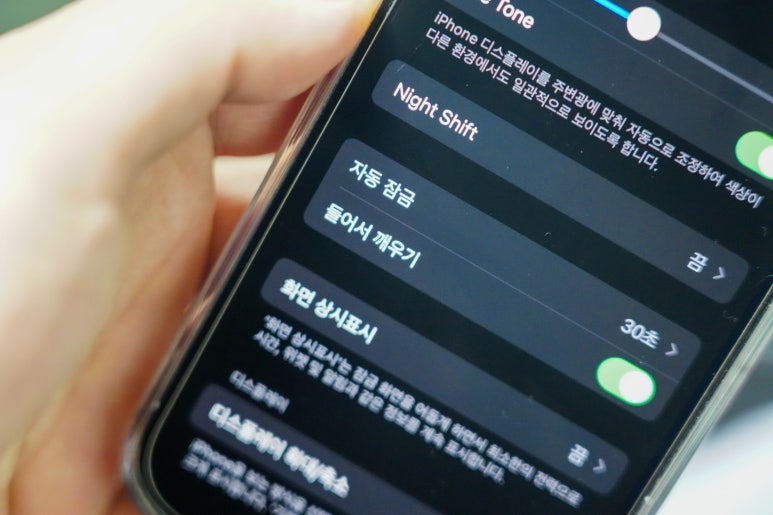
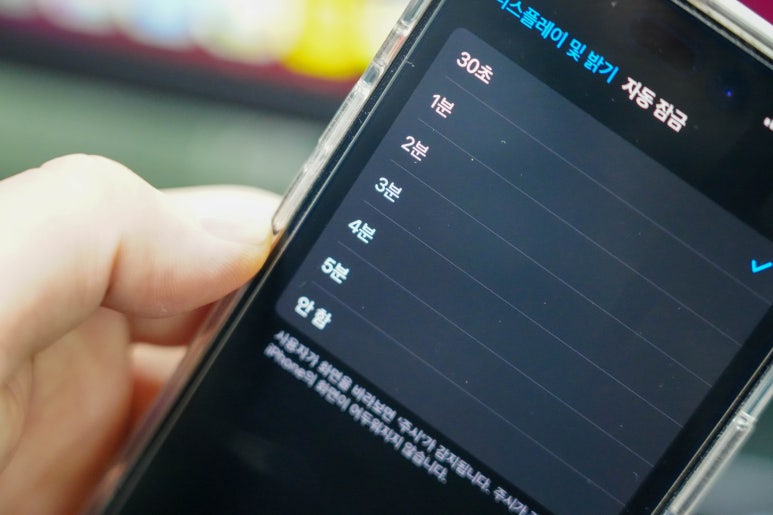
만약 사용중인 아이폰의 화면이 너무 빨리 잠긴다면 이는 자동 잠금 시간 변경으로 해결이 가능합니다. 동일하게 설정 앱에 접근 후 디스플레이 및 밝기 항목을 선택, 중간에 보여지는 자동 잠금 항목을 선택하여 기본으로 설정되어 있는 30초를 원하는 N분으로 변경 후 사용하시면 됩니다.
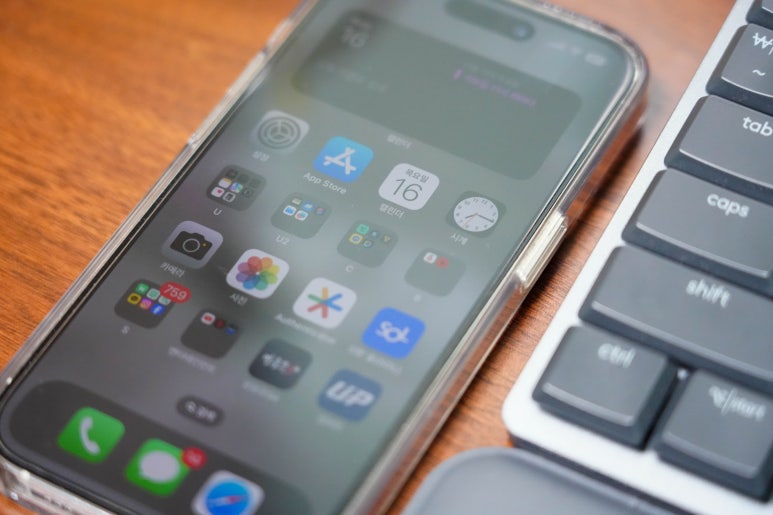
만약 이와 같은 불편함이 아닌 실제 사용하던 아이폰 화면 갑자기 어두워짐 현상이 발생하였다면 이는 앞에 말씀드린 설정의 문제가 아닌 기기의 문제라 판단됩니다. 이는 수리를 필요로 하는 문제가 아닌, 사용시간 및 환경에 대한 문제라 이야기 할수 있습니다
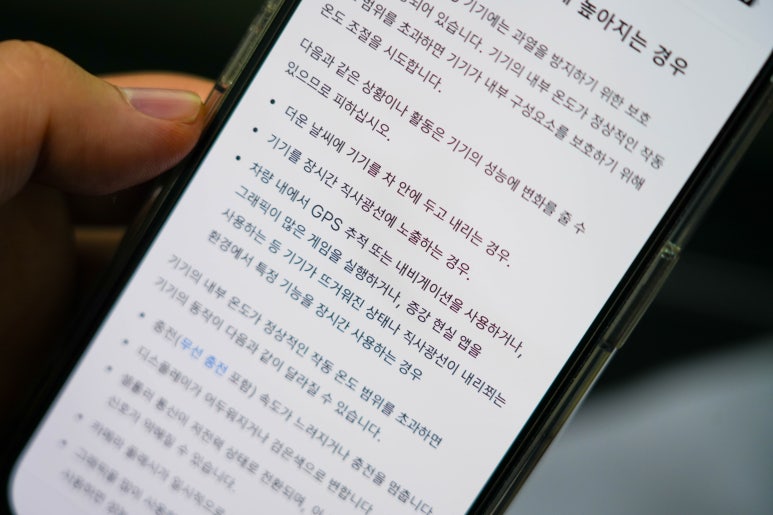
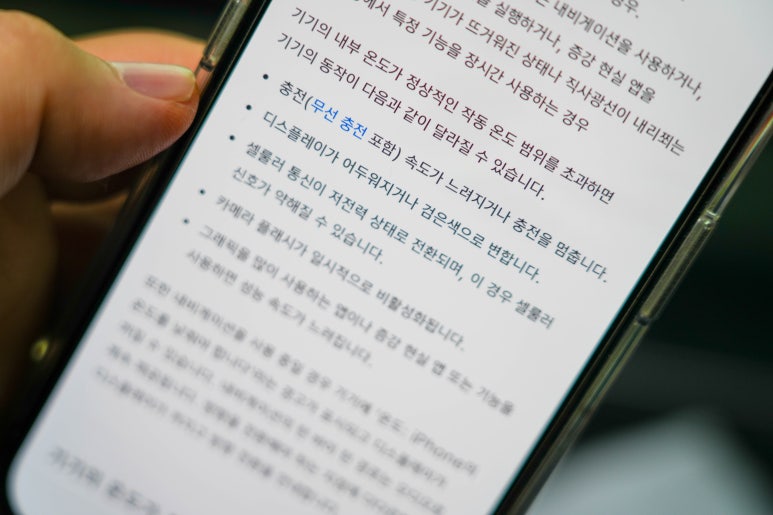
애플 홈페이지를 살펴보면 장시간의 게임 및 뜨거운 장소에서 무리한 스마트폰 이용 등과 같은 이유로 기기의 온도가 지나치게 높아졌을때 기기를 보호하기 위해 자동으로 온도 조절을 시도, 결과적으로 아이폰 화면 어두워짐 현상 및 충전 속도 느려짐, 카메라 플래시 비활성화 등의 조치를 취하게 됩니다.
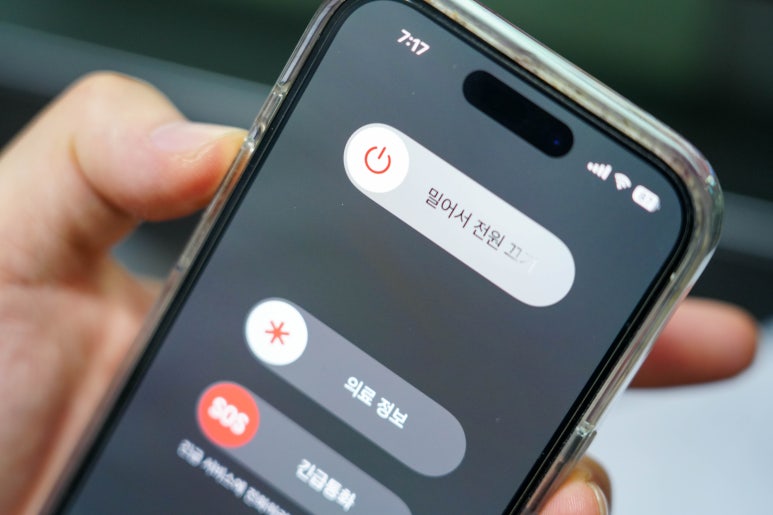
이는 온도가 낮아지면 자연스럽게 원상태로 돌아오게 되니 잠시 스마트폰을 내려놓고 기다리시길 추천드립니다. 만약 급하게 사용을 해야한다면 재부팅 후 사용이 가능하지만, 재부팅 이후 동일하게 스마트폰을 사용하게 될 경우 보다 큰 문제로 이어질수 있다는점 알려드립니다. 오늘도 좋은하루 되시길 바라며, 감사합니다.