아이폰 초기화 오류 안됨 시간 및 확인 하는법
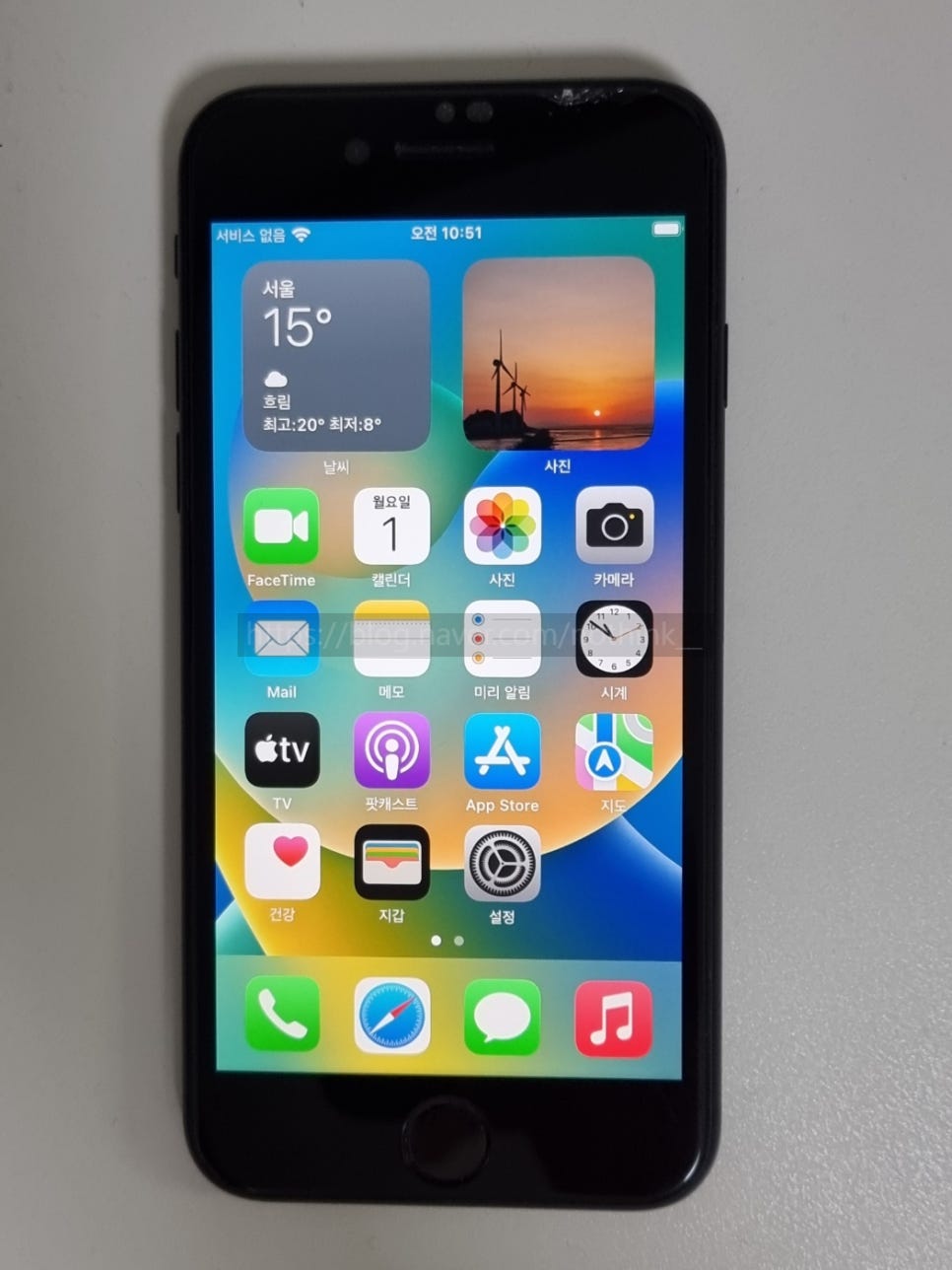
안녕하세요 보일러가고장나서울지 입니다.이번 포스팅에서는 아이폰 초기화 오류 안됨 시간 및 확인 하는법에 대하여 간단하게 작성을 해보도록 하겠습니다. 아이폰 초기화를 진행하려는데 오류가 발생하는 경우가 있는데 우선 오류 해결부터 해보도록 하겠습니다.
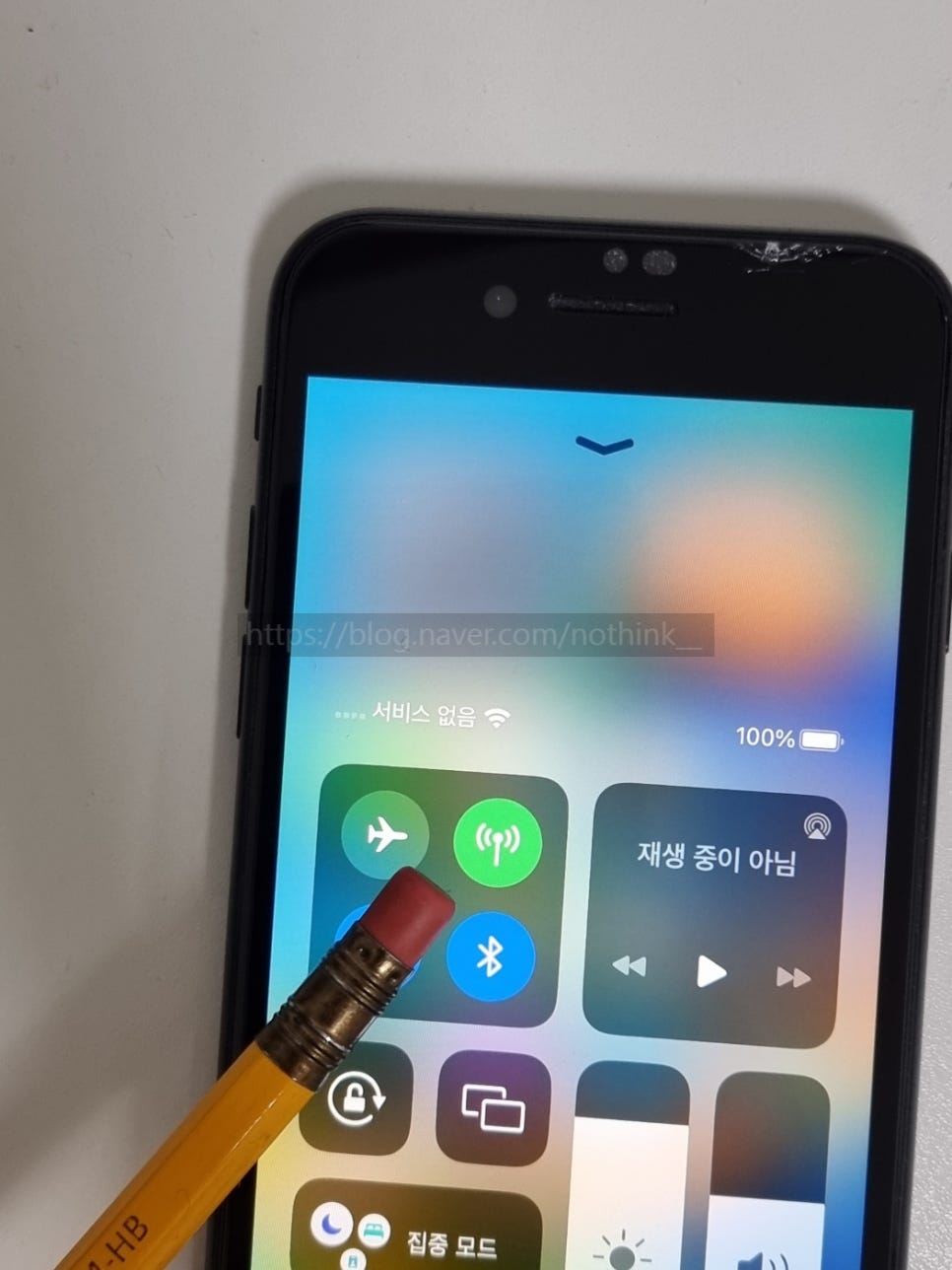
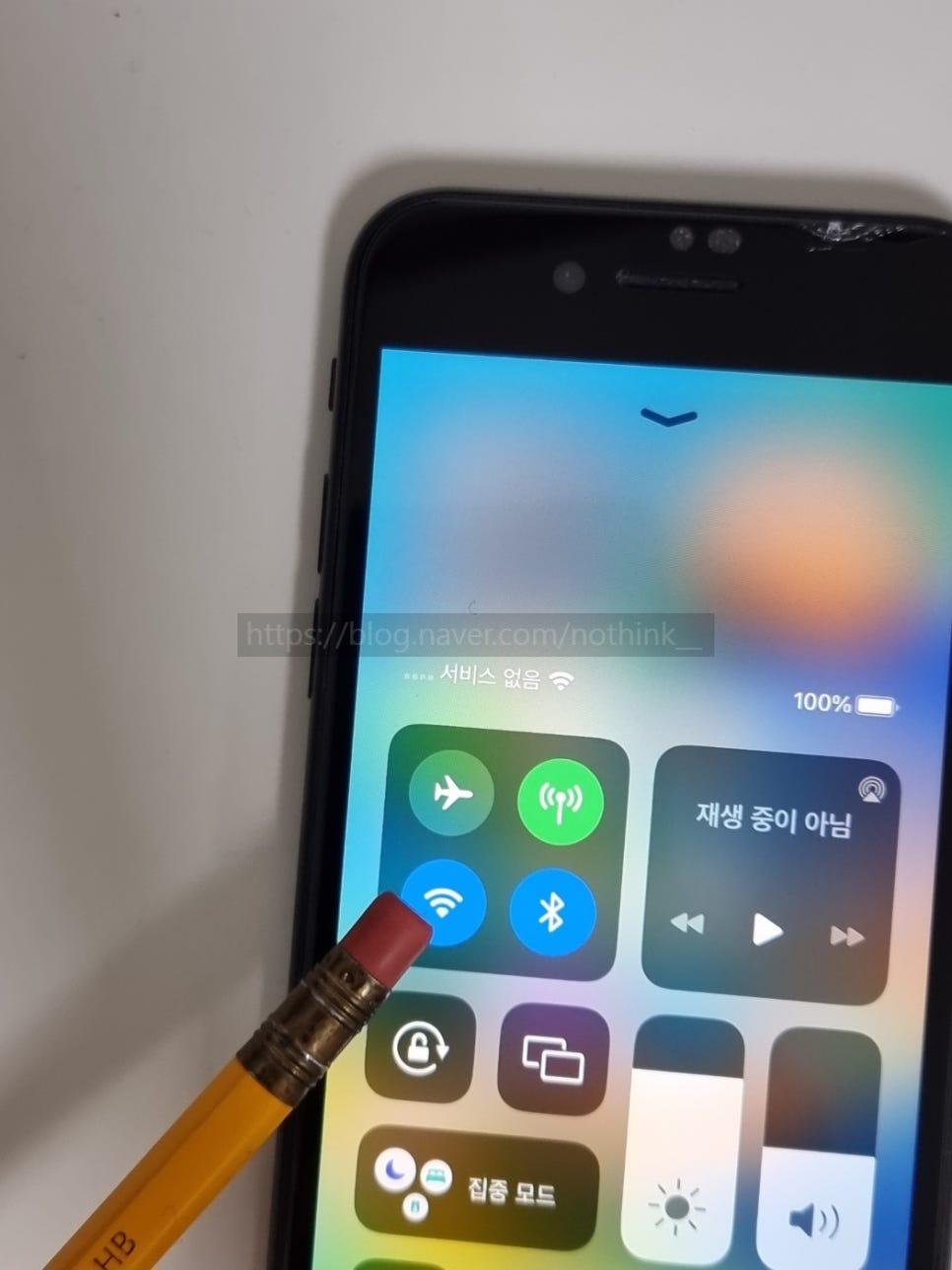
보통 통신 오류가 가장 많이 나옵니다. 아이폰에 셀룰러 데이터가 연결되어 있거나 와이파이가 연결되어 있어야 합니다. 와이파이 연결이 어렵다면 다른 스마트폰 핫스팟 네트워크라도 연결이 되어 있어야 원활한 작업이 가능합니다. 그리고 usb로 하는 방법도 있으며 참고하면 도움이 될 것 같습니다.
안녕하세요 보일러가고장나서울지 입니다. 이번 포스팅은 아이폰 초기화 방법 dfu 공장초기화 하는법에 대...
blog.korea-iphone.com
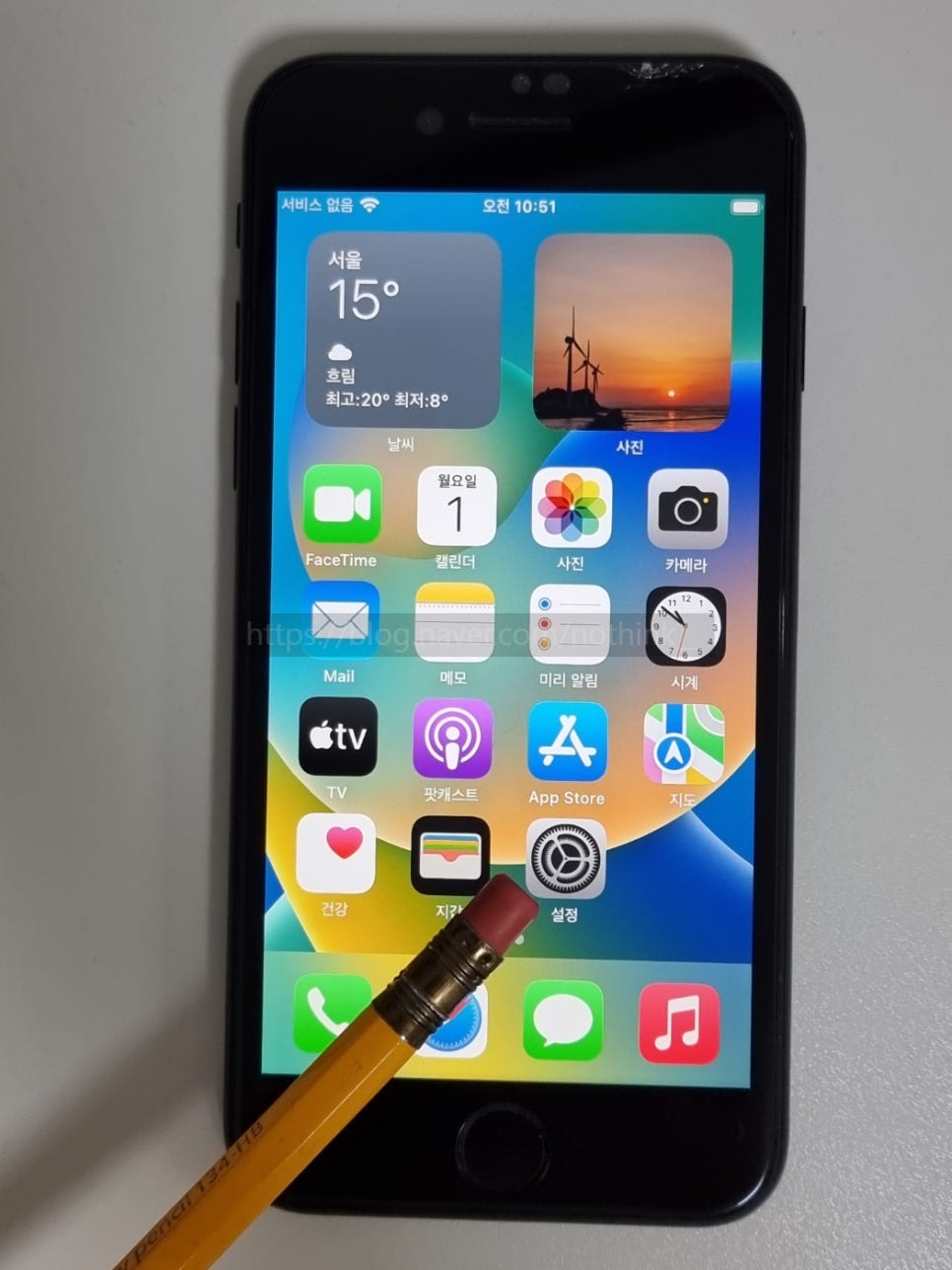
초기화 작업을 시작하기 위해 계정 로그아웃을 먼저 실행해 주는 게 좋습니다. 우선 아이폰 홈 화면에 위치한 설정 앱으로 들어가 줍니다.
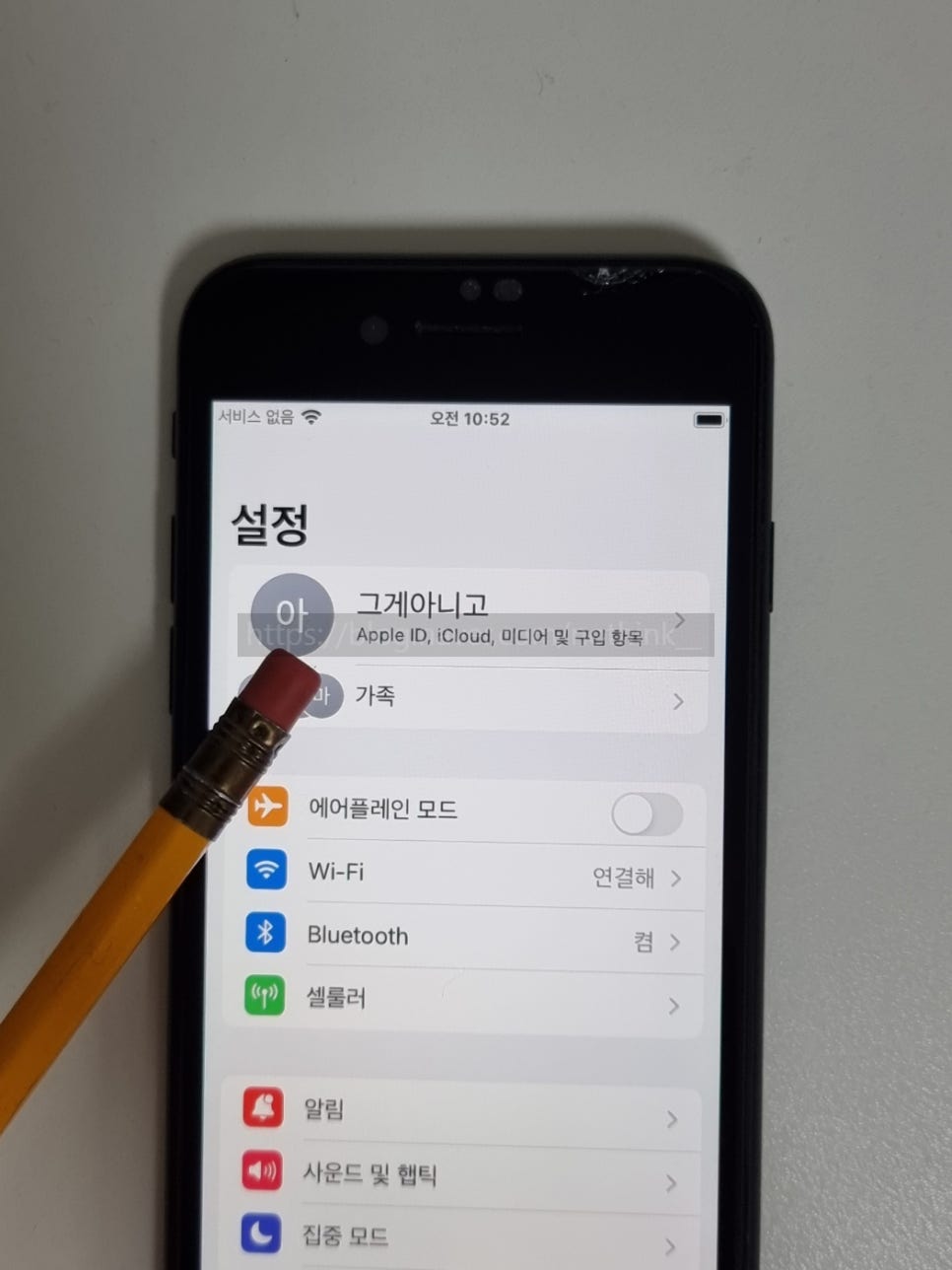
아이폰 홈 화면에서 설정 앱으로 넘어왔다면 여기에서는 상단 Apple ID 항목을 한번 터치하여 들어가 줍니다.
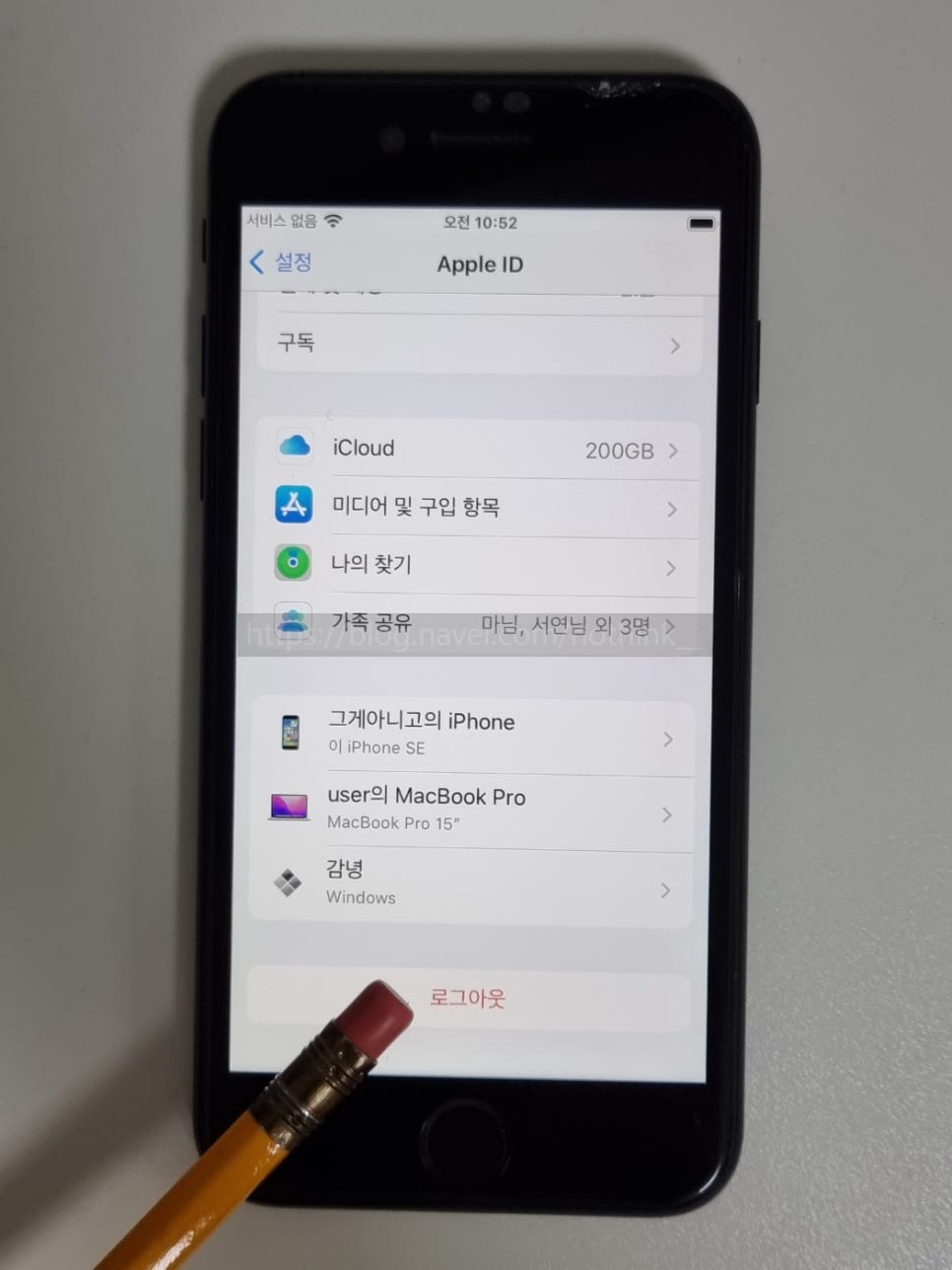
Apple ID 항목 페이지로 넘어왔다면 스크롤을 아래쪽으로 쭉 내려줍니다. 그리고 하단에 위치하고 있는 로그아웃 버튼을 눌러줍니다.
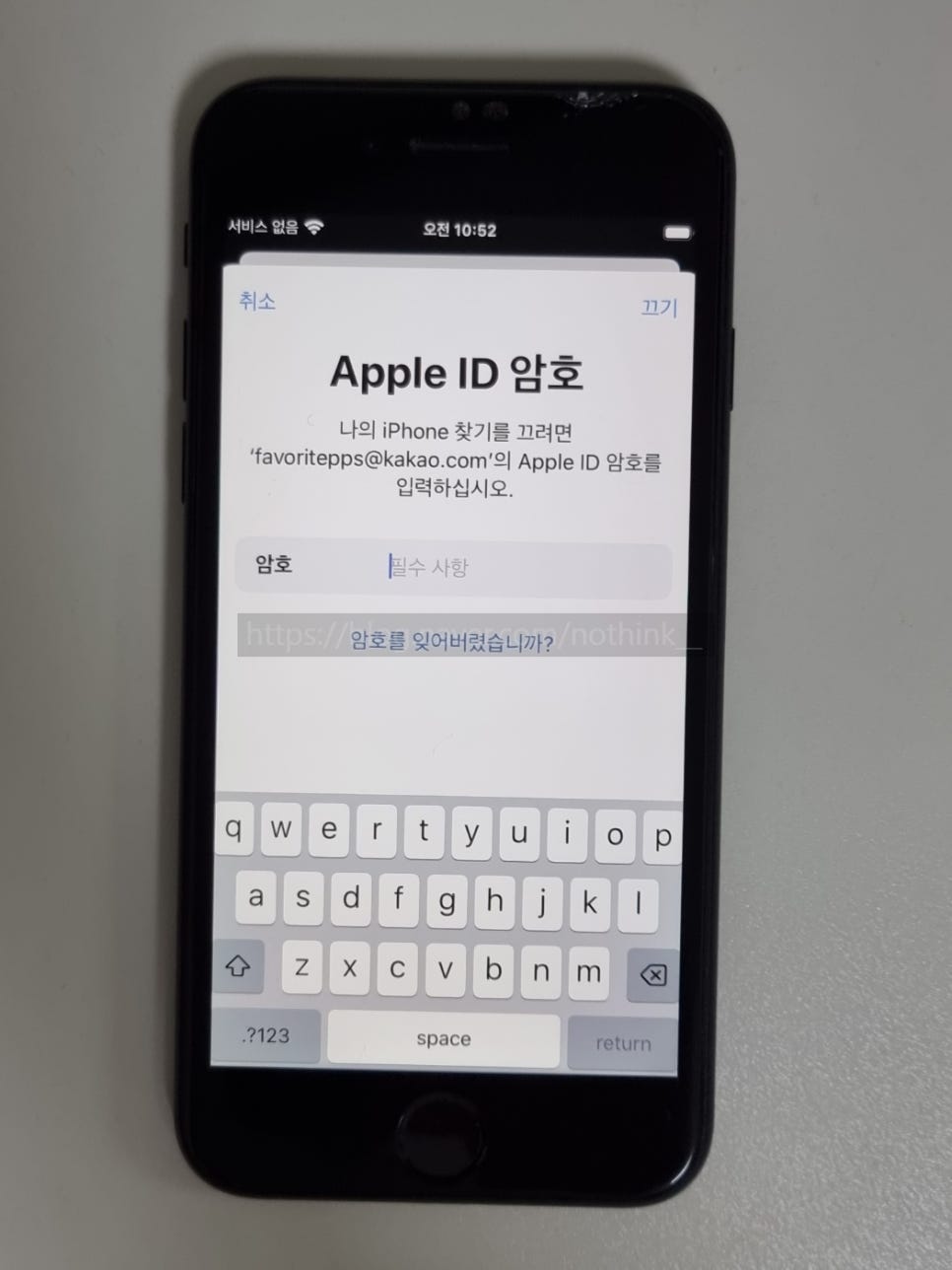
Apple ID 암호 입력 화면으로 넘어오며 해당 계정에 대한 암호를 입력해 주고 우측 상단 끄기 버튼을 눌러주면 되겠습니다.
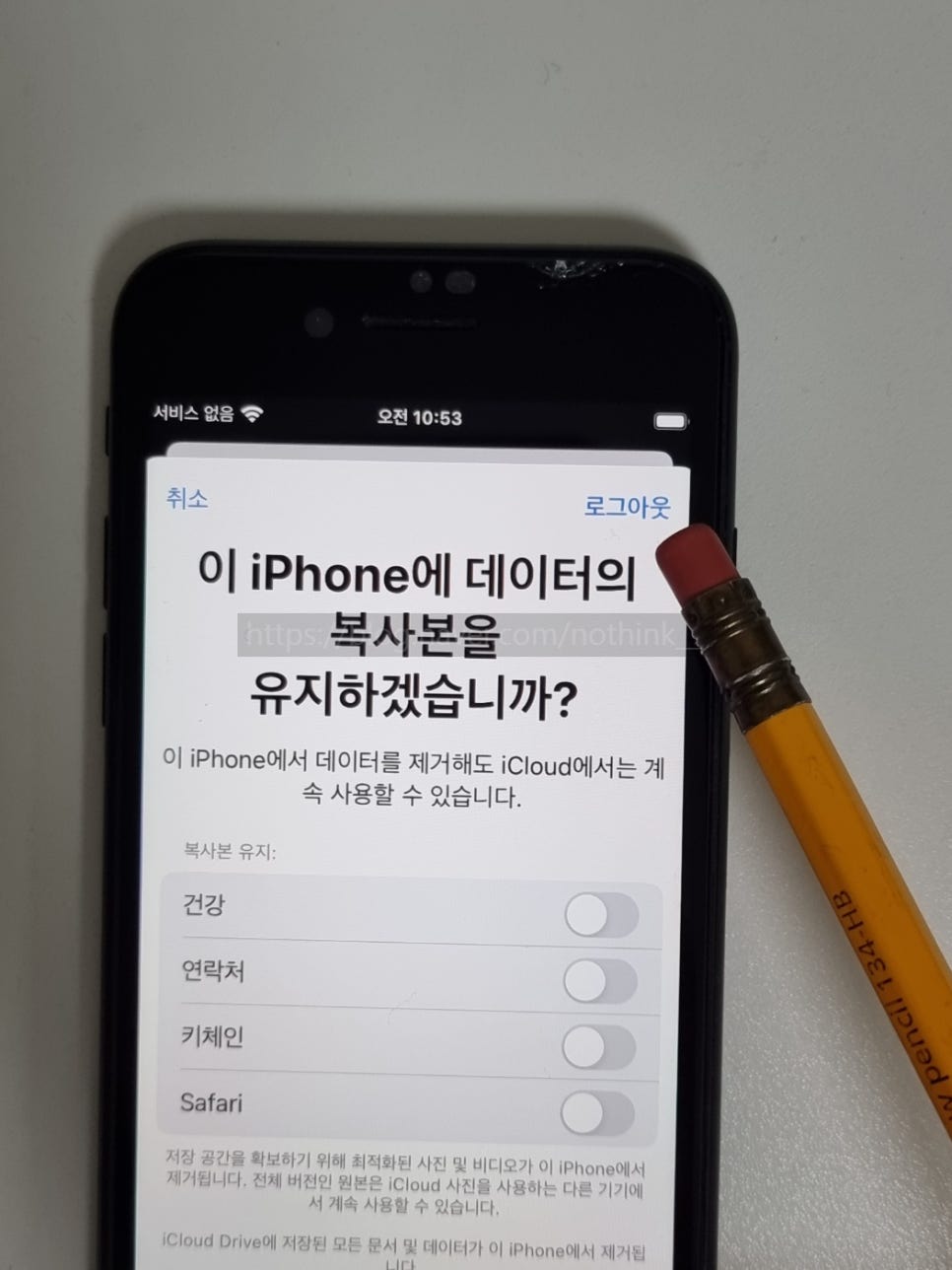
이 아이폰에 데이터 복사본을 유지하겠습니까? 팝업창이 올라오면 우측 상단 로그아웃 버튼을 눌러 해당 계정 로그아웃 작업을 마무리합니다.
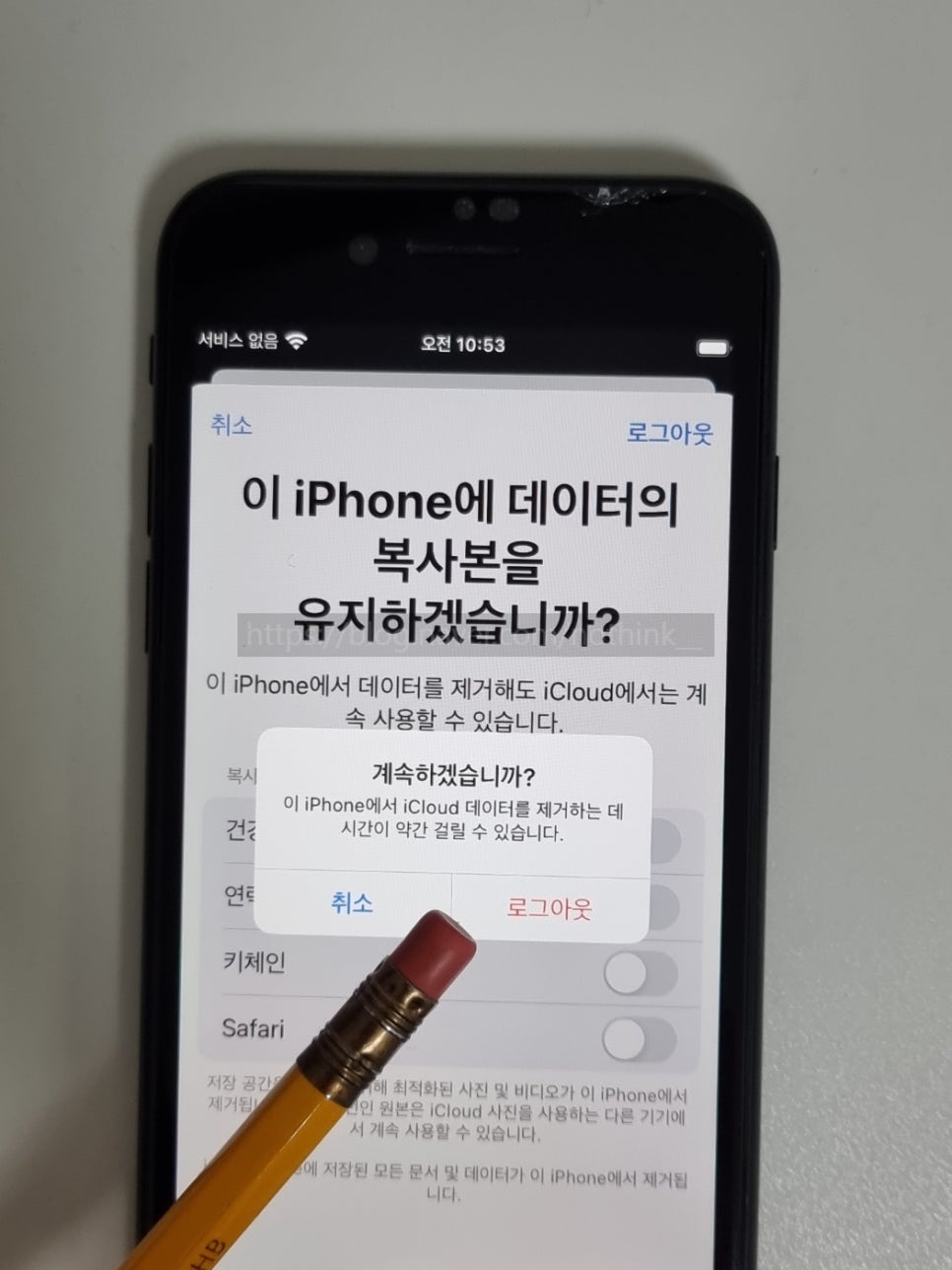
계속하겠습니까? 팝업창이 나타나며 빨간색 글씨 로그아웃 버튼을 눌러줍니다.
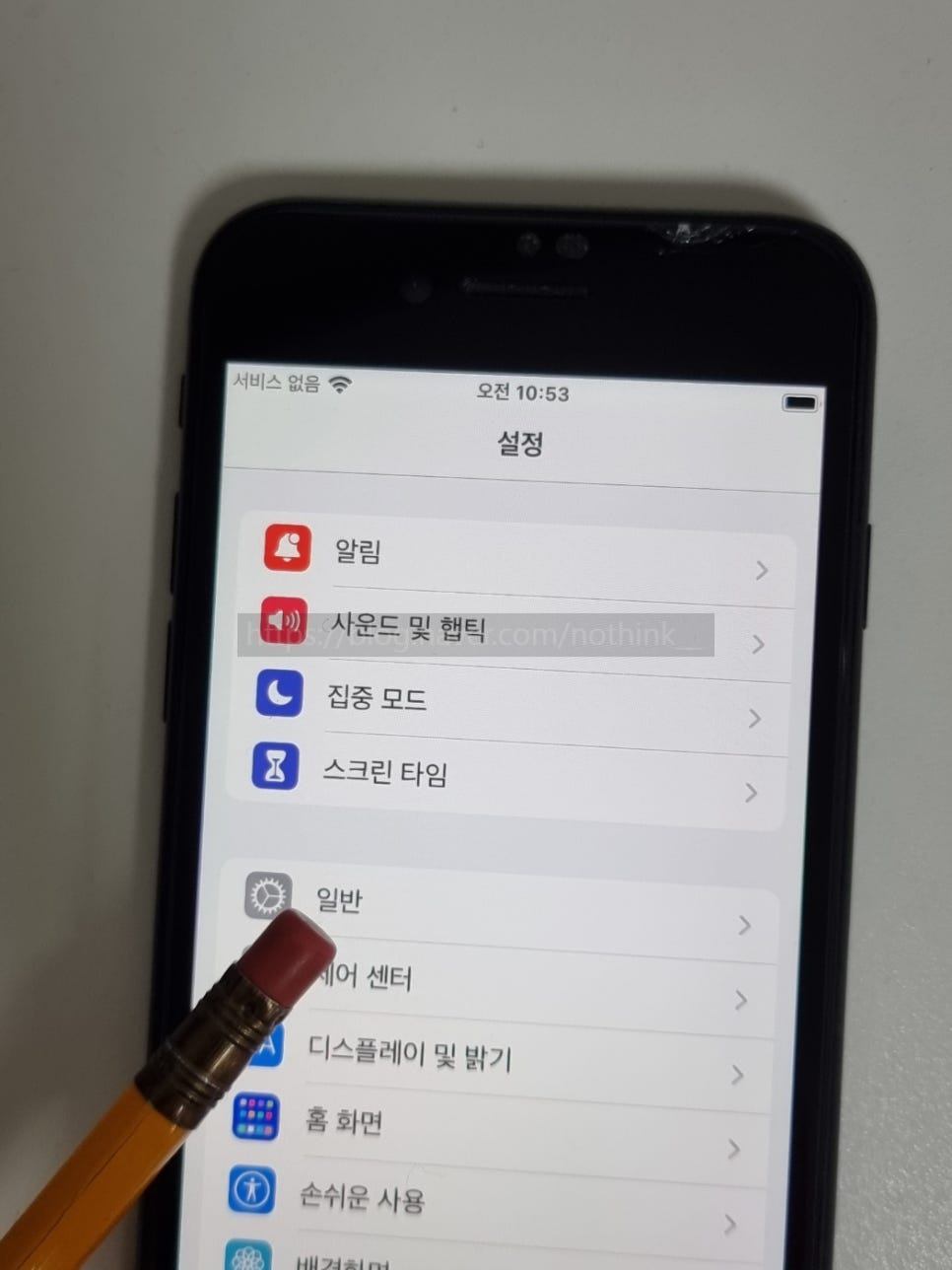
계정 로그아웃 진행을 했고 이제 본격적인 초기화 작업을 진행하기 위해 설정 앱 페이지에서 일반 항목을 선택해 들어가 줍니다.
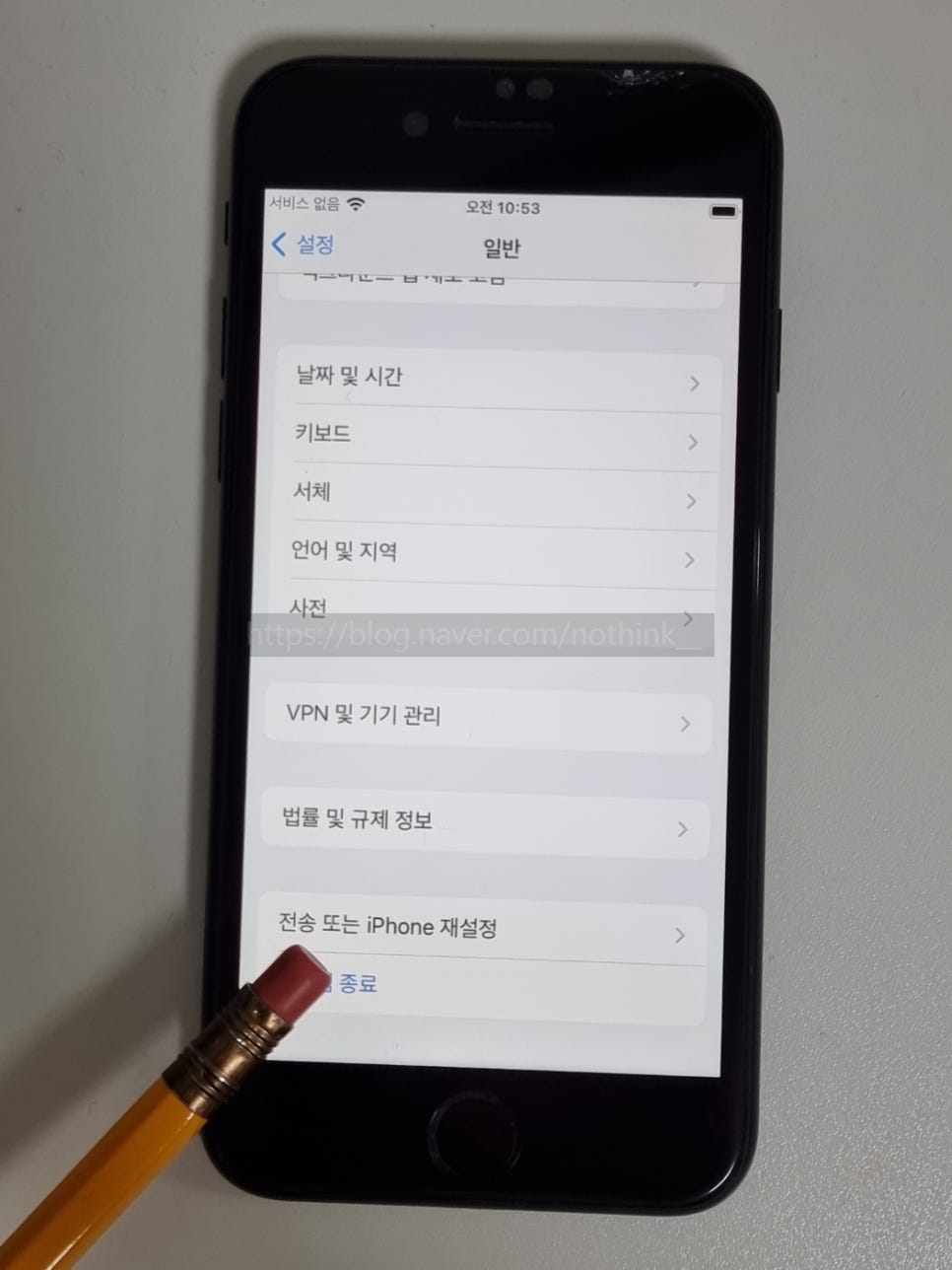
일반 항목 페이지로 넘어왔다면 스크롤을 아래쪽으로 쭉 내려줍니다. 그리고 전송 또는 아이폰 재설정 항목을 선택해 들어가 줍니다.
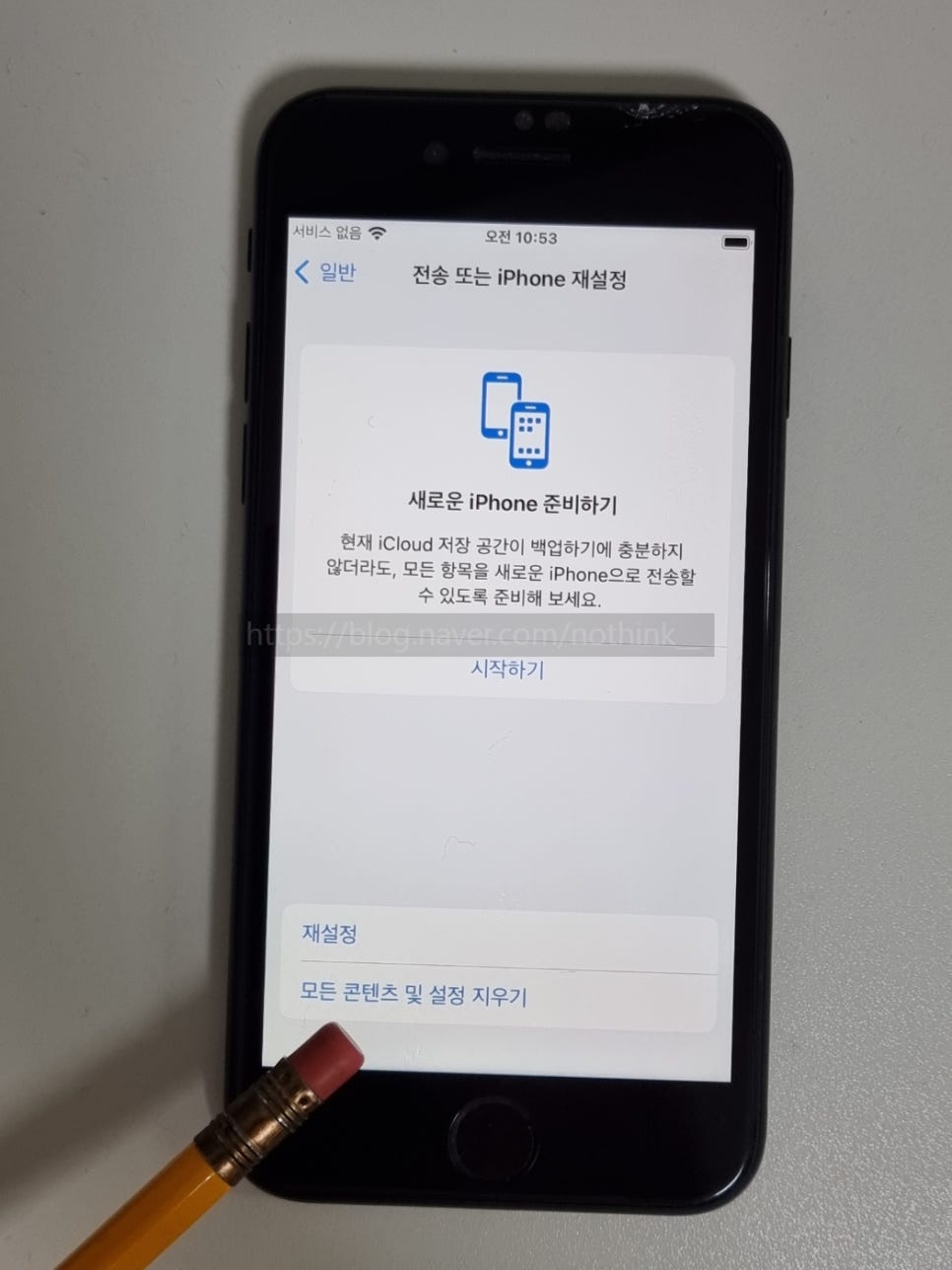
전송 또는 아이폰 재설정 페이지로 넘어오며 하단에 위치하고 있는 모든 콘텐츠 및 설정 지우기 항목을 선택하여 줍니다.
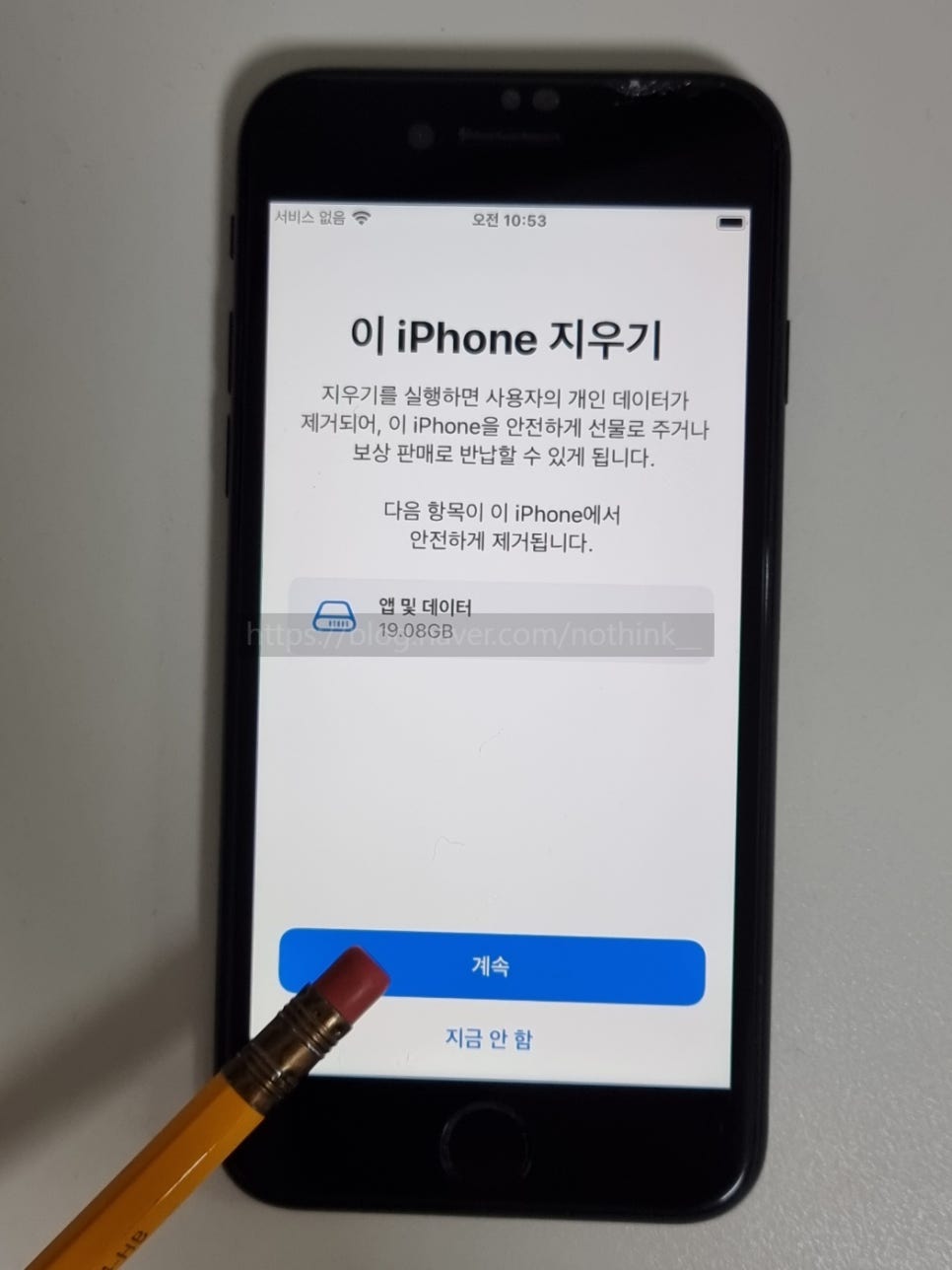
이 아이폰 지우기 화면으로 넘어오며 여기에서는 하단 계속 버튼을 눌러줍니다.
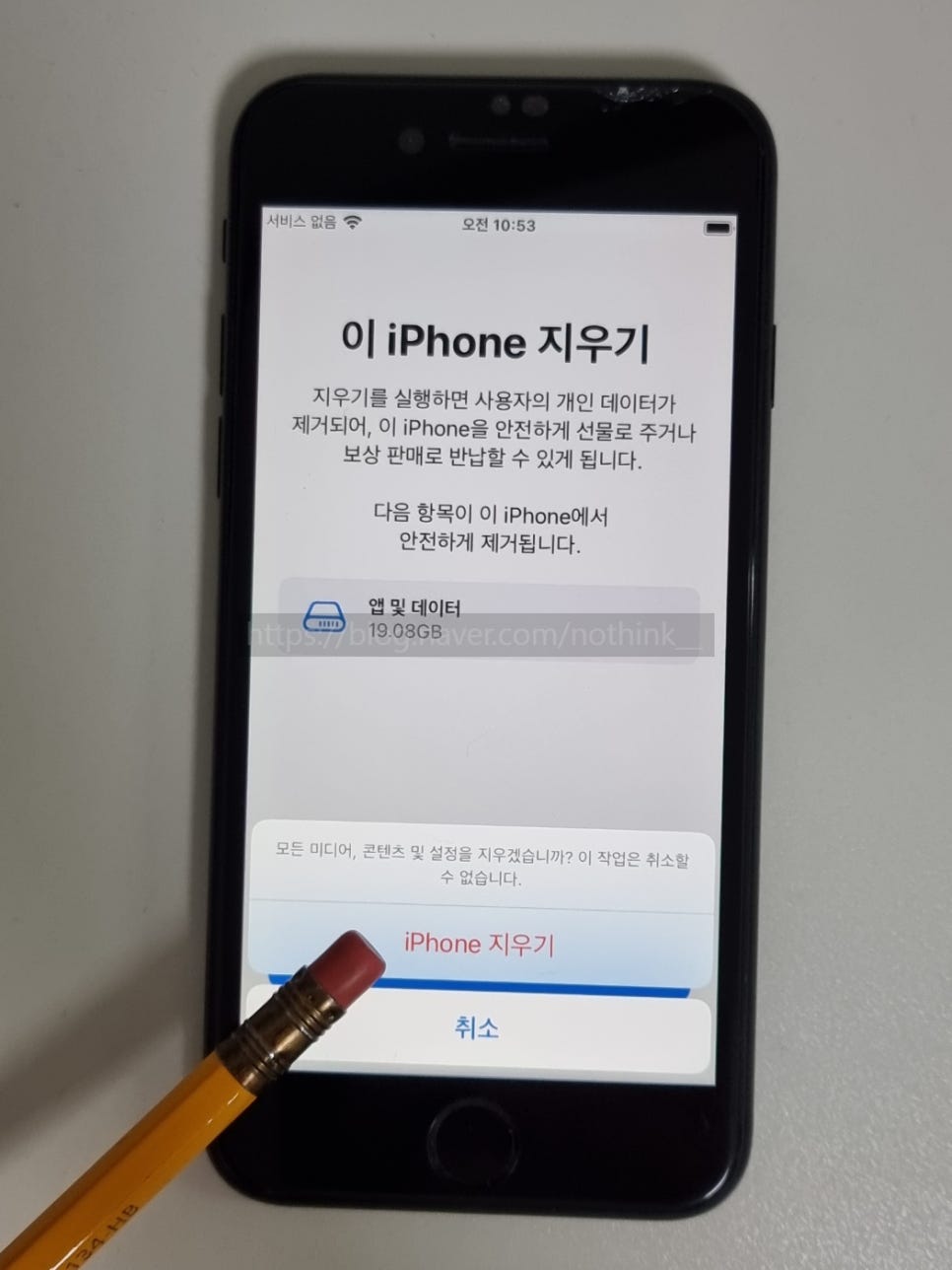
모든 미디어, 콘텐츠 및 설정을 지우겠습니까? 이 작업은 취소할 수 없습니다. 팝업창이 올라오며 초기화를 진행하려면 이 아이폰 지우기 버튼을 눌러줍니다.
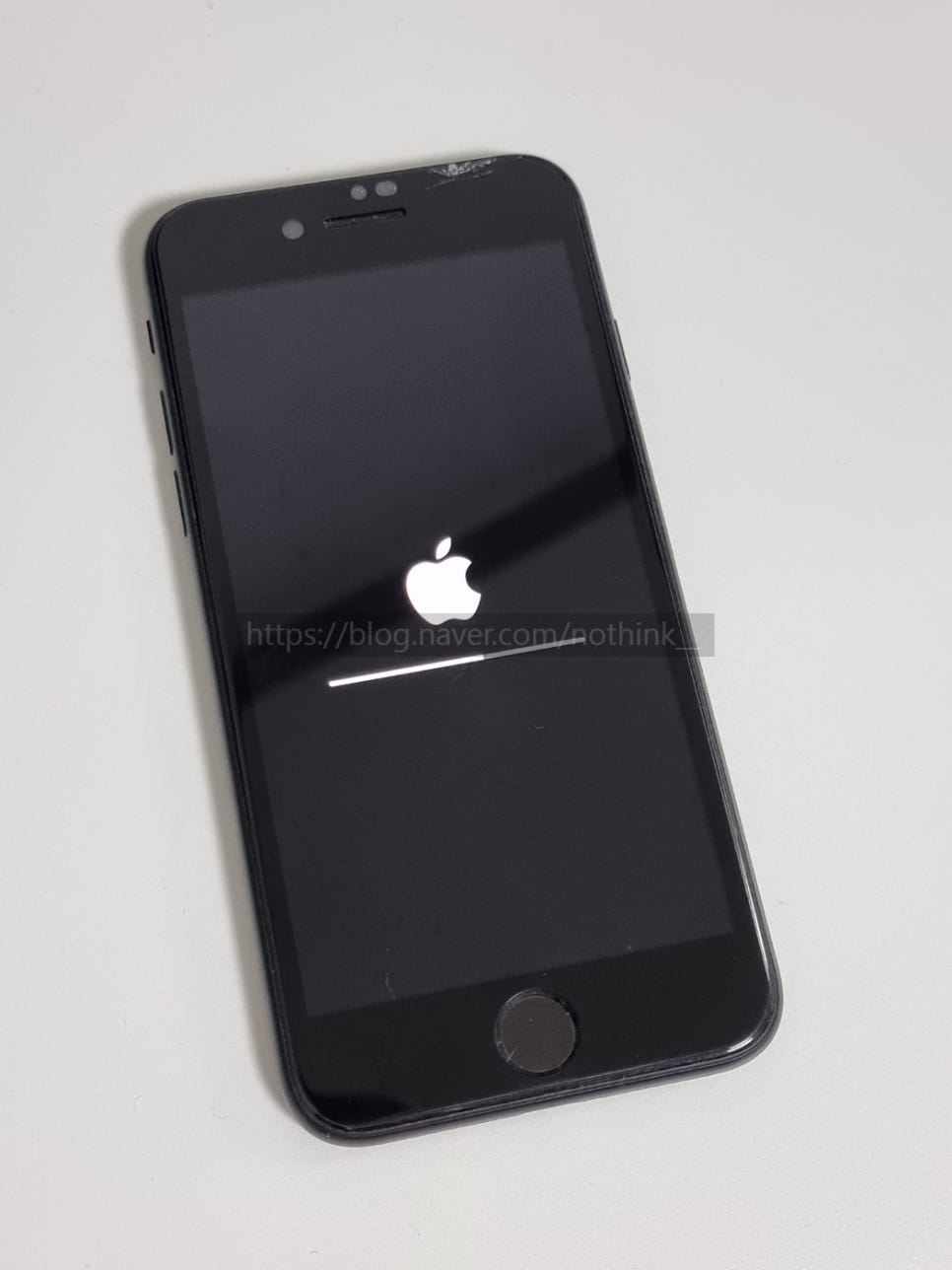
아이폰 초기화 작업이 진행되며 소요 시간은 대략 10분 정도가 걸리며 완료가 될 때까지 기다려주면 되겠습니다. 이 상태에서는 아무 거도 건들 필요 없이 그냥 기다리기만 하면 알아서 초기화가 완료됩니다.
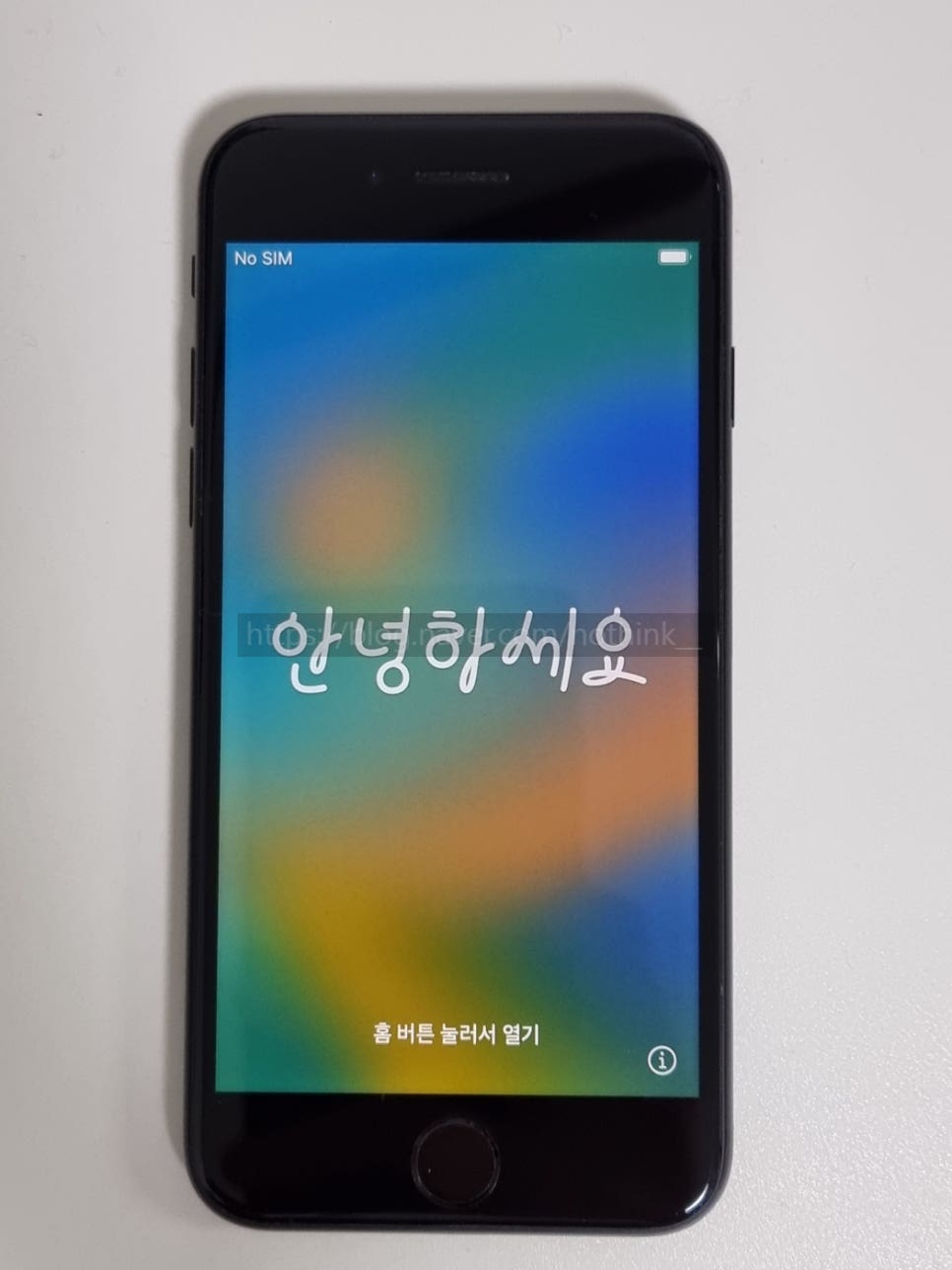
아이폰 초기화 작업이 완료됐다면 아이폰 초기 설정 화면으로 돌아옵니다. 다시 사용하려면 초기 작업을 진행해야 하지요.
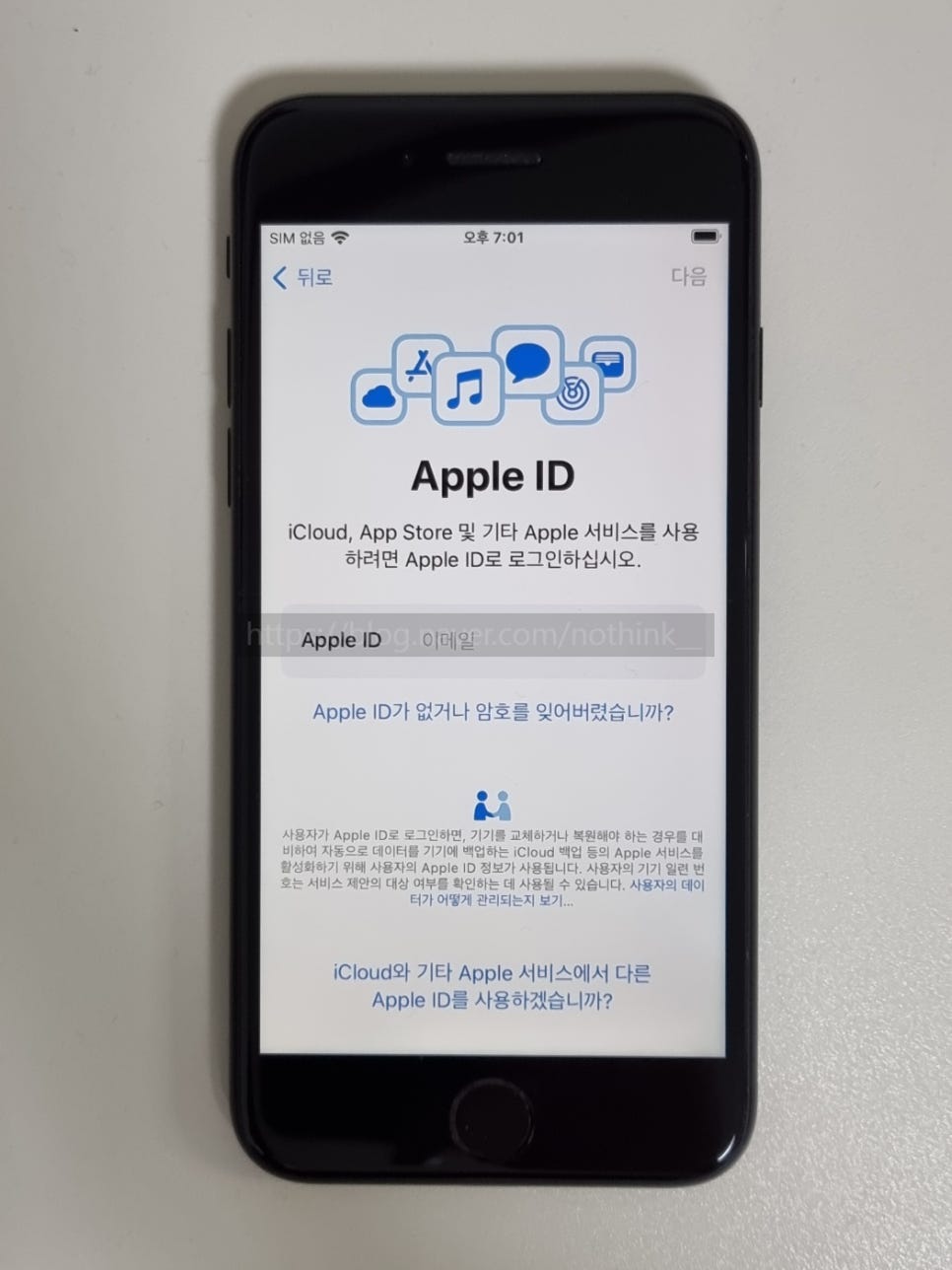
중고로 구입하는 사람 또는 초기화가 잘 됐는지 확인하려면 우선 아이폰 초기 설정을 진행합니다. 그리고 애플 아이디 및 암호 입력 화면이 제대로 나오는지만 확인하면 됩니다. 중간에 와이파이 연결 화면이 나오는데 연결할 와이파이가 없다면 핫스팟으로 연결해도 무방합니다. 아무튼 소유자 관련 화면이 아닌 애플 아이디 및 비밀번호 입력 화면에 제대로 나오면 이상 없이 초기화가 잘 진행된 겁니다. 그럼 여기까지 포스팅을 마치며 아이폰 초기화 오류 안됨 시간 및 확인 하는법에 대하여 간단하게 알아보는 시간이었습니다.
비트코인 거래를 시작하고 100달러 보너스를 받으세요!