아이폰 무료 동영상 편집 어플, 필모라 PC 및 모바일 사용법
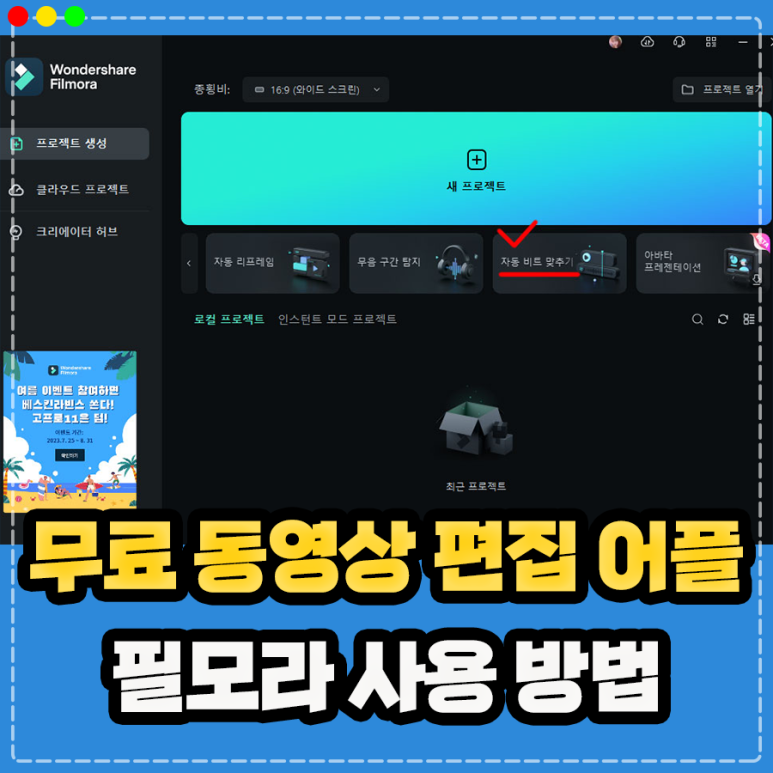
안녕하세요. 김개재 입니다. 몇 해 전까지만 해도 1인 크리에이터라는 말이 생소하기도 했고, 주변에서도 만나보기 어려울 정도로 먼 이야기라 여겨졌던것 같습니다. 하지만 최근엔 주변에서도 너무나 쉽게 찾아볼 수 있는게 바로 유튜버이죠. 아무래도 손쉽게 접하고 간단히 활용할 수 있는 무료 동영상 편집 어플이 우후죽순으로 생겨났기 때문이라 생각 됩니다.
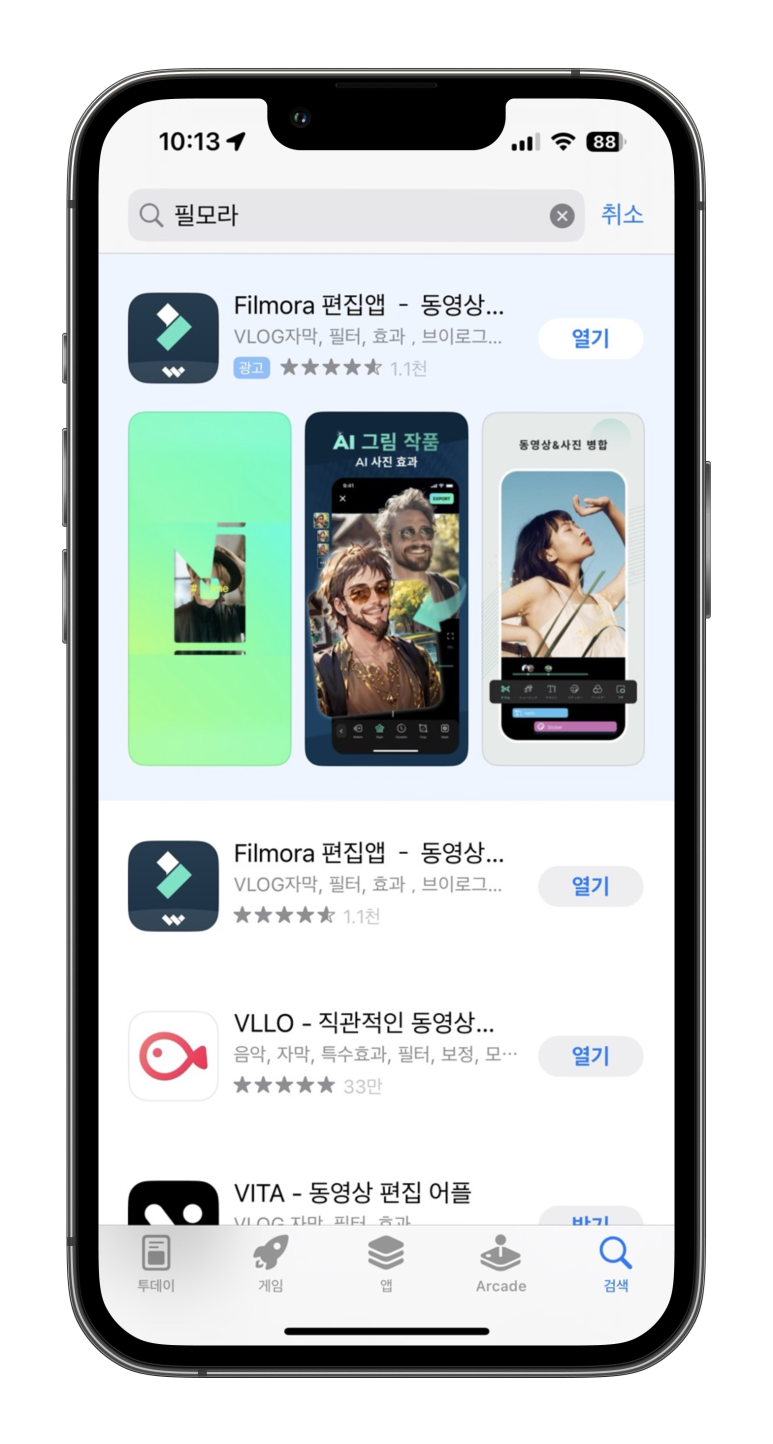

저 역시 아이폰 동영상 편집에 막대한 관심을 가지고 있으므로 다양한 편집 프로그램을 사용해왔습니다. 하지만 무엇보다 가장 중요한 포인트는 직관력이 높고 사용하기 쉬운 어플이여야 한다는 것입니다. 그런 의미에서 혼자서도 충분히 독학으로 아이폰 동영상 편집이 가능한 필모라를 소개합니다.
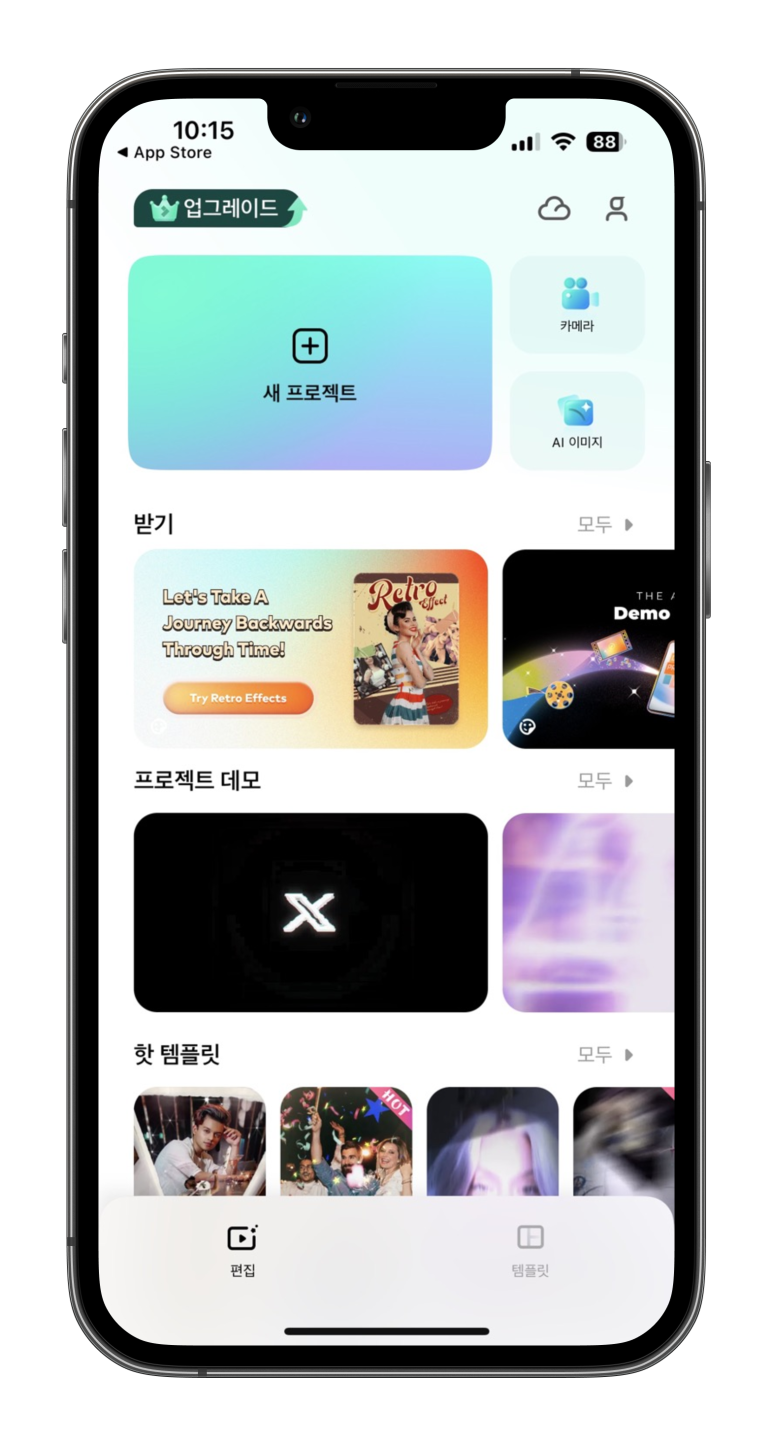
아이폰 동영상 편집을 위한 어플로 필모라를 소개해드리게 된 이유는 '직관력' 때문입니다. 이런 무료 동영상 편집 어플을 사용하실 때, 직관력이 높은 어플을 사용하게 된다면 모든 기능에 대해 숙지할 필요 없이 그때 그때 상황에 맞는 기능만을 찾아서 활용하면 되기에 더욱 손쉽게 접근이 가능하고 원하는 컨텐츠 작업이 가능하기 때문입니다.
기본적으로 영상 분할과 속도 조절 리버스를 설정할 수 있고, 하단부에 위치해 있는 다양한 기능 등을 활용하게 된다면 음악 첨부부터 텍스트 삽입, 다양한 스티커나 특수효과 등으로 나만의 동영상 편집이 가능하기에 누구나가 손쉽게 적응하기에 좋습니다.
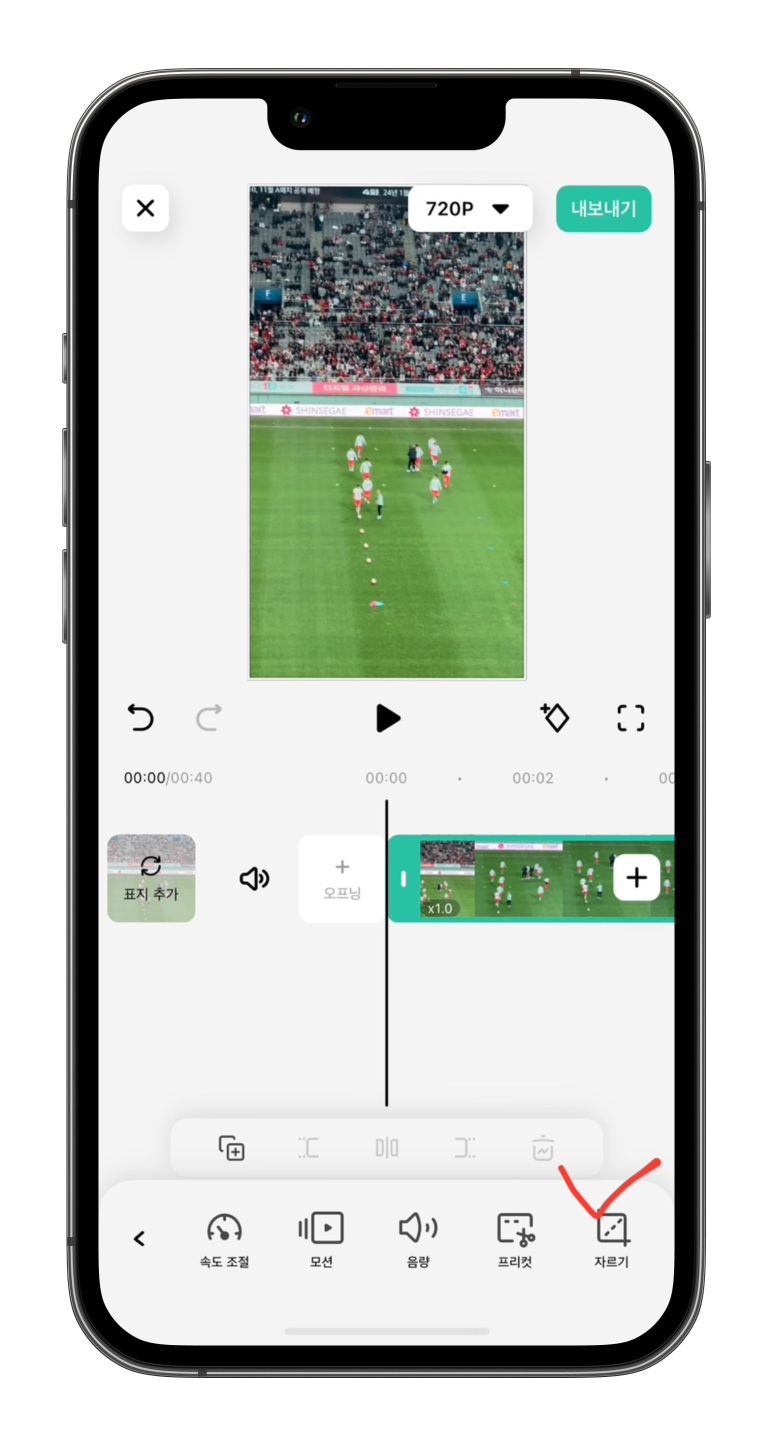
기본편집
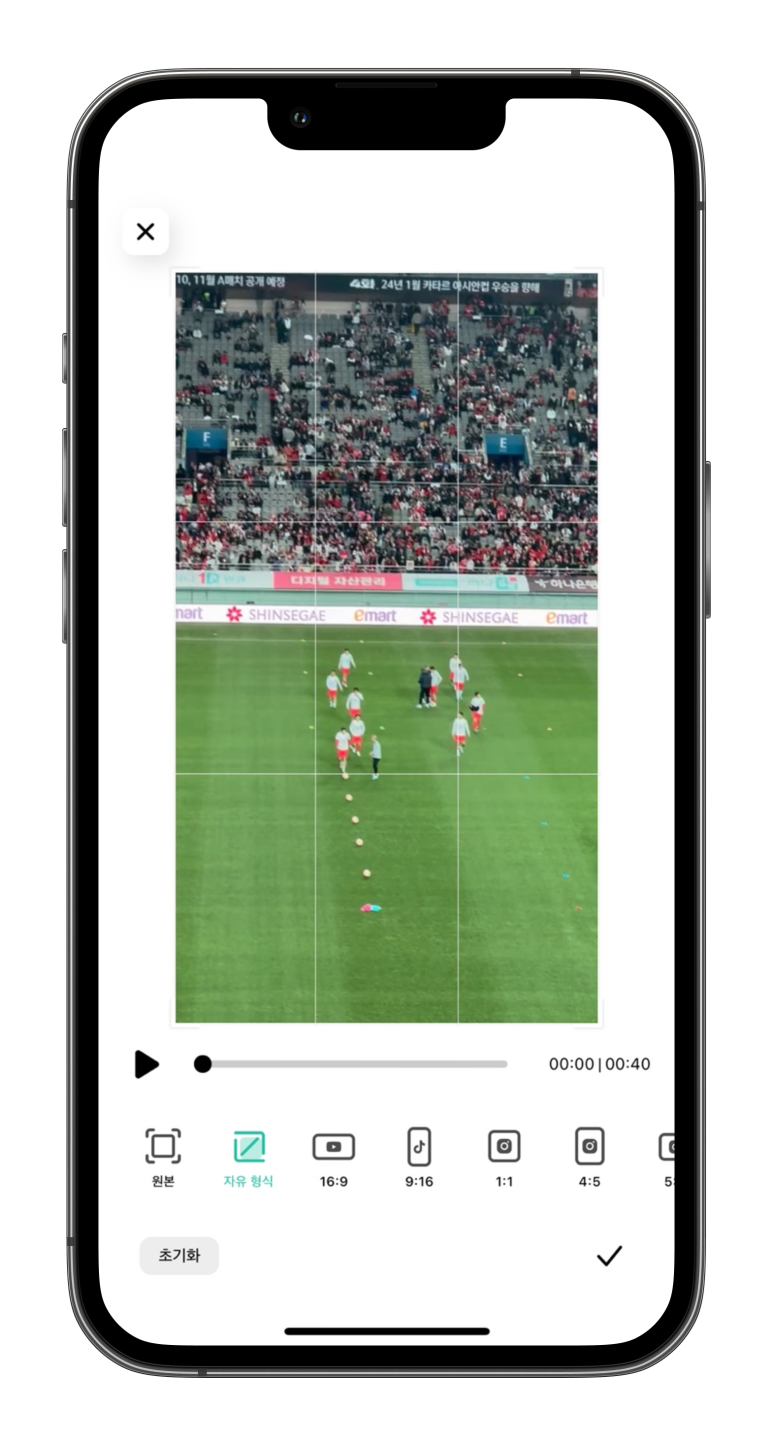
가장 기본이 될 수 있는 영상 자르기 기능을 활용하기 위해서는 하단에 위치해 있는 '자르기' 아이콘을 클릭해 줍니다. 새로운 팝업이 뜨면서 상세한 설정을 할 수 있게 되는데요.
자르기 상세 화면에서는 화면의 비율을 설정할 수 있고, 업로드 할 플랫폼에 따라 정해진 규격에 맞게 설정이 가능하기 때문에 유튜버, 틱톡커 들은 더욱 유용하고 손쉽게 활용해볼 수 있는 기능입니다.
오프닝, 엔딩 효과
또한 영상 편집을 하다 보면 중요하게 여겨지는 부분이 바로 오프닝과 엔딩 영상 입니다. 아무래도 영상 편집 자체에 숙달되지 않은 분들의 경우는 앞서 언급한 기본적으로 제공되고 있는 템플릿을 활용해보는것이 가장 현명한 방법이 될 수 있는데요.
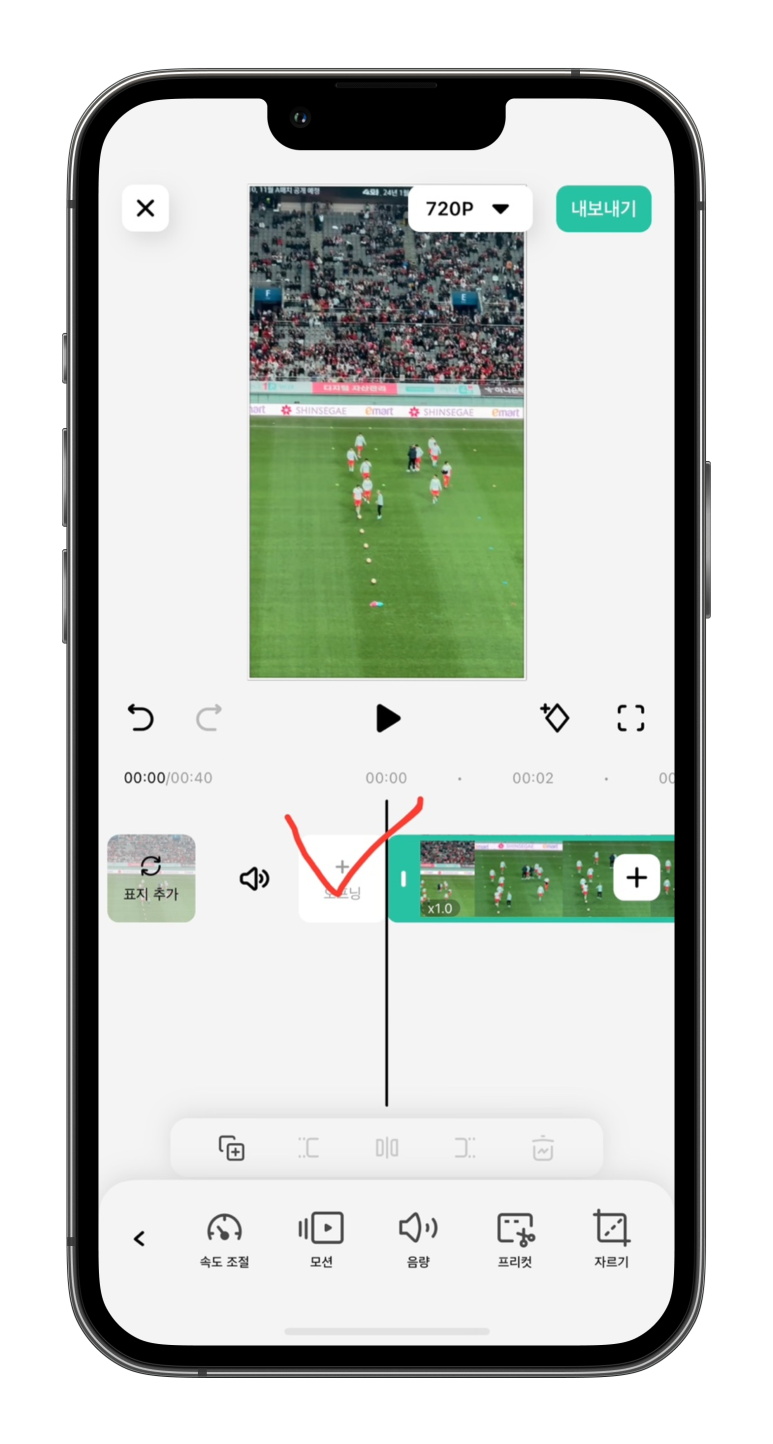
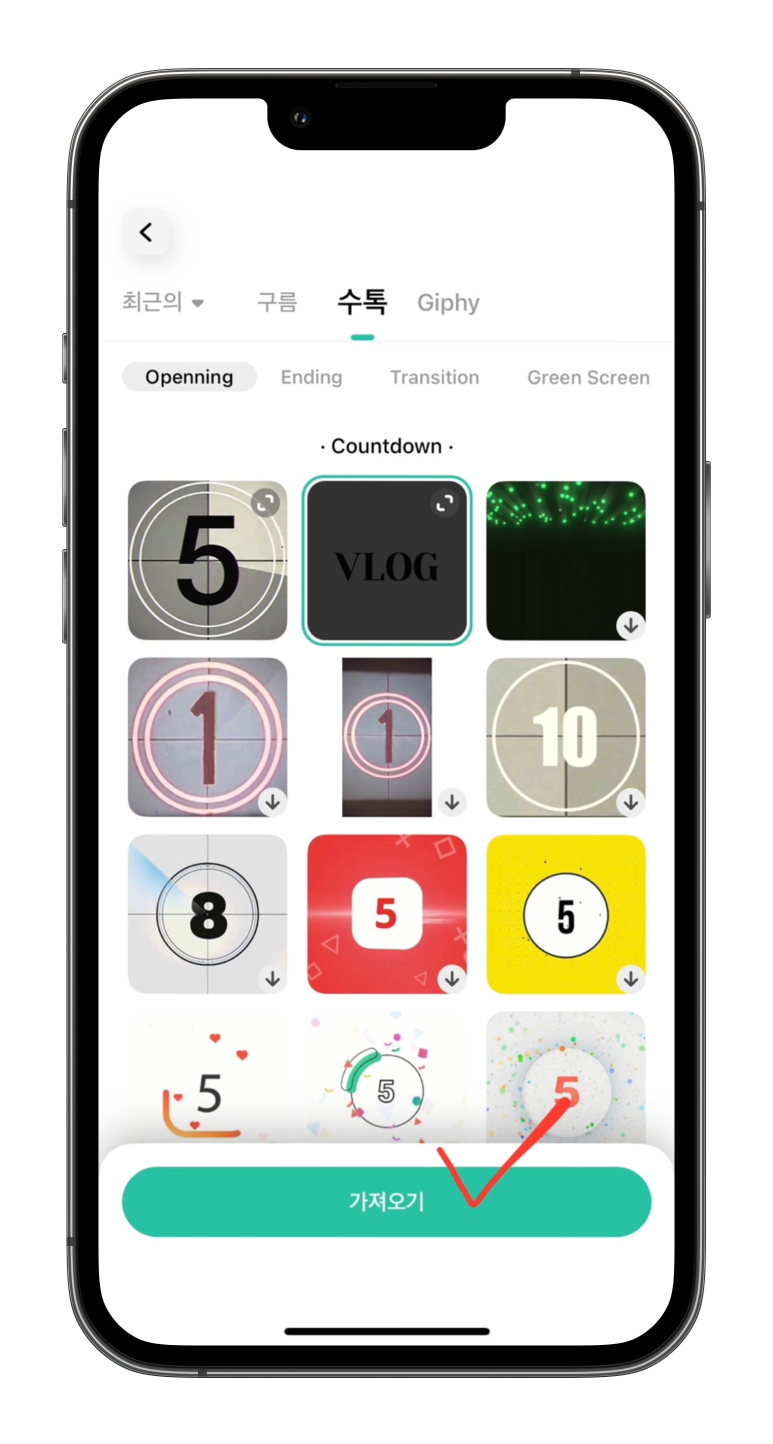
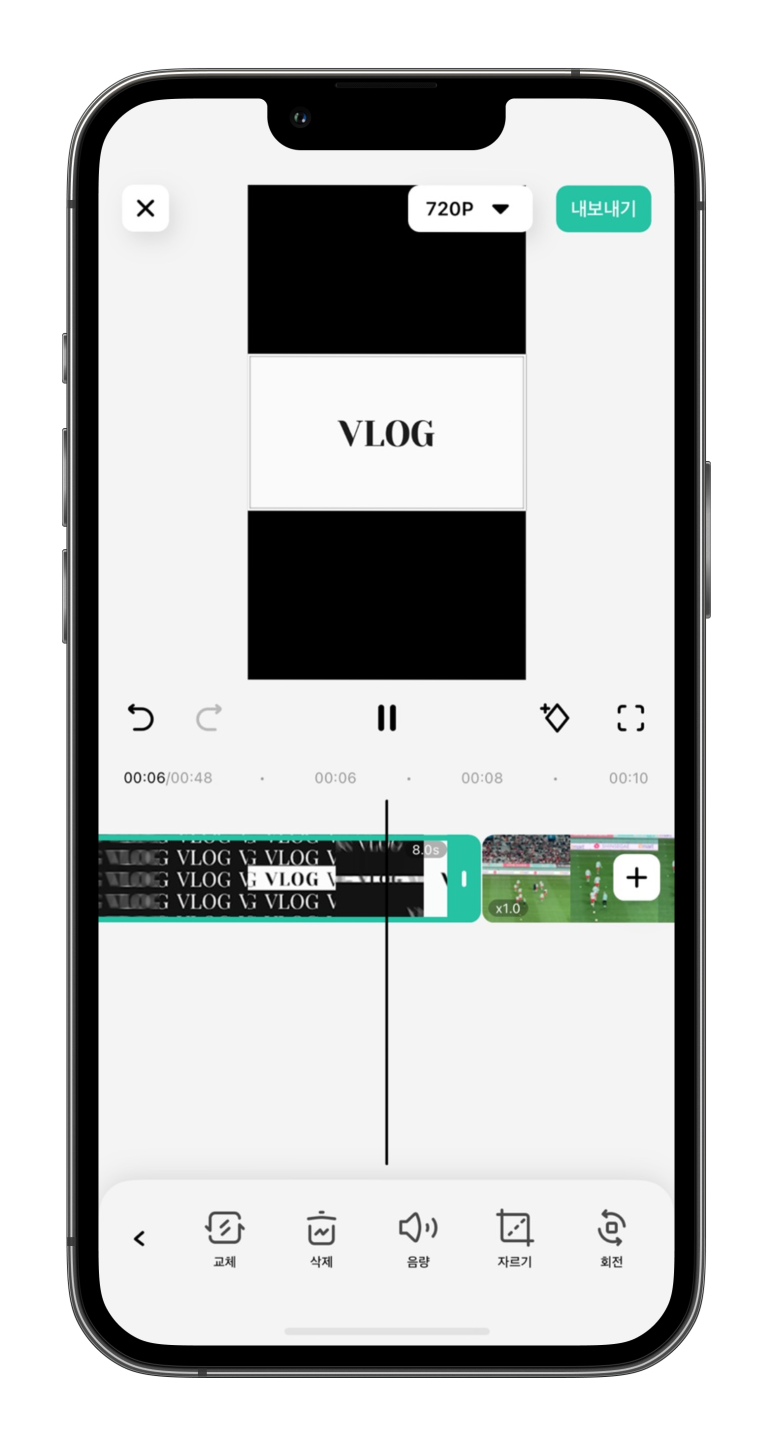
실제로 필모라에서도 '오프닝'이라는 기능을 클릭 하게 되면 카운트다운과 같은 오프닝 영상에 활용하기에 적절한 다양한 기본 템플릿이 제공 되고 있어 초보자 및 입문자 분들 역시도 완성도 높은 영상 편집이 가능합니다.
음악,텍스트,특수효과
특히 영상 편집에서 가장 기본이 된다고 볼 수 있는 음악삽입, 자막 넣기, 특수효과 입니다.
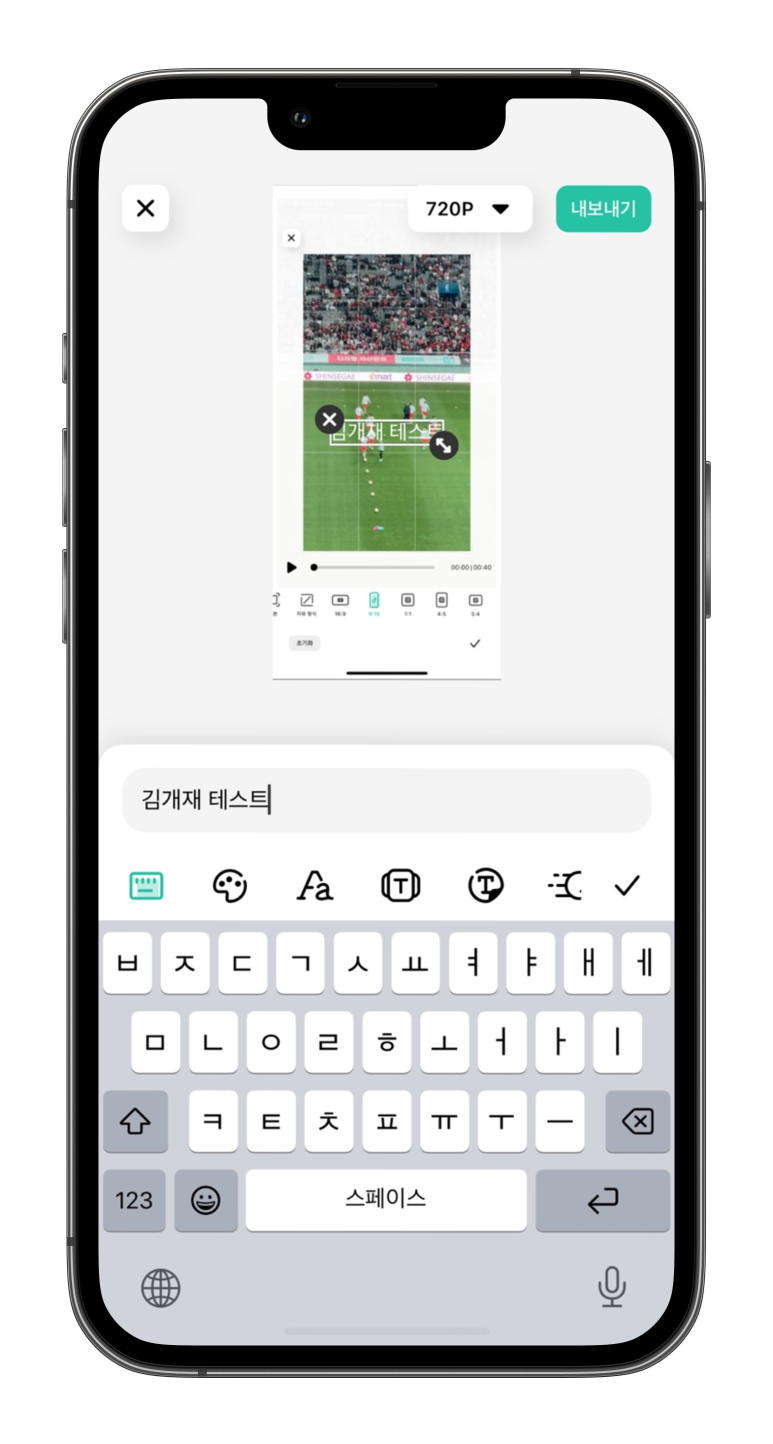
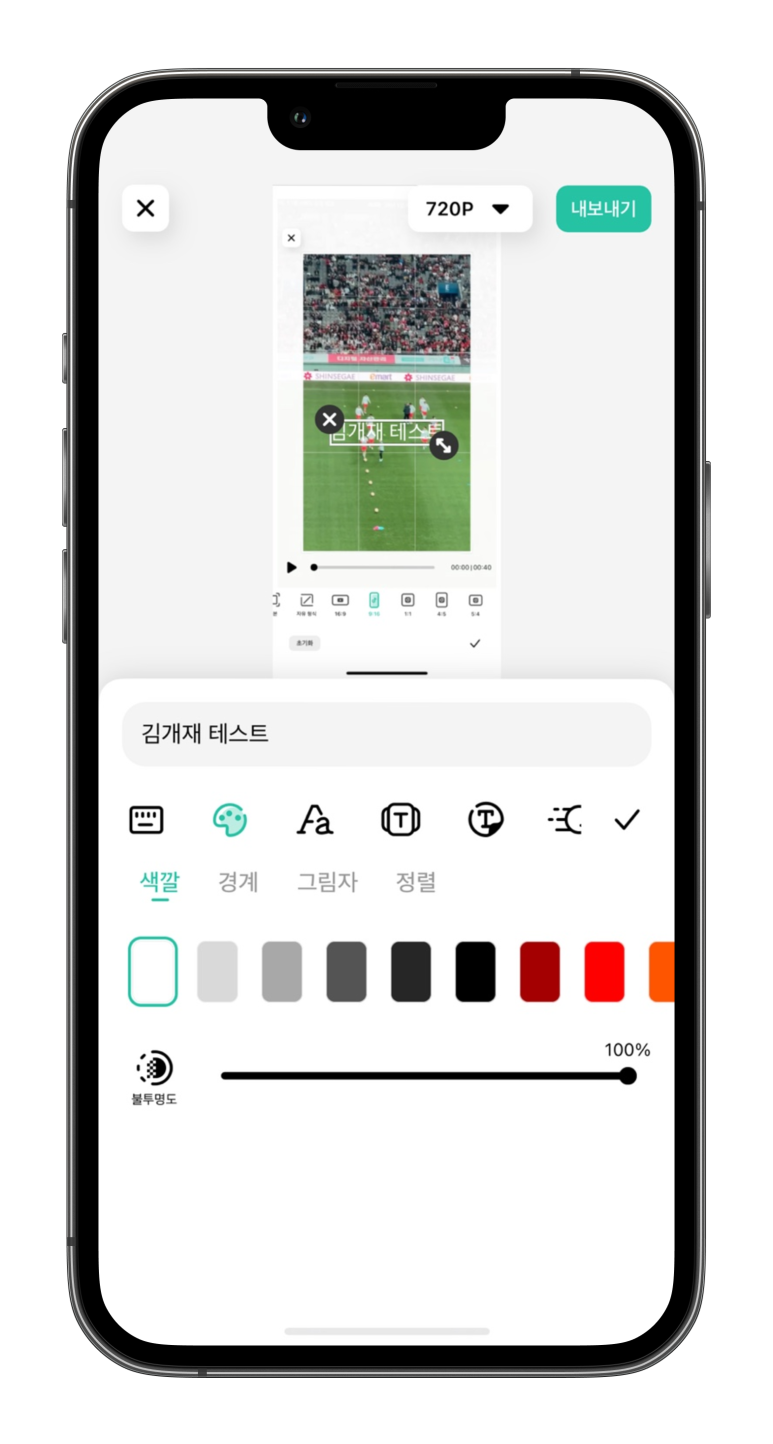
이런식으로 자막의 색상이나 폰트, 그림자, 정렬까지 손쉽게 설정이 가능하기에 어려움 없는 자막넣기가 가능합니다.
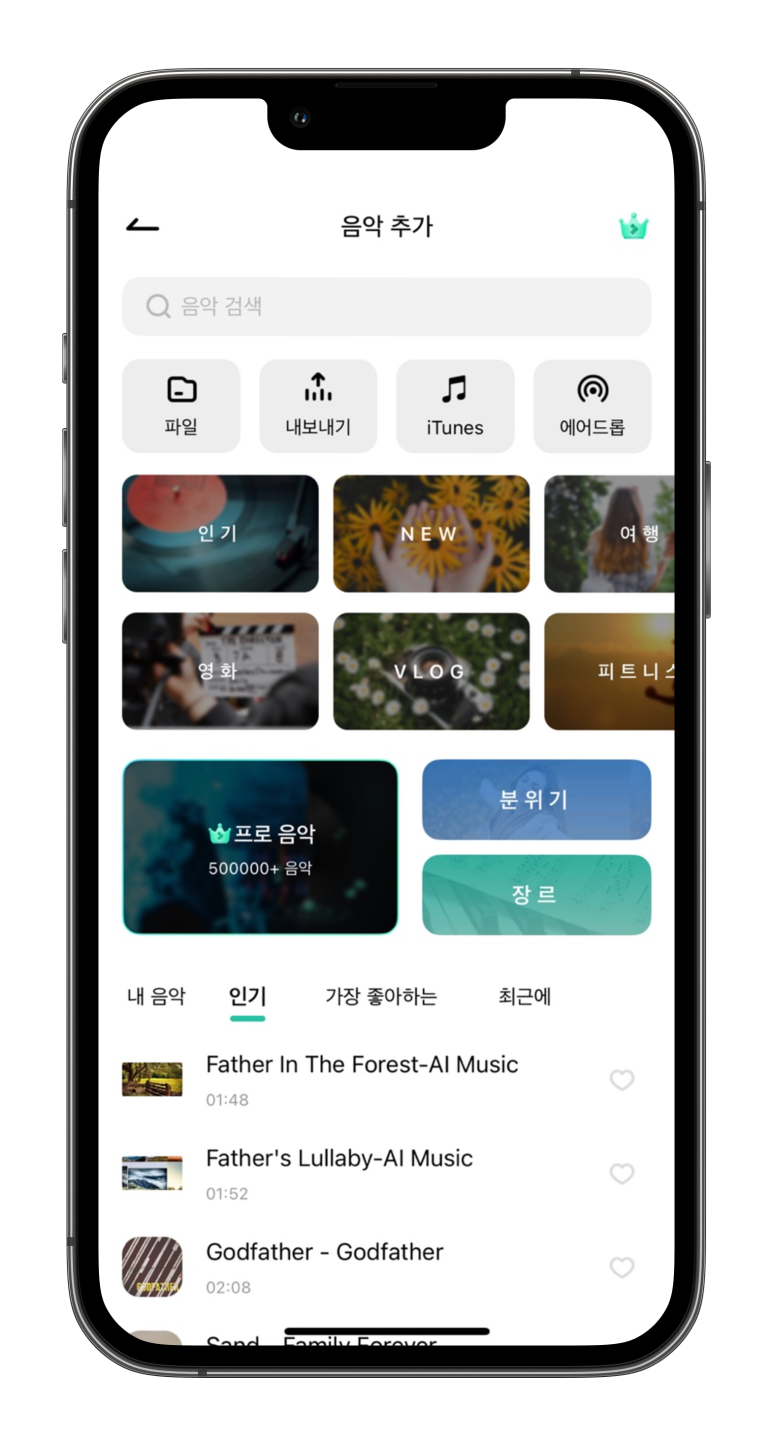
배경음악 삽입의 경우는 기존에 내가 가지고 있는 음원이나 음성효과를 불러올 수 있을 뿐 아니라 기본 적으로 제공되고 있는 다양한 배경음악들이 존재하기 때문에 다양한 활용을 해볼 수 있습니다. 역시나 배경음악 활용할 때 저작권 부분에 대해서는 각별한 신경을 써야 하는데 기본적으로 제공되는 무료 배경음악은 그런 부분에 대해 안심하고 활용할 수 있다는 부분이 큰 메리트 입니다.
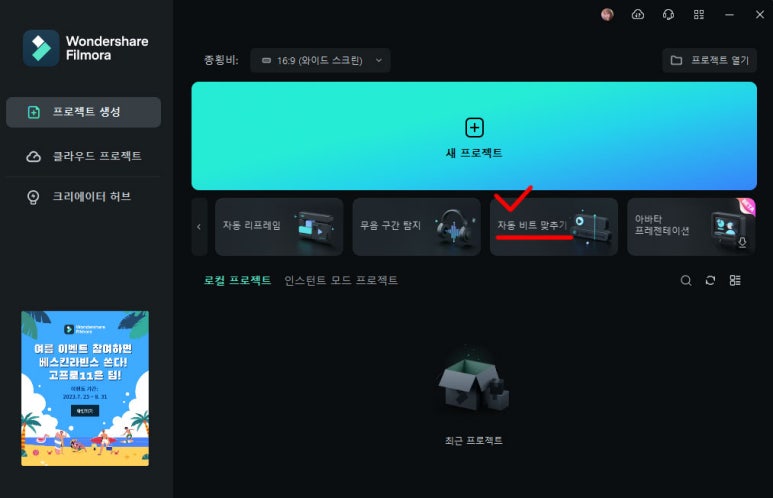
위의 가이드 처럼 가장 기본이 되는 자막, 배경음악, 엔딩, 오프닝 정도만 설정하게 되어도 우리가 원하는 수준의 브이로그 영상 편집이 가능할 것이라 생각이 됩니다.
저같은 경우 무료 동영상 편집 어플인 필모라를 통해 아이폰 동영상 편집을 해보면서 가장 만족스러웠던 부분은 바로 음악을 불러오는것 만으로도 음악의 비트에 맞춰 영상작업이 자동완성 되는 부분이었습니다. 이렇게 자동비트만들기 기능을 통해 기본적인 영상편집을 마친 후 앞서 설명드렸던 자막, 특수효과 등을 삽입하게 된다면 입문자 분들도 매우 간편하게 완성도 높은 영상컨텐츠를 제작할 수 있을 것이기에 관련된 정보를 필요하셨던분들 이라면 본 포스팅의 내용을 참고, 필모라에 대해 다시 한번 알아보시길 바랍니다. 감사합니다.