인스타 다크모드 아이폰 갤럭시 모두 가능
안녕하세요, 이번 포스팅에서는
비트코인 거래를 시작하고 100달러 보너스를 받으세요!인스타 다크모드 설정을
어떻게 하는지 알아보겠습니다.
1. 아이폰
먼저, 아이폰 인스타 다크모드
설정 방법에 대해 알아보겠습니다.
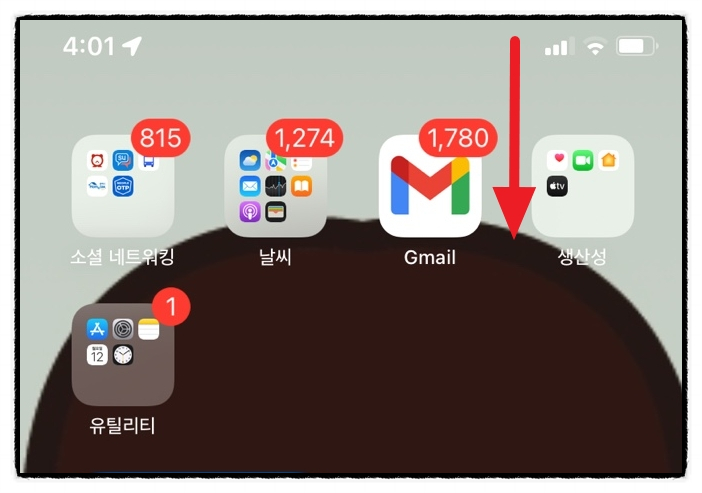
화면 우측 상단에 있는
빈 곳을 아래로 스와이프해 주시면 됩니다.
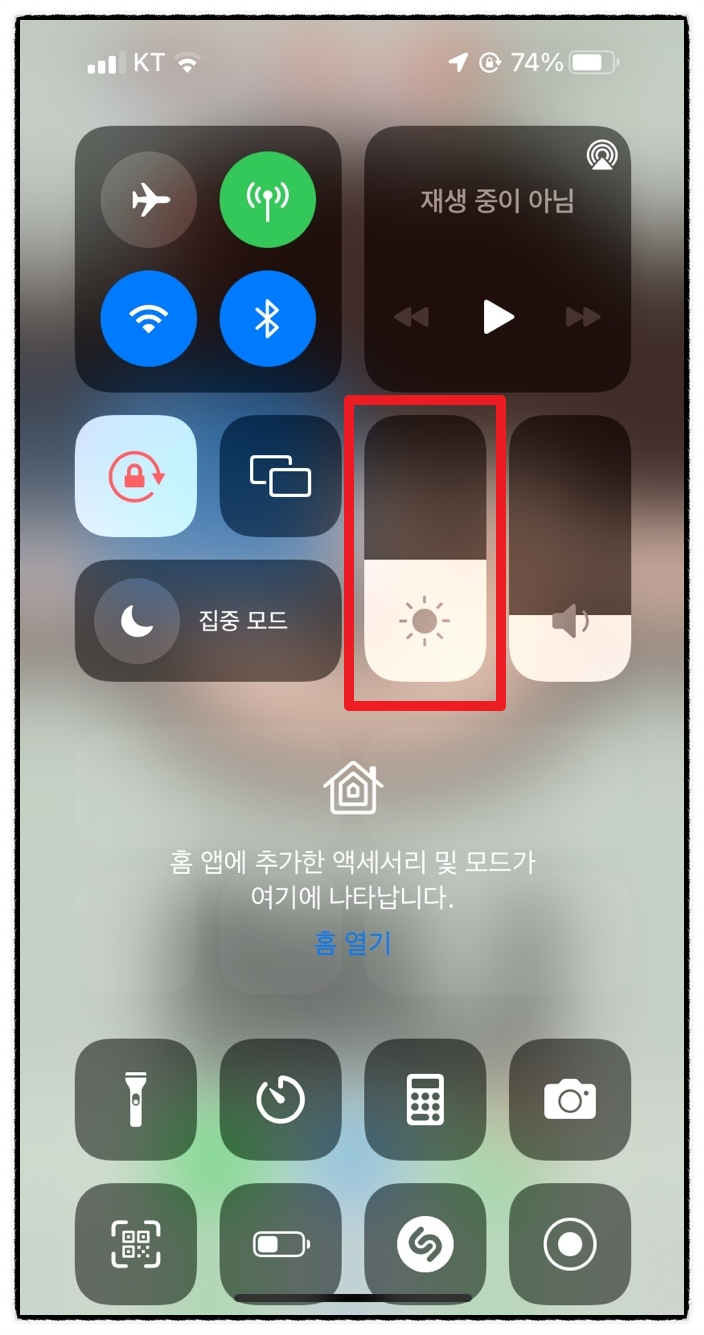
그러면 위 사진과 같은
제어 센터가 나타나게 됩니다.
그리고 화면 중간쯤을 보시면
해 모양 아이콘이 있는 걸
볼 수 있는데 이를 1~2초 정도
꾹 눌러주시면 됩니다.
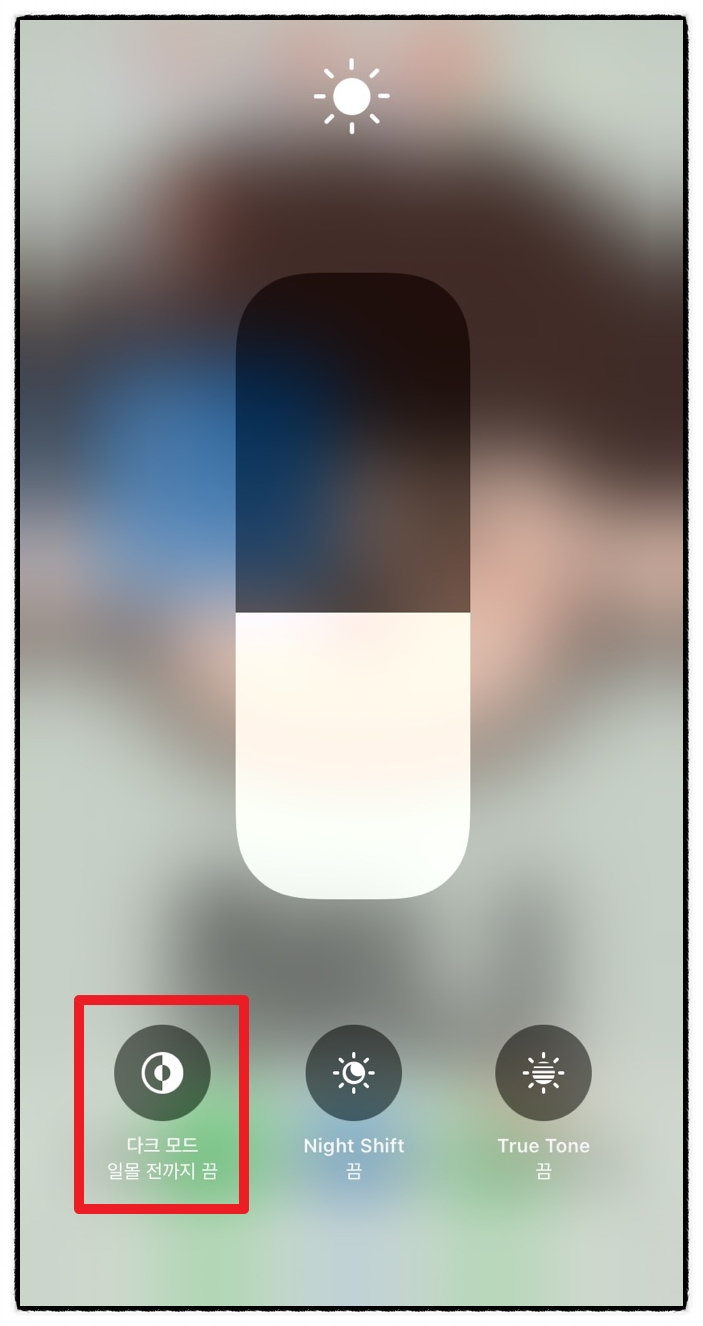
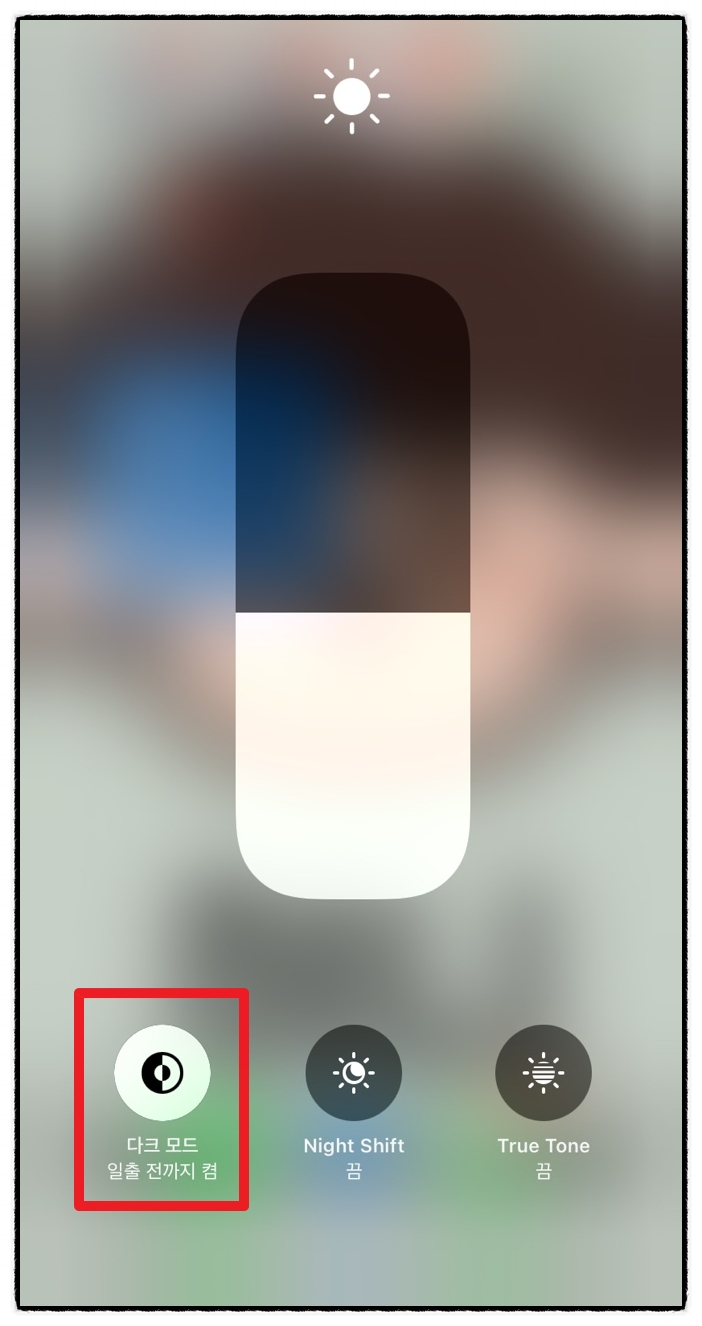
그러면 밝기를 설정할 수 있는
바 모양 형태의 아이콘이 나타나며
아래에는 3가지 기능이
나타나는 걸 볼 수 있습니다.
이 중 인스타 다크모드 설정을
하기 위해선 가장 첫 번째에 있는
다크모드를 활성화해 주시면 됩니다.
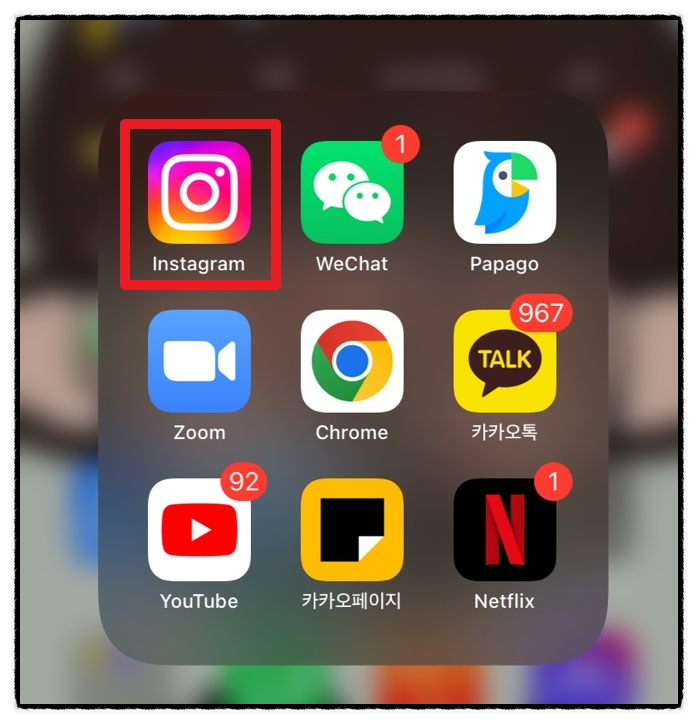
그렇다면, 인스타 다크모드 설정이
되었는지 확인을 위해
핸드폰 내 설치된 인스타그램 앱을
눌러보도록 하겠습니다.
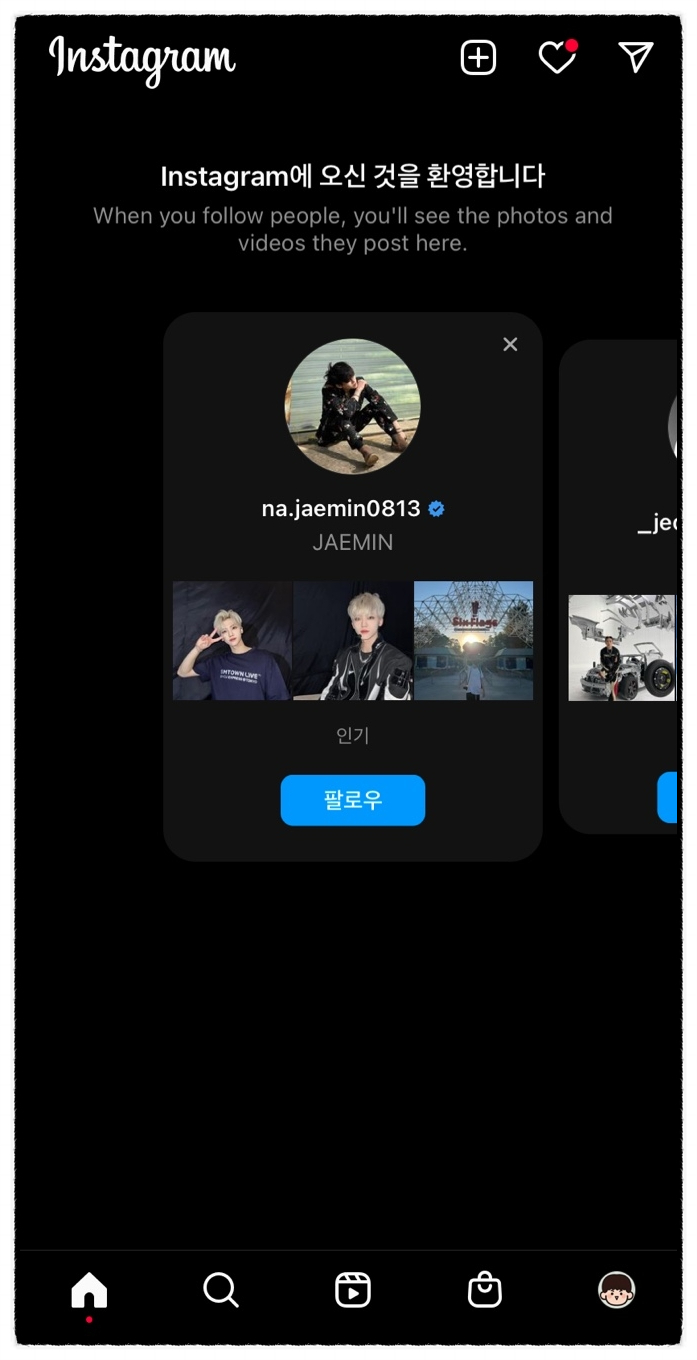
원래 흰색 배경에서
검은색 배경으로
바뀐 것을 볼 수 있었습니다.
제어 센터뿐만 아니라
설정 앱에서도 다크 모드를
설정할 수 있습니다.
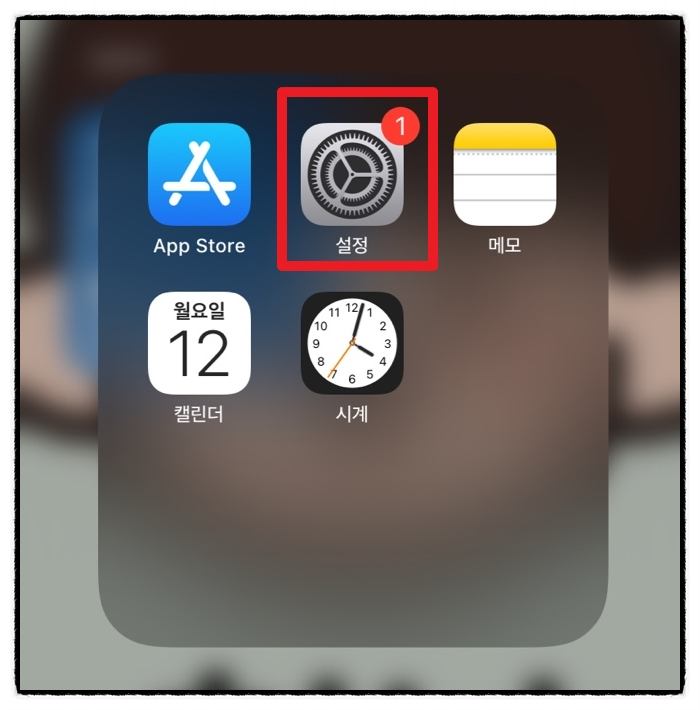
기본적으로 있는 톱니바퀴 아이콘인
설정 앱을 눌러 초기 화면으로
들어가주시면 됩니다.
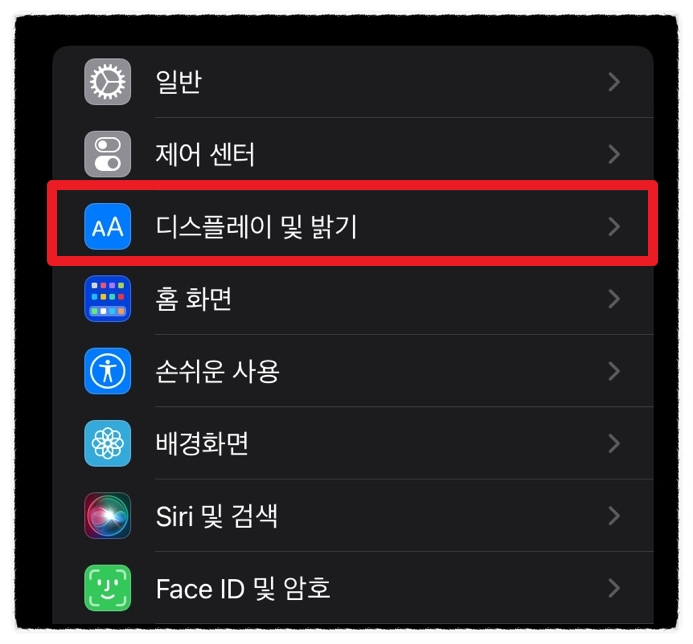
이어서 스크롤을 아래로
내리다 보면 위 사진에 보이는 것처럼
'디스플레이 및 밝기' 메뉴가
있는 걸 볼 수 있습니다.
이를 눌러주시면 됩니다.
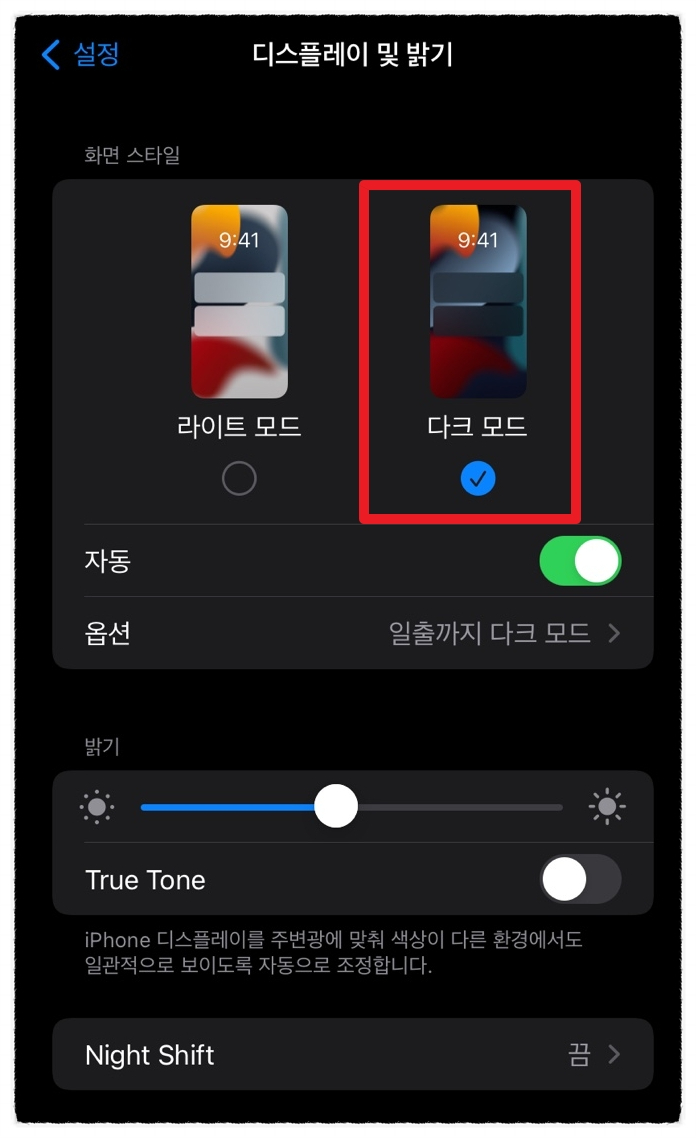
이어서 '화면 스타일' 아래 있는
라이트 모드, 다크 모드 중
'다크 모드'를 눌러주시면 됩니다.
2. 갤럭시
아이폰에 이어 갤럭시에서
인스타 다크모드 설정을
어떻게 하는지 알아보겠습니다.
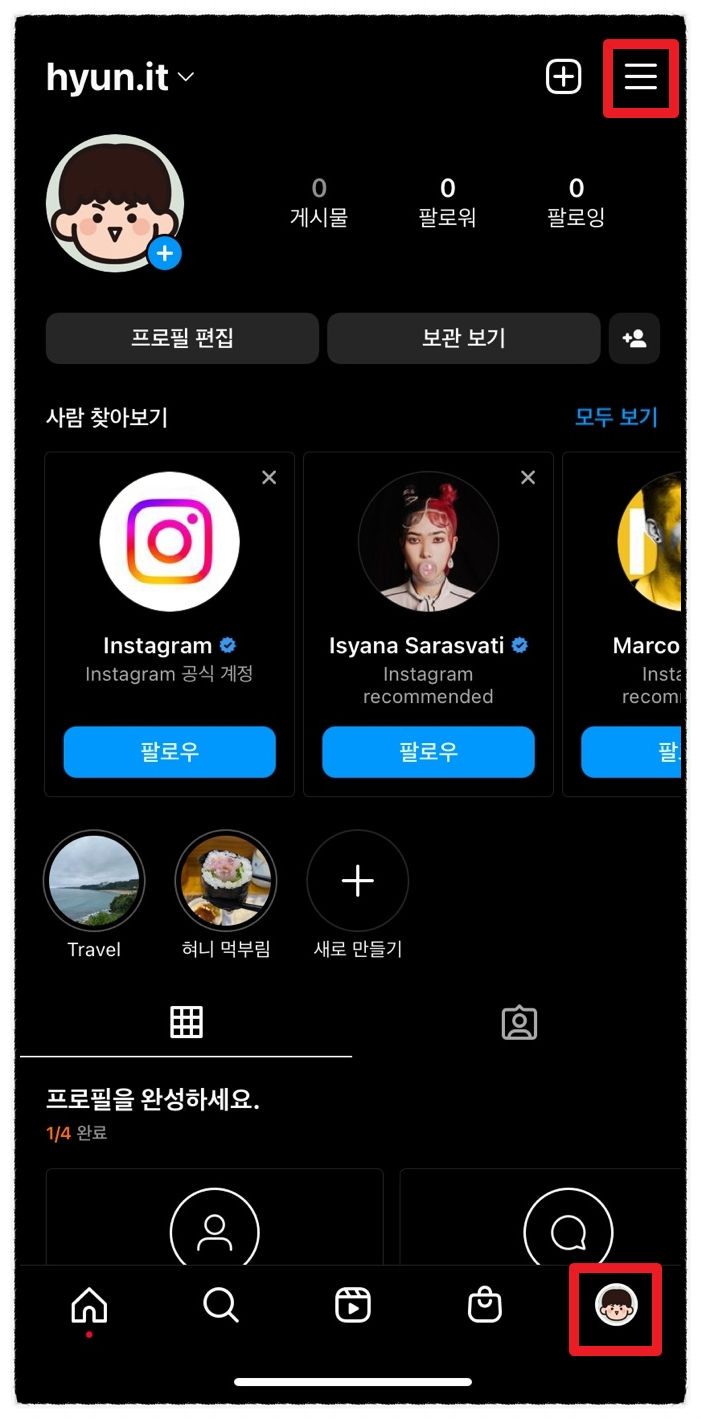
인스타그램 앱을 실행시켜주신 후
화면 우측 상단에 있는
프로필 아이콘을 눌러주시면
위와 같이 내 프로필 화면이
나타나게 됩니다.
이때 우측 상단에 있는
3줄 아이콘을 눌러주시면 됩니다.
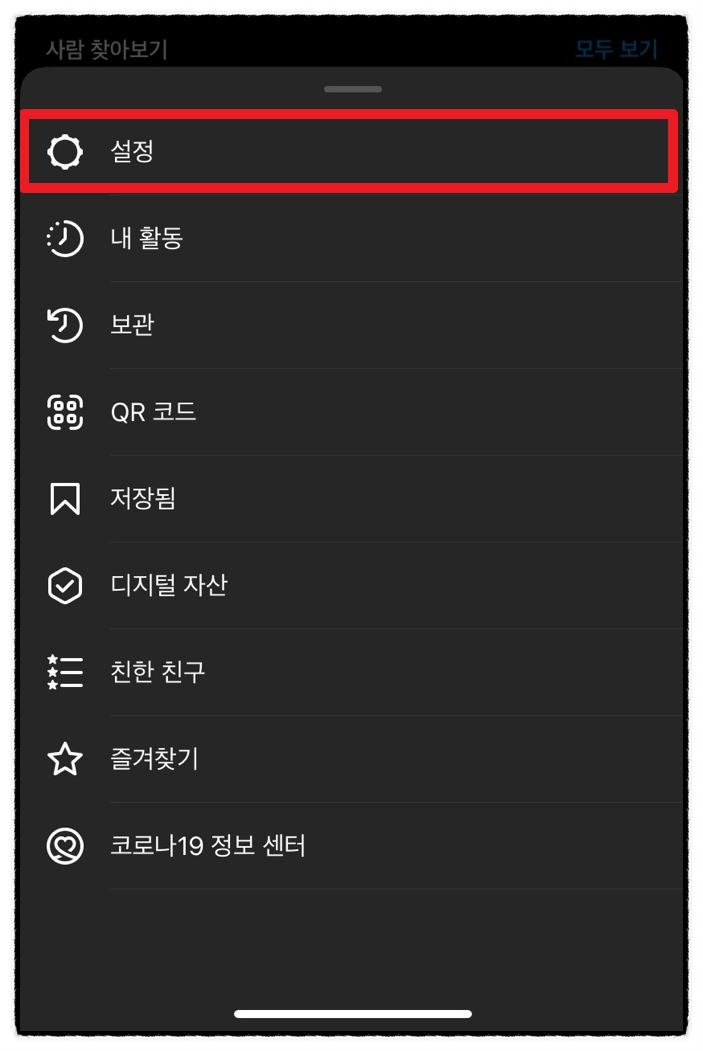
이어서 여러 메뉴가 나타나면
가장 상단에 있는
'설정' 메뉴를 눌러주시면 됩니다.
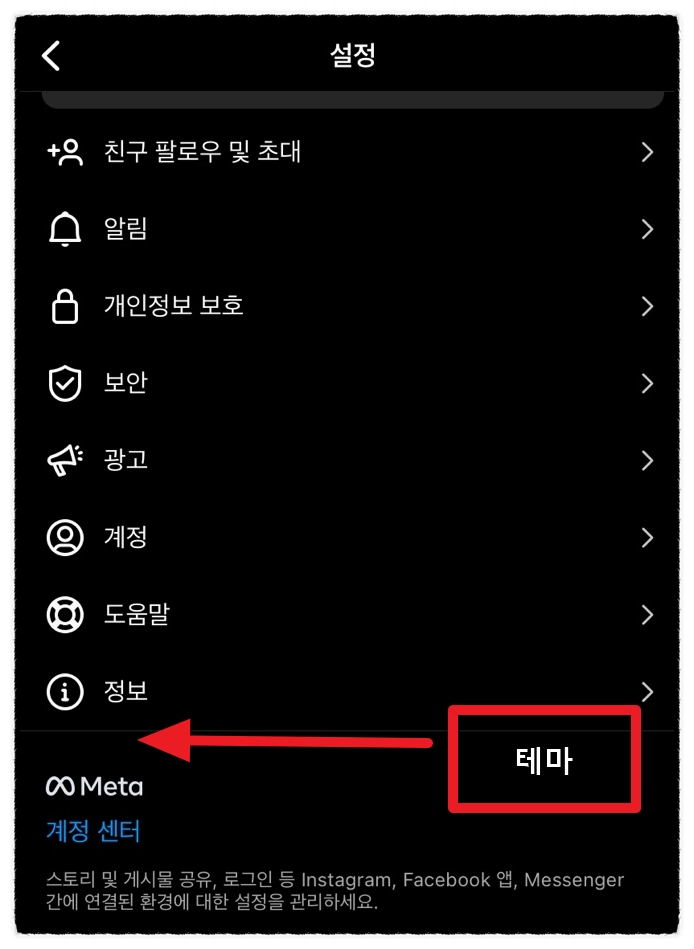
마지막으로, 메뉴 최하단에 있는
'테마'를 눌러주신 후
인스타 다크모드를 설정해 주시면 됩니다.
원래는 최하단에
'테마'라는 메뉴가 나타나지만
아이폰 사용자의 경우
해당 메뉴가 나타나지 않는 점
참고해 주시면 감사하겠습니다.
이상 포스팅을 마치겠습니다.
유익한 정보였길 바라며
남은 연휴도 즐거운 시간
보내시길 바랍니다.
비트코인 거래를 시작하고 100달러 보너스를 받으세요!