아이폰 메모리 램(RAM) 정리 및 초기화 방법 2가지
갤럭시와 달리 아이폰은
별도로 램 정리하기 위한
어플이나 기능이 없습니다.
아이폰을 오래 사용하다 보면
렉이 걸리거나 버벅거리는 현상이
종종 발생하게 되는데요.
이럴 때 아이폰 램 정리를 해야 합니다.
오늘 주제는
아이폰 메모리 정리(초기화)입니다.
아이폰 램 정리 방법,
아이폰 용량(메모리) 정리하는 방법
2가지를 각각 알아보겠습니다.
위 영상은
아이폰 램 정리(초기화) 방법이니
아래 가이드를 참고하여
따라 진행해 보세요.
1. 아이폰 램 정리(초기화) 방법
2. 아이폰 메모리 정리 및 초기화
1. 아이폰 램 정리(초기화) 방법
아이폰으 사실 iOS 시스템이
램을 스스로 관리하기 때문에
별도로 램정리를 하지 않아도 됩니다.
단, 아이폰을 사용하다가
자꾸 버벅거리거나 속도가 느려지면
한번씬 램 초기화를 해보세요.
아이폰 램 정리를 하려면
[AssistiveTouch]를 켜야합니다.
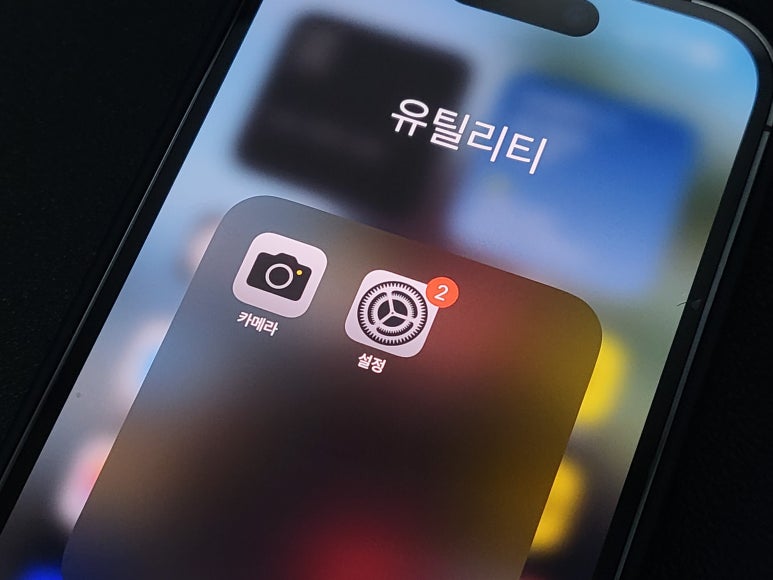
①[설정] 앱으로 들어갑니다.
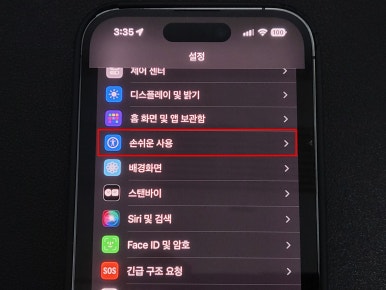
② [설정]에서 스크롤을 내리고
[손쉬운 사용]을 들어갑니다.
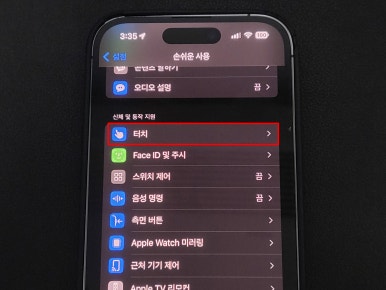
③ [신체 및 동작 지원]에서
[터치] 메뉴로 들어갑니다.
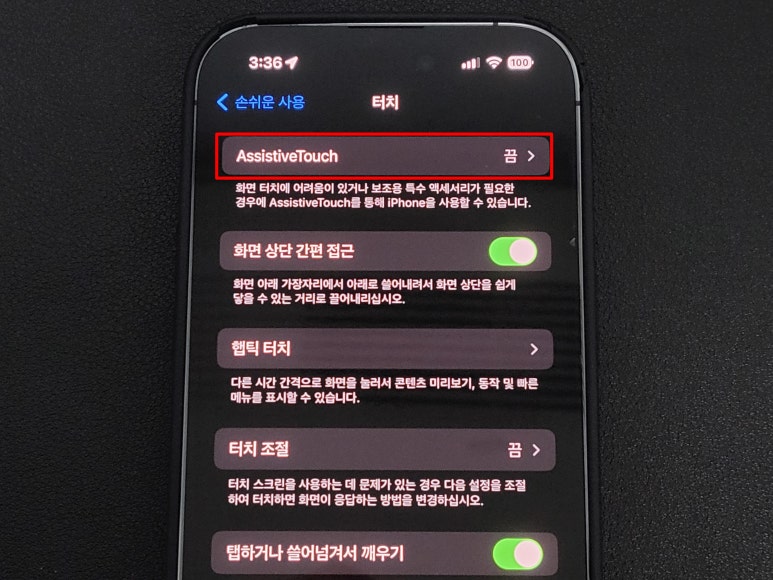
④ [터치]에서
[AssistiveTouch] 끔으로
표시되있는 메뉴를 누릅니다.
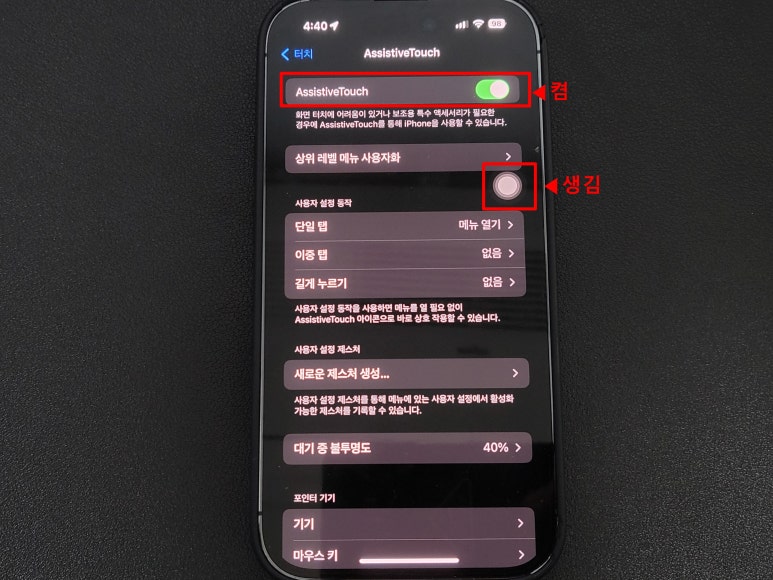
⑤ [AssistiveTouch] 메뉴를
[켬]으로 활성화합니다.
그럼 하단의 홈 버튼같은
점모양 아이콘이 생기게 됩니다.
이 기능은 아이폰에 조작에 필요한
홈, 제어센터, 시리, 알림센터, 기기 등
메뉴를 버튼으로 사용할 수 있습니다.
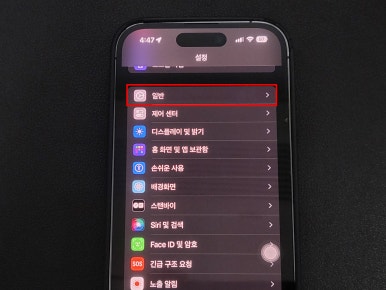
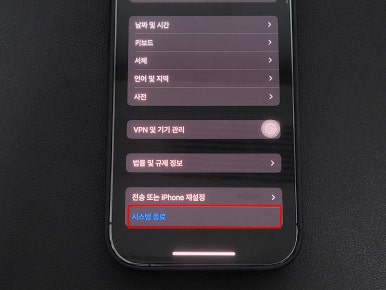
AssistiveTouch를 켰다면
⑥전원끄기 페이지로 들어갑니다.
[전원]+[볼륨up/down] 버튼을 누르거나
[설정]>[일반]>[시스템종료]를 누릅니다.
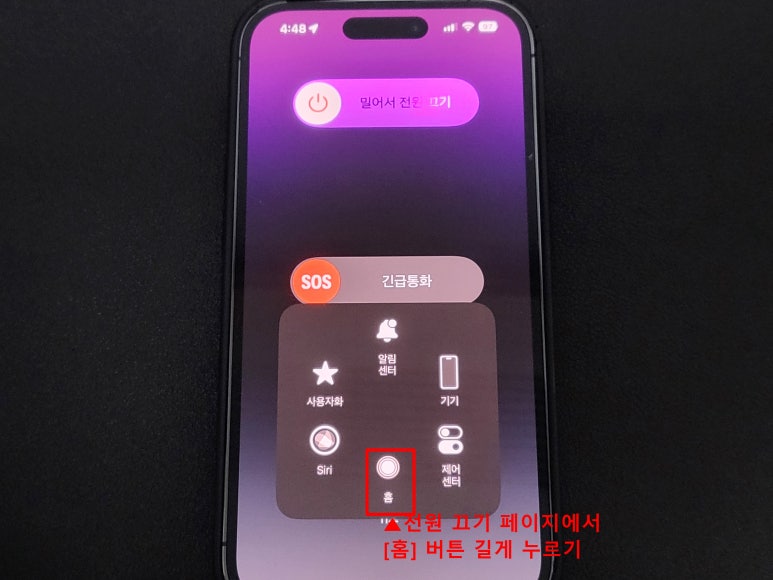
⑦ 전원 끄기 페이지에서
AssistiveTouch 버튼을 누르고
[홈] 버튼을 5초이상 길게 누릅니다.
그럼 홈 화면으로 이동하게 되는데
아이폰 램 정리가 완료된 것입니다.
다음은
아이폰 메모리 정리 및 초기화 방법을
알아보겠습니다.
2. 아이폰 메모리 정리 및 초기화
참고로 아이폰 속도가 느려지거나
용량이 부족해서 정리해야 한다면,
아이폰 램을 정리하는 것이 아닌
용량을 정리하는 것이 올바른 표현입니다.
아이폰 메모리(용량) 정리하기 위한
가장 쉽고 간편한 프로그램은
원더쉐어 닥터폰입니다.
닥터폰을 활용하면
아이폰에 필요하지 않은 메모리를 스캔하고
직접 데이터를 선택해서
메모리 정리 및 초기화할 수 있습니다.
원더쉐어 닥터폰 홈페이지로 이동하여
프로그램을 설치합니다.
▼ 원더쉐어 닥터폰 무료설치
어떤 상황이든 적용할 수 있는 휴대폰 솔루션 강력한 휴대폰 관리 솔루션으로 어디서나 스마트폰을 100% 활용하세요. 데스크톱 온라인 컴퓨터에서 스마트폰을 관리, 백업 및 미러링하세요. 무료 다운로드 Windows 7 이상 간편하고 효과적인 휴대폰 관리 솔루션 휴대폰 관리자 iOS/Android와 PC/iTunes 간에 데이터를 원활하게 전송하세요. • 아이폰 관리자 • 안드로이드 관리자 휴대폰 백업 휴대폰을 PC에 백업하고 백업파일을 복원하세요. • 아이폰 백업 • 안드로이드 백업 화면 미러링 윈도우 PC에서 모바일 장치를 미러링하...
tinyurl.com
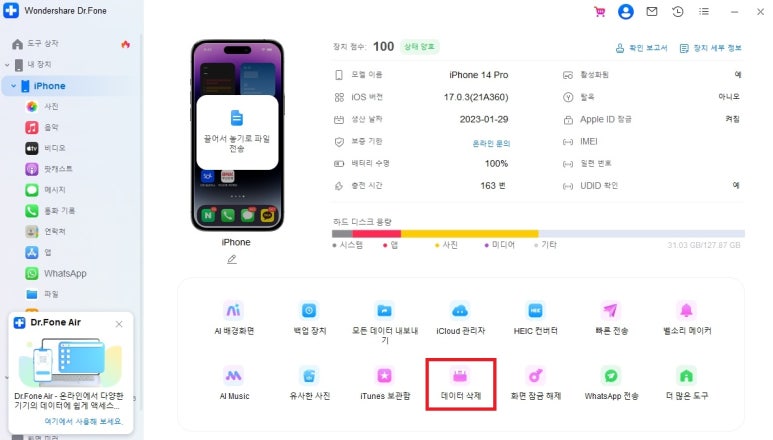
원더쉐어 닥터폰을 실행하고
아이폰 케이블을 사용하여
PC에 연결합니다.
아이폰 정보가 화면에 표시되면
아래 메뉴 중 [데이터 삭제]를 클릭합니다.
아이폰 메모리 정리를 하려면
데이터 삭제 말고도 데이터 백업, 전송 등
기능을 활용할 수도 있습니다.
닥터폰은 아이폰에 필요한 다양한 기능을
여러 가지 지원하기 때문에
필요한 기능이 있다면
라이센스를 결제하고 사용할 수 있습니다.
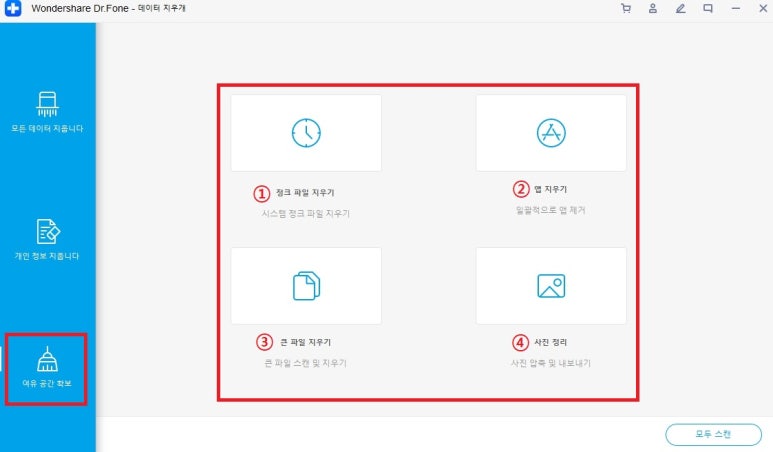
[데이터 삭제] 창이 열리면
왼쪽 메뉴에서 필요한 기능을 선택합니다.
모든 데이터 지우기
(아이폰 메모리 초기화)
개인 정보 지우기
여유 공간 확보
크게 3가지 기능이 있습니다.
간단하게 용량을 정리해서 확보하려면
[여유 공간 확보]를 사용하면 됩니다.
[여유 공간 확보]는
① 정크 파일 지우기
② 앱 지우기
③ 큰 파일 지우기
④ 사진 정리(압축, 내보내기)
4가지 옵션이 있습니다.
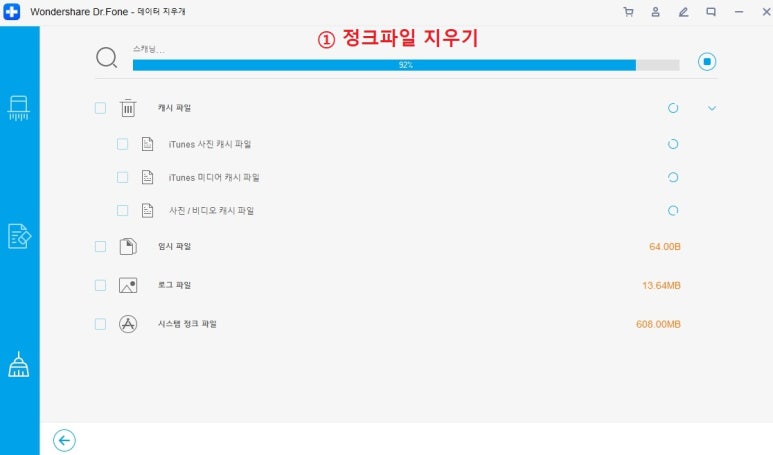
① 정크 파일 지우기
정크파일 지우기는
아이폰에 있는 임시파일, 로그파일, 캐시파일 등
필요하지 않은 데이터를 스캔하여
한번에 정리하는 기능입니다.
아이폰을 사용하다 보면
이러한 정크파일이 쌓이기 때문에
주기적으로 정리하는 것이 좋습니다.
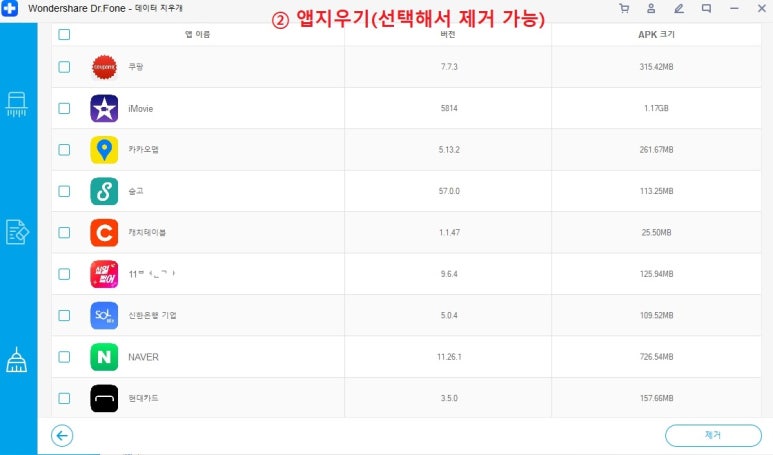
② 앱 지우기
[앱 지우기] 기능을 사용하면
아이폰에 설치된 앱 목록을 스캔하여
사용하지 않는 앱이나 용량이 큰 앱을
선택해서 한번에 제거할 수 있습니다.
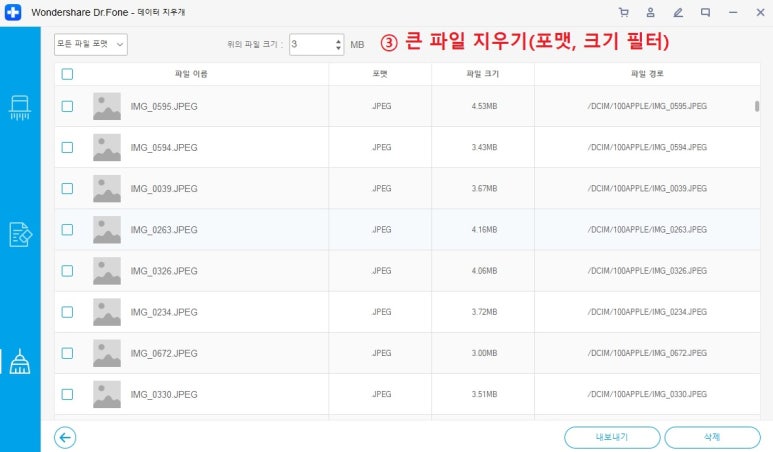
③ 큰 파일 지우기
[큰 파일 지우기]를 사용하면
아이폰에 저장된 파일을
포맷 또는 용량 별로 스캔하여
삭제하거나 내보낼 수 있습니다.
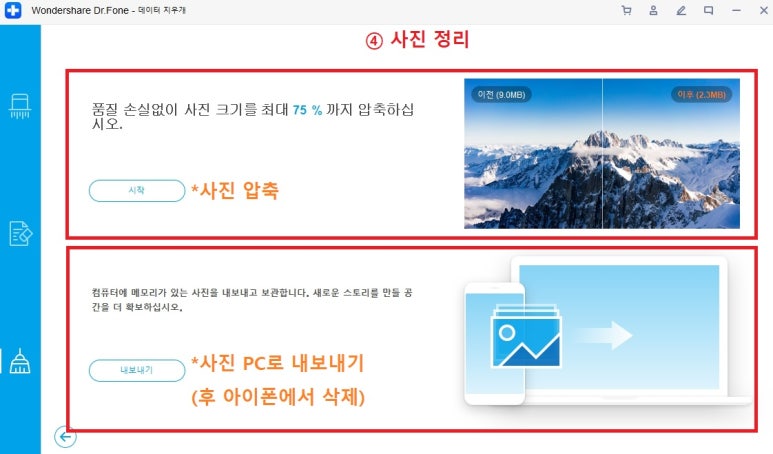
④ 사진 정리(압축, 내보내기)
아이폰을 오래 사용하다 보면
사진이나 동영상이 쌓이게 되어
용량이 부족해지게 되죠.
[사진 정리]는
사진 압축과 내보내기를 통해
용량을 확보할 수 있습니다.
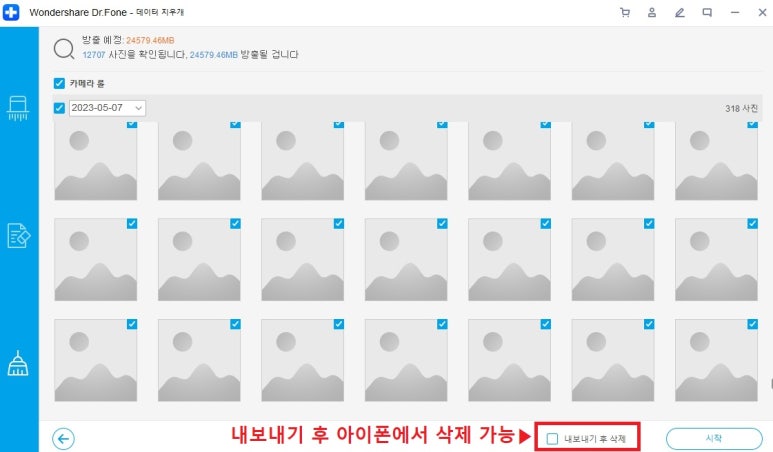
[사진 내보내기]를 사용하면
아이폰 앨범에 저장된 사진을 스캔하고
선택해서 PC로 내보낼 수 있습니다.
동시에 아이폰에서 내보낸 사진을
삭제해서 용량을 확보할 수 있습니다.
이상 원더쉐어 닥터폰 사용하여
아이폰 메모리 정리하는 방법을
알아봤습니다.
아이폰 메모리 초기화, 데이터 백업 등
더 다양한 기능도 사용할 수 있으니
모두 닥터폰으로 해결해 보세요!